
SSH (Secure Shell) er et vigtigt aspekt af sikker netværk
administration og giver en sikker metode til at få adgang til fjernservere.
Godkendelse inden for SSH er en kompleks proces, der involverer
metoder som adgangskode, offentlig nøgle og multi-factor godkendelse (MFA)
for at bekræfte brugerens identitet. Det er vigtigt at forstå disse godkendelsesmetoder og
deres almindelige problemer for sikker og effektiv fjernserveradministration.
adgang.
Forudsætninger
-
Administratoradgang til serveren for at administrere SSH-konfigurationen
og brugerkonti. -
Kendskab til SSH-nøglegenerering og opsætningsprocessen for
offentlige og private nøgler. -
Forståelse af serverens adgangskodepolitik og kontoadministration.
administrationsprocedurer. -
Evne til at konfigurere og fejlrette MFA-opsætninger.
-
Adgang til serverens SSH-konfigurationsfiler, typisk placeret
at /etc/ssh/sshd_config. -
Evne til at bruge kommandolinje-værktøjer til loganalyse og
redigering af konfigurationsfiler. -
For SSH-agentproblemer er det vigtigt at forstå, hvordan SSH-agenter fungerer og hvordan
du tilføjer nøgler til agenten.
Almindelige SSH-problemer
Godkendelsesproblemer forklaret
Adgangskode
Godkendelsjesfejl
Adgangskodeproblemer er blandt de mest almindelige SSH-godkendelsesproblemer.
Brugere kan indtaste deres adgangskoder forkert, hvilket kan føre til
kontolåsninger på grund af sikkerhedspolitikker. Adgangskodeudløb er
et andet område, hvor adgangskoder ikke længere er gyldige efter et bestemt tidsrum.
periode.
Offentlig nøgle
Godkendelsesproblemer
Denne godkendelsesform er mere sikker end adgangskoder, men har
sine egne udfordringer. Hvis den offentlige nøgle mangler fra serverens
.ssh/authorized_keys fil, eller hvis den private nøgle på
klientsiden ikke er korrekt konfigureret eller har forkerte tilladelser
(skal være 600), vil autentificeringen mislykkes. Et andet almindeligt problem er
formatfejl i authorized_keys filen, som kan
opstå, hvis nøglen bliver kopieret forkert.
Flerfaktor
Autentificeringskoder (MFA) - Problemer
MFA tilbyder et ekstra sikkerhedslag, som normalt omfatter en
tidsbaseret kode eller et fysisk token. Almindelige problemer med MFA omfatter tidsforskydning
på tokens, som fører til mislykkede synkroniseringer, eller brugere, der mister
adgang til deres MFA-enhed, hvilket kan låse dem ude af systemet.
SSH Agent-problemer
SSH-agenten indeholder private nøgler, som bruges til autentificering med offentlig nøgle,
hvilket reducerer behovet for at indtaste adgangskoder. Problemer kan opstå, hvis SSH-
agenten ikke kører, eller hvis nøgler ikke er tilføjet til agenten med
ssh-add. Dette kan føre til gentagne adgangskode-prompter eller
autentificeringsfejl.
Det er afgørende at forstå disse almindelige problemer og deres implikationer
for at opretholde et sikkert SSH-miljø.
Diagnosticering af SSH
Godkendelsesproblemer
Når du har problemer med SSH-autentificering, kan en systematisk tilgang
hjælpe dig med at identificere årsagen:
Analyserer fejl
Beskeder
SSH giver specifikke fejlmeddelelser, som kan vejlede dig til problemet.
For eksempel antyder 'Permission denied (publickey)' et problem med
autentificering med offentlig nøgle, mens 'Access denied' kan indikere en forkert
adgangskode eller en låst konto.
Kontrol af Server- og
Klientlogfiler
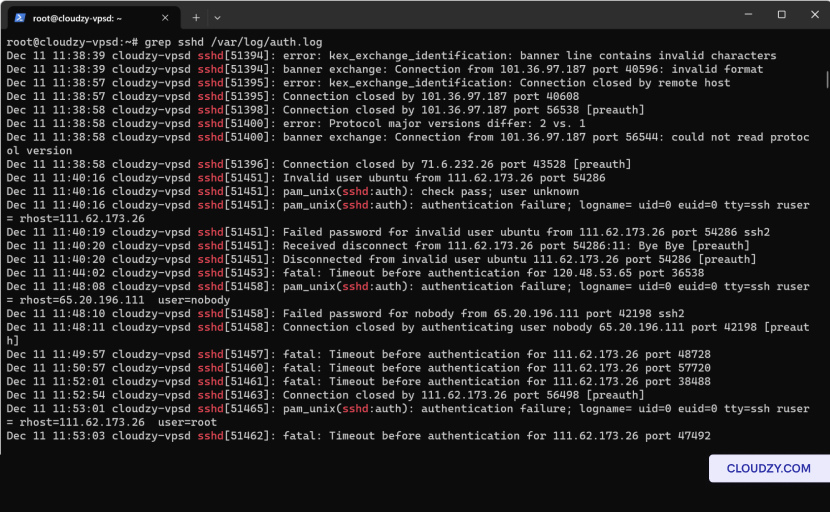
Serverens logs kan give detaljerede indsigter i autentificeringsfejl.
Brug kommandoer som grep sshd /var/log/auth.log
for at filtrere log-poster relateret til SSH på serveren. Kontroller også
klient-logs, som normalt findes i ~/.ssh/ eller output til
terminalen, for at lede efter fejl.
Bekræftelse af
Godkendelsesindstillinger
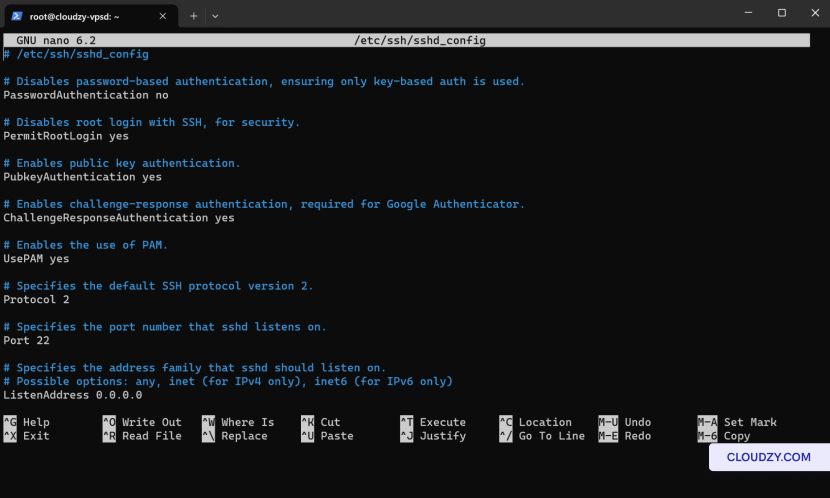
På serveren findes SSH daemon-konfigurationsfilen på
/etc/ssh/sshd_config indeholder indstillinger for
godkendelsesmetoder. Sørg for, at adgangskodegodkendelse, offentlig
nøglegodkendelse og eventuelle MFA-indstillinger er korrekt aktiveret eller
deaktiveret efter behov.
Ved omhyggelig undersøgelse af disse områder kan du ofte pinpointe den præcise
problem, der forårsager SSH godkendelsesfejl.
Fejlfinding og
Løsninger
Adgangskode løses
Problemer
Når du støder på adgangskoderelaterede SSH godkendelsesproblemer, er nulstilling af
dine legitimationsoplysninger en simpel proces ved hjælp af Cloudzy
Panel:
- Åbn Cloudzy Panel:
-
Log ind på dit Cloudzy dashboard.
-
Naviger til Adgang sektion af din specifikke
VPS-kontrolpanel.
- Nulstil adgangskode:
-
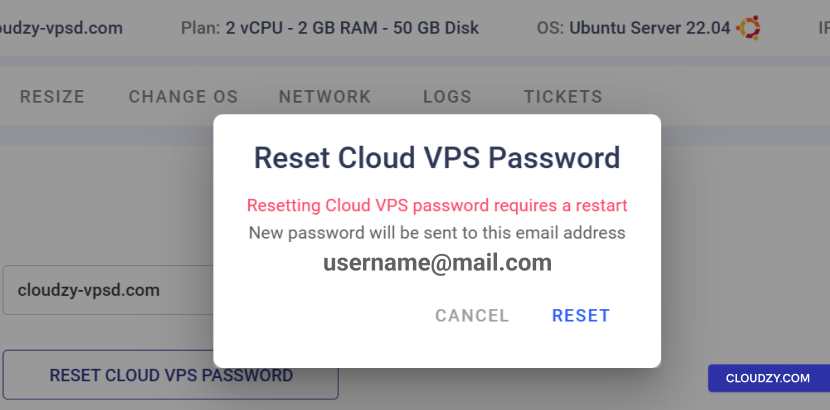
Klik på NULSTIL CLOUD VPS ADGANGSKODE
knap. -
En bekræftelses prompt vises. Efter bekræftelse, vil VPS
genstarte, og en ny adgangskode sendes til din registrerede e-mail
adresse.
Reparation af offentlig nøgle
Godkendelse
Bekræft, at den offentlige nøgle er placeret korrekt i serverens
~/.ssh/authorized_keys fil. Sørg for, at filen
tilladelser er korrekte med chmod 600
~/.ssh/authorized_keyspå klientsiden, skal du kontrollere, at
privat nøgle er indlæst med ssh-add -l og hvis ikke, tilføj
det med ssh-add /path/to/private_key.
Håndtering af MFA
Problemer
For MFA-problemer skal du sikre, at serveren og godkendelsesenhedens tid
er synkroniseret. Hvis MFA-enheden er gået tabt, nulstil MFA-indstillinger gennem
serverens administrative grænseflade, hvilket ofte kræver midlertidig
deaktivering af MFA for den berørte konto.
For problemer med Google Authenticator eller lignende MFA-værktøjer:
-
Gensynkroniseringstid: Sikr, at tiden på din server og
MFA-enhed er synkroniseret. Brug ntpdate kommando til
serveren hvis nødvendigt for at synkronisere med tidsservere. -
Gendan adgang: Hvis du har mistet adgang til din
MFA-enhed, skal du bruge sikkerhedskoder fra konfigurationen eller kontakte serveradministratoren
for midlertidigt at deaktivere MFA for din konto for at få adgang igen.
adgang.
Håndtering af SSH Agent-problemer
Windows med PuTTY:
-
Start PuTTY.
-
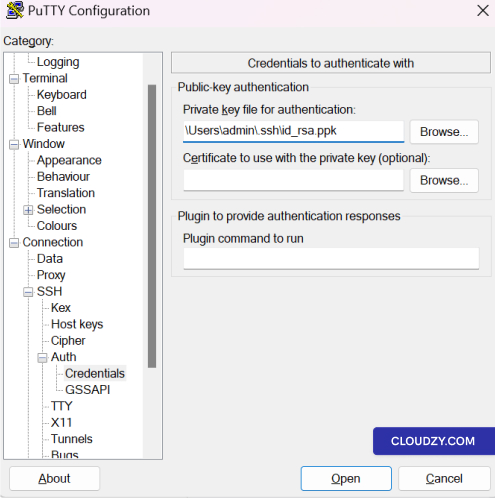
Gå til Connection -> SSH -> Auth -> Credentials i
kategoritræet. -
Klik på knappen 'Browse' for at vælge din private nøglefil til
godkendelse. Denne fil vil typisk have et .ppk-filtypenavn, hvis den er
blevet konverteret til brug med PuTTY.
-
Hvis din nøglefil har en adgangssætning, bliver du bedt om at angive den
når du forbinder. -
Gem dine sessionindstillinger til fremtidig brug.
Windows PowerShell eller Command Prompt:
- Sørg for at du har ssh-agent tjeneste kører:
Get-Service ssh-agent | Set-Service -StartupType Automatic

Start-Service ssh-agent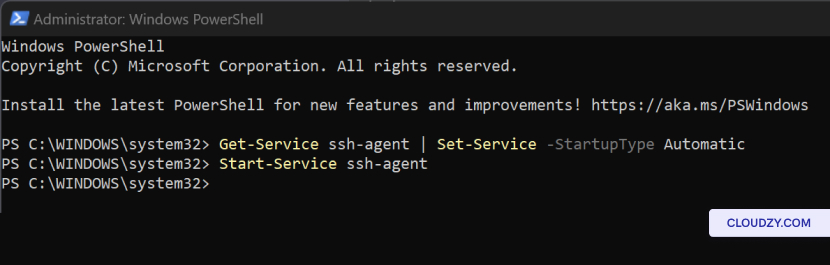
- Tilføj din private nøgle til ssh-agent:
ssh-add .ssh\id_rsaErstat **.ssh_rsa** med stien til din private nøglefil, hvis den ikke er
på standardplaceringen.
Linux Terminal:
- Start SSH-agenten, hvis den ikke kører allerede:
eval "$(ssh-agent -s)"- Tilføj din SSH-nøgle til agenten:
ssh-add ~/.ssh/id_rsaUdskift ~/.ssh/id_rsa med stien til din private
nøglefil, hvis den ikke er på standardplaceringen.
Husk at på Linux, ssh-add kan spørge efter din
nøglens adgangskode, hvis den har en. Dette er en engangshandling pr. session eller
indtil agenten stoppes eller systemet genstartes.
Med disse løsninger burde du kunne løse de mest almindelige
SSH-autentificeringsproblemer, fra simple adgangskodeændringer til mere komplekse
MFA- og SSH-agentproblemer. Følg altid sikkerhedsbedste praksis når du
løser disse problemer for at bevare integriteten af din servers adgangsprotokol.
Hvis du har brug for flere oplysninger eller yderligere hjælp, skal du
velkommen til at kontakte vores supportteam ved at indsende en
billet.
Også i Linux / SSH
Relaterede guider.
Brug for hjælp til noget andet?
Median svartid under 1 time. Rigtige mennesker, ikke bots.