
Secure Shell (SSH) er en vigtig protokol til sikker adgang til fjernservere.
Selvom det er pålideligt, kan brugere møde
forbindelsesproblemer, når de arbejder med SSH. Denne guide gennemgår
typiske SSH-forbindelsesproblemer og giver løsninger til diagnosticering
og løsning af dem.
Forudsætninger
-
Administrativ adgang: Loginoplysninger med
de nødvendige rettigheder på den server, du forsøger at
adgang. -
Netværksadgang: En stabil internetforbindelse og
mulighed for at nå serverens netværk. -
SSH-klient: En fungerende SSH-klient installeret på
din lokale computer, såsom OpenSSH eller PuTTY. -
Serveroplysninger: Serverens IP-adresse, SSH
portnummer (standard er 22) og den relevante brugerkonto
information. -
Tilladelser: Hvis du bruger nøglebaseret godkendelse,
skal du sørge for, at din private nøgle er tilgængelig og har de korrekte tilladelser
sæt.
Almindelige problemer og
Årsager
Godkendelse
Fejl
Disse problemer opstår, når der er uoverensstemmelse mellem de loginoplysninger,
der er angivet, og dem, som serveren forventer. Typiske scenarier omfatter:
-
Forkerte adgangskoder: Stavefejl eller nylige
adgangskodeændringer kan forårsage fejl. -
Problemer med offentlig nøgle: Hvis serverfilen
authorized_key ikke indeholder den korrekte offentlige
nøgle, eller hvis klientens private nøgle ikke er indlæst, vil godkendelsen mislykkes
mislykkes. -
Udløbne legitimationsoplysninger: Nogle systemer gennemtvinger
adgangskode- eller nøgleudløbspolitikker af sikkerhedsmæssige årsager.
Netværksproblemer
Forbindelsen kan afbrydes af problemer på netværkslaget, såsom:
-
Firewall-begrænsninger: Firewalls kan være
konfigureret til at blokere standardporten SSH (22), hvilket kræver en regelændring
for at tillade trafik. -
DNS-fejlkonfiguration: Forkerte DNS-indstillinger kan
få klienten til at løse forkert IP-adresse for
server -
Serviceafbrydelse: Upålideligt internet
forbindelser eller serverside-netværksproblemer kan forstyrre SSH
adgang.
SSH-konfiguration
Fejl
Korrekt konfiguration af SSH-dæmonen og klienten er afgørende.
Problemer kan omfatte:
-
Forkert konfigureret sshd_config: Forkerte direktiver
i serverens SSH-konfigurationsfil kan forhindre forbindelser. -
Klientkonfigurationsproblemer: SSH-klienten
skal være konfigureret til at stemme overens med serverens krav, såsom
accept af de korrekte nøgletyper eller krypteringsalgoritmer.
Serveroverbelastning eller
Nedetid
Høj serverbelastning kan bremse eller forstyrre SSH-tjenester, og planlagt
eller uplanlagt nedetid kan midlertidigt gøre serveren utilgængelig.
utilgængelig.
Diagnostiske trin
Følg disse trin for at identificere og løse SSH-tilslutningsproblemer:
diagnostiske trin:
Kontrollerer netværk
Forbindelse
Start med at bekræfte, at din netforbindelse er aktiv og
stabil. Brug værktøjer som ping eller
traceroute til at bekræfte forbindelsen til SSH-serverens
IP-adresse. Det hjælper dig med at fastslå, om problemet er på netværksniveauet.
niveau.
Bekræftelse af
Legitimationsoplysninger
Sørg for, at de SSH-legitimationsoplysninger, du bruger, er korrekte og
aktuelle. For adgangskoder baseret på adgangskode skal du dobbelttjekke den adgangskode, du
indtaster. For SSH-nøglebaserede logins skal du bekræfte, at den private nøgle er
indlæst i din SSH-klient, og at den tilsvarende offentlige nøgle er
til stede i authorized_keys i filen på serveren.
Inspicerer SSH
Konfiguration
Undersøg SSH-konfigurationsfilerne grundigt. På serveren skal
sshd_config filen være konfigureret til at tillade adgang
via de tilsigtede metoder (adgangskode eller nøgle) og have den korrekte port
angivet. På klientsiden skal konfigurationen stemme overens med
serverens protokolkrav.
Gennemgår Server
Logs
Serverlogfiler kan give værdifuld indsigt i årsagen til SSH-problemer.
fejl. Se efter autentificeringsfejl eller meddelelser om afviste
forbindelser. Disse logfiler findes typisk i
/var/log/auth.log eller
/var/log/secure.
Ved systematisk at følge disse trin kan du indsnævre
årsagen til SSH-forbindelsesproblemer.
Fejlfinding
og løsninger til SSH-forbindelse
Løser netværksproblem
Problemer
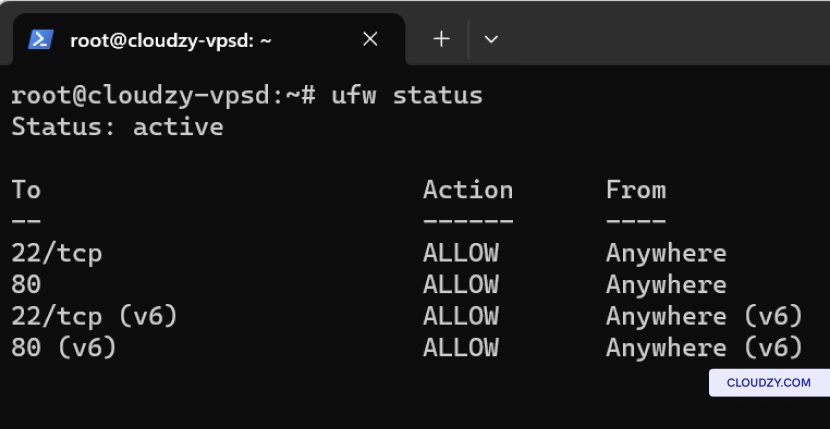
Brug følgende kommandoer til at justere firewallindstillinger:
-
Til Ubuntu: sudo ufw allow 22 for at tillade SSH
trafik på port 22. -
For CentOS: sudo firewall-cmd –permanent
–add-service=ssh efterfulgt af sudo firewall-cmd
–reload.
Reparation af godkendelse
Problemer
Hvis du oplever problemer med SSH-adgang på grund af autentificering,
skal du følge disse trin:
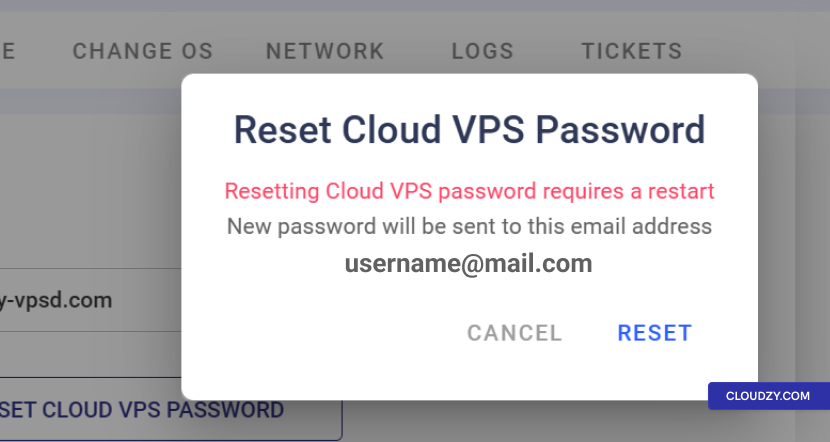
- Nulstil adgangskode: I Cloudzy Panel skal du navigere
til Adgang fanen og klikke NULSTIL CLOUD VPS
ADGANGSKODE for at generere en ny adgangskode.
-
SSH-nøgleverifikation: I SSH
Keys del af panelet skal du sørge for at indtaste din offentlige
SSH-nøgle korrekt. Stien til authorized_keys fil
på din server, som skal indeholde din offentlige nøgle, er typisk
~/.ssh/authorized_keys. -
Tilladelsesprøvelse: På serveren skal du bekræfte
tilladelser af din ~/.ssh mappe og
authorized_keys fil med chmod 700
~/.ssh og chmod 600
~/.ssh/authorized_keys.
Justering af SSH-indstillinger
Konfigurationer
Til konfigurationsændringer:
-
Gennemse og rediger SSH-serverens konfigurationsfil, som findes på
/etc/ssh/sshd_config på serveren. Bekræft direktiverne
ligesom PermitRootLogin ja og
PasswordAuthentication ja for at sikre, at de stemmer overens med dine
krav. -
Genstart SSH-tjenesten for at anvende ændringer med sudo
systemctl genstart sshd.
Kontrollerer DNS
Konfigurationer
Problemer med DNS-konfigurationer kan føre til SSH-forbindelsesfejl
problemer. Sådan verificerer du DNS-indstillinger på både klient og
serverside:
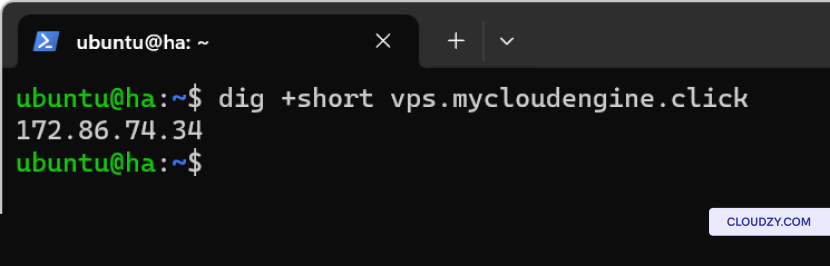
- På klientsiden (Linux): Brug dig-kommandoen til at
forespørg DNS-posterne:
dig +short yourdomain.comDet burde vise din servers IP-adresse. Hvis det ikke gør,
der er sandsynligvis et problem med DNS-opløsningen på din klient
maskine.
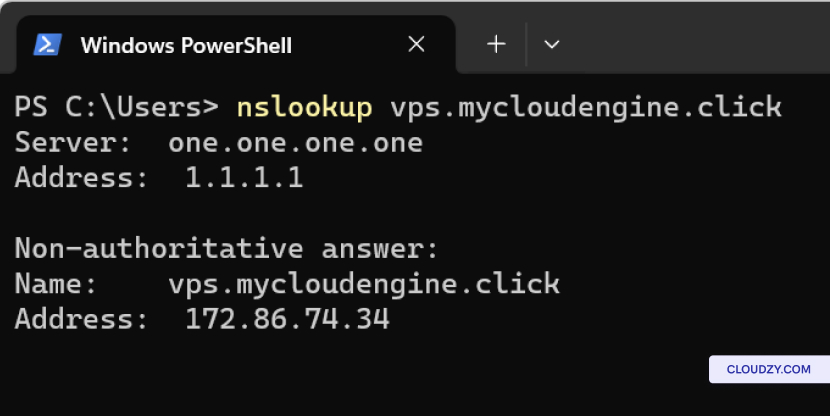
På klientsiden (Windows): Brug
nslookup i Command Prompt:
nslookup yourdomain.comI like ligesom dig, dette skulle returnere din servers IP-adresse
adresse, hvis DNS løses korrekt.
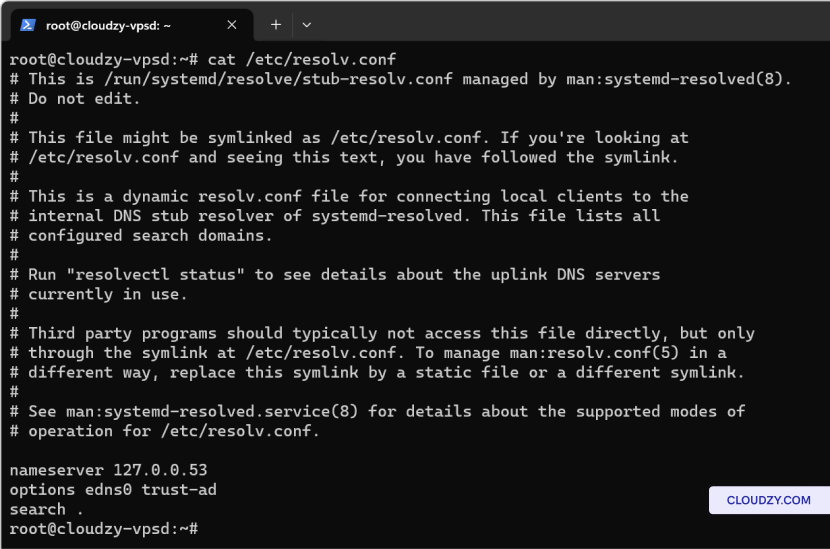
- På serversiden: Tjek DNS resolver
konfigurationsfil, typisk /etc/resolv.conf, for at gøre
sikker på, at den peger til den korrekte DNS server. Den bør have poster
svarende til følgende:
nameserver 8.8.8.8

nameserver 8.8.4.4
Dette er Google's offentlige DNS-servere og kan erstattes med andre
leveret af din hosting-udbyder eller internetudbyder.
- Test af DNS Resolution på serveren: Brug
dig eller nslookup kommando direkte på
serveren for at sikre, at den kan opløse domænenavne til IP-adresser. Hvis den
kan ikke løse eksterne domænenavne, dette kunne indikere et problem med
DNS-tjenesten eller netværkskonfigurationen på selve serveren.
Overvågning af ressourcer
med htop
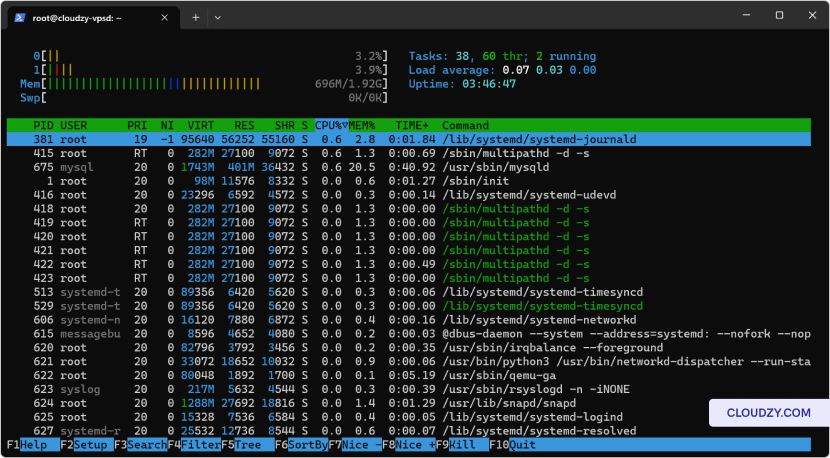
Installér htop til realtidsovervågning:
-
Ubuntu: sudo apt-get install htop
-
CentOS: sudo yum install htop
Brug htop for at observere CPU, hukommelsesbrugt og administrere
processer direkte i brugerfladen.
Vedligeholdelse af Server
Sundhed
Hold serveren opdateret for at undgå sikkerhedssårbarheder og
ydelsesproblemer:
-
Ubuntu: Udfør sudo apt update && sudo apt
opgradering for at opdatere alle pakker. -
CentOS: Kør sudo yum update at opdatere
system.
For effektivt at løse SSH-forbindelsesproblemer skal du systematisk kontrollere
og korrigere DNS-indstillinger, bekræfte legitimationsoplysninger, justere firewallregler
og gennemgå SSH-konfigurationer. Regelmæssig opdatering af systemer og
ressourceovervågning er vigtig praksis for at bevare en stabil
og sikker servermiljø. Ved at følge disse trin kan du opnå
pålidelig SSH-adgang til din VPS og minimere nedetid samt forbedre
sikkerheden. Hvis du har brug for flere oplysninger eller yderligere hjælp, så
velkommen til at kontakte vores supportteam ved at indsende en
billet.
Også i Linux / SSH
Relaterede guider.
Brug for hjælp til noget andet?
Median svartid under 1 time. Rigtige mennesker, ikke bots.