
Installer Linux på Windows WSL
Mange brugere kan drage fordel af muligheden for at køre både Windows og Linux
samtidigt på en Windows maskine. Windows Subsystem for Linux
(WSL) lader dig installere en Linux distribution (såsom Ubuntu,
OpenSUSE, Kali, Debian, Arch Linux osv.) og bruge Linux applikationer,
værktøjer og Bash kommandolinje-værktøjer direkte på Windows, umodificeret,
uden overhead fra en traditionel virtuel maskine eller dual-boot
opsætning.
Forudsætninger:
Før du starter, er det vigtigt at sikre, at du kører den rigtige
version af Windows:
Tjek Windows Version:
Følg disse trin for at bestemme din Windows version:
-
Tryk Windows + R for at åbne Run-dialogen.
-
Skriv winver og tryk Enter.
-
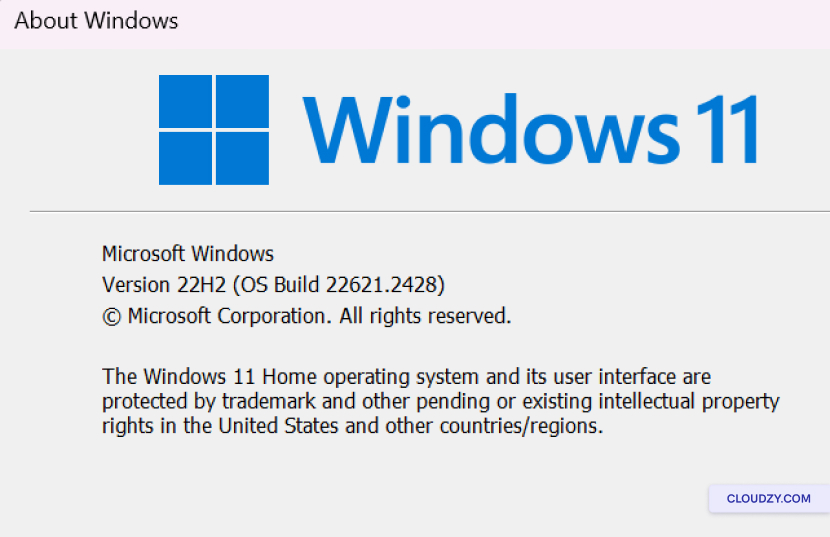
Et vindue vises med din Windows version og build-nummer.
Sørg for, at du kører Windows 10 version 2004 eller højere
(Build 19041 eller højere) eller Windows 11 for at bruge kommandoerne
nedenfor.
Installer WSL
Du kan nu installere alt, hvad du skal bruge for at køre WSL med en enkelt
kommando. Sådan gør du:
Trin
1: Åbn Command Prompt i Administrator-tilstand
-
Højreklik på Windows Start-knappen.
-
Vælg Windows Terminal (Administrator) eller
Kommandoprompt (Admin). Dette er vigtigt, da
administrative privileges er påkrævet for installation.
Trin 2: Angiv
Installationskommando
I Command Prompt eller Windows Terminal med administrator-rettigheder,
skal du angive følgende kommando:
wsl --install --web-download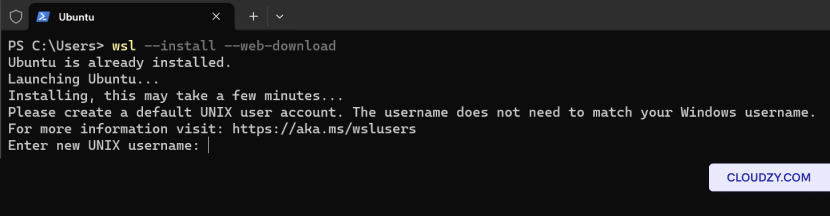
Ændre
Standard Linux-distribution
Som standard vil den installerede Linux-distribution være Ubuntu. Du kan dog
ændre denne standarddistribution ved hjælp af -d
flag.
Følg disse trin for at ændre den installerede distribution:
-
Åbn Command Prompt eller Windows Terminal.
-
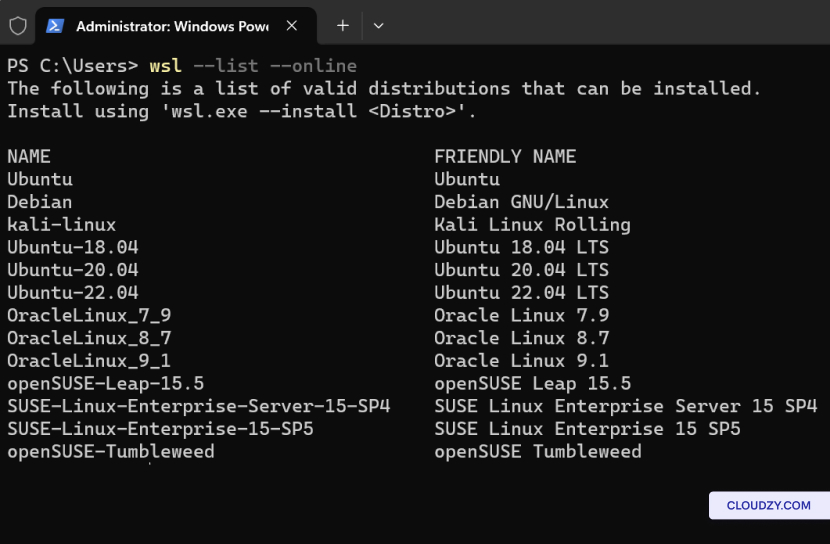
Enter wsl –list –online at se en liste over
tilgængelige Linux-distributioner til download via online
butik
- Udskift Distributionsnavn med navnet på
den distribution, du ønsker, og kør:
wsl --install -d <Distribution Name>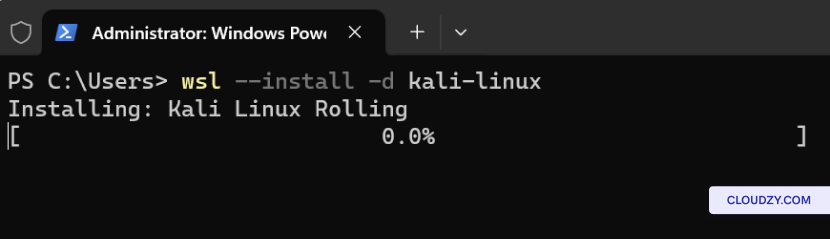
Sådan kører du en
Linux-distribution med WSL
Når du har installeret en Linux-distribution ved hjælp af Windows Subsystem
til Linux (WSL), kan du nemt starte den og begynde at arbejde. Sådan gør du
for at køre din Linux-distribution:
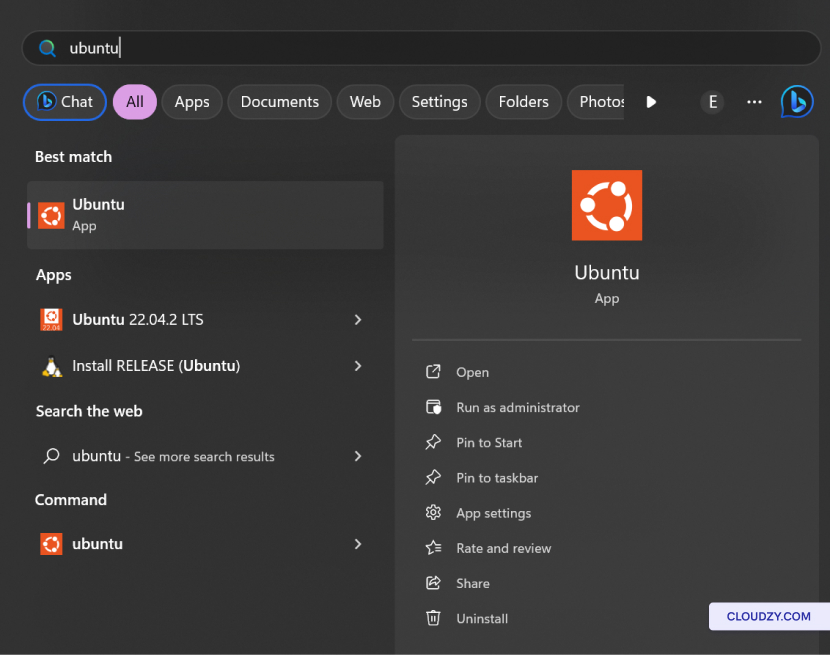
Mulighed 1: Startmenu
Søgning
-
I søgefeltet på Windows Startmenu skal du skrive navnet på din installerede
Linux-distribution. Hvis du f.eks. har Ubuntu installeret, skal du blot
skriv Ubuntu. -
Windows viser din Linux-distribution i søgeresultaterne,
Klik på den for at starte din distribution.
Mulighed 2: Kommando
Linje
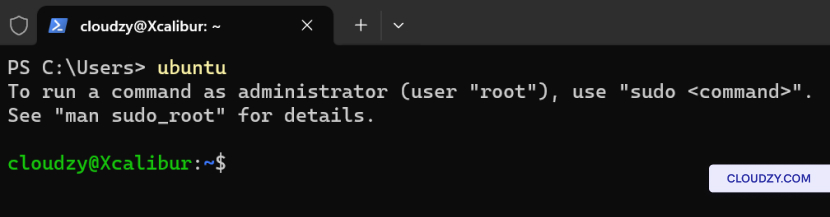
Du kan også køre din Linux distribution fra kommandolinjen i
Windows. Sådan gør du:
-
Åbn Command Prompt eller Windows Terminal.
-
Skriv navnet på din installerede distribution. For eksempel, hvis du
har Ubuntu, skriv ubuntu , og tryk Enter.
Grundlæggende kommandoer til
WSL
Nu hvor du har installeret WSL og konfigureret din Linux
distributioner er det vigtigt at sætte sig ind i nogle grundlæggende
kommandoer til at arbejde effektivt inden for Linux-miljøet. Her er
nogle vigtige kommandoer, du kan bruge i WSL.
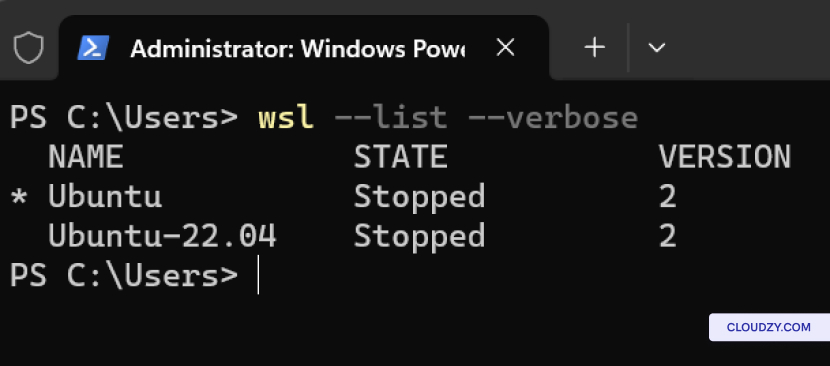
Vis installerede Linux-distributioner
Distributioner:
Se en liste over Linux-distributionerne installeret på din Windows
machine, herunder deres tilstand og WSL-version, skal du bruge:
Angiv WSL-version:
For at angive WSL-versionen (1 eller 2) for en bestemt Linux-distribution,
brug:
wsl --set-version <distribution name> <versionNumber>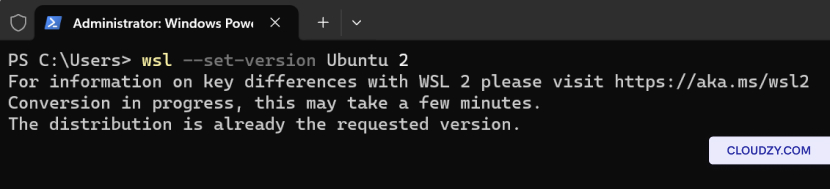
Angiv Standard WSL
Version:
Sådan angiver du en standardversion af WSL (1 eller 2) for den nye Linux-distribution
installationer, brug:
wsl --set-default-version <Version>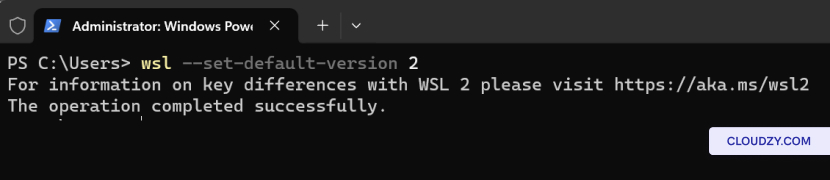
Indstil standard Linux
Distribution:
Sådan angiver du den standard Linux-distribution, der bruges med wsl-kommandoen,
brug:
wsl --set-default <Distribution Name>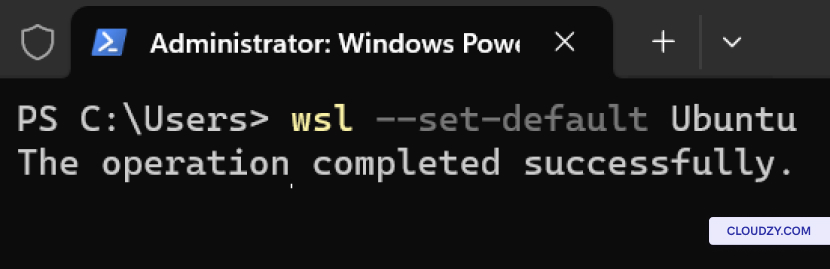
Kør en specifik Linux
Distribution:
Hvis du vil køre en specifik Linux-distribution med en bestemt bruger, skal du bruge:
wsl --distribution <Distribution Name> --user <User Name>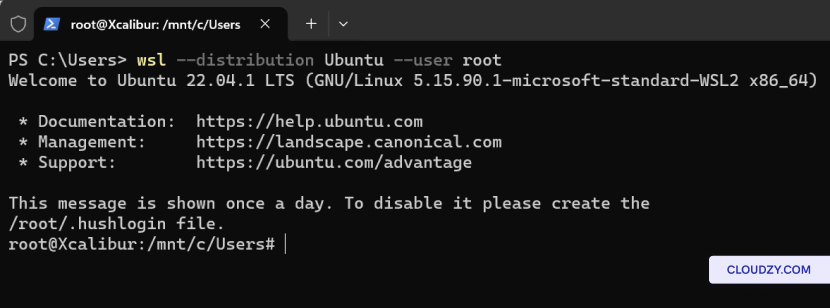
Fjernelse af
Specifik Linux-distribution
Hvis du vil fjerne en specifik Linux-distribution fra din WSL
setup, skal du følge disse trin:
-
Åbn Command Prompt eller Windows Terminal.
-
Kør følgende kommando og erstat distro
name med navnet på den distribution, du vil
fjern:
wsl --unregister <distro name>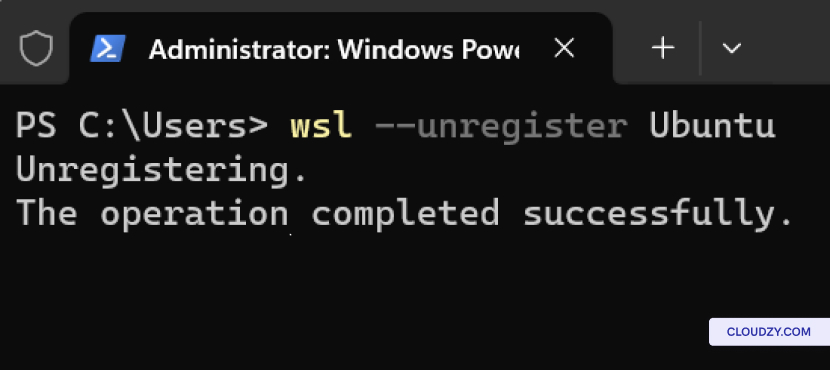
Denne kommando vil afregistrere den angivne distribution fra WSL,
og fjerne den fra dit system. Bemærk, at alle data, indstillinger og
software, der er knyttet til den pågældende distribution, vil gå uigenkaldeligt tabt.
Afinstaller WSL fra
Din Computer
Hvis du vil fuldstændigt afinstallere WSL fra din computer, skal du følge
disse trin:
-
Åbn Command Prompt eller Windows Terminal.
-
Kommandoen nedenfor deaktiverer Windows-undersystemet for Linux
på dit system. Når det er deaktiveret, fjernes WSL fra din
din computer.
Disable-WindowsOptionalFeature -Online -FeatureName Microsoft-Windows-Subsystem-Linux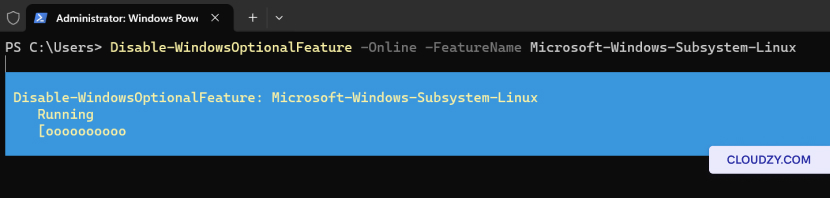
Med WSL integrerer Windows og Linux problemfrit. Fra
sikring af, at du har den rigtige Windows-version, til udførelse af kommandoer til
installation og kørsel af Linux-distributioner, er processen
ligetil. Du kan derudover administrere dine Linux-distributioner
effektivt med grundlæggende WSL-kommandoer. Hvis du har brug for mere information eller
yderligere hjælp, er du velkommen til at kontakte vores supportteam på indsende en
billet.
Også i Manuelle installationer
Relaterede guider.
Brug for hjælp til noget andet?
Median svartid under 1 time. Rigtige mennesker, ikke bots.