
Host flere websites på VPS
Webhosting indeholder mange valg og beslutninger, og det kan hurtigt blive
servere, der ikke bliver fuldt udnyttet, især når du administrerer flere
websites. Denne artikel viser dig, hvordan du
hoste flere websites på én server. Ved hjælp af
funktioner på Apache på Linux-systemer (Ubuntu og CentOS) og internet
Information Services (IIS) på Windows, brugere kan få maksimal udnyttelse af deres servers
potentiale, forenkle webstedsstyring og reducere betydeligt
overhead costs. This guide gives server administrators the knowledge to
trinvis guide til at optimere deres hostingmiljø,
sikrer at hver webside kører stabilt på en samlet server
opsætning.
Apache
Konfiguration for Ubuntu og CentOS
Dette afsnit guider dig gennem processen med at konfigurere Apache til
host flere websites på en enkelt server, specifikt udformet til
Ubuntu og CentOS systemer.
Forudsætninger
Opdater din systems pakkedatabase:
Ubuntu/Debian:
sudo apt update
sudo apt upgrade -y
CentOS/RHEL:
sudo yum update -ySørg for at have sudo rettigheder til at udføre
administrative opgaver.
Trin 1: Installer
Apache
Ubuntu/Debian:
sudo apt install apache2 -yCentOS/RHEL (pakken hedder httpd):
sudo yum install httpd -yTrin 2: Opret
Mapper
Opret en rodmappe for hvert website:
sudo mkdir -p /var/www/domain.com/public_html
sudo mkdir -p /var/www/domain2.com/public_html
Udskift domain.com og domain2.com med
dine faktiske domænenavne.

Trin 3: Tildel
Tilladelser
Indstil tilladelserne, så webserveren kan få adgang til
indhold:
sudo chown -R $USER:$USER /var/www/domain.com/public_html
sudo chown -R $USER:$USER /var/www/domain2.com/public_html
sudo chmod -R 755 /var/www
Trin 4: Opret indeks
Sider
Opret en simpel index.html fil for hvert domæne:
echo "Welcome to domain.com" | sudo tee /var/www/domain.com/public_html/index.html
echo "Welcome to domain2.com" | sudo tee /var/www/domain2.com/public_html/index.html
Trin 5: Konfigurer
Virtuelle værter
Kopier standard-konfigurationsfilen og rediger den for hvert domæne:
sudo cp /etc/apache2/sites-available/000-default.conf /etc/apache2/sites-available/domain.com.conf
sudo cp /etc/apache2/sites-available/000-default.conf /etc/apache2/sites-available/domain2.com.conf
Rediger virtual host-filen for domain.com:
sudo nano /etc/apache2/sites-available/domain.com.confForetag de nødvendige ændringer i filen:
<VirtualHost *:80>
    ServerAdmin [email protected]
    ServerName domain.com
    ServerAlias www.domain.com
    DocumentRoot /var/www/domain.com/public_html
    ErrorLog ${APACHE_LOG_DIR}/error.log
    CustomLog ${APACHE_LOG_DIR}/access.log combined
</VirtualHost>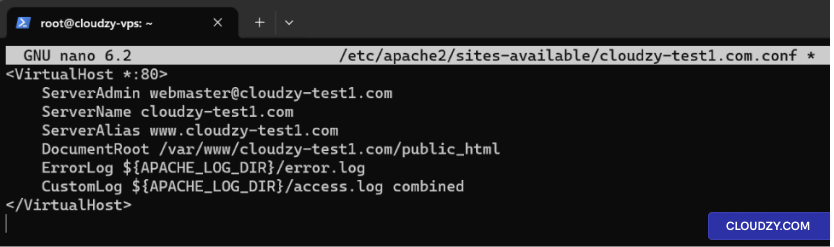
Gentag processen for domain2.com.
Trin 6: Aktivér websteder
Aktivér de nye websteder og deaktivér standardwebstedet:
sudo a2ensite domain.com.conf
sudo a2ensite domain2.com.conf
sudo a2dissite 000-default.conf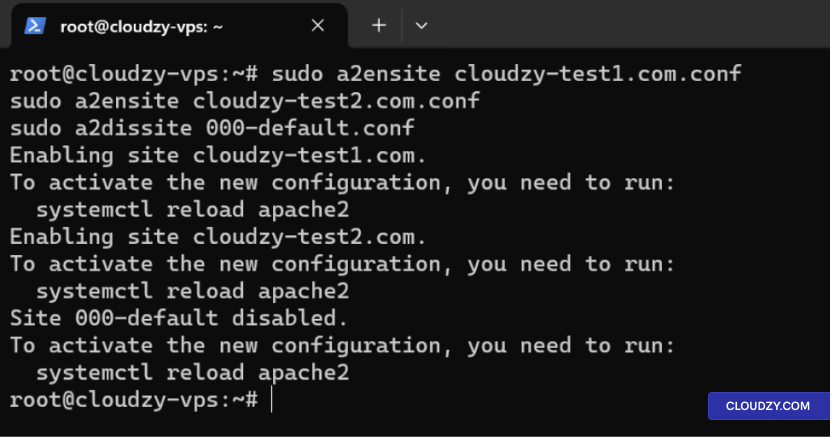
Trin 7: Genstart
Apache
Genstart Apache for at anvende ændringerne:
Ubuntu/Debian:
sudo systemctl restart apache2CentOS/RHEL:
sudo systemctl restart httpdTrin 8: Rediger
Hosts-fil og test af websteder
Rediger hosts-fil:
- Åbn hosts-filen med et tekstredigeringsprogram:
sudo nano /etc/hosts- Tilføj poster for dine domæner, der peger på serverens IP-adresse,
for eksempel:
192.168.1.10 domain.com
192.168.1.10 domain2.com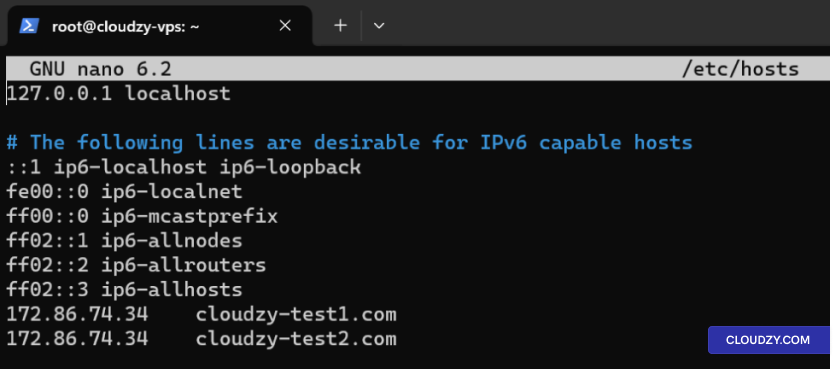
- Gem og luk filen.
Alternativt: Opdater DNS A-poster:
Hvis du har registrerede domæner, skal du opdatere A-posterne i DNS
indstillingerne, så de peger på serverens IP-adresse.
Test websteder med Curl:
Test dine websteder for at sikre, at de er tilgængelige:
curl http://domain.com
curl http://domain2.com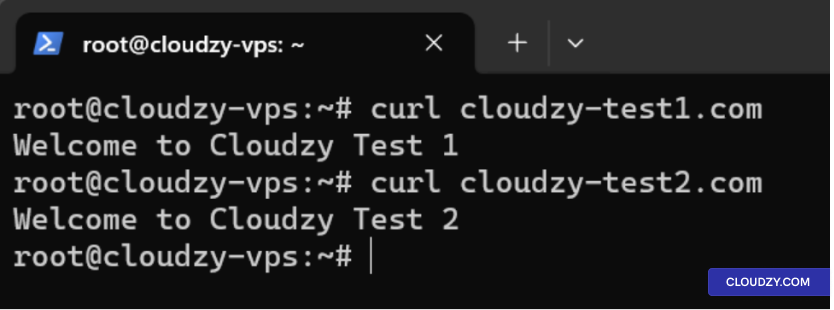
IIS-konfiguration
til Windows Server
Dette afsnit indeholder en fuldstændig vejledning til opsætning af
flere websteder på en enkelt server ved hjælp af Internet Information Services
(IIS) på Windows Server.
Trin
1: Installér IIS ved hjælp af guiden Tilføj roller og funktioner
-
Åbn Server Manager: Klik på Server Manager-ikonet
på proceslinjen, eller åbn det fra Start-menuen. -
Start guiden Tilføj roller og funktioner: I
Server Manager-dashboard, klik på Administrer og derefter
vælg Tilføj roller og funktioner. -
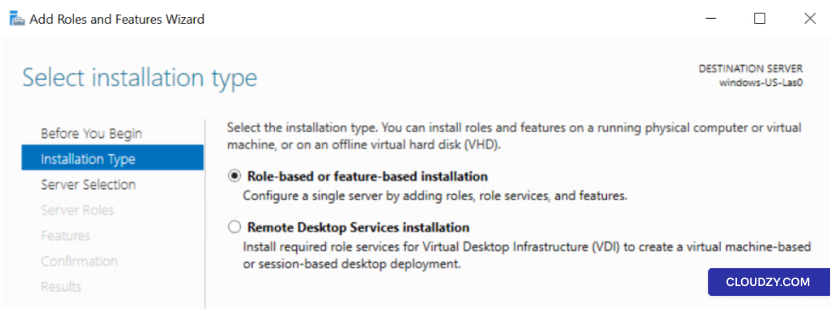
Rollebaseret eller funktionsbaseret installation: Vælg
Rollebaseret eller funktionsbaseret installation og klik på
Næste.
-
Vælg server: Vælg den server, hvor du
vil installere IIS, og klik på Næste. -
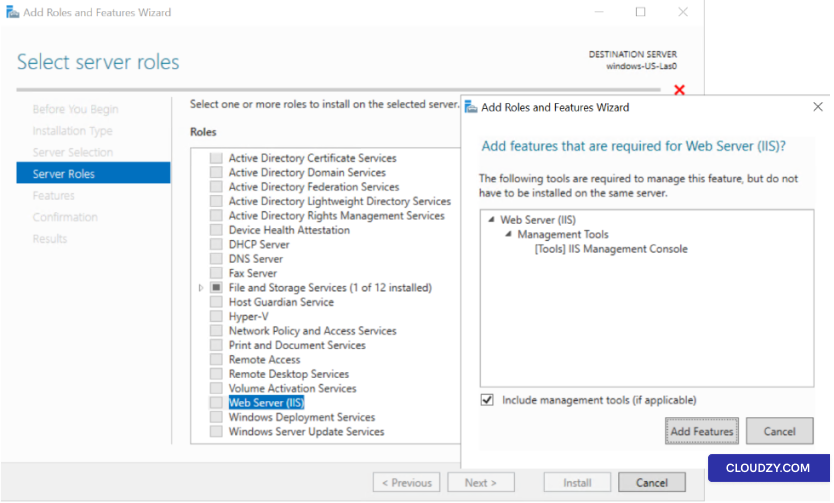
Tilføj roller: I afsnittet Roller skal du markere feltet
tilWeb Server (IIS). Når du bliver bedt om at tilføje funktioner, der
kræves til webserver (IIS), skal du klikke på Tilføj
Funktioner.
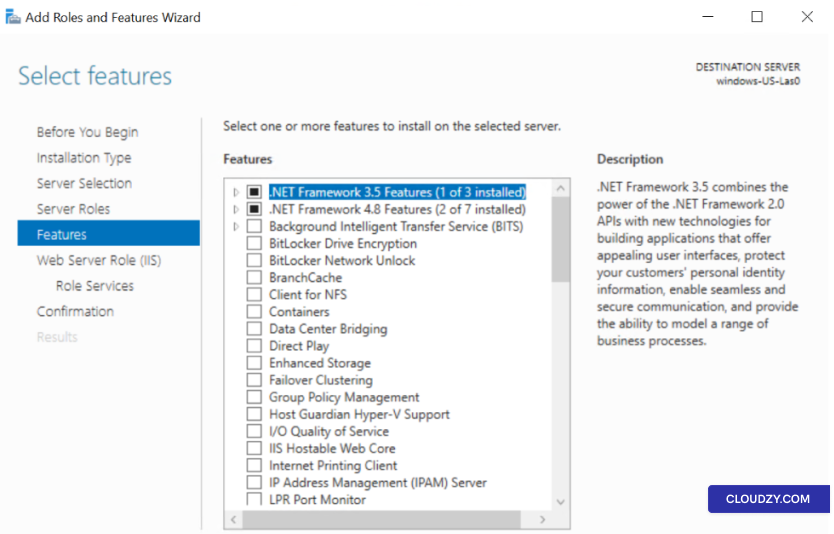
- Funktioner: Der kræves ingen yderligere funktioner
medmindre du har særlige behov. Klik på Næste.
-
Webserverrolle (IIS): Gennemse oplysningerne
og klik på Næste. -
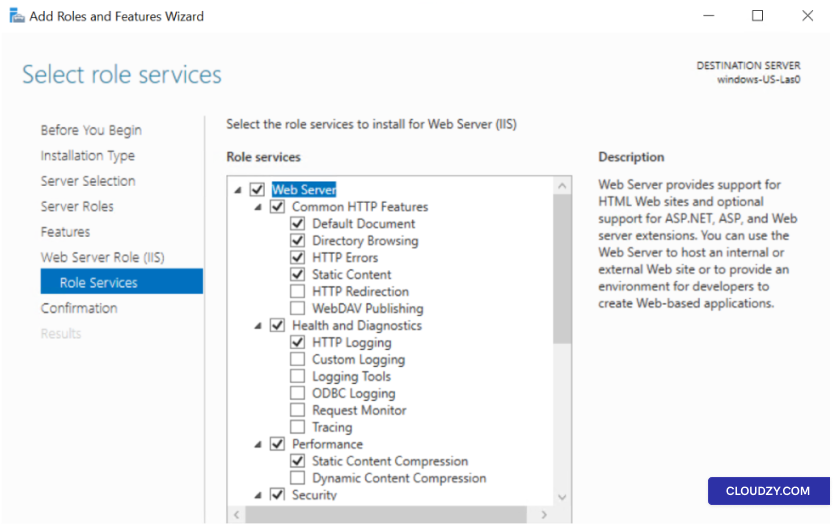
Rolletjenester: Vælg de IIS-rolletjenester, du vil
installere. For en grundlæggende webserver er standardvalgene typisk
tilstrækkeligt. Klik på Næste.
-
Bekræftelse: Gennemse dine valg, og klik
on Installér. Installationsprocessen vil
Begynd. -
Afslutning: Når installationen er fuldført,
klik på Luk.
Trin 2: Tilføj websteder
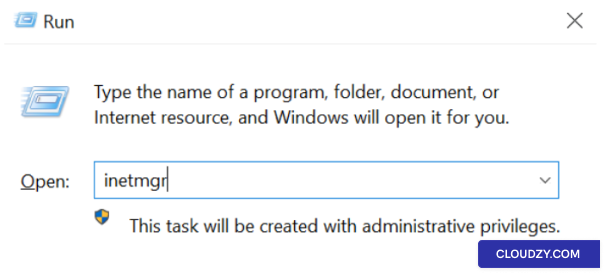
- Åbn IIS Manager: Tryk Windows-tast +
R, skriv inetmgrog tryk
Enter.
-
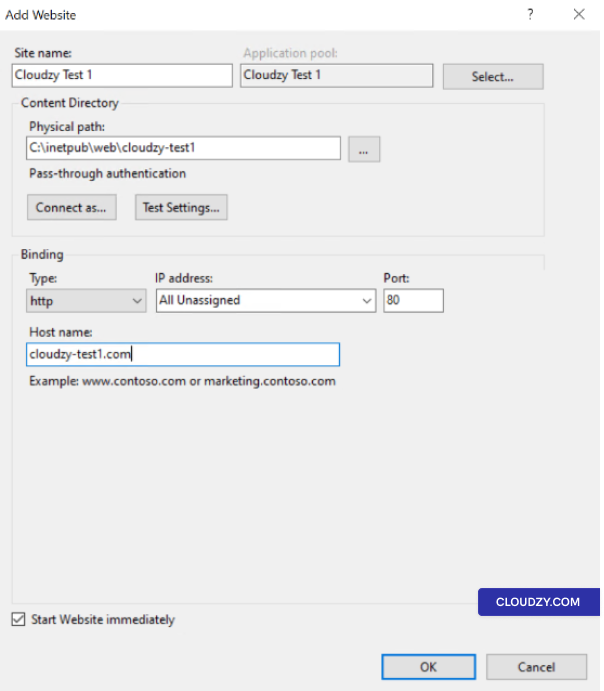
Opret et nyt websted: Højreklik på
Sites mappe i IIS Manager og vælg Tilføj
Website. -
Webstedsdetaljer
-
Websted navn: Angiv et beskrivende navn.
-
Fysisk sti: Vælg mappen, der indeholder dine
webstedets filer. -
Skriv: Normalt http.
-
IP-adresse: Vælg en IP-adresse eller efterlad som Alle
Ikke tildelt. -
Havn: Typisk 80 til
HTTP. -
Værtnavn: Angiv domænenavnet.
- Gentag for yderligere websteder: Følg samme
trin for hvert websted.
Trin 3: Konfigurer vært
Overskrifter
-
Vælg et websted: Klik på webstedet i IIS
Leder. -
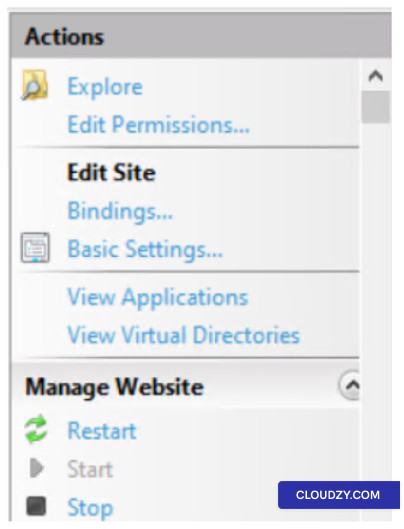
Åbn bindinger: I Handlinger
panel, klik på Bindings.
-
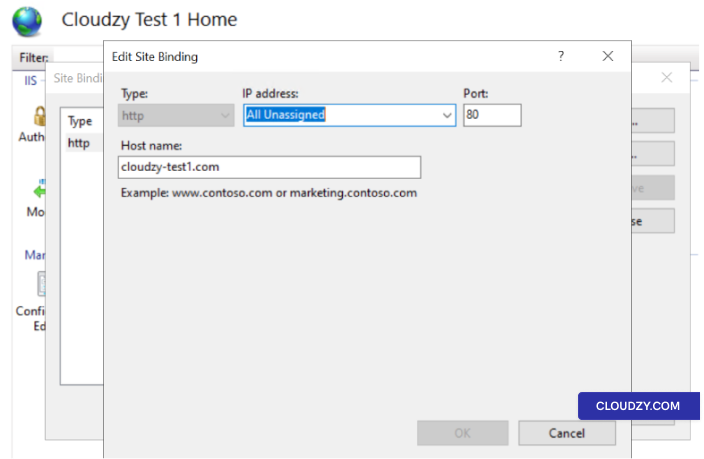
Rediger eller tilføj binding: In Websted
Bindings, rediger en eksisterende binding eller klik på
Tilføj. -
Angiv værtsnavn: Angiv værtsnavn i
Værtnavn felt.
- Gentag for yderligere websteder: Følg samme
trin for hvert websted.
Trin 4: Administrer
DNS og rediger værtsfil
-
Opdater DNS-poster: For at dine domænenavne bliver
løst til din IIS-server skal du opdatere DNS A-posterne til at pege på
serverens offentlige IP-adresse. Dette er nødvendigt, hvis du bruger
registrerede domænenavne. -
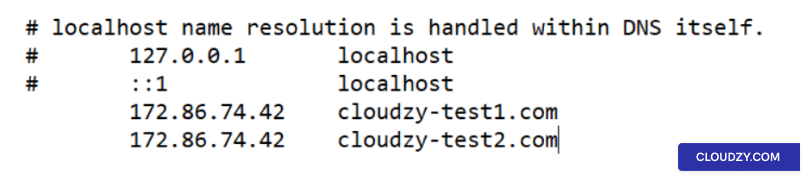
Rediger værtsfilen (valgfrit): Hvis du ikke
har et domæne og vil teste lokalt, kan du redigere værtsfilen på
din lokale computer (ikke serveren). Denne fil er typisk placeret på
**C:**. Tilføj poster for hvert af dine websteder, der peger på IP-adressen
på din IIS-server. For eksempel:
192.168.1.10 domain.com
192.168.1.10 domain2.com
Udskift 192.168.1.10 med IP-adressen på din
Windows Server. Husk, at denne ændring kun gør webstederne
tilgængelige på den maskine, hvor du redigerer hosts-filen.
Trin 5: Bekræft
Websteder
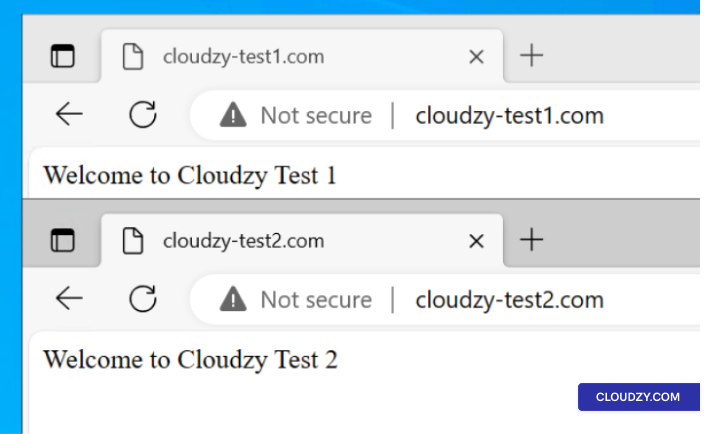
Åbn en webbrowser, og gå til hvert domæne for at kontrollere, at
webstederne bliver serveret korrekt. Hvis du har redigeret hosts-filen, skal du
gøre dette på den maskine, hvor du foretog ændringerne. Du burde se indholdet
af webstedet, hvis alt er konfigureret korrekt.
Trin 6:
Yderligere konfigurationer (valgfrit)
-
SSL-certifikater: Hvis du planlægger at bruge HTTPS,
skal du installere og konfigurere SSL-certifikater for hvert
websted. -
Programpools: Overvej at oprette separate
application pools for hvert websted for bedre administration og
sikkerhed -
Sikkerhedsindstillinger: Gennemgå og konfigurer sikkerhedsindstillinger
efter dine krav.
Hvert websted er tilgængeligt via sit eget domænenavn og deler de
samme serverressourcer.
Afslutningsvis er hosting af flere websteder på en enkelt server ved hjælp af
Apache eller IIS effektivt og omkostningsbesparende. Ved at følge de detaljerede
trin for Ubuntu, CentOS og Windows Server kan du
strømline webadministration og optimere serverressourcer for at sikre en
stabil online tilstedeværelse. Hvis du har spørgsmål, er du velkommen til at kontakte os.
os ved indsendelse
en billet.
Også i Manuelle installationer
Relaterede guider.
Brug for hjælp til noget andet?
Median svartid under 1 time. Rigtige mennesker, ikke bots.