
Installer Nextcloud Hub6 på Ubuntu
Denne guide tilbyder en ligefrem tilgang til installation af den
seneste version af Nextcloud, en selvhostet produktivitetsplatform, på en
Ubuntu-server. Nextcloud Hub 6 (27.1.3) byder på filhosting,
samarbejde og meget mere, med fleksibiliteten i en privat server.
Forudsætninger
-
En server der kører Ubuntu 20.04 LTS eller senere.
-
Grundlæggende kendskab til kommandolinjen.
Installationsproces
Følg disse trin for at installere Nextcloud Hub 6 (27.1.3) på din Ubuntu
server:
Trin 1: Opdater dit system
Server
Sørg for at din servers pakkeliste og selve systemet er opdateret.
dato:
sudo apt update && sudo apt upgrade -yTrin 2: Installer Apache
Webserver
Installer Apache, som vil serve dine Nextcloud-filer:
sudo apt install apache2 -yTrin 3:
Installer PHP og påkrævede PHP-moduler
Nextcloud kræver PHP for at køre. Installer PHP sammen med de nødvendige moduler.
moduler:
sudo apt install php libapache2-mod-php php-mysql php-dom php-xml php-mbstring php-gd php-curl php-zip -yTrin 4: Installer MariaDB
Server
Installer MariaDB, en databaseserver til lagring af Nextcloud-data:
sudo apt install mariadb-server -yTrin 5: Opret en
Database til Nextcloud
Log først ind i MariaDB-shell:
sudo mariadb -u root -pEfter login skal du oprette en database til Nextcloud og en bruger med de rette rettigheder.
ønskede legitimationsoplysninger:
CREATE DATABASE nextcloud;
GRANT ALL PRIVILEGES ON nextcloud.* TO 'your_desired_username'@'localhost' IDENTIFIED BY 'your_desired_password';
FLUSH PRIVILEGES;
EXIT;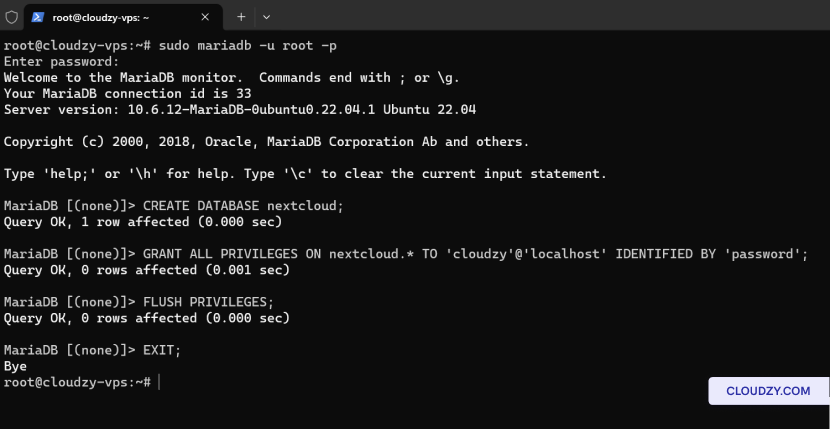
Trin 6:
Installer Unzip og download Nextcloud
Før du downloader Nextcloud, skal du sikre dig, at du har unzip installeret for at kunne
udtrække den downloadede fil:
sudo apt install unzip -y
wget https://download.nextcloud.com/server/releases/nextcloud-27.1.3.zip
Trin 7:
Udpak Nextcloud og angiv rettigheder
Udpak Nextcloud-pakken til web-rodmappen og angiv de korrekte rettigheder.
korrekte tilladelser:
unzip nextcloud-27.1.3.zip -d /var/www/html/
sudo chown -R www-data:www-data /var/www/html/nextcloud/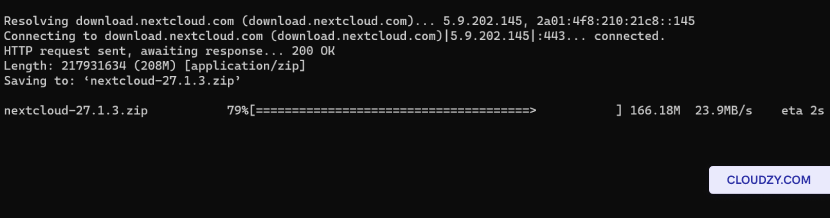
Trin 8: Konfigurer
Apache til Nextcloud
Opret en Apache-konfigurationsfil til Nextcloud:
sudo nano /etc/apache2/sites-available/nextcloud.confIndsæt følgende konfiguration og gem filen:
Alias /nextcloud "/var/www/html/nextcloud/"
<Directory /var/www/html/nextcloud/>
  Require all granted
  AllowOverride All
  Options FollowSymLinks MultiViews

  <IfModule mod_dav.c>
    Dav off
  </IfModule>
</Directory>
Aktivér det nye websted og omskrivningsmodul:
sudo a2ensite nextcloud
sudo a2enmod rewrite
sudo systemctl restart apache2
Trin
9: Fuldend installationen via webgrænsefladen
Åbn din webbrowser og gå til
http://your_server_ip/nextcloud. Fuldend opsætningen ved at
angive følgende oplysninger:
-
Administratorkontodetaljer: Vælg et brugernavn og
adgangskode til Nextcloud-administratorkontoen. -
Datamappe: Bekræft stien til datamappen
hvor Nextcloud gemmer sine filer. -
Databasekonfiguration: Indtast loginoplysninger
for databasebrugeren og navnet, som du oprettede tidligere. Brug
localhost som databasevært, medmindre din database er
på en anden server.
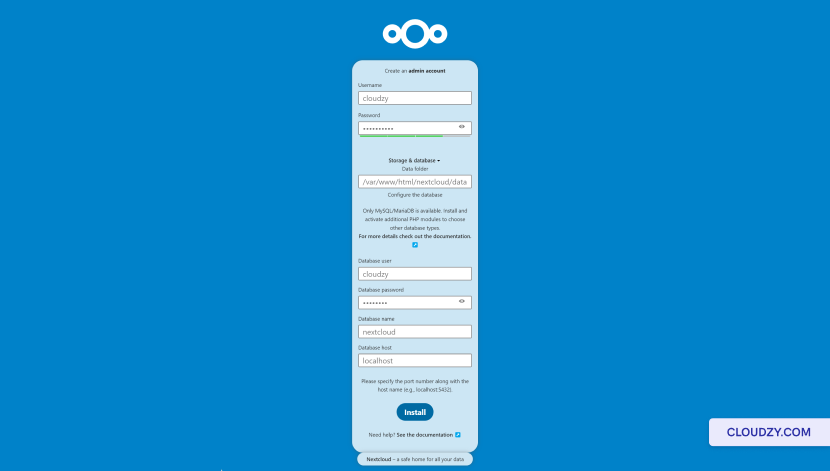
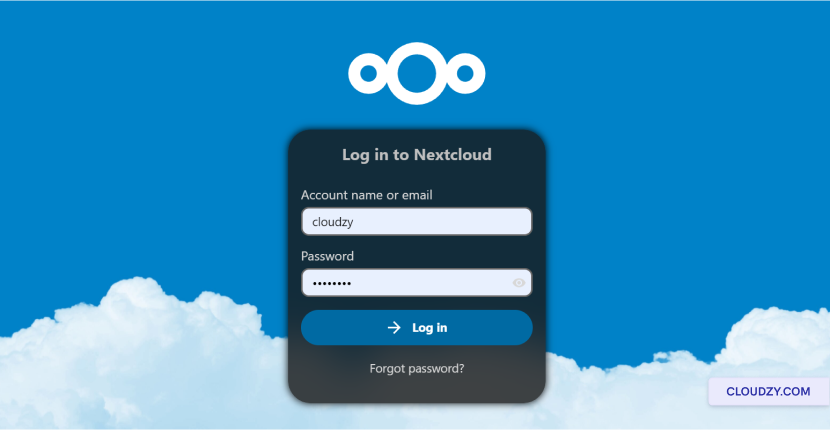
Når du har indtastet detaljerne, skal du klikke på Afslut opsætning
knappen for at fuldende installationen og derefter gå til
http://your_server_ip/nextcloud/index.php/login hvis du
omdirigerede ikke automatisk.
Du har nu en kørende instans af Nextcloud Hub 6 (27.1.3) på din
Ubuntu-server. Begynd med at udforske dashboardet og konfigurere din
Nextcloud-miljø til dine personlige eller forretningsbehov. Hvis du
har brug for flere oplysninger eller yderligere hjælp, er du velkommen til at kontakte
vores supportteam ved at indsende en
billet.
Også i Manuelle installationer
Relaterede guider.
Brug for hjælp til noget andet?
Median svartid under 1 time. Rigtige mennesker, ikke bots.