
Administrer Linux VPS via SSH på Android
I den dynamiske verden af fjern-serverstyring er sikker adgang til
Linux VPS-instanser fra Android-enheder vigtig. Selvom Android
ikke leveres med en indbygget SSH-klient, kommer tredjepartapps til
undsætning. Blandt disse apps skiller JuiceSSH sig ud som en pålidelig og
funktionsrig SSH-klient til Android. Denne guide leder dig gennem
brugen af JuiceSSH til at etablere sikre forbindelser til Linux VPS-instanser
ved hjælp af SSH-nøgler. Ved at følge disse trin kan du forbedre serverens
sikkerhed og administrere din VPS effektivt, alt fra din
din Android-enhed. Lad os dykke ned i verden af JuiceSSH og SSH-nøgler
til sikker og strømlinet serverhåndtering på Android.
Forståelse
JuiceSSH
JuiceSSH er en SSH-klientapplikation designet specifikt til
Android-enheder. Da Android mangler en indbygget SSH-klient,
træder JuiceSSH til for at tilbyde en sikker og funktionsrig kommandolinje-
grænseflade til effektiv håndtering af Linux VPS-instanser. I modsætning til den
almindelige antagelse tilbyder JuiceSSH den værdifulde mulighed for at generere
SSH-nøgler inden for grænsfladen. Dette giver brugere mulighed for at oprette SSH-nøgle-
par direkte fra applikationen, hvilket forenkler processen og
øger sikkerheden. Desuden giver JuiceSSH dig mulighed for at importere eksisterende
nøgler genereret på din computer. Denne funktionalitet gør det
problemfrit muligt at etablere sikre forbindelser til dine servere uden
behov for adgangskoder. Ved at udforske funktionerne i JuiceSSH,
herunder dens SSH-nøglegeneringsfunktion, frigør du potentialet
for problemfri og sikker serverhåndtering direkte fra din Android-enhed.
enhed
Installation af JuiceSSH
For at oprette forbindelse til din Linux VPS med SSH-nøgler på din Android-enhed, installér
download JuiceSSH fra Google Play Store.
Generering af SSH-nøgler
Før du bruger JuiceSSH til at oprette sikker forbindelse til din Linux VPS, skal du
først generere SSH-nøgler. Følg derfor disse trin:
-
Åbn JuiceSSH og naviger til Administrer
Forbindelser sektion. -
Stryg til højre for at få adgang til Identiteter
side. -
Tryk på + knappen i nederste højre hjørne
hjørne. -
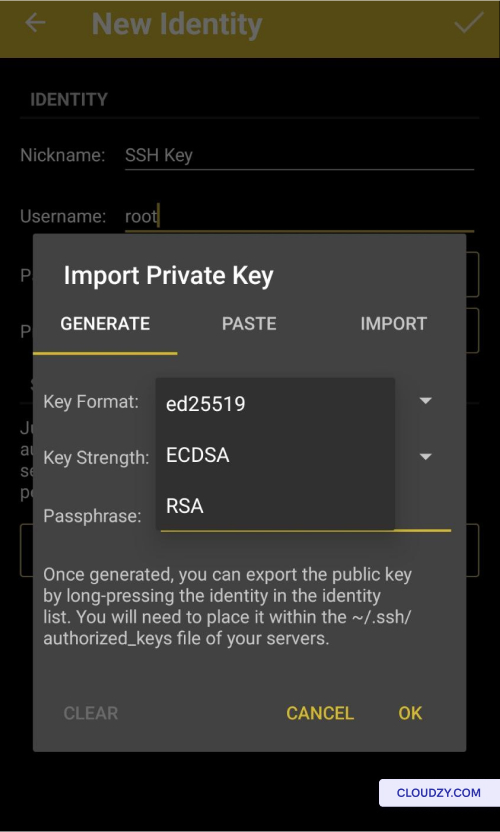
I Ny identitet afsnit, tildel en
beskrivende Kaldenavn for din nøgle og angiv dit
ønskede brugernavn (f.eks. root).
-
I Privat nøgle afsnit, tryk på Indstil
(VALGFRIT) og vælg dit foretrukne nøgleformat fra
tilgængelige muligheder (ed25519, ECDSA eller RSA). -
Øg sikkerheden for din private nøgle ved at angive en
adgangskode -
Bekræft dine valg ved at trykke på OK.
⚠️ Vigtig: Del aldrig din private nøgle med
hvem som helst!
Eksporter SSH offentlig
Keys
For at eksportere dine SSH offentlige nøgler fra JuiceSSH og forberede dem til
import til Cloudzy portalen (dækket i næste afsnit), kan du
følge disse trin:
-
Åbn JuiceSSH og gå til Administrer forbindelser
sektion. -
Stryg til højre for at få adgang til Identiteter
side. -
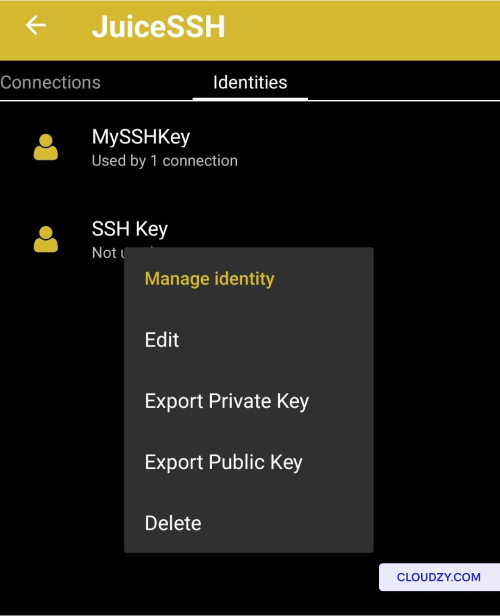
Tryk og hold på identiteten, der svarer til de SSH nøgler, du
ønsker at eksportere. Denne identitet indeholder vigtige oplysninger som SSH nøgler
og brugernavne.
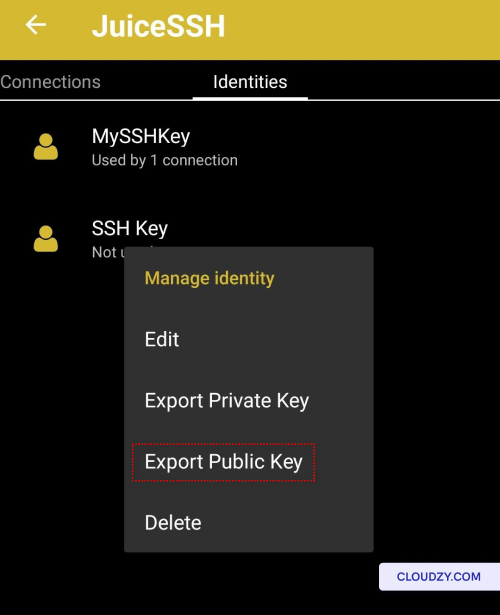
- Vælg muligheden mærket Eksporter offentlig nøgle.
-
Angiv adgangskoden for din private nøgle når du bliver bedt om det.
-
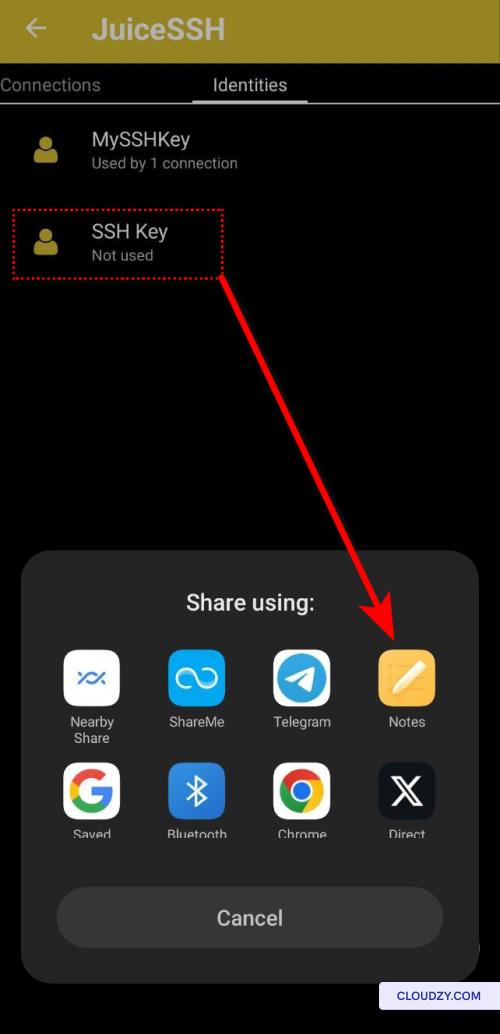
De næste trin kan variere alt efter dine præferencer. En
tilgang er at sende indholdet af SSH offentlig nøgle til din noter-app eller
sende det til dig selv via e-mail. Alternativt kan du vælge andre metoder, der
passer til at gemme indholdet af SSH offentlig nøgle.
Ved at udføre disse trin eksporterer du dine SSH offentlige nøgler fra
JuiceSSH, hvilket gør det muligt for dig at gå videre med deres import til Cloudzy
portalen i det kommende afsnit. Denne proces er vigtig for
at sikre og strømline dine serveradministrationsaktiviteter.
Importerer
Upload din SSH nøgle til Cloudzy Portal
Importer nu den kopierede SSH-nøgle til Cloudzy Portal for sikker
serveradministration
-
Efter at have kopieret SSH nøglen til udklipsholderen, skal du tilbage til din
Cloudzy-kontosiden. -
Vælg i venstre sidebar SSH-nøgler og klik
on NY SSH-NØGLE i øverste højre hjørne. -
Giv din nøgle et beskrivende navn og indsæt indholdet af SSH offentlig nøgle
ind i Offentlig nøgle område.
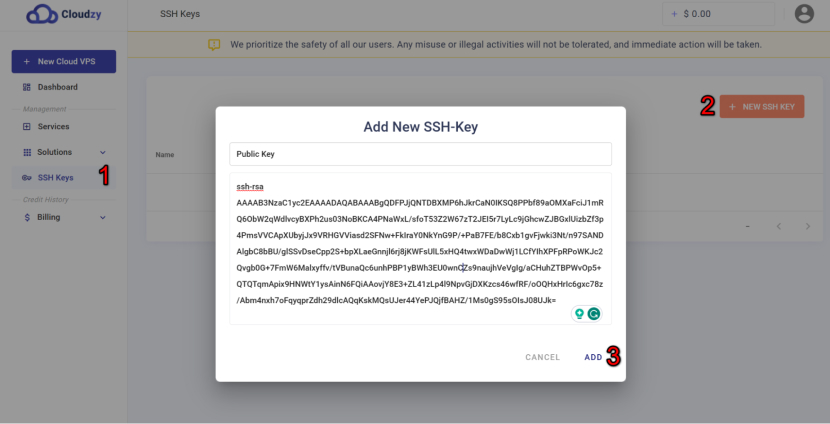
Med din SSH-nøgle korrekt importeret er du godt forberedt til
strømlinet VPS-oprettelse og forhøjet serversikkerhed.
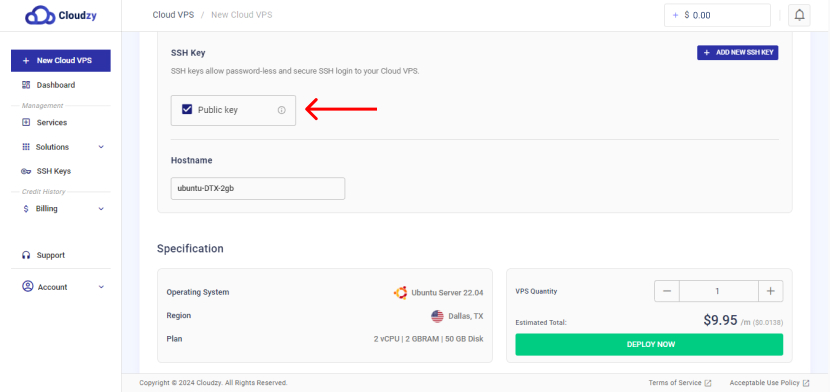
Forbindelse til din
VPS
For at oprette forbindelse til din VPS via JuiceSSH efter import af den offentlige nøgle til
portalen Cloudzy, skal du følge disse trin:
-
Åbn JuiceSSH og naviger til Administrer
Forbindelser sektion. -
Tryk på + knappen i nederste højre hjørne
hjørne. -
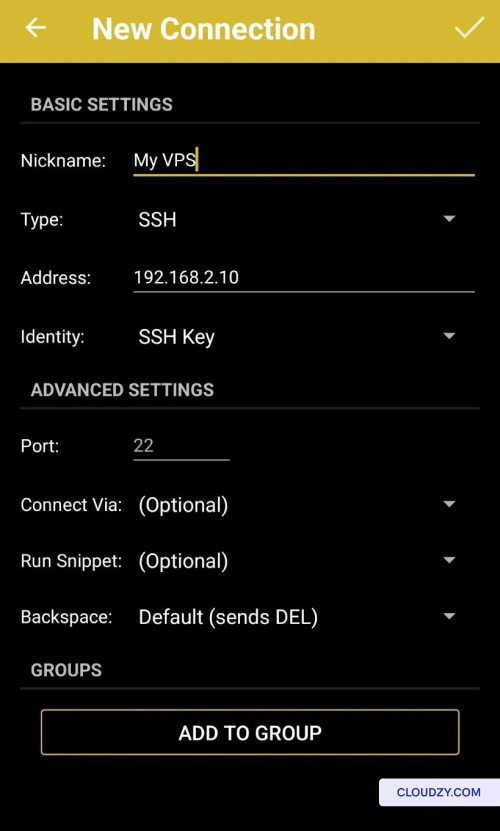
På Ny forbindelse siden, vælg et kaldenavn
til forbindelsen (valgfrit).
-
Indtast IP-adressen på din VPS eller værtsnavnet tilknyttet
din IP-adresse. -
Vælg din SSH-nøgle fra Identitet
muligheder. -
Bekræft SSH-porten for din VPS (standard er normalt
22). -
Tryk på fluebenet (✔) i øverste højre hjørne for at gemme
den nye forbindelse. -
Efter du er blevet omdirigeret til Forbindelser fane,
vælg din VPS-forbindelse for at starte forbindelsen.
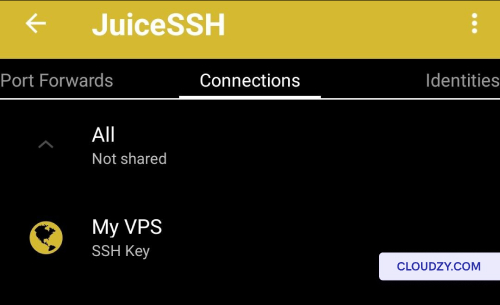
Ved at følge disse trin kan du etablere en sikker
forbindelse til din VPS ved hjælp af JuiceSSH med SSH-offentlig nøgle, som du
importerede til portalen Cloudzy. Hvis du har brug for yderligere oplysninger eller
yderligere hjælp, er du velkommen til at kontakte vores supportteam på indsende en
billet.
Også i Linux / SSH
Relaterede guider.
Brug for hjælp til noget andet?
Median svartid under 1 time. Rigtige mennesker, ikke bots.