
Netcat er et alsidigt værktøj, der læser og skriver data på tværs af
netværksforbindelser ved hjælp af TCP/IP-protokollen. Det er et værdifuldt værktøj til
netværksfejlfinding og udforskning, og det bruges også til forskellige
sikkerhedsaktiviteter som portscanning, filoverf ørsel og oprettelse af
bagdøre under penetrationstesting. Denne artikel giver en
trinvis vejledning til installation og brug af Netcats lyttefunktion på
Ubuntu eller Debian-systemer.
Installering af
Netcat
Netcat er et standardværktøj, der findes i lagerne på de fleste
Linux-distributioner. Nedenfor finder du installationsvejledninger til nogle af
de mest almindelige Linux-distributioner.
nc -h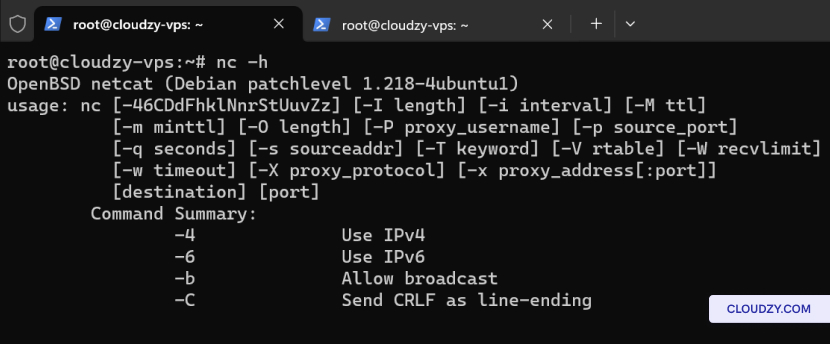
Ubuntu/Debian
På Ubuntu eller Debian kan du installere Netcat på følgende måde
kommandoer:
sudo apt-get update
sudo apt-get install netcat
CentOS/RHEL
For CentOS eller Red Hat Enterprise Linux kan du bruge YUM (eller DNF på
nyere versioner) til at installere Netcat:
sudo yum install ncBrug af Netcat
Lytter
Netcat listener-funktionen giver dig mulighed for at overvåge netværkstrafik på
bestemte porte og få realtidsindsigt i datatransmission samt
hjælpe til fejlfinding af netværk eller sikkerhedsanalyse.
Del 1: Scanning efter
Åbne porte
Før du konfigurerer en listener, er det brugbart at identificere åbne porte på
din server. Netcat kan scanne en enkelt port eller en række porte.
Scanning af et portinterval:
Hvis du vil scanne et portinterval, skal du bruge følgende kommando og erstatte
[REMOTE_COMPUTER_IP] med serverens IP-adresse og
[PORT_RANGE] med det portinterval, du vil scanne, såsom
2000-5000:
netcat -z -v -n [REMOTE_COMPUTER_IP] [PORT_RANGE]Eksempel:
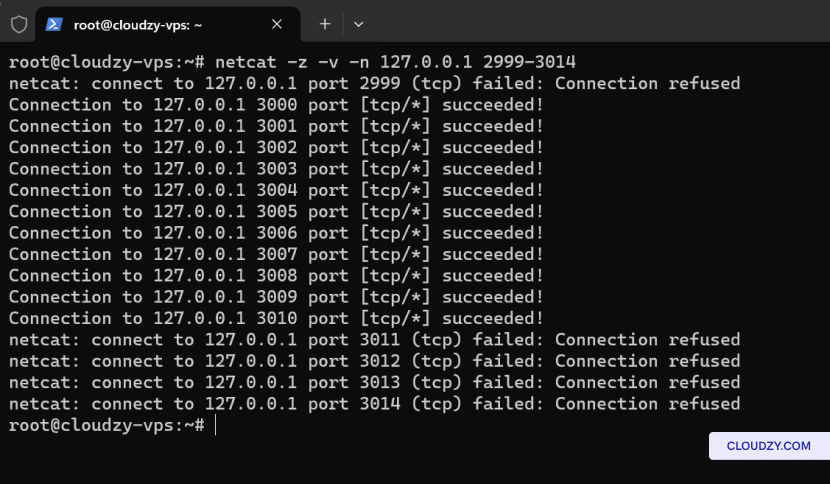
Hvis du vil scanne porte fra 2999 til 3014 på en server med IP
127.0.0.1, ville kommandoen se således ud:
Hvis du vil filtrere resultaterne og kun vise åbne porte, kan du
brug grep:
netcat -z -v -n 172.86.74.34 2000-5000 2>&1 | grep succeeded!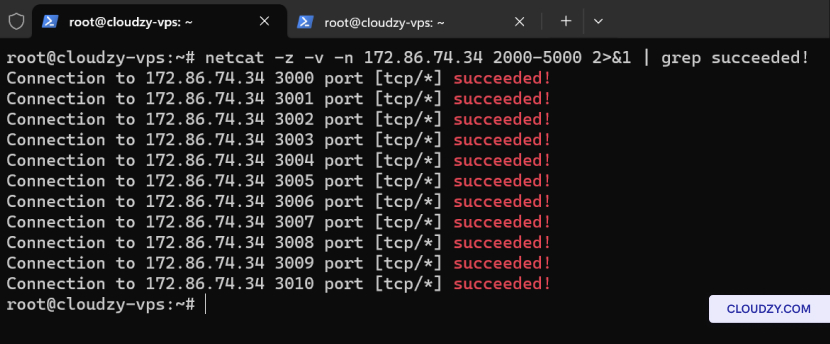
Scanning af en enkelt port:
Hvis du skal checke en enkelt port, kan du bruge:
netcat -z -v -n [REMOTE_COMPUTER_IP] [PORT]For eksempel for at scanne port 3000 på serveren:
netcat -z -v -n 172.86.74.34 3000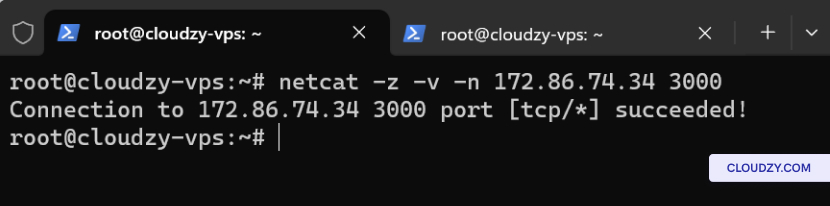
Denne kommando viser, om port 3000 er åben eller lukket.
Del 2: Opsætning
en Netcat-lytter
Når du har identificeret en åben port, eller hvis du har en bestemt port
som du vil overvåge, kan du oprette en Netcat-listener. For at lytte på port
2200 skal du for eksempel bruge følgende kommando:
netcat -l -p 2200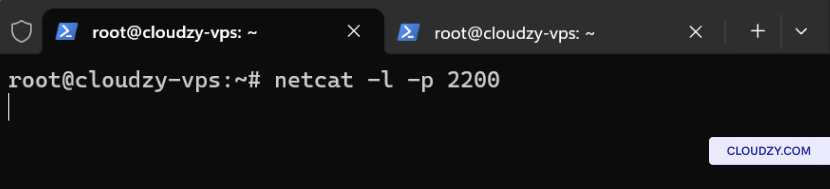
Denne kommando instruerer Netcat til at lytte på port 2200 efter enhver
indgående data.
Del 3: Afsendelse af en test
Besked
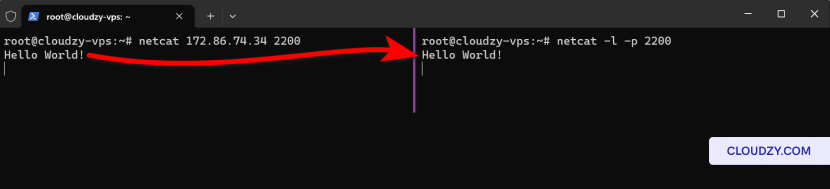
For at kontrollere, at din Netcat-listener er korrekt opsat, kan du sende
en testbesked fra en anden computer. Åbn en terminal på en anden computer
og brug følgende kommando:
netcat [SERVER_IP] 2200Udskift [SERVER_IP] med IP-adressen på
serveren, hvor Netcat-listeneren kører. Når forbindelsen er
etableret, kan du skrive din besked og trykke på Enter. Beskeden
skal vises på serveren, hvor Netcat-listeneren er opsat.
Del 4: Lagring af data i en
Fil
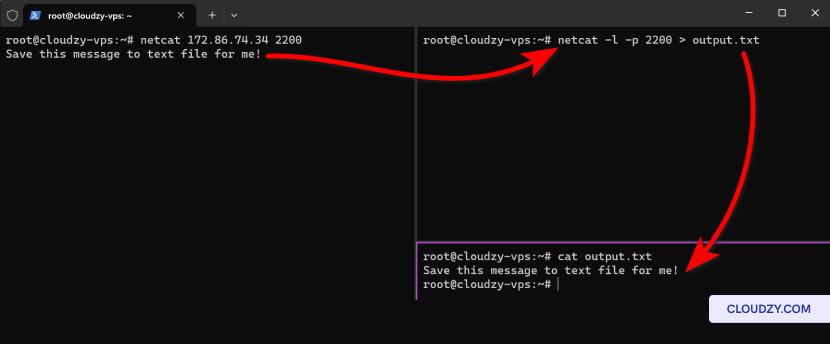
Hvis du vil beholde en record af de data, der passerer gennem porten
som du overvåger med Netcat, kan du omdirigere outputtet til en fil.
Her er hvordan du gemmer de indgående data til en fil navngivet
output.txt:
netcat -l -p 2200 > output.txtUdførelse af denne kommando vil dirigere alt, hvad Netcat modtager
lytter på port 2200 til filen
output.txt Du kan senere gennemse denne fil med enhver tekst
redaktør
Del 5: Afsendelse af
Fil
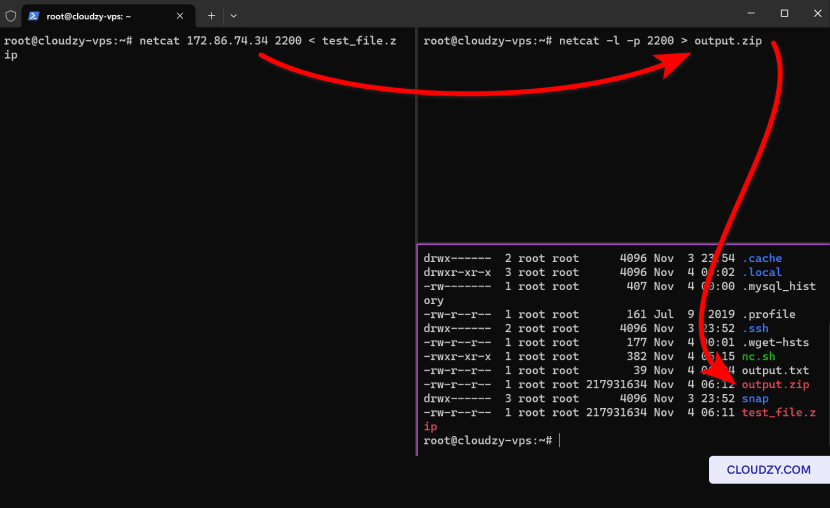
For at sende en fil med Netcat skal du udføre handlinger på både
den sendende og den modtagende computer.
På den modtagende computer:
Opret en Netcat-listener, der lytter på en bestemt port, og omdirigér de indgående
data til en fil. For eksempel at lytte på port 2200 og gemme
indgående data til output.zip, brug:
netcat -l -p 2200 > archive.zipPå den afsendende maskine:
Send en fil ved hjælp af Netcat ved at forbinde til modtagerens IP-adresse
og port, og derefter omdirigere filen til Netcat. Erstat
[RECEIVER_IP] med IP-adressen på den modtagende
maskine:
netcat [RECEIVER_IP] 2200 < yourfile.zipUdskift yourfile.zip med stien og navnet på
zip-filen, du vil sende.
Bemærk: Når du overfører filer, skal du sikre dig, at der
ingen firewall blokerer forbindelsen, og at Netcat-processen på den modtagende maskine
er startet, før afsendelseskommandoen køres.
Yderligere
Netcat-funktioner
Netcats alsidighed strækker sig langt ud over simple filoverførsler og
portlytning. Det er et alsidigt værktøj, der tjener forskellige
netværksrelaterede formål, fra sikkerhed til kommunikation. Her er et
indblik i dets yderligere muligheder:
-
Chat-serveroprættelse: Netcat kan konfigureres
til at lette realtidstekstkommunikation mellem brugere og fungerer som en
primitiv chatserver. -
Service Banner-hentning: Ved at forbinde til offentligt
porte kan Netcat hente servicebannere, hvilket hjælper med at identificere
potentielt sårbare softwareversioner. -
Netværksfejlfinding: Det er et glimrende værktøj til
at diagnosticere netværkstjenester, så du kan sende brugerdefinerede forespørgsler og
analysere svarene til fejlfinding. -
Fjernbeheer: Netcat kan binde et shell
til en netværksport og muliggøre fjernadgang til kommandolinjen på en anden
computer, hvilket er særligt nyttigt for system
administratorer. -
Netværksdaemon-test: Udviklere kan bruge
Netcat til at interagere med netværksdaemoner, sende testdata og kommandoer
for at se, hvordan tjenesten opfører sig. -
Proxy-serverfunktionalitet: Med Netcat er opsætningen af
en grundlæggende proxy ligetil, så du kan videresende trafik og
potentielt overvåge eller analysere den til forskellige formål. -
Emulering af netværkstjenester: Det kan simulere
netværkstjenester og giver et mockrespons til indgående netværks-
anmodninger, hvilket er brugbart til test af klientprogrammer. -
Grundlæggende TCP/UDP-serveropsætning: Netcat kan lytte på
angivne porte efter indgående TCP- eller UDP-anmodninger, hvilket gør den til et værktøj til
oprettelse af simple servere. -
Scripting og automatisering: Dens kommandolinje-
karakter gør det muligt at skripte Netcat nemt og integrere den i større
automatiseringsopgaver, som strømliner gentagne netværksoperationer. -
Datakørsel: Netcat kan bruges til at oprette en
datatunnel, som tillader omdirigering af datastrømme fra en
netværk til et andet. -
Tidssynkronisering: Det kan lette
synkronisering af systemure på tværs af et netværk ved at sende tidsdata
mellem maskiner. -
Sikkerhedstestning: Netcat er en standard inden for sikkerhed
test, bruges til at simulere netværksangreb eller teste effektiviteten af
firewall-konfigurationer. -
Forbindelsetest: Test hurtigt og effektivt
muligheden for at etablere TCP eller UDP forbindelser, som er vigtig for
netværkskonfiguration og vedligeholdelse.
Hver af disse funktioner viser Nettats alsidighed.
og gør det til et uundværligt værktøj i netværkskassen. Uanset om det handler om
udvikling, fejlfinding eller sikkerhedsanalyse, er Nettats enkelhed
og kraft grunden til, at det er det foretrukne værktøj for netværksprofessionelle. Hvis du
har spørgsmål, er du velkommen til at kontakte os via indsende en
billet.
Også i Netværk & firewall
Relaterede guider.
Brug for hjælp til noget andet?
Median svartid under 1 time. Rigtige mennesker, ikke bots.