
VPS Floating IP-opsætningsvejledning
Floating IPs er en vigtig funktion for Cloudzy VPS-brugere, som giver dig mulighed for hurtigt at flytte IP-adresser mellem servere. Det hjælper dig med at holde onlinetjenester kørende uden afbrydelser. Hver Cloudzy-konto kan have op til fem Floating IPs, og yderligere IP'er koster $2.5/month each, som er ikke-refunderbar.
Vigtige noter:
-
Floating IPs kan ikke refunderes. Når de er tilføjet din konto, er omkostningerne permanente.
-
Op til fem IP'er kan tildeles samtidigt pr. konto. Du kan anmode om højst 30 IP'er pr. måned.
-
Områdebegrænsning: IP'er tildelt en specifik region kan ikke bruges på VPS-instanser i andre regioner.
-
Manuel opsætning krævet: Flydende IP'er skal konfigureres manuelt på din VPS; de fungerer ikke automatisk.
Denne guide føler dig gennem anmodning, tilknytning og konfiguration af Floating IPs for din VPS på både Linux og Windows.
Forudsætninger
Før du tilføjer Floating IPs:
-
Aktiv Cloudzy-konto: Sørg for, at din konto er registreret og bekræftet.
-
Kører VPS: Du skal have en Cloudzy VPS for at kunne tilknytte Floating IP.
-
IP-tilgængelighed: Kontroller, at Floating IPs er tilgængelige i din VPS-region.
-
Netværksvidenå Vær forberedt på manuelt at konfigurere netværksindstillinger på din VPS.
-
Ingen SMTP-trafik: Flydende IP'er understøtter ikke SMTP; brug dem kun til andre internettjenester.
Anmodning om Floating IPs
-
Log ind: Log ind på din Cloudzy-konto og få adgang til hovedinstrumentbordet.
-
Gå til IP-styring: Klik IP-administration fra menuen til venstre.
-
Tilføj ny Floating IP: Klik Tilføj ny Floating IP i IP-administrationssektionen.
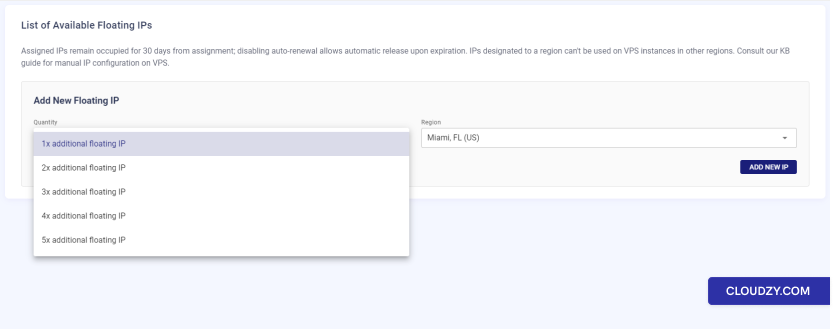
- Vælg antal og region: Vælg hvor mange IP'er du har brug for, fra en til fem, og pick den region, der matcher din VPS's placering.
- Klik 'TILFØJ NY IP': Efter at have valgt, skal du klikke på TILFØJ NY IP knap.
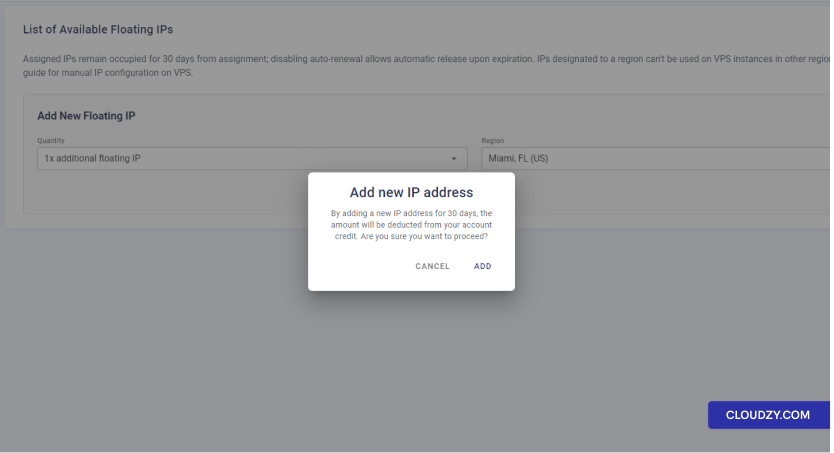
- Bekræft din ordre: En boks dukker op og beder dig bekræfte. Den underretter dig om omkostningerne og minder dig om, at IP'erne varer 30 dage.
- Tjek tildelte IP'er: Når den er bekræftet, vises dine nye IP'er i Liste over tilgængelige Floating IPs sektion. De har alle detaljer som adresse, netmaske og gateway.
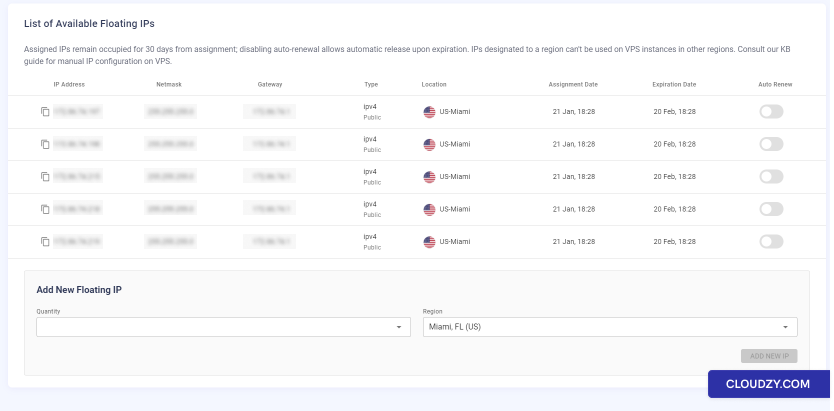
Husk: Floating IP'er er knyttet til din konto i 30 dage, og du skal konfigurere dem manuelt på din VPS.
Konfigurer Floating IP'er på Ubuntu VPS
- Forbind til din VPS:
- Brug SSH i din terminal. Skriv: ssh
root@your_current_ip - Udskift your_current_ip sammen med VPS'ens nuværende indstillinger
IP-adresse
- Rediger Netplan-konfiguration:
- Åbn konfigurationsfilen med: sudo nano
/etc/netplan/50-cloud-init.yaml
- Angiv statisk IP-adresse (valgfrit DHCP):
- Brug DHCP IP-adresse sammen med Floating IP:
Hvis DHCP er aktiveret, beholder du din primære IP-adresse.
Du kan derefter tilføje Floating IP'er manuelt.
Brug denne metode, hvis din servers hoved-IP og Floating IP'er er
i samme subnet med samme gateway. Hvis de ikke er det, er det bedre at
angive dine IP-adresser manuelt som beskrevet i næste afsnit.
- Deaktiver DHCP og vælg Floating IP som din servers primære IP
Udgående adresse:
Når du deaktiverer DHCP, skal du angive dine IP-adresser manuelt. Du kan gøre
en Floating IP til din servers vigtigste udgående adresse. Her er en simpel vejledning
for at gøre det:
Skift standardgateway:
I routes-sektionen skal du angive gatewayen til den for din Floating IP.
Det vil se sådan ud:
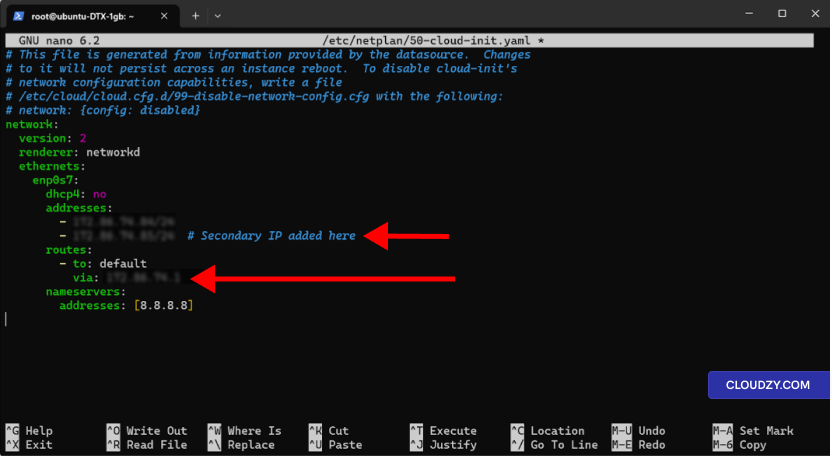
Dette får al data, der forlader din server, til at gå gennem
floating IP. Det er vigtig, fordi det bestemmer, hvordan din server kommunikerer med
andre systemer på internettet. Sørg for, at det er det, du ønsker for din
opsætning.
- Gem filen:
- I nano gemmer du ved at trykke Ctrl + X, derefter
Y, og Enter.
- Filtilladelser:
- Angiv filtilladelser med: sudo chmod 600
/etc/netplan/50-cloud-init.yaml
- Anvend ændringer
- Opdater dine netværksindstillinger ved at skrive: sudo netplan
anvende - Tilføj følgende for at fejlfinde problemer –debug til
kommando.
- Bekræft IP-adressen:
- SSH tilbage til VPS med den nye IP.
- Kontroller udgående IP:
Kør curl ifconfig.me. Det skal vise din floating
IP som serverens offentlige IP.
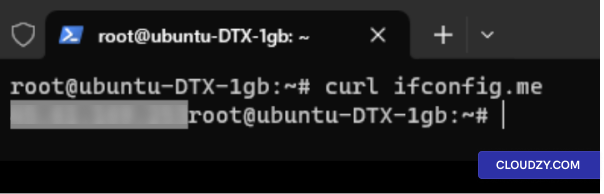
Hvis du oplever problemer med netværksindstillinger, har Cloudzy's VNC
funktion direkte adgang til din VPS konsol til
fejlfinding.
Ændring af
IP-adresse for andre distributioner
- Åbn netværkskonfigurationsfil:
- Brug sudo nano /etc/network/interfaces.
- Find grænseflade-sektion:
- Se efter din grænseflade, f.eks. eth0.
- Linjen kan lyde iface eth0 inet.
- Indstil statisk IP:
- Skift til iface eth0 inet static.
- Udskift eth0 med din grænseflade.
- Tilføj IP og netmaske:
- Skriv address 192.0.2.7.
- Så netmask 255.255.255.0.
- Erstat med din IP og netmaske.
- Indstil gateway (valgfrit):
- Tilføj gateway 192.0.2.1.
- Erstat med din gateway.
- Tilføj yderligere IP-adresser:
- Brug up ip addr add 203.0.113.5/24 dev
eth0. - Til fjernelse, down ip addr del 203.0.113.5/24 dev
eth0. - Tilpas IP og subnet efter behov.
- Genstart netværk:
- Brug sudo systemctl restart networking.
- Or ifdown eth0 && ifup eth0 til én
grænseflade.
Bemærk:
- Tilpas trin til din distribution.
- Lav sikkerhedskopi af original fil før ændringer.
Ændring af
IP-adresse på en Windows VPS
- Brug RDP:
- Forbind til din VPS med Remote Desktop ved hjælp af din nuværende IP.
- Åbn Netværksindstillinger:
- På din VPS skal du åbne 'Kør' med Windows Key + R. Skriv
ncpa.cpl.
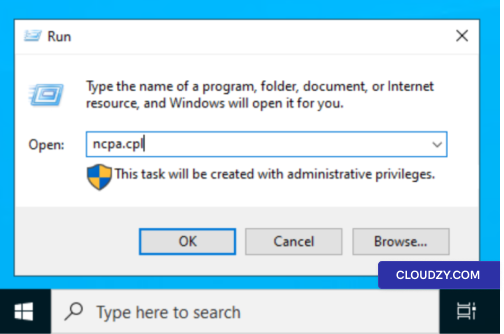
- Adapteregenskaber:
- Højreklik på netværksadapteren, normalt navngivet
Ethernet. Vælg Egenskaber.
- IPv4-indstillinger:
- Find Internetprotokol version 4 (TCP/IPv4).
Dobbeltklik på den.
- Indstil ny IP-adresse:
- Vælg Brug følgende IP-adresseIndtast
primær eller den nye IP efterfulgt af en netmaske.
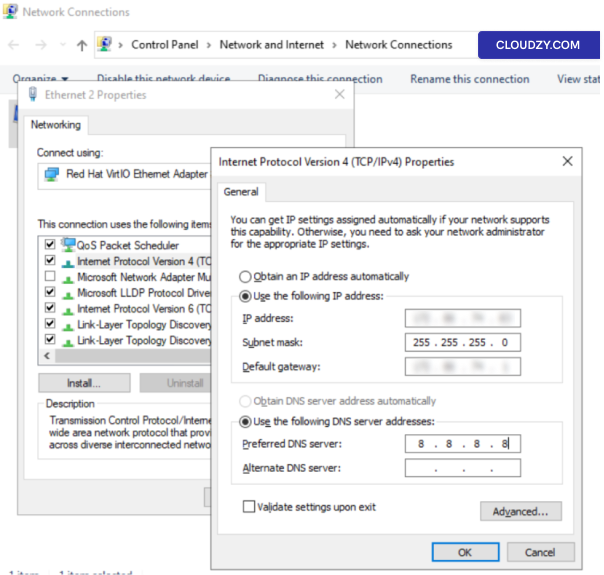
- DNS-servere:
- Angiv DNS-serveradresser i deres sektion.
- Tilføj yderligere IP (valgfrit):
- Klik på Avanceret.
- Under IP-adresser, klik på
Tilføj. - Angiv den yderligere IP-adresse og subnet.
- Klik på Tilføj at bekræfte.
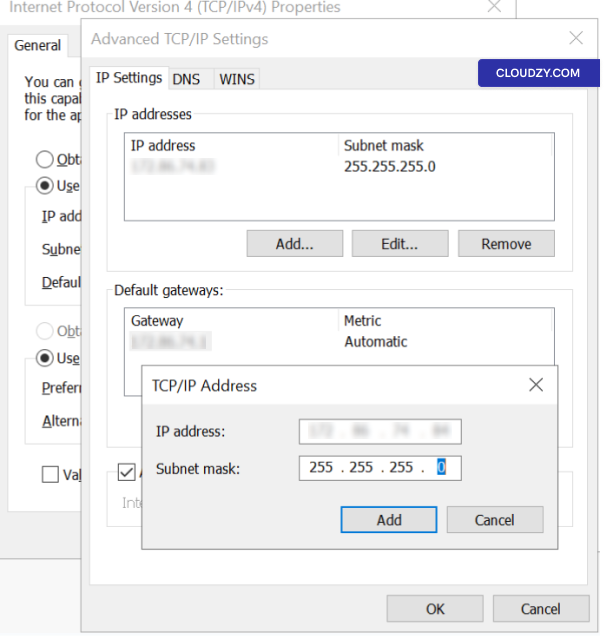
- Forbind igen med RDP:
- Tryk OK, og RDP lukkes. Åbn RDP igen og
brug den nye IP.
Hvis du mister forbindelsen på grund af en fejl, giver Cloudzy's VNC dig
adgang til VPS-konsollen for at løse det. Du har nu tildelt
din nye Floating IP-adresse til din VPS. Hvis du har brug for mere
information eller yderligere assistance, er du velkommen til at kontakte vores supportteam
by indsende en
billet.
Også i Netværk & firewall
Relaterede guider.
Brug for hjælp til noget andet?
Median svartid under 1 time. Rigtige mennesker, ikke bots.