
Le migliori alternative a Stirling-PDF dipendono dall’operazione da sostituire. Unire pagine selezionate, correggere testo esistente e convertire documenti richiedono capacità diverse. Un kit nel browser può coprire più attività; un’utilità installata può bastare per divisioni e unioni ricorrenti. Scegli in base al risultato necessario, poi considera come accedere allo strumento.
Mantieni Stirling-PDF se strumenti, risultati e accesso funzionano già per te. La documentazione attuale descrive ancora un ampio insieme di funzioni. Sostituire un passaggio scomodo può servire senza trasferire tutte le operazioni PDF a una nuova applicazione.
Inizia associando l’attività PDF più frequente alle opzioni della prossima sezione.
Abbina lo strumento al compito
Conta anche dove avviene l’elaborazione: BentoPDF funziona nel browser, gli altri quattro strumenti sono applicazioni desktop installate.
| Strumento | Sceglilo per | Dove funziona |
|---|---|---|
| BentoPDF | Assemblaggio di pagine e modifica di testo esistente in un unico kit per browser | Nel browser, con l’applicazione pubblica o ospitata autonomamente |
| PDF24 Creator | Lavori PDF vari offline su Windows | Desktop Windows |
| PDFsam Basic | Intervalli selezionati, scansioni alternate e divisione per segnalibri | Desktop Windows, macOS e Linux |
| Sejda Desktop | Correzioni occasionali del testo esistente | Desktop Windows, macOS e Linux |
| PDF Arranger | Riordino visivo, rotazione e ritaglio delle pagine | Desktop Windows e Linux/BSD |
Questi abbinamenti restringono la scelta. Verifica poi le capacità di ogni strumento nel flusso previsto, inclusi limiti e requisiti di configurazione che potrebbero influenzarti.
BentoPDF: per un kit locale nel browser
BentoPDF è adatto ad alternare assemblaggio di pagine e modifica di testo esistente, mantenendo l’elaborazione nel browser. Il README del progetto documenta entrambe le attività in un kit ospitabile autonomamente. L’applicazione pubblica e la tua copia seguono lo stesso percorso: il dispositivo esegue le operazioni PDF.
Unione, divisione e riordino coprono l’assemblaggio abituale; l’editor modifica l’interno delle pagine. Riunire queste operazioni serve se programmi separati complicano attività ricorrenti. Dopo una conversione o modifica, controlla la formattazione della parte interessata prima di sostituire lo strumento attuale.
Elaborare nel browser non significa lavorare senza rete. Secondo il README, i moduli WASM, componenti caricati dal browser durante l’esecuzione, provengono normalmente da jsDelivr. Se le richieste esterne non sono ammesse, configura esplicitamente le dipendenze della copia ospitata. La conversione Office richiede anche un contesto sicuro e isolamento tra origini per condividere la memoria necessaria al convertitore. Un normale indirizzo HTTP della rete locale potrebbe non bastare. Prova l’operazione su un file sintetico o una copia nell’app pubblica. Se poi ospiti una copia, verifica distribuzione delle dipendenze e requisiti Office prima di considerarla una soluzione offline.
Offri al team un kit PDF condiviso su un VPS che controlli. Il nostro VPS BentoPDF con un clic gestisce la configurazione iniziale; i documenti restano elaborati nel browser di ciascun utente.
PDF24 Creator: per lavori offline vari su Windows
Su Windows, PDF24 Creator riunisce assemblaggio e regolazione del PDF risultante in un kit installato. La pagina del prodotto Creator documenta l’elaborazione offline con file conservati sul PC. È adatto a lavori locali vari sulle pagine, soprattutto se preparare l’output fa parte del compito e l’accesso condiviso dal browser offre poco.
Una prova utile è assemblare un fascicolo da copie di più documenti: conserva le pagine utili, elimina le altre, ruota le scansioni e unisci il risultato. Creator documenta aggiunta, estrazione, ordinamento e spostamento, oltre a unione e divisione. Compressione e impostazioni di output offrono scelte per il file da consegnare. Questi controlli motivano un kit completo rispetto a un’utilità per una sola operazione.
Il requisito Windows determina se puoi usare questo flusso installato. Gli strumenti web PDF24 sono un’altra strada; un nome simile non rende Creator disponibile su macOS o Linux. Se devi cambiare parole esistenti, verifica un editor documentato prima di scegliere per l’assemblaggio. Scarica Creator dalla pagina prodotto e crea un fascicolo di copie con orientamenti e impostazioni abituali.
PDFsam Basic: per divisione e assemblaggio offline
Intervalli noti, scansioni alternate e divisione ai segnalibri motivano la scelta di PDFsam Basic. La documentazione del prodotto Basic indica esecuzione locale su Windows, macOS e Linux. È adatto quando puoi specificare le pagine sorgenti prima dell’assemblaggio.
Scegli, per esempio, intervalli da più rapporti invece di unire tutte le pagine. Basic accetta selezioni per ogni input. Se uno scanner solo fronte separa pagine pari e dispari, Mix può alternarle. Un documento con segnalibri può essere diviso al livello scelto in sezioni separate. Sono esigenze identificabili prima dell’installazione.
Basic è l’edizione per operazioni sulle pagine; modifica, conversione e OCR richiedono una verifica separata dell’edizione PDFsam pertinente. Il fornitore dichiara assenza di filigrane e limiti di dimensione. La capacità del computer determina comunque quali documenti elabora agevolmente. Scarica Basic dalla pagina prodotto e prova intervalli, Mix o segnalibri esatti su copie. Scegli l’attività che ora richiede selezione manuale; non occorre provare ogni modulo.
Sejda Desktop: per modifiche occasionali al testo esistente
Correggere parole in un PDF richiede modifica del testo: Sejda Desktop è quindi un candidato per interventi locali occasionali. La pagina del prodotto Desktop elenca aggiunta, modifica e spostamento di testo ed esportazione Word ed Excel. Considera la conversione se la fase successiva si svolge in Office.
Correggere una parola errata è diverso dall’inserire una pagina con la formulazione corretta. Gli strumenti documentati di Sejda rispondono alla prima esigenza. La conversione consente di continuare in Office, ma un formato elencato non garantisce un’impaginazione invariata. Controlla testo e formattazione che trasmettono il significato.
L’edizione gratuita permette 3 attività al giorno. Il limite generale è 50 MB e 200 pagine; operazioni specifiche hanno altri limiti: l’unione accetta fino a 30 file e 50 pagine. Verifica l’operazione prima di affidarti al limite generale. Esiste Pro a pagamento se la quota non basta. Installa Desktop per lavorare localmente; Sejda Web carica file sui server del fornitore. Modifica una copia o esporta il documento e controlla il risultato prima di usare l’originale. Pianifica più revisioni considerando la quota giornaliera.
PDF Arranger: per riordino e ritaglio visivi
Ordine e ritagli incerti richiedono un controllo visivo, adatto a PDF Arranger. Il README del progetto documenta un’interfaccia grafica per unire, dividere, ruotare, ritagliare e riordinare pagine. Decidi l’assemblaggio guardando le singole pagine e la loro posizione.
Considera scansioni laterali, margini larghi e allegati fuori ordine. Un flusso visivo aiuta a decidere quali pagine raggruppare e dove ritagliare. È questo controllo a motivare la scelta. L’assemblaggio per intervalli parte da numeri noti; qui si comincia osservando le pagine e decidendo cosa cambiare.
Il README indica versioni Windows e pacchetti Linux/BSD. Usali se corrispondono alla tua piattaforma; per macOS verifica separatamente l’installazione. Il flusso documentato basta a valutare Arranger per questo compito. Modifica del testo esistente, OCR e conversione restano requisiti separati. Ottieni la versione Windows o il pacchetto seguendo le istruzioni del progetto. Esporta una copia dopo spostamenti e ritagli, includendo una pagina con contenuti vicini al bordo per valutare il risultato.
Scegli il percorso di elaborazione prima di offrire un URL condiviso
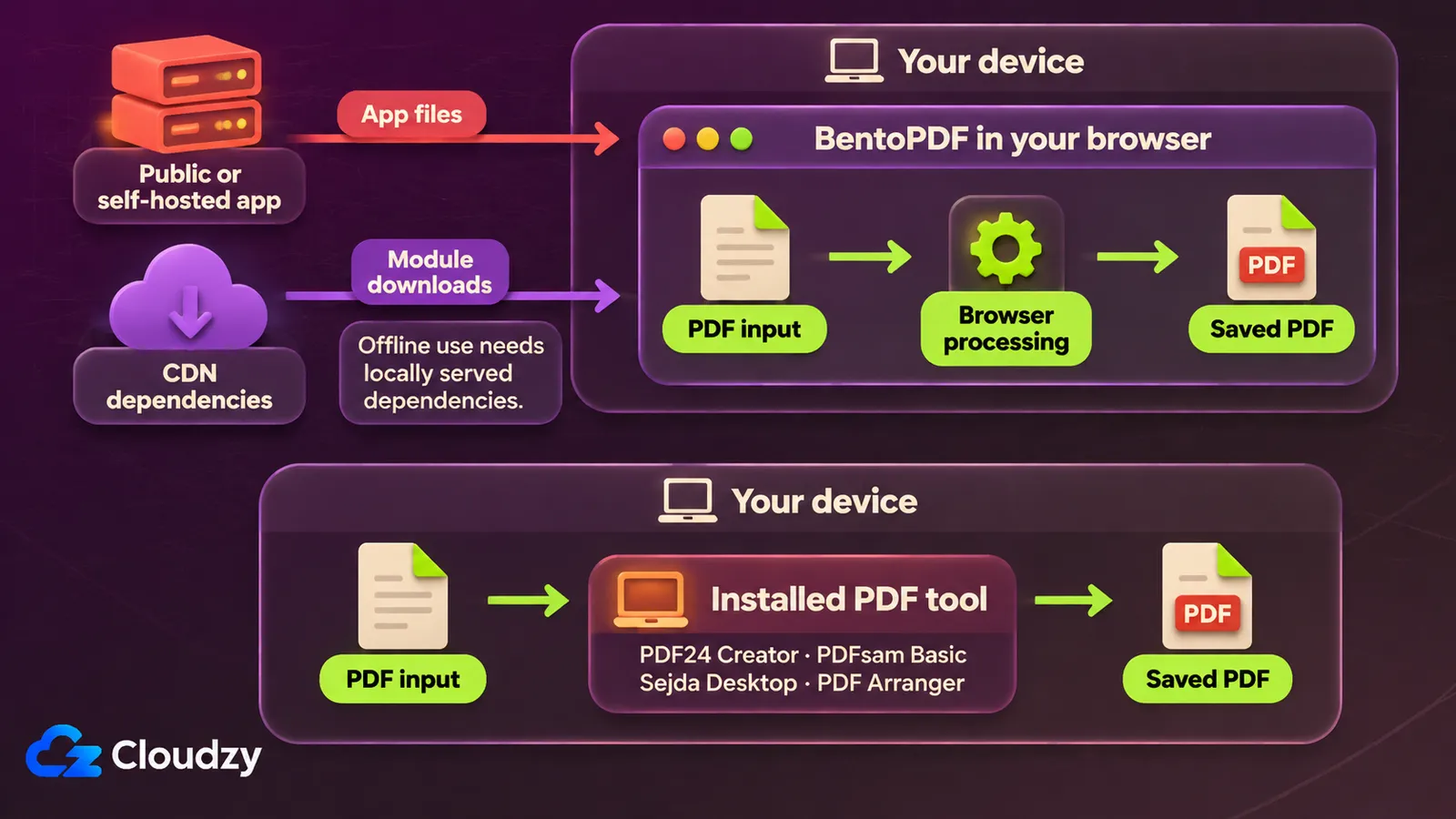
Uno strumento installato non richiede un’applicazione ospitata per queste attività; anche un’app pubblica nel browser può bastare. Ospita BentoPDF se servono un URL condiviso persistente e il controllo dell’app distribuita. L’hosting locale o statico esistente resta valido; un VPS è un host indipendente facoltativo.
Le istruzioni per l’hosting autonomo di BentoPDF descrivono servizio statico: l’host distribuisce l’app e i browser elaborano documenti. Per una copia condivisa indipendente, distribuisci BentoPDF con la nostra app in un clic. Se gestisci un server Linux, includi una configurazione consapevole nell’installazione usando la lista di sicurezza per VPS Linux come guida operativa generale.
Controlla un file rappresentativo prima di cambiare
Copia un PDF rappresentativo ed esegui l’operazione da sostituire. Verifica numero e ordine delle pagine, leggibilità, impaginazione e apertura sul dispositivo del destinatario. Conferma limiti di attività e file prima di adottare il nuovo strumento come predefinito.
Usa un esempio con la difficoltà abituale: scansione ruotata, correzione di testo o intervallo dentro un documento grande. Mantieni il flusso precedente finché il test riesce. Se dipendi anche dalla conversione, provala separatamente prima di trasferirla.
Domande frequenti
Un kit PDF sostituisce un archivio documentale?
Un kit PDF opera su un file, dividendolo, unendolo o cambiandone le pagine. Un archivio organizza e permette di recuperare una raccolta nel tempo. Se il problema è ritrovare un documento salvato, valuta organizzazione e recupero prima di scegliere l’archivio.
Questi strumenti sostituiscono un flusso di firma dei destinatari?
La firma dei destinatari comporta invio e conservazione delle prove del processo completato. Aggiungere un segno di firma riguarda solo il documento. Valuta separatamente consegna e prove conservate con il confronto sui flussi di firma dei destinatari e relative prove prima di scegliere.
Posso mantenere Stirling-PDF per confrontare documenti?
Sì. La documentazione degli strumenti di Stirling-PDF elenca Compare per mostrare differenze testuali tra due PDF. Puoi sostituire le attività abituali sulle pagine e conservare questa funzione. Verifica i requisiti del confronto prima di rimuovere lo strumento attuale; sostituire un compito non richiede di sostituire tutto insieme.



Discussione
Commenti
Accedi per partecipare alla discussione.