

Vuoi sapere cosa stanno facendo le app Docker dietro le quinte? Scopriamo di più sulla finestra segreta, conosciuta come log, nei tuoi container che mostra ogni loro mossa. I log sono molto utili per risolvere i problemi. Ma prima, facciamo una rapida panoramica di cosa sono Docker e Docker Compose.
Docker ti permette di impacchettare le tue applicazioni in piccoli container ed eseguirle sulla maggior parte dei sistemi operativi senza dipendenze. È come mettere le tue app in piccole scatole chiamate Container, che possono funzionare allo stesso modo ovunque. Conoscere i container è un prerequisito importante per imparare Docker Compose. Ti consiglio di leggere prima il nostro blog su i vantaggi della containerizzazione.
Docker Compose include Docker e semplifica lo sviluppo di più applicazioni containerizzate concatenando i loro servizi, reti e storage. I log dei container Docker e la registrazione di Docker Compose aiutano gli sviluppatori a vedere cosa fa ogni container.
Sei curioso di conoscere Docker Compose Logs? Sei nel posto giusto. Questo articolo spiega le basi dei log di Docker Compose e affronta dettagli più avanzati. Scopri come sfruttare al meglio Docker Compose nei tuoi progetti.
L'importanza dei log di Docker Compose
Immagina uno sviluppatore che avvia un'app con Docker ma dimentica di configurare i log di Docker. All'inizio tutto sembra funzionare. Ma presto gli utenti segnalano errori e l'app rallenta. Senza i log di Docker, lo sviluppatore non riesce a vedere cosa è andato male dentro i container Docker. I log di Docker Compose sono come un registro dettagliato di questi container. Registrano ogni aspetto di ciò che accade, fondamentale per identificare e risolvere i problemi in seguito.
Come sviluppatore o amministratore di sistema, devi comprendere cosa accade dentro e tra applicazioni multi-livello. È qui che i log di Docker Compose diventano uno strumento prezioso. Allora, perché questi log sono necessari?
-
Risoluzione dei problemi e debug
Consulta docker logs quando un'applicazione non funziona correttamente o genera errori. I log di Docker sono il primo posto dove cercare per tracciare il problema. Analizzando i docker logs, gli sviluppatori possono individuare la causa radice, che sia un bug nel codice, un errore di configurazione o problemi di risorse.
-
Monitoraggio dello stato dell'applicazione
Monitorare regolarmente i log delle applicazioni aiuta a comprendere lo stato di salute complessivo dei servizi. I log possono rivelare segnali di allarme precoci, come errori ripetuti e risposte lente. Osservare questi pattern in anticipo può prevenire problemi futuri.
-
Audit e conformità
Per applicazioni che devono conformarsi a standard specifici, i docker logs sono la prima prova che l'applicazione rispetta le linee guida. Questi log svolgono anche un ruolo essenziale nel monitoraggio di attività autorizzate o non autorizzate.
-
Ottimizzazione
I log sono risorse preziose per l'ottimizzazione del software, fornendo dati di performance. Ad esempio, gli sviluppatori possono identificare query lente, percorsi di codice inefficienti o risorse sottoutilizzate.
Creare una ricetta Docker: distribuire un server web
In questa sezione creeremo una ricetta Docker insieme. Prima abbiamo bisogno di costruire qualcosa per iniziare il nostro percorso con i log di Docker Compose. Distribuiamo un server web per questo scopo. Per creare un Dockerfile, esegui semplicemente nano file Dockerfile nella cartella desiderata sul tuo VPS con i seguenti contenuti e salvalo:
FROM nginx:alpine
RUN rm /usr/share/nginx/html/index.html
EXPOSE 80
CMD ["nginx", "-g", "daemon off;"]
Cosa fa ogni riga di questo codice?
- Iniziamo con un'immagine di base leggera, nginx:alpine.
- Poi, rimuoviamo la pagina di benvenuto predefinita di Nginx.
- Quindi, ci assicuriamo che il server web sia in ascolto sulla porta 80.
- Infine, avviamo il server Nginx con CMD.
Ora il nostro Dockerfile è pronto, passiamo al passo successivo: creare il file Docker Compose. Ecco la struttura del docker-compose.yml file:
version: '3.8'
services:
web:
build: .
ports:
- "8080:80"
volumes:
- ./index.html:/usr/share/nginx/html/index.html
Analizziamolo per comprendere completamente ogni parte:
- Stiamo utilizzando la versione 3.8.
- Nella riga successiva, nominiamo il nostro servizio "web“.
- Poi, istruiamo Docker a costruire il nostro server web dalla cartella corrente.
- Colleghiamo la porta 8080 dell'host alla porta 80 del container per consentire al server web di stabilire una connessione.
- Infine, la configurazione dei volumi mappa index.html dal disco dell'host al container. In seguito, puoi creare un index.html file con il contenuto che desideri e posizionarlo dove Dockerfile e i piani docker-compose.yml i file esistono.
Ora è il momento di eseguire il nostro container Docker con Docker Compose. Basta eseguire docker-compose up.
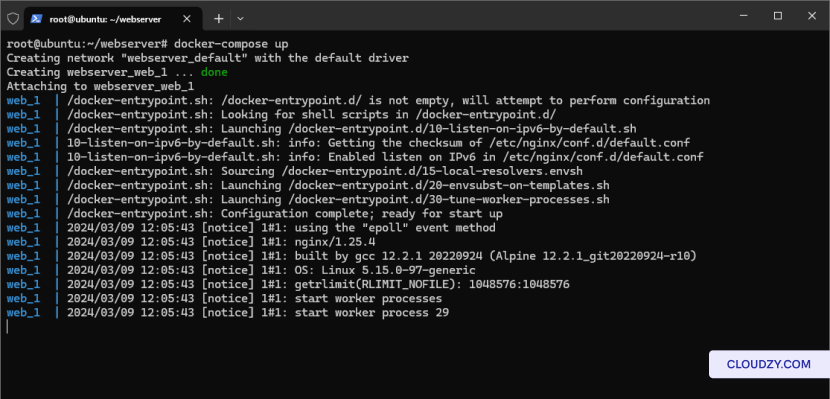
Una volta eseguito il docker-compose up comando, Docker scaricherà le immagini necessarie da internet e le configurerà secondo le istruzioni contenute nei nostri file di configurazione.
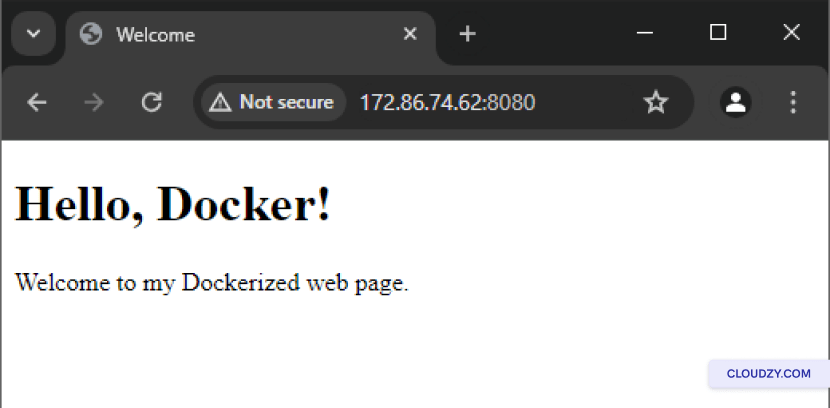
Per verificare che il web server sia operativo, apri il browser, inserisci l'indirizzo IP VPS e accedi alla porta 8080.
Come nota aggiuntiva, puoi usare docker-compose up -d per eseguire il container in background.
Accesso ai log con Docker Compose
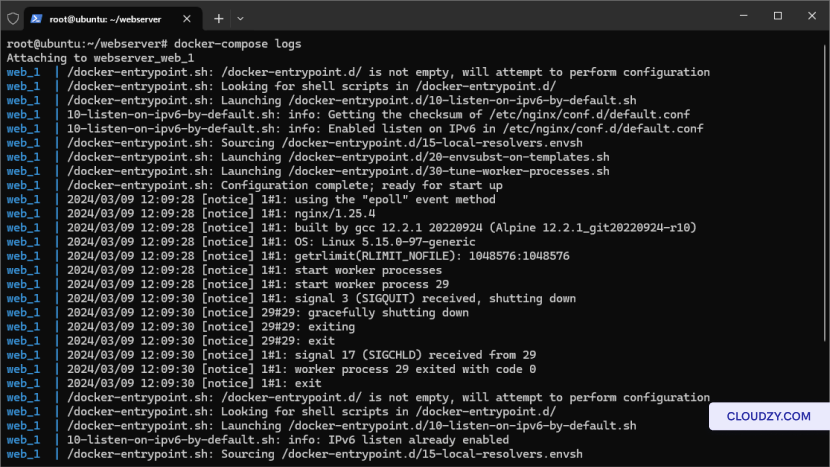
Ora il web server è pronto e operativo. Sta già generando log e archiviando queste informazioni per un uso successivo. Accedere ai log di docker compose è essenziale per la risoluzione dei problemi e il monitoraggio. Ma come leggiamo questi log? È qui che entra in gioco docker-compose logs Assicurati di trovarti nella cartella dove esiste la configurazione, quindi esegui quel comando.
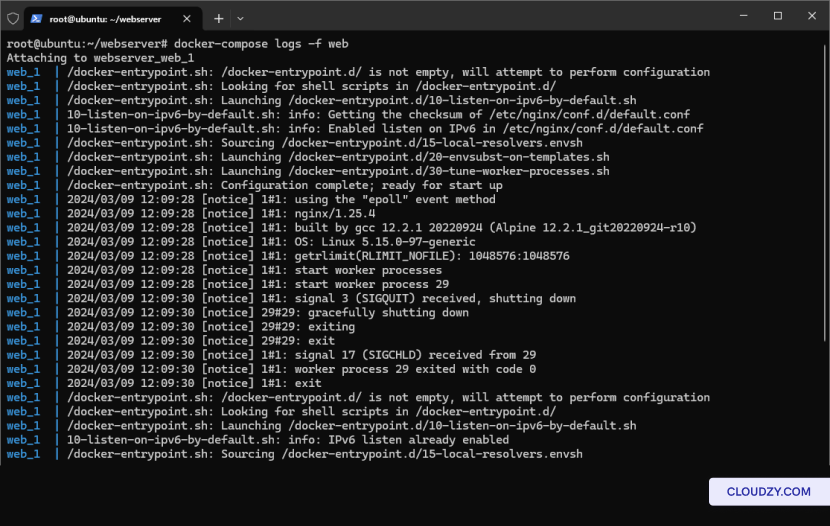
A volte potresti voler vedere la versione live dei log mentre vengono generati. Aggiungi semplicemente -f alla fine del comando precedente ed esegui docker-compose logs -f.
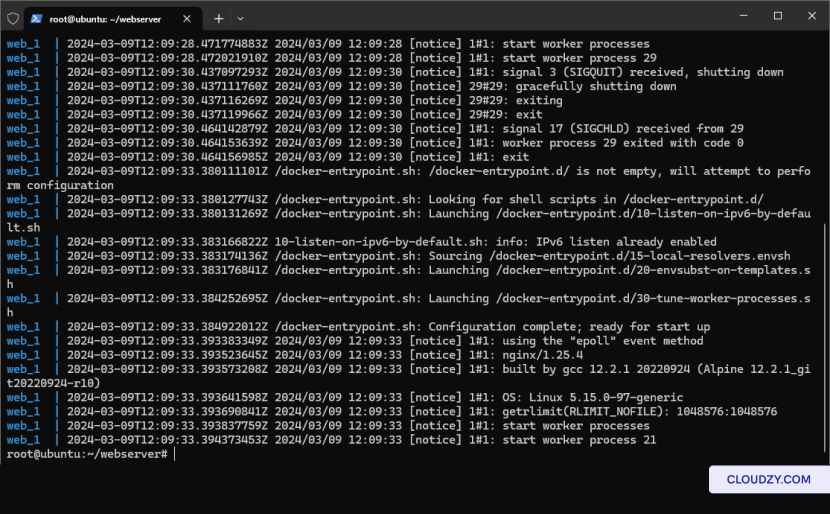
Alcune applicazioni basate su Docker potrebbero non fornire timestamp nei loro log. Quindi puoi usare docker-compose logs -t per aggiungere un timestamp registrato per ogni riga del log.
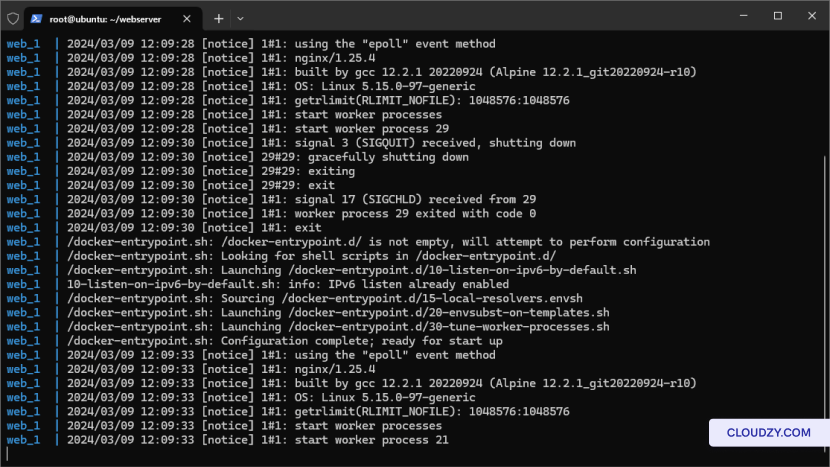
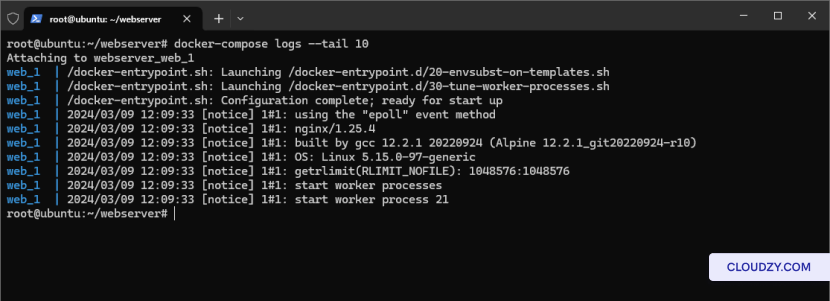
I log di Docker possono anche visualizzare le voci più recenti. Per farlo, usa docker-compose logs –tail 10 per visualizzare gli ultimi 10 entry del log. Docker Compose mostra i log in coda, e analogamente docker logs tail è particolarmente utile quando vuoi controllare velocemente l'attività recente senza scorrere l'intera cronologia dei log.
Lo scopo principale di usare Docker Compose è creare applicazioni multi-container. Pertanto, potresti aver bisogno di leggere i log specifici di un determinato servizio. Per farlo, usa docker-compose logs -f SERVICE, ricordandoti di sostituire SERVICE sostituendo SERVICE con il nome effettivo del servizio.
Logging in Docker
L'ecosistema Docker può diventare più complesso per applicazioni convergenti, soprattutto in ambienti di grandi dimensioni. Come sappiamo, ogni container genera log. Pertanto, un meccanismo noto come Logging Driver è responsabile della ricezione, consegna e archiviazione dei log. Per impostazione predefinita, Docker utilizza file JSON per il Logging Driver, ma supporta anche vari altri driver, ognuno con vantaggi e svantaggi.
Tutti concordano che i log sono cruciali in varie aree, tra cui la risoluzione dei problemi e il miglioramento delle prestazioni del sistema. Di seguito copriremo due degli aspetti principali dell'utilizzo dei log dei container:
- Monitoraggio: L'obiettivo principale dei log è monitorare lo stato di salute complessivo delle applicazioni containerizzate.
- Risoluzione dei problemi: In caso di problemi, i log ci aiutano a rilevare i malfunzionamenti dell'applicazione.
Poiché i log di docker e docker compose vengono generati continuamente, possono riempire interamente l'archiviazione VPS. Per questo motivo, serve una strategia di gestione dello spazio su disco chiamata Log Rotation Policy. Per creare e usare questa policy, torna a docker-compose.yml il file e aprilo. Poi aggiungi una sezione logging con la configurazione qui sotto:
version: '3.8'
services:
web:
build: .
ports:
- "8080:80"
volumes:
- ./index.htm:/usr/share/nginx/html/index.htm
logging:
driver: json-file
options:
max-size: "200k"
max-file: "10"
Puoi regolare costantemente max-size e i piani max-file secondo le tue necessità.
Modelli di consegna dei log Docker
In ambienti più avanzati, gli ingegneri potrebbe optare per un modello di logging diverso dai driver JSON predefiniti, come Syslog, fluentd e altri. Tuttavia è importante ricordare che il driver JSON è adatto alla maggior parte degli scenari di logging, e spesso non è necessario allontanarsi dalla modalità predefinita.
A seconda dell'architettura dell'applicazione o dei requisiti organizzativi, potrebbe essere necessario ricorrere a soluzioni di log aggregation centralizzate. Servizi come Elasticsearch, Logstash, Kibana e altri sono progettati per ricevere log da varie fonti, consolidarli, archiviarli e analizzarli in un'unica posizione centrale.
Al contrario, dovresti memorizzare i log utilizzando soluzioni di archiviazione più economiche. Considera lo scenario in cui l'VPS utilizza archiviazione veloce e costosa: potrebbe non essere conveniente usare risorse premium per log che probabilmente avrai bisogno solo come riferimento futuro.
Sono disponibili numerosi modelli di logging, ognuno con vantaggi e svantaggi. È essenziale valutare attentamente ogni modello e sceglierne uno in base alle tue esigenze specifiche.

Costruisci su un VPS Linux con accesso root, NVMe e la potenza di AMD EPYC.
Vedi piani LinuxConclusione
Comprendere i log di Docker Compose è fondamentale. Aiutano a gestire e debuggare bene le applicazioni Docker. Imparare ad accedere e monitorare questi log migliora la capacità di risolvere i problemi e incrementa le prestazioni e la sicurezza dell'app. Che tu stia sviluppando o amministrando sistemi, usare i log di Docker Compose è essenziale. Garantiscono un'efficace gestione dei container.
Domande frequenti
Come posso filtrare i log di Docker Compose per ora?
Docker Compose non offre un metodo diretto per filtrare i log per data. Però puoi filtrare i log indirizzandoli attraverso grep per la ricerca di pattern. Ad esempio, puoi usare: docker-compose logs | grep "2023-04-06", sostituendo "2023-04-06" con la data o il pattern orario specifico che stai cercando.
Come interrompere i container avviati con Docker Compose?
Vai alla directory che contiene il file docker-compose.yml ed esegui il comando docker-compose down.
Come rimuovere manualmente i file di log?
Invece di configurare la log rotation nel file docker-compose.yml, puoi rimuovere manualmente i file di log Docker JSON da /var/lib/docker/containers/<container_id>/. Prima di farlo, dovresti identificare l'ID del container Docker con docker ps -a.
Puoi monitorare i log di Docker in tempo reale?
Sì, puoi farlo. Per fare questo devi usare il comando docker logs insieme all'opzione -f o --follow. Questo mostra i log di Docker in tempo reale.



Discussione
Commenti
Accedi per partecipare alla discussione.