
Per connettersi a Linux VPS, devi lavorare con le chiavi SSH. Questa guida
ti insegnerà come connetterti a Linux VPS usando le chiavi SSH e inoltre,
come usare PuTTY. Tieni presente che per usare le chiavi SSH ti serve OpenSSH
installato sul tuo dispositivo e server. L'applicazione server OpenSSH è
già installato su tutti i virtual private server Cloudzy Linux.
Come
Connessione al Linux VPS tramite SSH
Assicurati di avere il client OpenSSH installato sul tuo dispositivo. Potrai quindi
crea una connessione remota sicura al tuo Linux VPS con i seguenti
istruzioni:
Passaggio 1: Apri il terminale SSH sul tuo computer e
esegui il comando seguente:
ssh your_username@host_ip_addressPassaggio 2: Digita la tua password e premi
Enter. Tieni presente che non riceverai alcun feedback su
schermo mentre digiti. Se incolla la password, assicurati che sia memorizzata
in modo sicuro e non in un file di testo.
Passaggio 3: Quando ti connetti a VPS per la prima
volta, ti verrà chiesto se desideri continuare la connessione. Digita semplicemente
sì e premi EnterQuesto messaggio
apparirebbe solo la prima volta perché il server remoto non è
riconosciuto sul tuo computer locale.
Sei ora connesso al server remoto.
Creazione e utilizzo di SSH
chiavi
Le chiavi SSH sono l'alternativa sicura per connettersi a un server remoto
senza passphrase. È fortemente consigliato usare questo metodo
al posto delle password.
La procedura standard per creare una coppia di chiavi pubblica/privata Secure Shell
la coppia è la seguente.
Passaggio 1: Avvia
il programma di generazione della chiave
ssh-keygenL'output sarà il seguente:

Passaggio
2: Inserisci il percorso del file che conterrà la chiave
Per impostazione predefinita, il nome del file id_rsa, che rappresenta una chiave RSA v2, appare
tra parentesi. Puoi selezionare questo file premendo
Enter oppure digita un nome file alternativo.
Nota che la chiave pubblica termina con .pub, mentre la chiave privata non ha
questa estensione.
Passaggio 3:
Inserisci una passphrase per usare la tua chiave
Questa passphrase viene usata per crittografare la tua chiave privata. Lasciare il campo vuoto
significa che non viene usata alcuna passphrase, ma questo non è consigliato per motivi di
sicurezza. Tuttavia, puoi lasciarla vuota se non stai eseguendo operazioni
critiche sul tuo server. Nota che la passphrase non viene visualizzata
mentre la digiti.
Enter passphrase (empty for no passphrase): <Type the passphrase>Passaggio 4:
Reinserisci la passphrase per confermarla
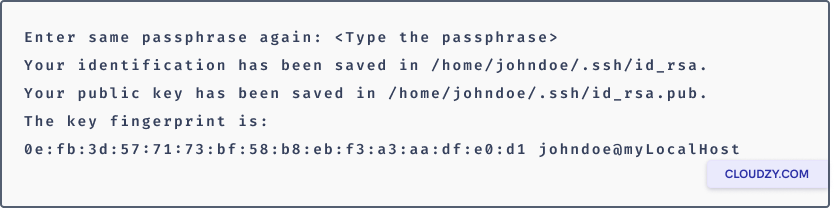
Passaggio 5: Verifica
risultati
L'impronta della chiave (una serie di valori esadecimali a due cifre separati da due punti)
viene visualizzata. Verifica che il percorso della chiave sia corretto. Nell'
esempio, il percorso è /home/johndoe/.ssh/id_rsa.pub. A questo punto, hai
creato una coppia di chiavi pubblica/privata.
Passaggio 6: Aggiungi
chiave
Copia la chiave pubblica e aggiungila al file
/home/johndoe/.ssh/authorized_keys nella tua home directory sul
host remoto.
Quando crei la chiave SSH, puoi aggiungerla ai tuoi server privati virtuali
e connetterti tramite SSH senza bisogno di inserire la password ogni
volta, ed è molto più sicuro perché non può essere violato facilmente come
password normali.
Connessione a
Linux VPS da Windows
PuTTY è un popolare emulatore di terminale Windows, ma non limitato ai
sistemi operativi Windows. Essendo gratuito e open-source, è popolare
anche tra gli utenti Linux. Offre un'interfaccia testuale per computer remoti
che eseguono qualsiasi protocollo supportato, inclusi SSH e Telnet.
Passaggio 1: scarica PuTTY
su Windows
Se non hai PuTTY installato, visita la Scarica PuTTY pagina e scarica
l'installer Windows dalla sezione Package Files della pagina.
Passaggio 2: Configura
PuTTY
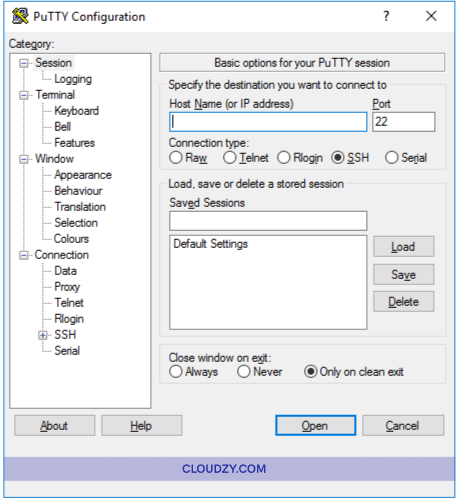
La schermata principale di configurazione della sessione apparirà quando avvii
PuTTY. Inizia da inserendo l'indirizzo IP del server sei
a cui stai cercando di connetterti.
La porta sarà impostata a 22 per impostazione predefinita, poiché questa è la porta standard
per SSH sulla maggior parte dei server.
Supponiamo che tu non usi una chiave privata per connetterti al server e non
voglia salvare la tua configurazione per un uso successivo. In questo caso, puoi
fare clic su Apri per abilitare una connessione SSH immediata al tuo server che
autentica con la password della tua istanza.
Se è la prima volta che ti connetti al tuo Linux VPS, PuTTY
mostrerà un Avviso di sicurezza ti informerà che non
dispone di una chiave nel registro per questo server. È normale per il tuo
primo collegamento.
Vedrai una nuova finestra; se la connessione ha successo, ti verrà
richiesto di inserire la tua password. Se l'hai inserita correttamente,
sarai connesso a una shell sul tuo server.
Passaggio 3: Autentica SSH
Chiave
PuTTY può essere configurato per usare le chiavi SSH. Le chiavi SSH sono più sicure e
a volte offrono metodi di autenticazione più convenienti.
Dopo aver generato una coppia di chiavi SSH e caricato la chiave pubblica sul tuo
server, devi fare clic su Auth visualizzare
opzioni di autenticazione nella barra laterale della configurazione principale
pannello.
Clicca su Sfoglia in basso nello schermo accanto a
il Chiave privata per l'autenticazione e selezionare il file
chiave SSH PPK salvato dal tuo dispositivo locale.
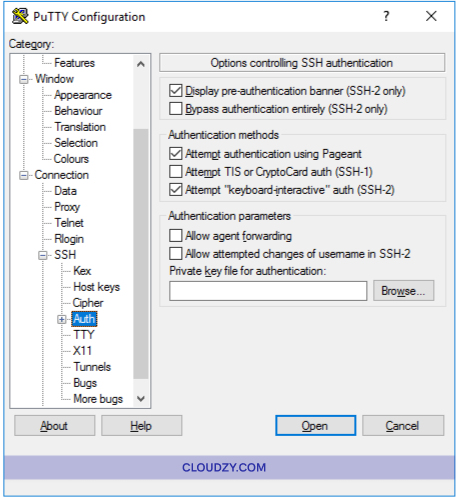
Fai clic su Apri scheda, digita la password, quindi
connetti.
Passaggio 4: Salva la
Configurazione PuTTY
PuTTY ti permette di salvare la configurazione che usi per connetterti a un
server, così non devi digitare tutte le informazioni ogni volta. Dopo
aver compilato tutti i campi necessari e essere pronto per connetterti, assicurati
di trovarti nella schermata di configurazione sessione principale descritta sopra.
Puoi vedere il nome host e il numero di porta del tuo server. Inserisci il
nome della configurazione di sessione SSH salvata nel campo di testo sottostante
Sessioni Salvate e fai clic su Salva.
Ora hai tutte le informazioni necessarie per connetterti a un Linux VPS. Se
hai domande, contattaci pure tramite inviando una
biglietto.
Anche in Linux / SSH
Guide correlate.
Hai bisogno di aiuto con altro?
Tempo di risposta medio sotto un'ora. Persone vere, non bot.