
Risolvere i problemi di autenticazione SSH
SSH (Secure Shell) è un aspetto importante della sicurezza della rete
amministrazione e offre un metodo sicuro per accedere ai server remoti.
L'autenticazione all'interno di SSH è un processo articolato che coinvolge
metodi come password, chiave pubblica e autenticazione a più fattori (MFA)
per verificare l'identità dell'utente. Comprendere questi metodi di autenticazione e
affrontare i loro problemi comuni è essenziale per un accesso sicuro ed efficace al server remoto
accesso.
Prerequisiti
-
Accesso amministrativo al server per gestire le configurazioni di SSH
e account utente. -
Familiarità con la generazione della chiave SSH e il processo di configurazione per
chiavi pubbliche e private. -
Comprensione della politica password e della gestione account del server
procedure di gestione. -
Conoscenza della configurazione e risoluzione dei problemi degli ambienti MFA.
-
Accesso ai file di configurazione del server SSH, solitamente ubicati
at /etc/ssh/sshd_config. -
Possibilità di usare strumenti da riga di comando per l'analisi dei log e
modifica dei file di configurazione. -
Per problemi con l'agente SSH, è importante capire come funziona l'agente SSH e come
per aggiungere chiavi all'agente.
Problemi SSH comuni
Problemi di Autenticazione Spiegati
Password
Errori di Autenticazione
I problemi di password sono una delle cause più comuni di errori di autenticazione SSH
problemi. Gli utenti potrebbero inserire le password in modo errato, il che può portare a
blocchi dell'account dovuti a politiche di sicurezza. La scadenza della password è
un altro aspetto: le password potrebbero non essere più valide dopo un certo periodo
periodo.
Chiave Pubblica
Problemi di Autenticazione
Questo metodo di autenticazione è più sicuro delle password, ma presenta
con le sue difficoltà specifiche. Se la chiave pubblica non è presente nel
.ssh/authorized_keys file o se la chiave privata su
il lato client non è configurato correttamente oppure non ha i permessi necessari
(dovrebbe essere 600), l'autenticazione avrà esito negativo. Un altro problema comune è
errori di formato nel authorized_keys file, che possono
verificarsi se la chiave viene copiata in modo errato.
Multifactor
Sfide di autenticazione (MFA)
MFA fornisce un livello di sicurezza aggiuntivo che di solito include un
codice basato sul tempo o un token fisico. I problemi comuni con MFA includono la
desincronizzazione dei token che causa sincronizzazioni fallite, oppure utenti che perdono
l'accesso al loro dispositivo MFA, il che può bloccarli dal sistema.
Problemi dell'agente SSH
L'agente SSH contiene le chiavi private utilizzate per l'autenticazione tramite chiave pubblica,
riducendo la necessità di inserire password. I problemi possono sorgere se l'agente
SSH non è in esecuzione oppure se le chiavi non vengono aggiunte all'agente con
ssh-add. Questo può portare a ripetute richieste di password o
errori di autenticazione.
Comprendere questi problemi comuni e le loro implicazioni è fondamentale
per mantenere un ambiente SSH sicuro e affidabile.
Diagnosi SSH
Problemi di Autenticazione
Quando hai problemi di autenticazione SSH, un approccio sistematico può
aiutarti a identificare la causa radice:
Analisi errore
Messaggi
SSH fornisce messaggi di errore specifici che possono guidarti al problema.
Ad esempio, "Permission denied (publickey)" suggerisce un problema con
l'autenticazione tramite chiave pubblica, mentre "Access denied" potrebbe indicare una
password errata o un account bloccato.
Controllo del server e
Log Client
I log del server possono fornire informazioni dettagliate sugli errori di
autenticazione. Utilizza comandi come grep sshd /var/log/auth.log
per filtrare le voci di log correlate a SSH sul server. Allo stesso modo, controlla
i log del client, solitamente reperibili in ~/.ssh/ o output to
il terminale, per cercare indizi.
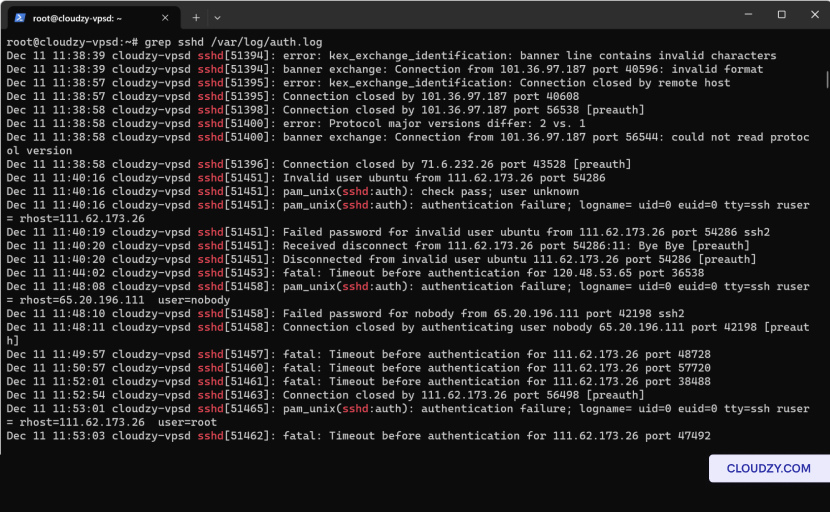
Verifica in corso
Impostazioni di Autenticazione
Sul server, il file di configurazione del daemon SSH si trova in
/etc/ssh/sshd_config contiene le impostazioni per
i metodi di autenticazione. Assicurati che l'autenticazione tramite password, l'autenticazione con chiave pubblica e le impostazioni MFA siano correttamente abilitate o
disabilitate.
disabilitato come richiesto.
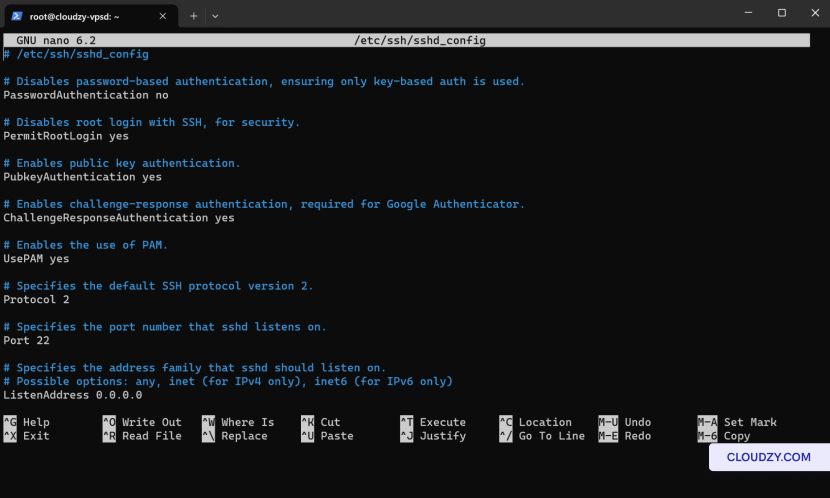
Esaminando attentamente queste aree, spesso puoi identificare il problema esatto che causa il problema di autenticazione SSH.
problema di autenticazione SSH.
Risoluzione dei problemi e
Soluzioni
Ripristino della password
Problemi
Quando affronti problemi di autenticazione SSH correlati alla password, reimpostare le credenziali è un processo semplice utilizzando Cloudzy.
le credenziali è un processo semplice utilizzando Cloudzy.
Pannello:
- Accedi al pannello Cloudzy:
-
Accedi al tuo dashboard Cloudzy.
-
Naviga verso Accesso della sezione specifica
Pannello di controllo VPS.
- Ripristino Password:
-
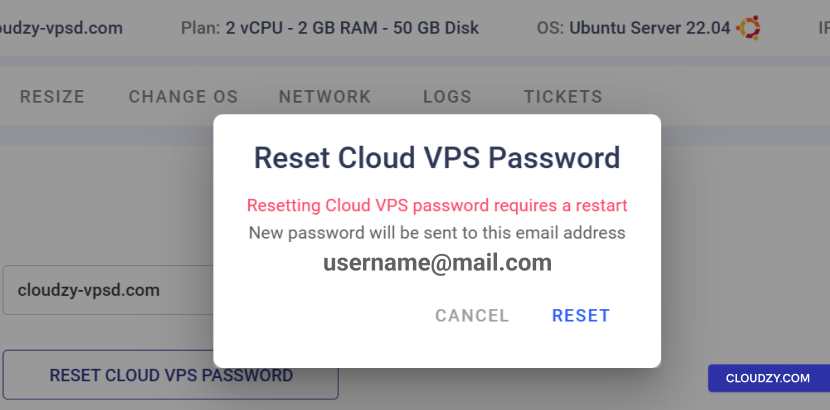
Fai clic su REIMPOSTA PASSWORD CLOUD VPS
pulsante. -
Apparirà un prompt di conferma. Dopo la conferma, VPS
si riavvierà e una nuova password verrà inviata all'indirizzo email registrato
indirizzo.
Correzione della chiave pubblica
Autenticazione
Verifica che la chiave pubblica sia posizionata correttamente nel file del server
~/.ssh/authorized_keys file. Assicurati che i
permessi del file siano corretti con chmod 600
~/.ssh/authorized_keysLato client, verifica che il
la chiave privata è caricata con ssh-add -l e se non è presente, aggiungi
con esso ssh-add /path/to/private_key.
Gestione dell'autenticazione a più fattori
Problemi
Per problemi MFA, assicurati che l'orologio del server e del dispositivo di autenticazione
siano sincronizzati. Se il dispositivo MFA è smarrito, reimposta le impostazioni MFA tramite
l'interfaccia amministrativa del server, spesso richiedendo una disabilitazione temporanea
di MFA per l'account interessato.
Per problemi con Google Authenticator o strumenti MFA simili:
-
Tempo di risincronizzazione: Assicurati che l'orologio del tuo server e del
dispositivo MFA siano sincronizzati. Utilizza ntpdate comando attivo
il server se necessario per sincronizzarsi con i server orari. -
Recupera Accesso: Se hai perso l'accesso al tuo
dispositivo MFA, usa i codici di backup forniti al momento della configurazione o contatta l'amministratore del server
per disabilitare temporaneamente MFA per il tuo account e ripristinare l'accesso.
accesso.
Risoluzione dei problemi di SSH Agent
Windows con PuTTY:
-
Avvia PuTTY.
-
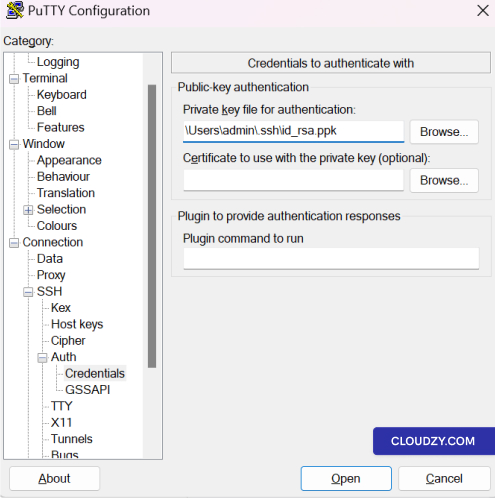
Accedi a Connection -> SSH -> Auth -> Credentials nell'albero
delle categorie. -
Fai clic sul pulsante 'Browse' per selezionare il file della chiave privata per
l'autenticazione. Questo file avrà tipicamente un'estensione .ppk se
convertito per l'uso con PuTTY.
-
Se il file della chiave ha una passphrase, ti verrà richiesto di inserirla
al momento della connessione. -
Salva le impostazioni della sessione per un uso futuro.
Windows PowerShell o Prompt dei comandi:
- Assicurati di avere ssh-agent servizio in esecuzione:
Get-Service ssh-agent | Set-Service -StartupType Automatic

Start-Service ssh-agent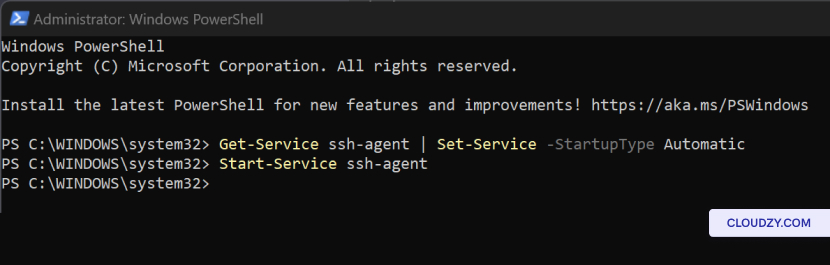
- Aggiungi la tua chiave privata a ssh-agent:
ssh-add .ssh\id_rsaSostituisci **.ssh_rsa** con il percorso del tuo file di chiave privata se non si trova
nella posizione predefinita.
Terminale Linux:
- Avvia l'agente SSH se non è già in esecuzione:
eval "$(ssh-agent -s)"- Aggiungi la tua chiave SSH all'agente:
ssh-add ~/.ssh/id_rsaSostituisci ~/.ssh/id_rsa con il percorso della tua chiave privata
se non si trova nella posizione predefinita.
Ricorda che su Linux, ssh-add potrebbe chiederti la
passphrase della tua chiave se ne hai una. È un'azione una tantum per sessione o
fino a quando l'agente non viene fermato o il sistema non viene riavviato.
Con queste soluzioni, dovresti riuscire a risolvere i problemi di autenticazione SSH più comuni,
dai semplici reset delle password ai problemi più complessi dell'agente
MFA e SSH. Segui sempre le migliori pratiche di sicurezza quando
risolvi questi problemi per mantenere l'integrità dei protocolli di accesso del tuo server.
Se hai bisogno di ulteriori informazioni o assistenza, contattaci.
esitare a contattare il nostro team di supporto inviando una
biglietto.
Anche in Linux / SSH
Guide correlate.
Hai bisogno di aiuto con altro?
Tempo di risposta medio sotto un'ora. Persone vere, non bot.