
Risolvere i problemi di ambiente shell SSH
L'ambiente shell SSH funge da interfaccia tra gli utenti e il
server remoto e consente l'esecuzione di comandi e la gestione del sistema su un
canale sicuro. Sfortunatamente, molti utenti affrontano varie sfide all'interno
di questo ambiente. Queste sfide includono impostazioni shell non configurate correttamente,
come una shell predefinita errata o script di profilo e variabili di ambiente
variabili che non si comportano come previsto. I problemi di emulazione del terminale e
gli errori di permessi dei file possono rendere l'esperienza utente ancora più
complicata. Risolvere questi problemi è essenziale per una gestione efficiente del
server remoto e per mantenere l'integrità delle sessioni SSH.
Prerequisiti
-
Una conoscenza di base del protocollo SSH e del suo
operazione -
Accesso al server remoto con i privilegi necessari per
modificare le impostazioni della shell. -
Capacità di modificare file di testo in un ambiente a riga di comando
utilizzando editor come vi, nano, o
emacs. -
Accesso a un terminale locale, un client SSH come PuTTY (per utenti Windows),
oppure il terminale predefinito (per utenti Unix/Linux/macOS).
Shell SSH comuni
Problemi Ambientali
Shell Incorretta
Impostazioni:
Quando un utente accede a un server remoto tramite SSH, il server richiama la
shell predefinita dell'utente specificata in /etc/passwdProblemi
possono insorgere se questa shell è configurata in modo errato o se i file di
configurazione della shell (come .bashrc per Bash o
.zshrc per Zsh) contengono errori. Questi file controllano il
comportamento della shell e le impostazioni dell'ambiente; gli errori qui possono causare malfunzionamenti degli alias,
impostazioni di percorso errate o addirittura impedire l'avvio della shell.
avvio.
Variabile d'Ambiente
Problemi:
Le variabili d'ambiente come PATH,
HOME, e EDITOR determinano il
contesto operativo e le preferenze dell'utente. Una configurazione errata può portare a comandi
non trovati, editor di file errato o script che non si avviano. Questi
problemi spesso hanno origine da errori nel profilo della shell.
script (/etc/profile o
~/.bash_profile).
Emulazione Terminal
Errori:
I client SSH emulano un terminale per interagire con la shell remota,
che traduce gli input dell'utente in comandi e visualizza l'output. Se
le impostazioni di emulazione e le aspettative del server (ad esempio l'uso di una
codifica di caratteri o tipi di terminale errati) non corrispondono, gli utenti
vedono testo corrotto, sessioni non responsive o scorciatoie da tastiera che
non funzionano correttamente.
Permessi File
Problemi:
Il sistema di permessi file Unix controlla l'accesso ai file e
alle directory. Se i permessi sono troppo restrittivi, gli utenti potrebbero non riuscire a
eseguire script o accedere ai file di configurazione. D'altro canto,
permessi troppo permissivi comportano rischi di sicurezza. I problemi di permessi comuni includono
problemi includono .ssh/authorized_keys file non leggibili,
che possono causare errori di autenticazione con chiave pubblica o file
eseguibili privi del permesso di esecuzione.
Comprendere questi problemi è il primo passo per risolvere i problemi dell'ambiente shell SSH.
Ogni componente dell'ambiente SSH
svolge un ruolo cruciale e le configurazioni errate possono portare a una perdita significativa di
produttività o a violazioni della sicurezza.
Diagnostica Shell
Problemi Ambientali
Identificazione
Errori di Configurazione:
Gli errori nei file di configurazione della shell possono essere difficili da individuare. Controlla i
.bashrc, .profile, o equivalente
file di configurazione per errori di sintassi o impostazioni non corrette. Fai attenzione a
elementi mancanti come punto e virgola o virgolette.
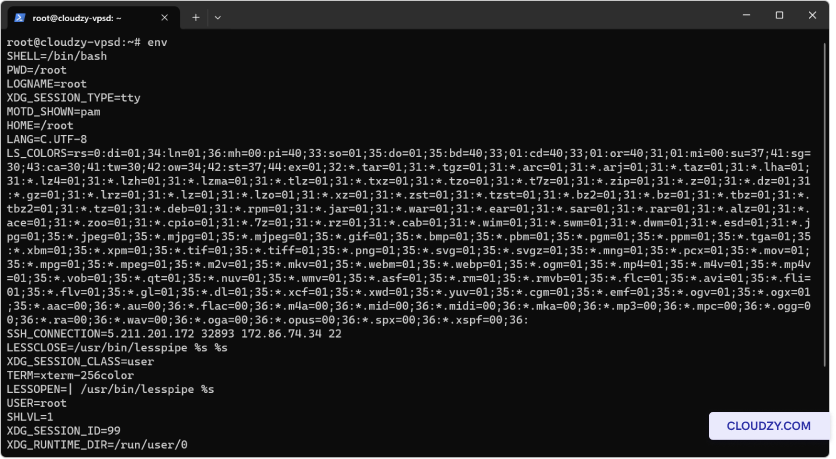
Verifica dell'ambiente
Variabili:
Usa env, impostazione, o echo
$VARIABLE_NAME per elencare e rivedere le variabili di ambiente. Assicurati
che i percorsi e le impostazioni siano corretti. Ad esempio, la variabile
PATH dovrebbe includere le directory dove si trovano i programmi
più utilizzati, come /usr/bin/.
Testing Terminal
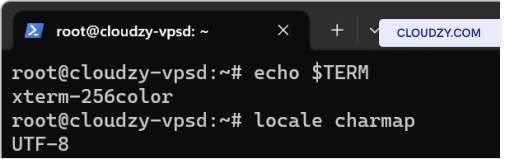
Impostazioni:
Verifica che l'emulatore di terminale sia configurato in modo da corrispondere alle
impostazioni. Ciò include il controllo del valore di TERMINE, il
codifica dei caratteri e verificare che le impostazioni locali (come LANG e
LC_*) siano coerenti tra l'ambiente locale e il server.
Revisione Server
Log:
I log del server possono fornire informazioni preziose sui problemi SSH. Il log del
daemon SSH, solitamente situato in /var/log/auth.log o
/var/log/secure, può contenere messaggi di errore relativi a
tentativi di accesso non riusciti o problemi di configurazione.
Diagnosticare questi elementi può identificare le cause radice dei problemi nell'
ambiente shell SSH. Una volta identificati, puoi applicare correzioni specifiche
per ripristinare la funzionalità.
Risoluzione dei problemi
Soluzioni per l'ambiente shell SSH
Correzione Shell
Configurazione:
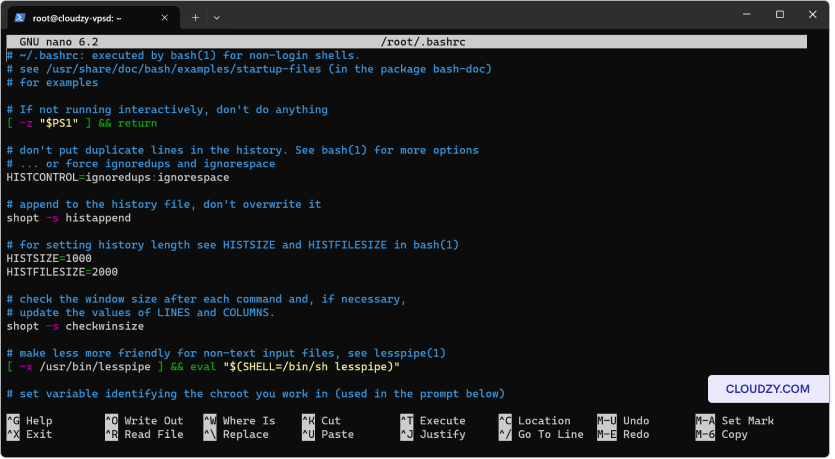
Verifica la presenza di errori di sintassi o comandi mal posizionati nel file di
configurazione shell. Per modificare il .bashrc file, utilizza
nano ~/.bashrc o vi ~/.bashrc. Guarda
cerca virgolette non chiuse, punto e virgola mancanti o dichiarazioni di percorso errate.
Per applicare le modifiche senza disconnettersi, digita source
~/.bashrc.
Configurazione dell'ambiente
Variabili:
Le variabili di ambiente non configurate o assenti possono essere impostate correttamente in
il .bashrc o .bash_profile file.
Ad esempio, per impostare la EDITOR variabile per usare nano,
aggiungi export EDITOR=nano al vostro
.bashrc. Quindi applica le modifiche con source
~/.bashrc.
Regolazione
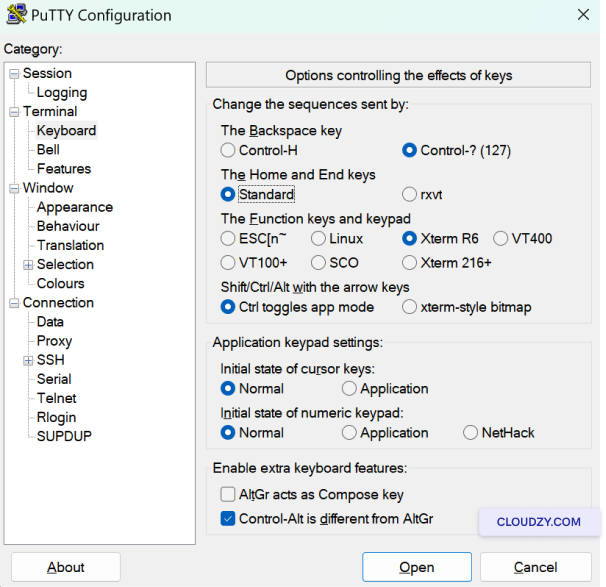
Impostazioni dell'emulazione del terminale:
Nel tuo client SSH, verifica le impostazioni di emulazione del terminale. Se
usando PuTTY, vai a Terminale ->
Tastiera e assicurare I tasti funzione e
tastiera numerica è impostato su Xterm R6. Questo assicurerà
che i tuoi tasti siano interpretati correttamente dal server.
Riparazione File
Autorizzazioni:
I permessi dei file corretti sono fondamentali, soprattutto per
.ssh la directory e il suo contenuto. Per impostare i permessi corretti per
i permessi per authorized_keys file, usa:
chmod 700 ~/.ssh

chmod 600 ~/.ssh/authorized_keys
Questi comandi limitano i permessi di lettura, scrittura ed esecuzione
appropriatamente.
Consultazione dei log del server
per Errori:
Gli errori relativi a SSH vengono generalmente registrati in
/var/log/auth.log o /var/log/secure.
Usa grep sshd /var/log/auth.log per filtrare i messaggi relativi a SSH
Questo può rivelare problemi di autenticazione, possibili violazioni della sicurezza
o altri errori.
Applicando questi passaggi di risoluzione dei problemi, puoi risolvere i comuni problemi dell'ambiente shell SSH
e garantire una connessione sicura ed efficiente al
tuo server. Se hai bisogno di altre informazioni o ulteriore assistenza,
non esitare a contattare il nostro team di supporto inviando una
biglietto.
Anche in Linux / SSH
Guide correlate.
Hai bisogno di aiuto con altro?
Tempo di risposta medio sotto un'ora. Persone vere, non bot.