
Gestire il VPS Linux via SSH su Android
Nella gestione remota dei server, l'accesso sicuro alle
istanze Linux VPS da dispositivi Android è essenziale. Anche se Android
non fornisce un client SSH integrato, le app di terze parti risolvono il
problema. Tra queste app, JuiceSSH si distingue come un client SSH affidabile e
ricco di funzionalità per Android. Questa guida ti accompagnerà attraverso l'uso di
JuiceSSH per stabilire connessioni sicure alle istanze Linux VPS
utilizzando chiavi SSH. Seguendo questi passaggi, puoi migliorare la sicurezza del tuo server
sicurezza del tuo server e gestire efficientemente il tuo VPS, il tutto dal tuo
il tuo dispositivo Android. Entriamo nel mondo delle chiavi JuiceSSH e SSH
per una gestione server sicura e senza complicazioni su Android.
Comprensione
JuiceSSH
JuiceSSH è un'applicazione client SSH progettata specificamente per
Dispositivi Android. Poiché Android non include un client SSH integrato,
JuiceSSH offre un'interfaccia da riga di comando sicura e ricca di funzionalità
interfaccia per gestire efficacemente le istanze Linux VPS. A differenza di
un'ipotesi diffusa è che JuiceSSH offra la capacità preziosa di generare
chiavi SSH nell'interfaccia. Gli utenti possono così creare una chiave SSH
si collega direttamente dall'applicazione, semplificando il processo e
migliorando la sicurezza. Inoltre, JuiceSSH ti permette di importare configurazioni esistenti
chiavi generate sul tuo computer. Questa funzionalità facilita la
connessioni sicure ai tuoi server senza complicazioni, subito pronte
la necessità delle password. Esplorando le capacità di JuiceSSH,
inclusa la funzione di generazione delle chiavi SSH, potrai sbloccare il potenziale
di gestione del server diretta e sicura dal tuo Android
dispositivo
Installazione di JuiceSSH
Per connetterti al tuo Linux VPS con le chiavi SSH sul tuo dispositivo Android, installa
JuiceSSH dal Google Play Store Go.
Generazione delle chiavi SSH
Prima di usare JuiceSSH per connettersi in modo sicuro a Linux VPS, devi
devi prima generare le chiavi SSH. Segui questi passaggi:
-
Apri JuiceSSH e vai a Gestisci
Connessioni sezione. -
Scorri verso destra per accedere a Identità
pagina. -
Tocca il + pulsante in basso a destra
angolo. -
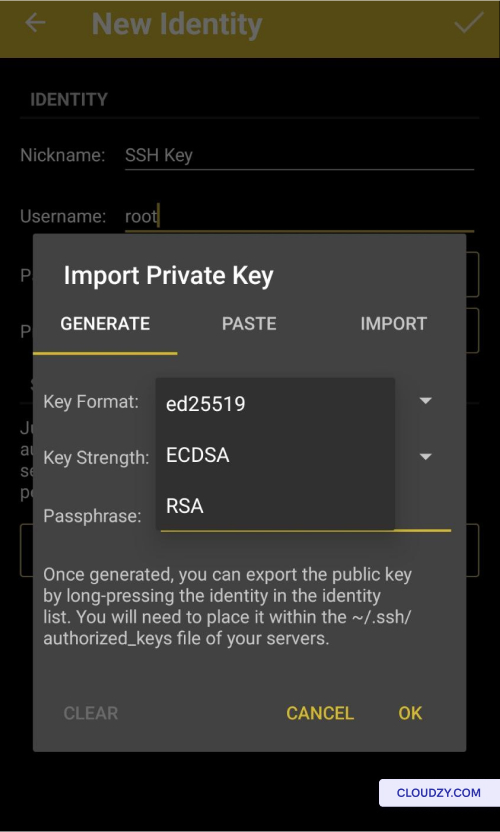
In the Nuova Identità sezione, assegna a
descrittivo Soprannome per la tua chiave e inserisci il tuo
nome utente desiderato (es. root).
-
In the Chiave Privata sezione, tocca su Imposta
(FACOLTATIVO) e seleziona il formato di chiave che preferisci da
opzioni disponibili (ed25519, ECDSA o RSA). -
Aumenta la sicurezza della tua chiave privata impostando una
passphrase. -
Conferma le tue scelte toccando OK.
⚠️ Importante: Non condividere mai la tua chiave privata con
chiunque!
Esportazione chiave pubblica SSH
Keys
Per esportare le tue chiavi pubbliche SSH da JuiceSSH e prepararle per
l'importazione nel portale Cloudzy (trattato nella sezione seguente), puoi
seguire questi passaggi:
-
Apri JuiceSSH e vai a Gestisci connessioni
sezione. -
Scorri verso destra per accedere a Identità
pagina. -
Premi a lungo sull'identità che corrisponde alle chiavi SSH che
desideri esportare. Questa identità contiene informazioni cruciali come le chiavi SSH
e nomi utente.
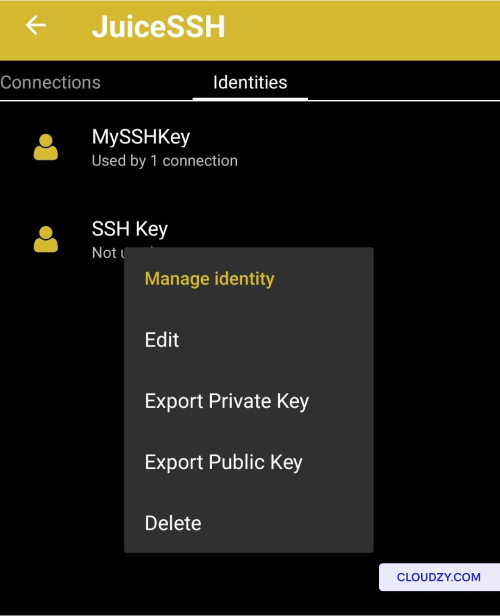
- Seleziona l'opzione denominata Esporta chiave pubblica.
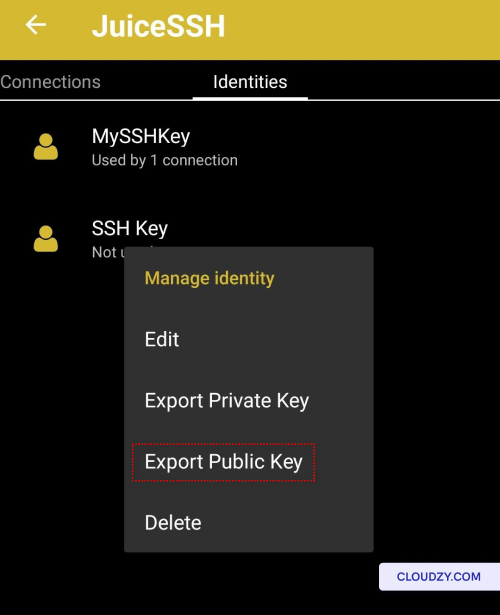
-
Inserisci la passphrase della tua chiave privata quando richiesto.
-
I passaggi successivi possono variare a seconda delle tue preferenze. Un
approccio consiste nell'inviare il contenuto della chiave pubblica SSH all'app Note o
inviartelo per email. In alternativa, puoi scegliere altri metodi che
risultino comodi per salvare il contenuto della chiave pubblica SSH.
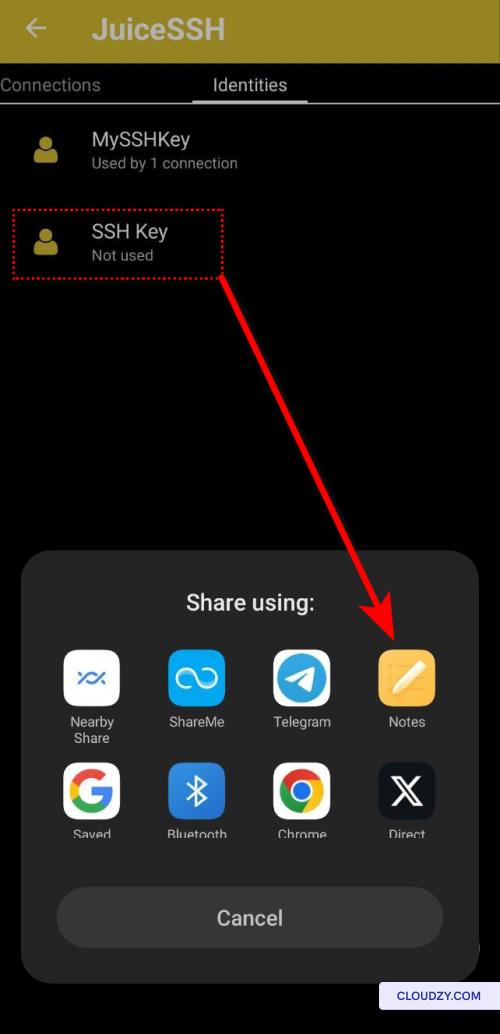
Seguendo questi passaggi, esporterai le tue chiavi pubbliche SSH da
JuiceSSH, permettendoti di procedere con la loro importazione nel portale Cloudzy
nella sezione successiva. Questo processo sarà essenziale per
proteggere e semplificare le tue attività di gestione del server.
Importazione
Carica la tua chiave SSH nel portale Cloudzy
Ora, importa la chiave SSH copiata nel Cloudzy Portal per un accesso sicuro
gestione del server
-
Dopo aver copiato la chiave SSH negli appunti, torna a
Pagina dell'account Cloudzy. -
Nella barra laterale sinistra, scegli Chiavi SSH e fai clic
on NUOVA CHIAVE SSH nell'angolo in alto a destra. -
Assegna un nome descrittivo alla tua chiave e incolla il contenuto della chiave pubblica SSH
in Chiave Pubblica area.
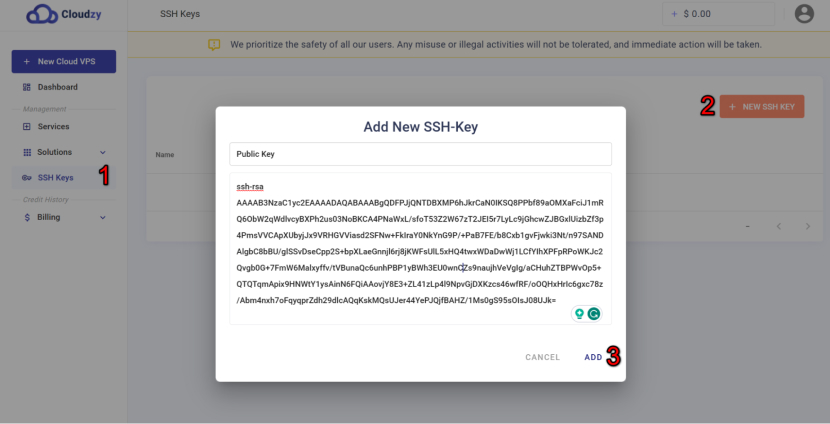
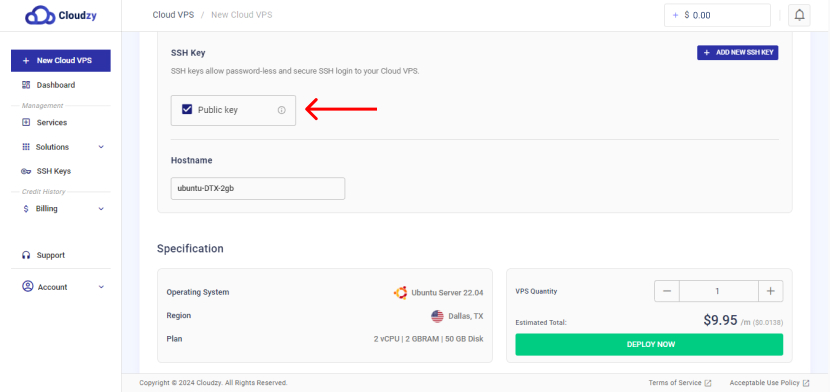
Con la tua chiave SSH importata con successo, sei ben preparato per
creazione VPS semplificata e maggiore sicurezza del server.
Connessione a
VPS
Per connetterti al tuo VPS tramite JuiceSSH dopo aver importato la chiave pubblica in
il portale Cloudzy, segui questi passaggi:
-
Apri JuiceSSH e vai a Gestisci
Connessioni sezione. -
Tocca il + pulsante in basso a destra
angolo. -
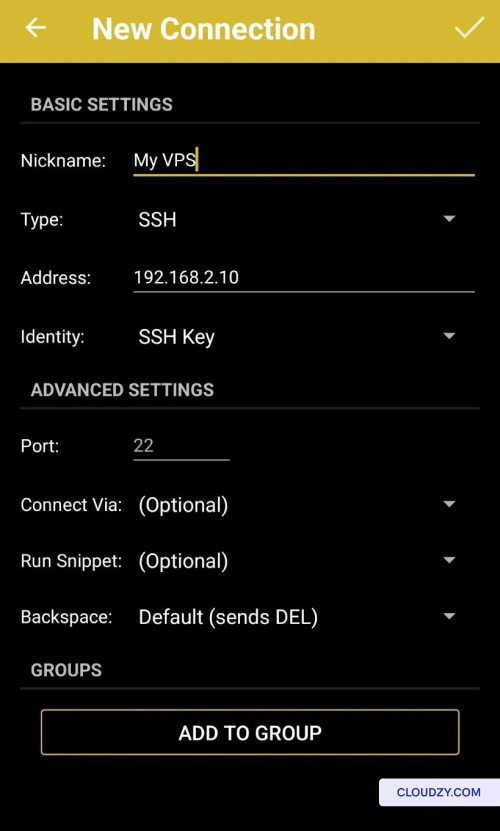
Su Nuova Connessione pagina, scegli un nickname
per la connessione (facoltativo).
-
Inserisci l'indirizzo IP del tuo VPS o il nome host associato a
il tuo indirizzo IP. -
Seleziona la tua chiave SSH dal Identità
opzioni -
Verifica e conferma la porta SSH per il tuo VPS (il valore predefinito è solitamente
22). -
Tocca il simbolo di spunta (✔) nell'angolo in alto a destra per salvare
la nuova connessione. -
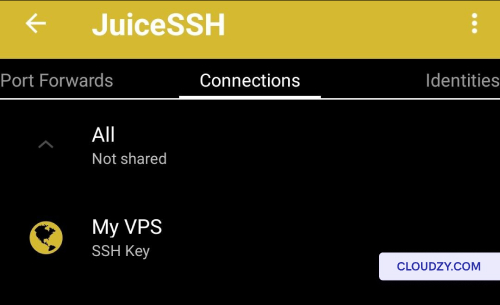
Dopo essere stato reindirizzato al Connessioni scheda,
seleziona la tua connessione VPS per avviare la connessione.
Seguendo questi passaggi, potrai stabilire una connessione sicura
al tuo VPS utilizzando JuiceSSH, sfruttando la chiave pubblica SSH che
hai importato nel portale Cloudzy. Se hai bisogno di ulteriori informazioni o
di altro supporto, contatta il nostro team di assistenza inviando una
biglietto.
Anche in Linux / SSH
Guide correlate.
Hai bisogno di aiuto con altro?
Tempo di risposta medio sotto un'ora. Persone vere, non bot.