

Os guias de overclock para jogos partilham uma suposição comum: você quer o clock de núcleo único mais alto que a CPU consegue sustentar por alguns segundos durante um benchmark. Para jogos, essa suposição funciona. Para renderizações no Blender, compilações de kernel e simulações FEA, não. Aplicar a metodologia de OC dos jogos a cargas de trabalho profissionais pode piorar o desempenho em vez de melhorá-lo.
A operação é a mesma: você eleva a frequência de clock da CPU acima da especificação de fábrica pelo firmware. Mas aquilo que você otimiza, como valida a estabilidade e quais comportamentos térmicos importam divergem bastante assim que a carga de trabalho passa a durar horas em vez de minutos.
Este guia cobre renderização (Blender Cycles), compilação (GCC, Clang, Rust) e CAD (SolidWorks, Fusion 360): o que o overclock faz concretamente com cada carga de trabalho, quando ajuda, quando prejudica e como acertar as configurações de AMD e Intel para uso profissional em tarefas de longa duração.
TL;DR
- Renderização: O overclock de CPU pode reduzir o tempo de renderização no Blender Cycles se a CPU mantiver clocks efetivos mais altos sem throttling térmico ou de potência. Teste a mesma cena nas configurações de fábrica e com overclock.
- Compilação: Builds paralelos limitados pela CPU podem se beneficiar de clocks sustentados mais altos, mas memória, armazenamento, linkagem e etapas seriais do build reduzem o ganho real. Execute a suíte de testes completa antes de usar um OC em builds de produção.
- CAD: Um desempenho de núcleo único mais alto pode acelerar algumas operações interativas. Um teste de SolidWorks de 2017 mediu um ganho médio de 5,9 a 7,9 % no sistema específico dele, mas você não deve esperar o mesmo resultado de qualquer CPU ou carga de trabalho CAD.
- Simulação: Não use um overclock não verificado para trabalho de FEA ou CFD em produção. Estabilidade e repetibilidade importam mais do que um pequeno ganho de velocidade.
- AMD: Os resultados de PBO e Curve Optimizer dependem da CPU, da placa-mãe, da refrigeração, do firmware e da carga de trabalho. Não existe um offset negativo universalmente estável.
- Intel: O XTU 7.14 é compatível com processadores Core de 14.ª geração desbloqueados e modelos anteriores. O XTU 10.0 é compatível com processadores Core Ultra Series 2 desbloqueados e modelos mais recentes. O AI Assist está atualmente limitado aos Core i9-14900K, 14900KF e 14900KS.
- Validação: Use um benchmark de carga sustentada como primeiro filtro. O filtro real é a sua carga de trabalho de verdade, executada tempo suficiente para expor problemas térmicos ou de estabilidade.
O overclock para jogos otimiza picos curtos: o que muda nas cargas de trabalho profissionais
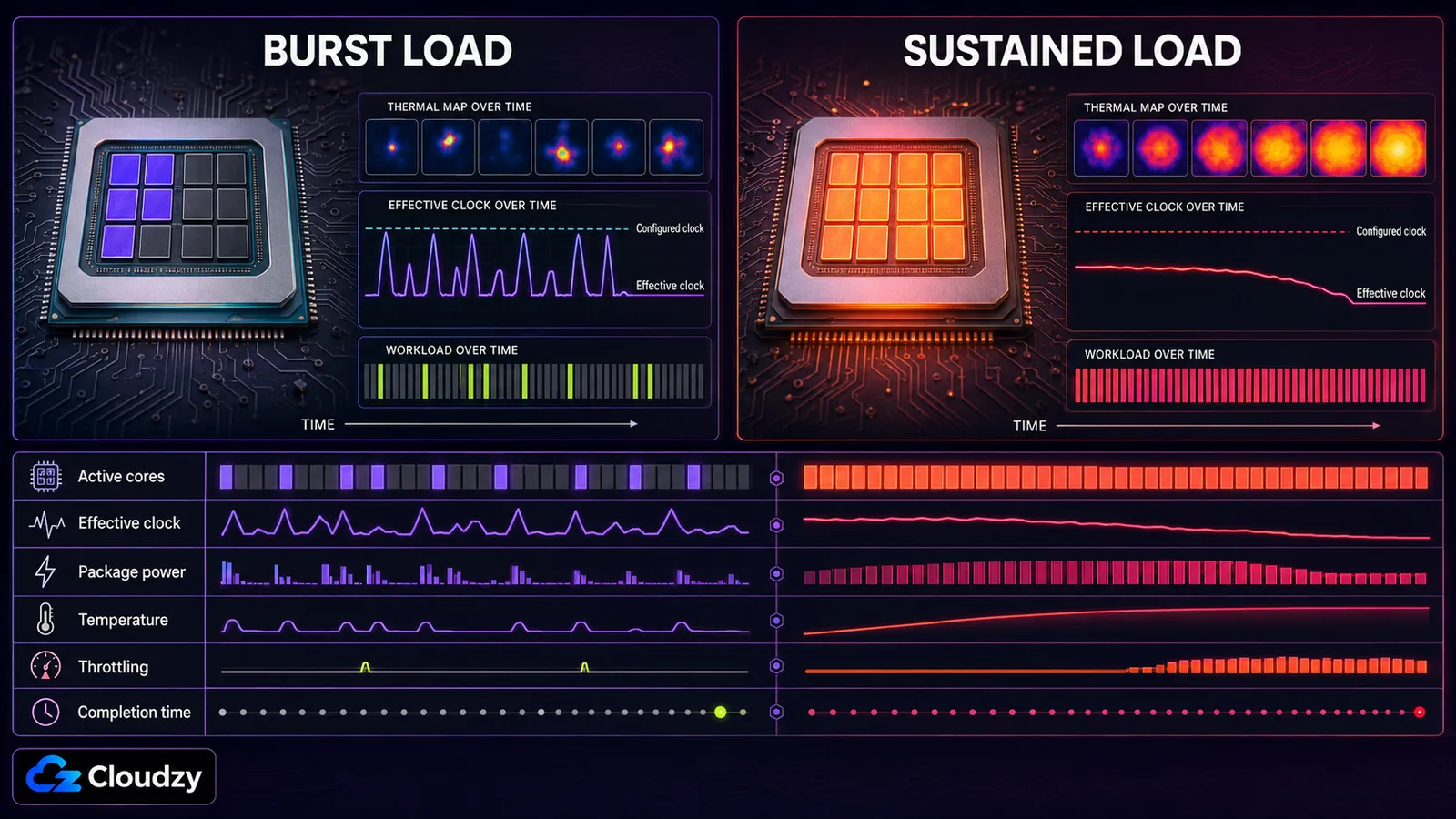
As cargas de jogos costumam alternar entre atividade pouco paralelizada e curtos períodos de maior demanda de CPU. Renderização, builds paralelos grandes e solvers de engenharia mantêm muitos núcleos ocupados tempo suficiente para que refrigeração, limites de potência, limites de corrente e configurações da placa-mãe determinem o clock sustentado real.
O clock de boost máximo anunciado de uma CPU é uma frequência de pico atingida sob condições específicas de carga, temperatura e potência, muitas vezes em apenas um ou poucos núcleos. Não existe um tempo fixo durante o qual o boost máximo se mantém nem uma percentagem universal de queda do clock. As CPUs modernas da AMD e da Intel ajustam a frequência continuamente conforme a carga e a margem disponível.
Por isso a linha de base com as configurações de fábrica importa mais do que o clock de boost anunciado. Registre clocks efetivos, potência do package, temperatura, indicadores de throttling e tempo de conclusão enquanto executa a carga de trabalho real nas configurações de fábrica. Repita exatamente o mesmo teste depois do overclock.
Um benchmark curto pode passar antes que o cooler, a etapa de alimentação da placa-mãe e o ar do gabinete atinjam a temperatura de regime. Um OC agressivo pode render menos do que as configurações de fábrica assim que aparecer throttling ou instabilidade.
Os benchmarks sintéticos são o primeiro filtro de estabilidade. O filtro final tem de ser a carga de trabalho profissional, comparada com uma linha de base de fábrica reproduzível.
Renderização: Blender Cycles e renderizadores por CPU
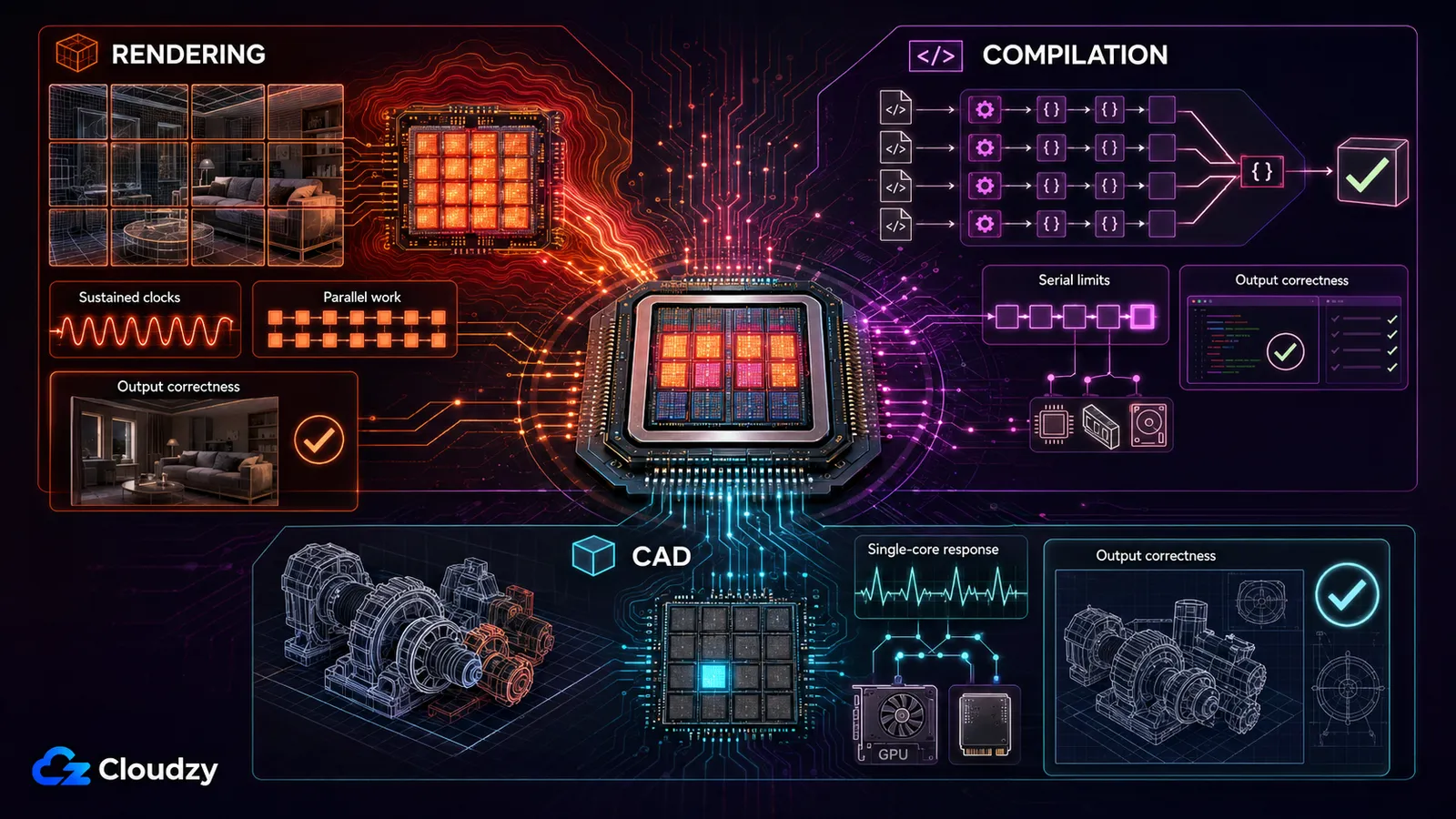
A renderização por CPU no Blender Cycles costuma se beneficiar mais de núcleos adicionais do que de um pequeno aumento de clock por núcleo. Um overclock ainda pode ajudar, mas só quando a CPU mantém clocks efetivos mais altos sem throttling térmico ou por limite de potência. Se ela desacelerar depois que o calor se acumula, a mesma renderização pode terminar mais tarde do que nas configurações de fábrica.

Como o Blender usa a sua CPU
O Blender Cycles consegue distribuir a renderização por CPU pelas threads de render disponíveis, mas o escalonamento não é perfeitamente linear. Mais núcleos e clocks sustentados mais altos aumentam o throughput, enquanto a complexidade da cena, o comportamento da memória, as configurações de render e a sobrecarga de escalonamento reduzem o ganho. Se o throughput subir 10 % de forma sustentada, o tempo de render cai cerca de 9,1 %, não os 10 % completos. O número que importa é o clock efetivo mantido ao longo da mesma cena, não o multiplicador digitado na BIOS.
O Cycles também pode usar caminhos otimizados de instruções vetoriais, que criam um perfil de consumo e temperatura diferente do dos jogos. Algumas CPUs e placas-mãe da Intel expõem controles de clock relacionados a AVX, mas não existe um offset AVX universal que funcione em todos os sistemas. Trate isso como ajuste específico do modelo e valide com a renderização real.
Quando o OC ajuda na renderização
Em um sistema bem refrigerado e com folga térmica real, um OC conservador pode reduzir o tempo de renderização por CPU. Só o mantenha quando as três condições forem verdadeiras:
- A CPU conclui uma renderização prolongada sem throttling térmico nem por limite de potência.
- Os clocks efetivos de todos os núcleos permanecem mais altos que o resultado de fábrica na mesma cena.
- A renderização termina mais rápido e produz o resultado esperado.
Consulte a especificação do fabricante para a temperatura máxima de operação da sua CPU exata. Não aplique um único limite de temperatura da AMD ou da Intel a todos os modelos. A mesma regra vale para offsets AVX: se a sua CPU e a placa-mãe expuserem esse controle, ajuste em passos pequenos e valide cada mudança com a carga de trabalho real.
Quando o OC prejudica a renderização
O modo de falha é o throttling térmico ou por limite de potência. Em vez de usar um único limiar de temperatura para toda CPU da AMD ou da Intel, consulte a temperatura máxima de operação especificada para o seu modelo exato e acompanhe os indicadores de throttling térmico e de potência no HWiNFO. Se o OC gerar clocks efetivos mais baixos ou um tempo de renderização maior que o de fábrica, ele está prejudicando o desempenho.
Isso pode piorar durante uma renderização de várias horas, à medida que o cooler, a etapa de alimentação da placa-mãe e o ar do gabinete atingem a temperatura de regime. Um OC que parece bem no início pode entrar em throttling mais adiante no trabalho.
Dica profissional: Rode uma renderização de 30 minutos nas configurações de fábrica e anote no HWiNFO o clock de todos os núcleos e o tempo total de renderização. Depois aplique o seu OC e rode a mesma renderização, registrando as mesmas métricas. Se o OC entregar uma renderização mais rápida com temperaturas parecidas ou menores, mantenha. Se as temperaturas dispararem e o tempo de renderização for igual ou maior, o OC está prejudicando você.
Validar um OC para renderização
Comece com um benchmark multinúcleo de carga sustentada como primeiro filtro de estabilidade.
- Um tempo mínimo de execução configurável pode revelar clocks ou pontuações em queda à medida que o sistema esquenta, como explica a página do benchmark Cinebench da Maxon. Acompanhe clocks efetivos, temperatura do package, potência do package e indicadores de throttling durante todo o teste.
- Em seguida, renderize a mesma cena do Blender nas configurações de fábrica e com overclock. Use uma cena longa o bastante para que o sistema de refrigeração e a temperatura do gabinete atinjam o regime estável. Trinta minutos são um bom ponto de partida, mas uma renderização de produção de quatro horas pode exigir uma validação bem mais longa.
- Compare tempo de conclusão, clocks efetivos, temperaturas, indicadores de throttling e a correção do resultado.
Passar no Cinebench não prova estabilidade no Blender, porque as duas cargas não criam exatamente o mesmo perfil de consumo, memória ou instruções. O trabalho de renderização é o validador final.
Compilação: GCC, Clang, Rust, builds de kernel
Um overclock de CPU estável e moderado pode reduzir o tempo de compilação quando o build é limitado sobretudo pela CPU e expõe trabalho paralelo suficiente. O ganho real costuma ser menor que o aumento de clock, porque pré-processamento, linkagem, acesso ao armazenamento, largura de banda de memória, ordem de dependências e etapas seriais do build não escalam todos com a frequência da CPU. Um aumento sustentado de 10 % no desempenho produz uma redução teórica de 9,1 % no tempo de conclusão, antes mesmo de incluir esses limites.
Ferramentas de build paralelo como o Ninja conseguem manter muitos núcleos ativos quando o projeto contém trabalho independente suficiente, e o GNU Make também, com um número de jobs ajustado à contagem de núcleos: make -j$(nproc)
Meça o build limpo completo em vez de supor que só o clock prevê o resultado.
Uma configuração instável de CPU ou memória pode causar travamentos, erros do compilador, corrupção do sistema de arquivos ou cálculos incorretos. Ainda assim, as passagens de otimização do GCC e do Clang não devem ser descritas como universalmente intensivas em AVX, nem binários sutilmente incorretos apresentados como o resultado habitual de um OC no limite. O ponto prático é mais simples: uma máquina de build de produção exige estabilidade de hardware validada.
Dica profissional: Valide o OC fazendo um build limpo da base de código real e executando toda a suíte de testes automatizados. Só compare checksums de artefatos quando o projeto suportar builds reproduzíveis. Binários normais podem conter timestamps, caminhos, IDs de build ou outros dados variáveis que tornam a comparação de checksums pouco confiável.
Configurações de AMD e Intel para compilação
Para AMD: em CPUs compatíveis, PBO e Curve Optimizer podem alterar a frequência sustentada e o comportamento de tensão. Um valor mais negativo no Curve Optimizer não é automaticamente melhor nem mais estável ao compilar. Undervolt excessivo pode gerar erros específicos de certas cargas mesmo quando os jogos parecem estáveis. Faça ajustes pequenos e reduza a magnitude do offset negativo se surgirem erros.
Para Intel: em uma CPU desbloqueada com chipset compatível, use a versão do XTU indicada para aquela geração de processador ou faça mudanças conservadoras pela BIOS. O suporte e o comportamento do offset AVX variam por CPU e placa-mãe, então não há valor universal a recomendar. Rode um build limpo e a suíte de testes completa antes de considerar a configuração estável para produção.
CAD: SolidWorks, Fusion 360, Siemens NX
Muitas operações interativas do SolidWorks dependem fortemente de uma ou poucas threads de CPU, embora o equilíbrio entre CPU, GPU, armazenamento e rede mude conforme a operação. Um estudo de 2017 da Puget Systems sobre o SolidWorks mediu uma melhoria média de 5,9 a 7,9 % após fazer overclock do seu sistema de teste com Core i7-7700K para 4,7-4,8 GHz. Esse é um resultado histórico de uma única configuração de hardware e software, não um ganho garantido em sistemas atuais.
Como o CAD usa a sua CPU
Operações do SolidWorks como reconstrução da árvore de recursos, cálculo de posicionamentos e partes da abertura de arquivos e da modelagem dependem muito do desempenho single-thread da CPU. Já o desempenho do viewport depende bastante da GPU, do driver gráfico, das configurações de exibição e da complexidade da montagem, então não deve ser tratado como uma tarefa puramente limitada pela CPU.
Um clock single-thread sustentado mais alto pode melhorar operações interativas limitadas pela CPU, mas o resultado precisa ser medido dentro do aplicativo CAD específico. O Fusion usa computação local e em nuvem conforme a operação, então um overclock local da CPU pode ajudar em algumas tarefas de modelagem e ter pouco efeito nos trabalhos processados pelos serviços em nuvem da Autodesk.
O risco para a precisão das simulações
Em trabalhos de FEA e CFD, uma configuração instável de CPU ou memória pode causar travamentos, falhas nas verificações do solver ou cálculos incorretos. O simples fato de uma execução terminar não prova que a configuração de hardware é confiável.
Aviso: Simulações de engenharia em produção dependem de repetibilidade e resultados validados. Mantenha o sistema nas configurações de fábrica, a menos que o overclock tenha sido testado contra casos de referência conhecidos e a organização tenha aceitado o risco de forma explícita. Se precisar de mais desempenho em simulação, priorize a contagem de núcleos certa, a capacidade de memória e a largura de banda de memória antes de elevar o clock.
Para trabalho de CAD interativo em uma máquina que não é usada para simulação de produção, um OC validado e focado em núcleo único pode melhorar operações limitadas pela CPU. Abra a sua montagem mais pesada, rode uma reconstrução de recursos e repita a mesma carga de viewport nas configurações de fábrica e com overclock. Essa comparação vale mais do que uma pontuação sintética.
Para orientação de escolha de GPU específica por software, veja o guia de GPU para CAD da Cloudzy.
AMD vs. Intel: acertar as configurações para cargas de trabalho profissionais
Para cargas de trabalho profissionais, tanto os controles da AMD quanto os da Intel são específicos de cada modelo. PBO e Curve Optimizer podem alterar o comportamento de boost da AMD, enquanto o XTU expõe os controles compatíveis da Intel. Nenhum dos caminhos garante estabilidade, e offsets AVX fixos não se transferem com segurança entre CPUs, placas-mãe, sistemas de refrigeração ou cargas de trabalho.
AMD: PBO + Curve Optimizer
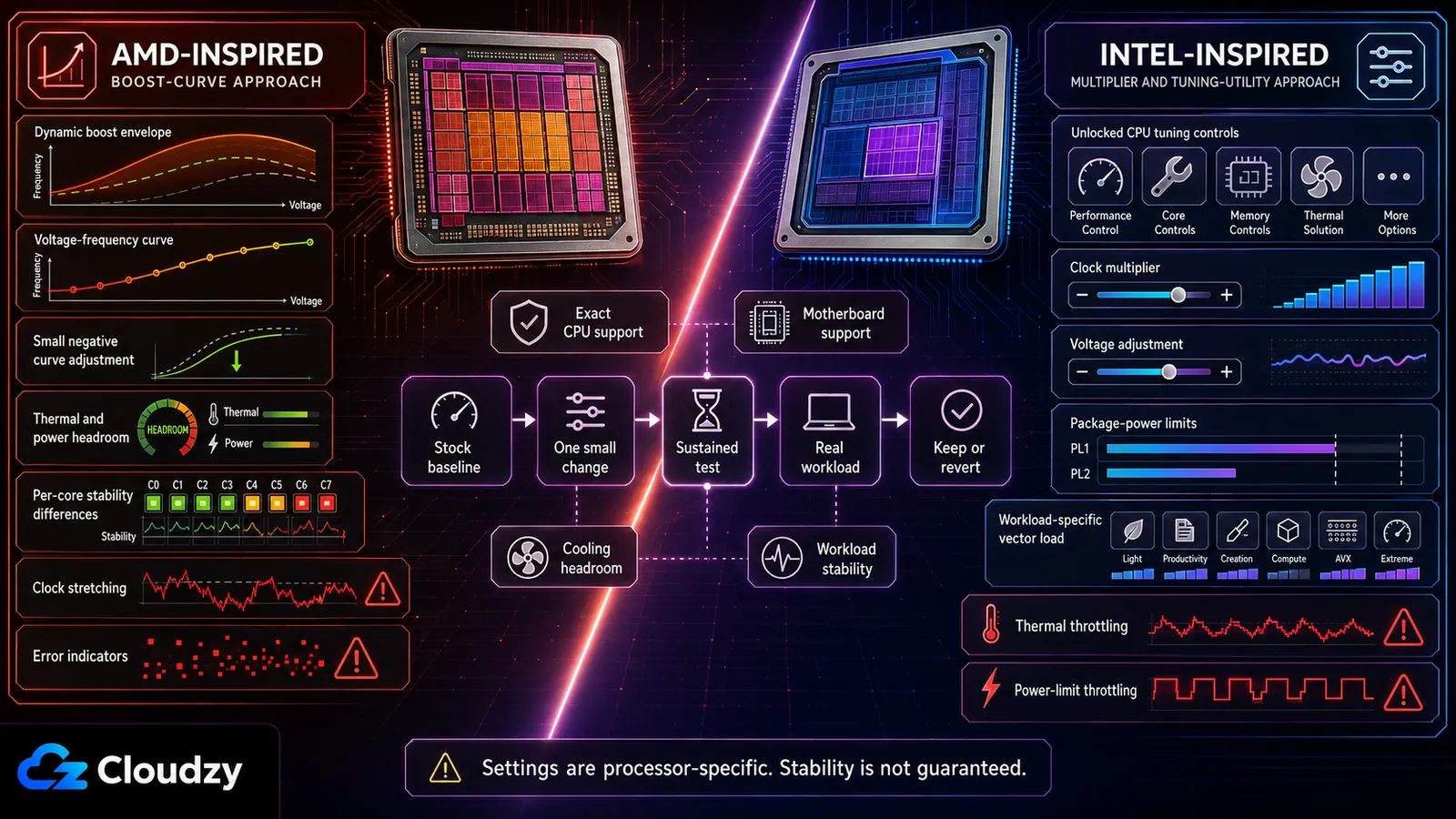
Segundo a descrição da AMD sobre o Precision Boost Overdrive, o PBO permite que uma CPU compatível opere além dos limites padrão de potência e corrente do soquete, até os limites permitidos pela placa-mãe e pelo ambiente de refrigeração. Ele não remove todos os limites e não é o mesmo que o comportamento padrão do Precision Boost.
O Curve Optimizer desloca a curva de tensão e frequência da CPU. Um valor negativo pede menos tensão em determinado ponto dessa curva. Se aquela unidade específica de CPU permanecer estável, isso pode melhorar a eficiência e liberar mais margem de boost. Os controles disponíveis variam conforme o processador.
Um fluxo de trabalho conservador é assim:
- Registre uma linha de base da carga de trabalho nas configurações de fábrica.
- Ative o PBO apenas se a CPU e a placa-mãe forem compatíveis.
- Aplique um pequeno ajuste no Curve Optimizer.
- Teste carga sustentada, trabalho pouco paralelizado, transições em repouso e a carga de trabalho profissional real.
- Reduza a magnitude do offset se aparecerem erros, reinícios, clock stretching ou queda de desempenho.
O ajuste por núcleo pode dar um resultado melhor do que um valor único para todos os núcleos, mas também exige muito mais validação. Não presuma que os núcleos preferenciais sempre toleram offsets negativos maiores nem que prometem um ganho fixo de desempenho. Qualidade do silício, refrigeração, firmware, limites da placa-mãe e comportamento da carga é que determinam o resultado.
Intel: compatibilidade do XTU e validação pela carga de trabalho
O XTU 7.14 é compatível com processadores Core de 14.ª geração desbloqueados e modelos anteriores, enquanto o XTU 10.0 é compatível com processadores Core Ultra Series 2 desbloqueados e modelos mais recentes. Ambos exigem uma plataforma compatível, incluindo um chipset de placa-mãe que permita overclocking completo. Antes de instalar, confira o seu modelo exato em a página de download e compatibilidade do XTU da Intel.
A Intel apresenta o AI Assist como recurso em pré-lançamento para os Core i9-14900K, 14900KF e 14900KS. Essas CPUs pertencem ao ramo de compatibilidade do XTU 7.14, não do XTU 10.0. A ferramenta propõe configurações para o sistema específico, mas essas configurações ainda exigem testes térmicos, de estabilidade e com a carga de trabalho real, como explica a página de suporte da Intel sobre o AI Assist para XTU.
No ajuste manual, evite multiplicadores, valores de tensão, incrementos de tensão ou offsets AVX universais. Configurações estáveis dependem da CPU exata, da placa-mãe, da BIOS, do sistema de refrigeração e da carga de trabalho. Registre uma linha de base de fábrica, faça uma mudança conservadora de cada vez e compare clocks efetivos, indicadores de throttling, tempo de conclusão e correção do resultado.
Metodologia de validação para cargas de trabalho profissionais
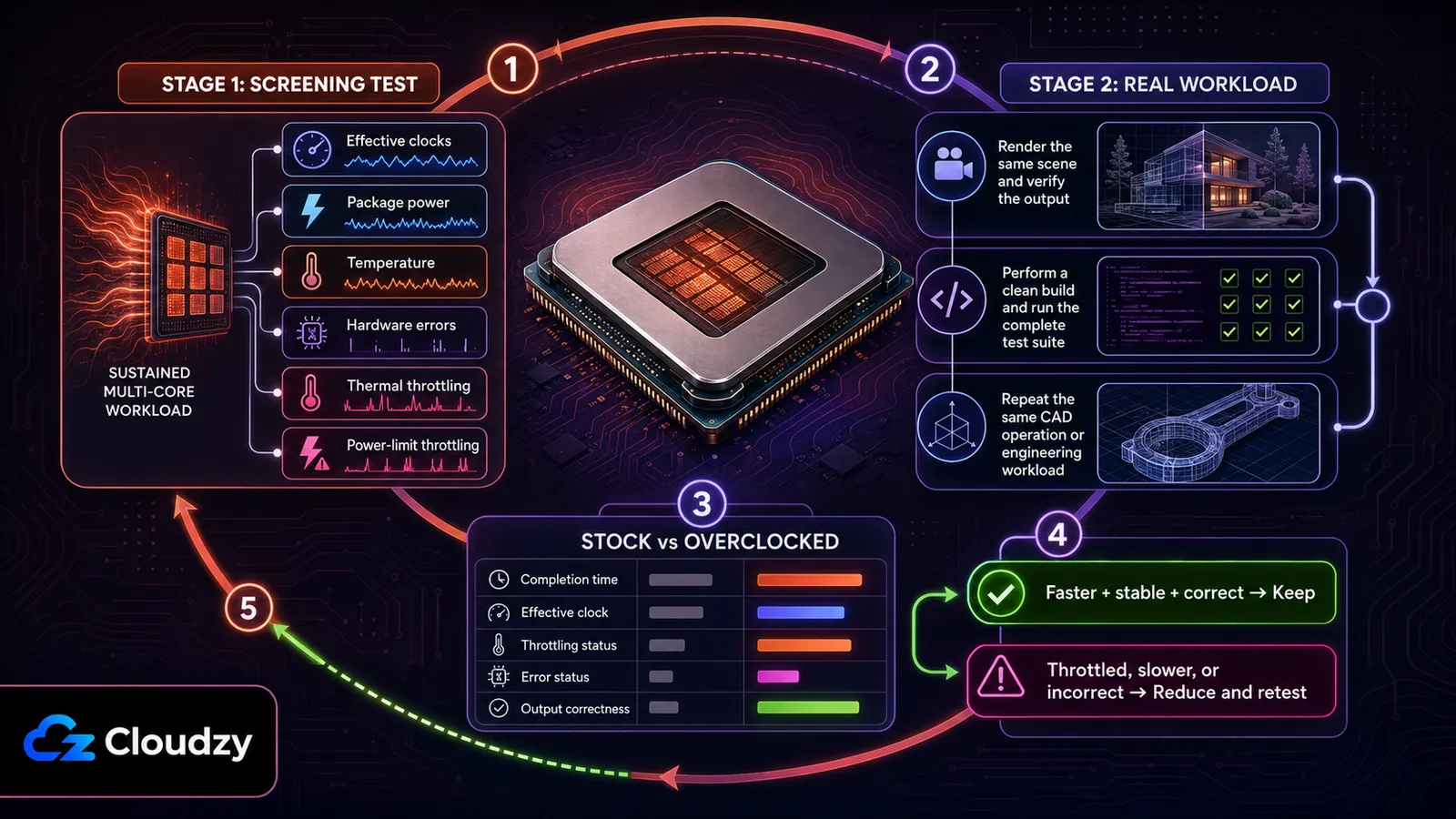
Validar uma carga de trabalho profissional exige tanto um teste de triagem reproduzível quanto a carga real. Nenhum dos dois prova estabilidade permanente, mas juntos expõem mais problemas do que um benchmark curto sozinho.
Etapa 1. Teste de triagem: Rode um benchmark multinúcleo de carga sustentada acompanhando clocks efetivos, potência do package, temperatura, relatos de erro de hardware e throttling térmico ou por limite de potência. Use a temperatura máxima de operação documentada para a sua CPU exata em vez de um limiar universal da AMD ou da Intel.
Etapa 2. Teste com a carga real: Execute a renderização, o build ou a operação CAD reais por tempo suficiente para reproduzir o comportamento térmico normal deles. Compare com uma linha de base de fábrica idêntica. O sistema com overclock deve terminar mais rápido, ficar livre de erros reportados e de throttling e produzir o resultado esperado.
Para compilação, execute toda a suíte de testes e compare artefatos apenas quando o build for reproduzível. Para renderização, use a mesma cena e as mesmas configurações. Para CAD, repita a mesma montagem, reconstrução ou procedimento de simulação. Se o sistema falhar em qualquer uma das etapas, reduza conforme o caso o multiplicador, o ajuste de tensão, os limites de potência ou a magnitude do offset do Curve Optimizer. Depois repita os dois testes.
Quando NÃO fazer overclock para cargas de trabalho profissionais
Evite fazer overclock quando estiver rodando simulações FEA ou CFD de produção, usando render farm ou infraestrutura compartilhada, trabalhando com pouca folga de refrigeração, ou ajustando um notebook cujo firmware e projeto térmico não permitem isso.
Simulação em produção: O risco para a precisão de ponto flutuante causado por qualquer instabilidade marginal é inaceitável em simulações de engenharia que embasam decisões de projeto. Trabalhe com as configurações de fábrica.
Render farms e infraestrutura compartilhada: Em escala, confiabilidade e repetibilidade importam mais do que um pequeno aumento de clock por nó. Mesmo uma taxa baixa de erros sai cara espalhada por dezenas ou centenas de máquinas. Aumente o throughput com a escolha certa de CPU, a contagem de nós, o agendamento e a refrigeração antes de cogitar overclock por nó.

VPS na nuvem sob demanda em processadores AMD EPYC com armazenamento NVMe.
Comprar Cloud VPS por horaRefrigeração insuficiente: Se o sistema já bate nos limites térmicos ou de potência nas configurações de fábrica durante a carga real, é improvável que o overclock traga um ganho sustentado. Melhore a refrigeração ou reduza os limites de potência dessa carga antes de continuar ajustando.
A escolha padrão na prática: Deixe a CPU nas configurações de fábrica e permita que o AMD Precision Boost 2 ou o Intel Turbo Boost gerenciem a frequência dentro do funcionamento normal do processador. O PBO não é o mesmo que o Precision Boost de fábrica, e o XTU é um utilitário de ajuste, não um modo de boost padrão. Use qualquer um dos dois apenas quando conseguir concluir todo o processo de validação descrito acima.
Perguntas frequentes
O overclock ajuda na renderização no Blender?
Pode, mas só quando a CPU mantém clocks efetivos mais altos sem throttling térmico ou por limite de potência durante toda a renderização. Compare a mesma cena nas configurações de fábrica e com overclock, acompanhando clocks, temperatura, consumo e tempo de conclusão. Se o OC entrar em throttling ou terminar mais tarde, ele não está ajudando.
O overclock vai acelerar meus tempos de compilação?
Pode, quando o build é limitado sobretudo pela CPU e tem trabalho paralelo suficiente, mas o ganho costuma ser menor que o aumento de clock. Valide com um build limpo e a suíte de testes completa. Compare checksums apenas quando o projeto suportar builds reproduzíveis.
O overclock de CPU é seguro para SolidWorks ou CAD?
Para trabalho de CAD interativo, um OC validado pode melhorar operações limitadas pela CPU, mas não existe um ganho universal de 5 a 8 %. Para simulação FEA ou CFD de produção, o padrão mais seguro são as configurações de fábrica, porque confiabilidade e repetibilidade importam mais do que um pequeno aumento de velocidade.
Qual é a diferença entre AMD PBO e Intel XTU para cargas de trabalho profissionais?
O PBO e o Curve Optimizer da AMD alteram os limites de boost e a curva de tensão e frequência em CPUs Ryzen compatíveis. O Intel XTU oferece controles de ajuste para processadores desbloqueados compatíveis, enquanto o AI Assist propõe configurações para os Core i9-14900K, 14900KF e 14900KS. O ramo compatível com esses processadores de 14.ª geração é o XTU 7.14, não o XTU 10.0. Nenhuma das abordagens garante estabilidade nem é automaticamente mais segura que o ajuste manual. Ambas exigem validação térmica e com a carga real, específica de cada modelo.



Discussão
Comentários
Inicie sessão para participar na discussão.