

Com exploits e vulnerabilidades descobertos quase diariamente e relatos de crimes cibernéticos em aumento, segurança é uma preocupação constante. Existem várias formas de melhorar a segurança do seu sistema. Se você usa (ou planeja usar) um servidor CentOS ou Fedora, SELinux é um ponto de partida ideal. SELinux é um protocolo e aplicativo de segurança rápido e confiável que ajuda você a verificar e controlar os usuários e seus níveis de acesso aos arquivos e aplicativos no sistema. Neste artigo, vou apresentar uma breve introdução ao SELinux antes de mostrar como ativar SELinux no CentOS 7.
O que é SELinux?
O SELinux (Security-Enhanced Linux) é uma estrutura de segurança criada para dar aos administradores de sistema Linux mais controle sobre quem acessa o sistema. Foi desenvolvido originalmente pela Agência de Segurança Nacional dos EUA (NSA) como uma série de correções e melhorias no kernel Linux usando os Módulos de Segurança Linux (LSM). O SELinux foi lançado como ferramenta open-source em 2000 e depois integrado ao kernel Linux completo em 2003.
Como o SELinux Funciona?
O SELinux controla o acesso a todos os arquivos, processos e aplicações do seu sistema. Usando um conjunto de regras predefinidas como políticas de segurança, o SELinux estabelece uma política de acesso segura e eficaz. O SELinux protege o sistema e impede tentativas não autorizadas de acessar um recurso. Nessa abordagem, o chamado princípio do menor privilégio significa que um usuário ou programa recebe permissão apenas para acessar os arquivos, diretórios, sockets e serviços que realmente precisa.
Quando uma aplicação ou processo (chamado de "sujeito") solicita acesso a um arquivo como um objeto, o SELinux usa o Access Vector Cache (AVC) para avaliar esse acesso. Esse cache armazena todas as permissões para sujeitos e objetos, ou seja, os processos e o que estão tentando acessar. Sem permissões armazenadas em cache, o SELinux não conseguiria tomar nenhuma decisão. Nesses casos, o SELinux contata o servidor de segurança e solicita as informações necessárias para avaliar a solicitação de acesso. O servidor de segurança aplica a política SELinux, então concede ou nega a solicitação com base nela. Você sempre pode verificar os logs de mensagens (em "/var/log/messages") para ver quais solicitações foram aceitas ou negadas.
Quais são os modos do SELinux?
O SELinux permite que administradores definam sua funcionalidade em um de três modos. Cada modo possui diferentes restrições de segurança e usos:
Modo de imposição: Este é o modo padrão, que bloqueia e registra ações que não atendem aos padrões de política.
Modo permissivo: Este modo permite que você trabalhe com logs e eventos em detalhes. É especialmente útil para testar o SELinux. Aqui você pode alternar entre o modo forçado e o permissivo sem reiniciar o sistema.
Modo desativado: Este modo permite executar todas as ações sem registrá-las. Alternar para este modo requer reinicialização do sistema.
Como Ativar SELinux no CentOS 7
-
Verificar o Status do SELinux :
Etapa 1: verifique o status de ativado/desativado do SELinux
Antes de ativar o SELinux, verifique se ele já está desativado.
Introduza o seguinte comando para verificar as definições no seu terminal:
sestatus
O output mostra que o SELinux está agora desativado no seu sistema.

Etapa 2: verifique os requisitos para ativar o SELinux
- Uma conta de usuário com privilégios sudo
- Acesso a um terminal/console
- Um sistema baseado em RHEL como CentOS 7
- Uma ferramenta de editor de texto nano

Construa num VPS Linux com acesso root, NVMe e o poder do AMD EPYC.
Ver planos Linux-
Iniciando SELinux:
Etapa 3: use o editor nano para abrir o arquivo de configuração
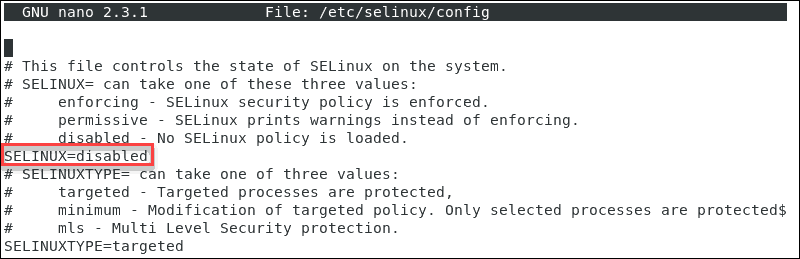
Defina o status SELinux do serviço. Vá até /etc/selinux/config e use um editor de texto como o Nano.
sudo nano /etc/selinux/config
Etapa 4: altere o modo SELinux
Agora você pode alterar o modo SELinux para permissivo ou enforcing.
Aqui você pode alterar a linha marcada para o modo que precisa.
Etapa 5: Salvar as Alterações
Depois pressione CTRL + X para aplicar e salvar. Depois, pressione y, então Enter para confirmar todo o processo
Etapa 6: Reiniciar seu Servidor
Agora você deve reiniciar o sistema. Para isso, digite o comando abaixo e pressione <Enter>:
sudo reboot
Etapa 7: Verificar Novamente o Status de SELinux
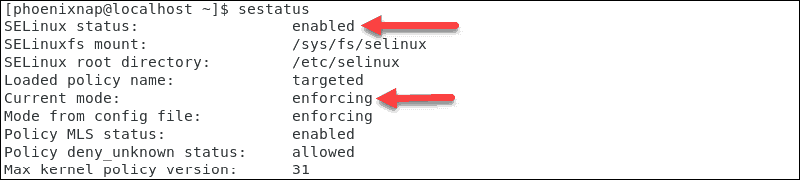
Se você quiser verificar o status de SELinux, digite "sestatus" na linha de comando novamente.
Agora, o resultado confirma que você já ativou o modo enforcing no sistema.
Como desabilitar SELinux no CentOS 7
Siga o comando abaixo para mudar o modo de SELinux temporariamente de targeted para permissive:
sudo setenforce
Mas note que essa alteração se aplica apenas à sessão de runtime atual.
Para desabilitar SELinux no seu sistema CentOS 7 permanentemente, siga estas etapas:
Etapa 1: Configure o modo SELinux para "desativado"
Open the /etc/selinux/config file, then you should set the SELINUX mode to “disabled”
Etapa 2: Salve as Alterações e Reinicie
Agora salve o arquivo e depois reinicie seu sistema CentOS com o comando:
sudo shutdown -r now
Etapa 3: Verificar novamente o status de SELinux
Quando o sistema iniciar, confirme a alteração fornecendo um sestatus Esta mesma string foi traduzida para árabe como: ':' Então você sabe que É traduzível, não é um nome de marca.
sestatus
Como alterar o modo SELinux
Em vez de desabilitar SELinux completamente, você muda seu modo para permissive. As ações executadas deixam um rastro no arquivo de log.
Agora siga as etapas abaixo para mudar o modo de SELinux de enforcing to permissivo escreva:
sudo setenforce 0
Agora você deve ativar o modo enforcing então digite o comando abaixo:
sudo setenforce 1
Essas alterações são válidas apenas para a sessão atual. Elas retornarão aos seus valores padrão após uma reinicialização do sistema. Para tornar essas alterações permanentes, você deve editar o arquivo de configuração usando um editor de texto (como nano, por exemplo).
Construa num VPS Linux com acesso root, NVMe e o poder do AMD EPYC.
Ver planos LinuxProteger seu servidor CentOS 7 com SELinux
Agora que você instalou SELinux no seu CentOS 7, pode ficar tranquilo sabendo que seu sistema é mais seguro do que antes. É claro que não há maneira de garantir que qualquer sistema seja totalmente seguro. Sempre há mais a fazer. Veja, por exemplo, os itens neste guia de proteção do seu Linux VPS. Na verdade, mesmo com SELinux, usamos apenas as medidas de segurança mais básicas que ele oferece. Além disso, quaisquer salvaguardas que você estabeleça não significarão nada se o provedor de hospedagem do seu servidor não for seguro o suficiente. É por isso que, na Cloudzy, mantemos os mais altos níveis de segurança, com firewalls baseados em hardware e IA, proteção DDoS inteligente e outras medidas proprietárias. Aproveite nossas soluções CentOS VPS e execute um servidor verdadeiramente seguro.



Discussão
Comentários
Inicie sessão para participar na discussão.