

Tendo problemas para fazer seu firewall liberar conexões SSH?
Tentando tornar seu Windows VPS mais seguro mas não sabe como usar encaminhamento de porta?
Sem problemas, porque aqui você encontrará instruções simples e passo-a-passo sobre encaminhamento de porta em Windows VPS.
Tentei ficar com explicações em português simples para que todos possam realmente usar este tutorial sem precisar pesquisar tudo. Por fim, também vou apresentar um atalho inteligente que permite contornar o problema completamente. Mas afinal, o que é encaminhamento de porta e por que você deveria se importar? Quando você deveria considerar usar encaminhamento de porta?
Essas são as perguntas que vou responder na primeira seção deste tutorial. Se você já conhece o assunto ou está com pressa para colocar as coisas em funcionamento, pode pular direto para as instruções.
O que é encaminhamento de portas?
Encaminhamento de porta pode parecer um conceito complicado que saiu de um pesadelo de usuário, ou tão simples quanto alguns cliques, dependendo do que você pretende fazer com ele. No papel, pelo menos, encaminhamento de porta é fácil de definir: é mapear um endereço IP e um número de porta para outro endereço IP e outro número de porta.
Por que alguém quereria fazer isso? Porque um dos dois pares é externo e o outro é interno. Mas primeiro, uma definição breve. Enquanto um endereço IP é uma forma de identificar dispositivos individuais, uma porta identifica os serviços ou aplicações que o dispositivo está executando na rede. Você também pode querer alterar a porta de desktop remoto do seu Windows VPS.
Sua rede local, por exemplo, é composta por seu laptop, sua impressora, um dispositivo de transmissão, uma smart TV, seu telefone conectado ao WiFi, etc. Cada um deles tem seu próprio endereço IP e cada um se comunica usando portas diferentes. Mas todos esses são endereços internos, válidos apenas em sua Rede Local (LAN). A maioria desses endereços é por padrão algo como 192.168.1.1, ou seja, estão longe de ser únicos.
Na Internet, porém, existem servidores, roteadores e outros dispositivos que são identificados com um conjunto de endereços IP únicos e fixos. Esses são, claro, endereços externos (e portas, quando há comunicação envolvida). Entre os dois estão roteadores ou Tradutores de Endereços de Rede, que permitem que computadores internos se comuniquem com serviços externos (como serviços web) enquanto permanecem ocultos.
Se um host na rede externa quiser se conectar a um dos seus dispositivos na rede interna, ele precisa saber qual endereço IP e porta esse dispositivo está usando para se conectar ao roteador. Isso é tornado ainda mais seguro por seu firewall, que efetivamente bloqueia todas as portas exceto algumas, impedindo comunicação. Juntos, eles oferecem uma camada extra de segurança contra hackers ou ataques DDoS (negação direta de serviço). É claro que você sempre pode assumir um papel mais ativo e verificar suas portas usando o Netcat listener. Mas e se você quiser permitir que alguma comunicação passe?

Implante um VPS Windows com configuração instantânea e RDP de administrador total.
Comprar VPS WindowsPor que o Encaminhamento de Porta é Importante?
O encaminhamento de portas é essencial se você planeja hospedar um jogo online ou usar um aplicativo específico para compartilhar sua área de trabalho remota. É claro que existe o uso mais conhecido de encaminhamento de portas, a conexão SSH. A conexão Secure Shell usa uma porta específica que deve ser aberta pelo firewall. Além disso, como parte de medidas de segurança adicional, você pode precisar alterar a porta SSH padrão, adicionando um desafio extra para qualquer hacker em potencial.
Sem definir por qual porta os dados devem passar, você não consegue fazer nada disso. Há também a questão de regras de encaminhamento de portas para seu firewall. Se você não configurar seu firewall corretamente, ele pode bloquear serviços importantes de se conectarem à Internet.
Há outras ameaças também: uma vez cometi o erro de atribuir dois aplicativos diferentes à mesma porta, e é claro que nenhum deles funcionava mais. Levei um tempo para descobrir, e isso pode ser muito prejudicial se você estiver operando um negócio.
Com o cenário preparado e as implicações bem estabelecidas, agora vamos fazer o encaminhamento de portas de verdade. Então, chega de conversa, vamos às portas.
Como Configurar Encaminhamento de Porta no Windows VPS?
Se você tem um Windows VPS, o encaminhamento de portas será ainda mais importante, porque você definitivamente precisará configurar uma conexão SSH. Você também precisa permitir que clientes se conectem ao seu servidor web. Existem diferentes formas de configurar o encaminhamento de portas em Windows VPS, mas vamos discutir apenas a solução simples pela GUI. A solução por linha de comando funciona tão bem quanto, mas é muito mais trabalhosa.
Leia também: Lista dos 6 Melhores Firewalls para Windows 10 em 2022
Há apenas alguns passos simples para configurar o encaminhamento de portas em Windows VPS. Siga estes passos um a um, usando o Windows Firewall como ferramenta principal. Os passos são os mesmos em Windows 10, Windows Server 2019 e outras edições de Windows.
Etapa 1: Abra Configurações
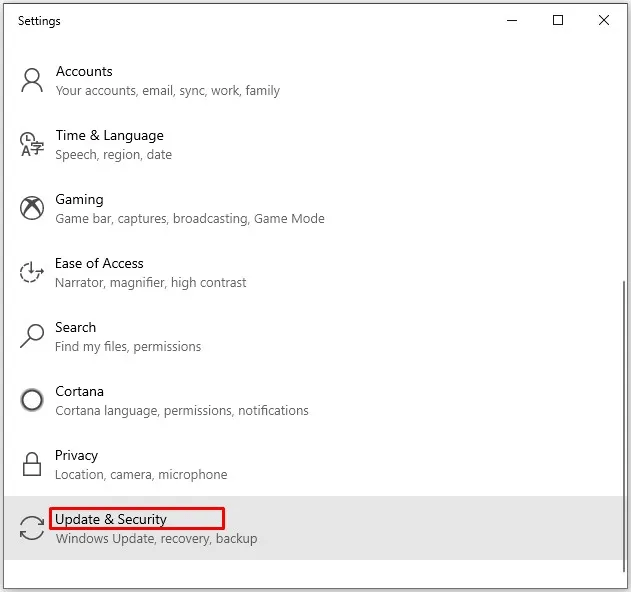
Primeiro, abra a função Configurações (ou Painel de Controle, como era chamada) no Menu Iniciar fazendo uma busca rápida. Quando chegar à tela principal de Configurações, navegue até Sistema e Segurança. Depois, clique em Windows Security (ou Windows Firewall).
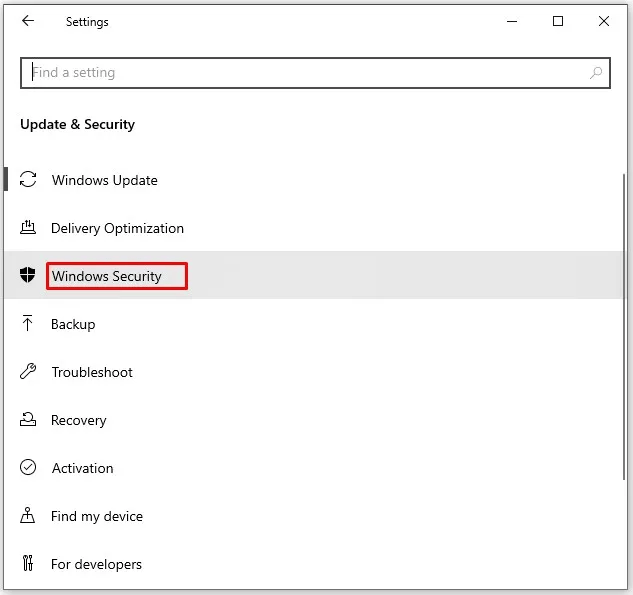
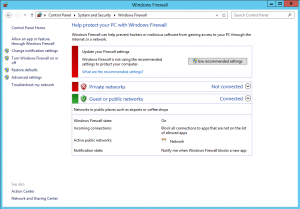
Agora, na tela que você está vendo, geralmente há uma barra lateral à esquerda. Procure seus itens e clique em Configurações Avançadas. Se não houver barra lateral, tente procurar na parte inferior da tela.
Etapa 2: Abra as Configurações do Defender
Agora, uma nova janela abrirá, intitulada "Windows Defender Firewall com Segurança Avançada".
Etapa 3: Procure por Regras de Entrada
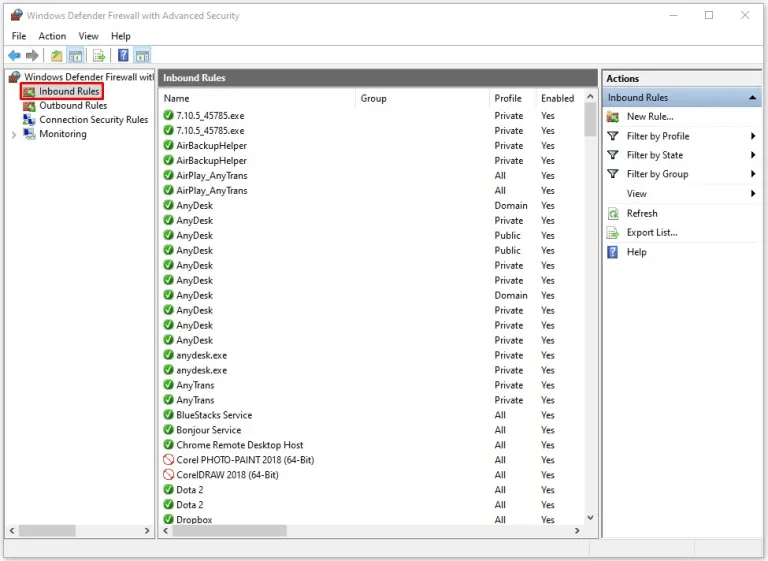
À sua esquerda, você encontrará duas categorias interessantes que serão nosso foco aqui. Estas são as Regras de Entrada e as Regras de Saída.
Mas o que quer o Windows dizer com estas palavras? Vejamos uma definição:
- Regras de entrada: Essas regras determinam o tráfego permitido para a rede interna (seu PC ou VPS, por exemplo). Você as configura definindo quais fontes e portas têm acesso.
- Regras de saída: Essas regras determinam o tráfego saindo do seu sistema para a rede externa (geralmente a Internet). Novamente, você as controla por portas.
Implante um VPS Windows com configuração instantânea e RDP de administrador total.
Comprar VPS WindowsEtapa 4: Defina uma nova regra
Vamos configurar o redirecionamento de portas no Windows.
Clique com o botão direito em Regras de Entrada e escolha "Nova Regra" no menu.
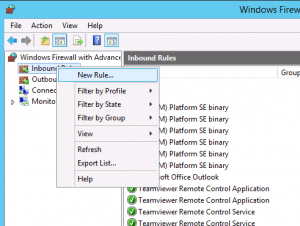
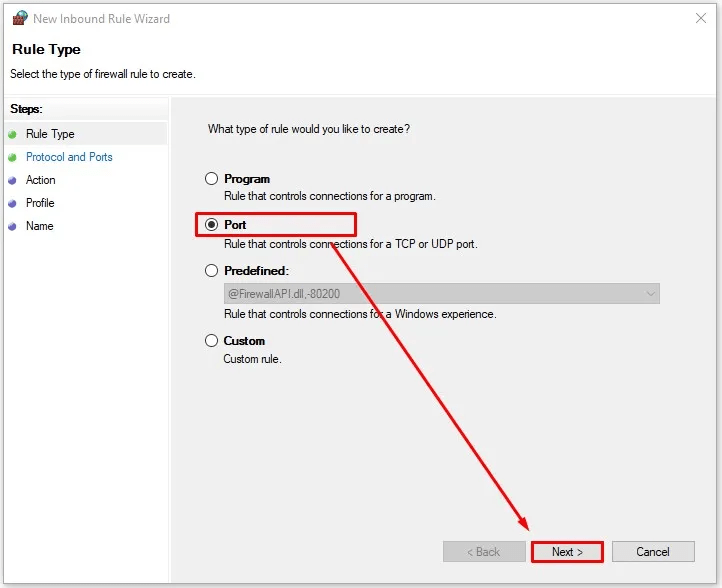
Uma janela do Assistente abrirá para guiá-lo nos próximos passos. Como você vê na captura de tela abaixo, o Firewall Windows oferece diferentes tipos de regras. Como vamos configurar redirecionamento de portas, selecione Porta na lista antes de clicar em Próximo.
Etapa 5: Insira os Detalhes
Agora vem a etapa principal do Assistente, onde você define o tipo e o número das portas que deseja configurar para redirecionamento.
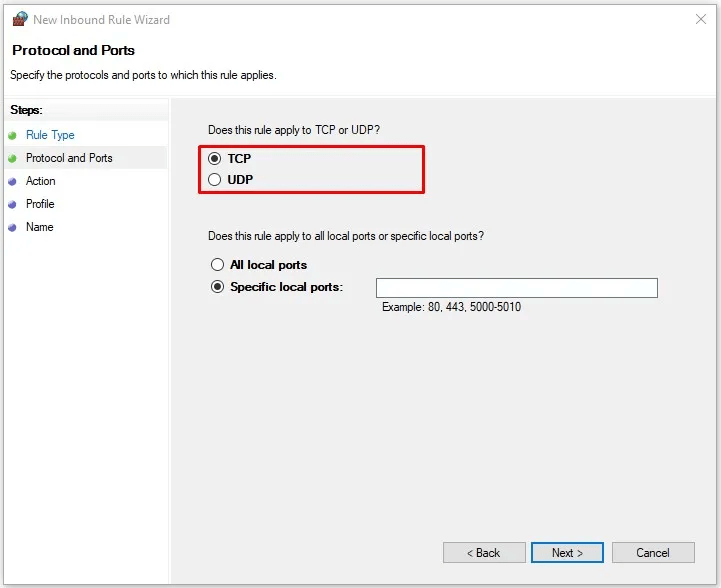
A primeira pergunta é sobre o protocolo que essa porta usará na comunicação. TCP e UDP são protocolos de transporte de dados, mas diferem em aspectos importantes. Por exemplo, UDP é mais rápido, mas tem uma taxa de perda de pacotes maior que TCP.. Se não tiver certeza qual protocolo será usado pela porta e seu serviço, é melhor passar pelo assistente duas vezes e adicionar regras para ambos os tipos.
Etapa 6: Crie a Regra
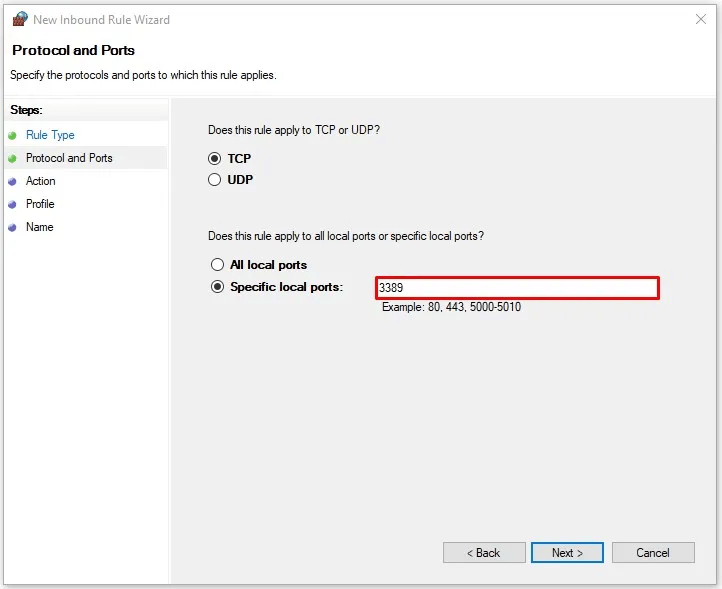
A próxima parte desta tela envolve outra escolha: aplicar a regra a todas as portas ou apenas às que você vai definir aqui. Geralmente não é uma boa ideia selecionar "Todas as portas locais", seja qual for o contexto. Escolha "Portas locais específicas" e abra a caixa de texto para defini-las.
Se você quiser adicionar uma regra para mais de uma porta ao mesmo tempo, separe-as com uma vírgula.para, por exemplo:
“8080, 443, 3000”
Claro, você também pode definir um intervalo de portas. Para isso, escreva o número da primeira e da última porta do intervalo e separe-as com um hífen:
“8000-8800”
Você também pode combinar esses dois métodos em um único lugar:
“443, 3000, 8000-8800”
Etapa 7: Escolha o Tipo de Regra
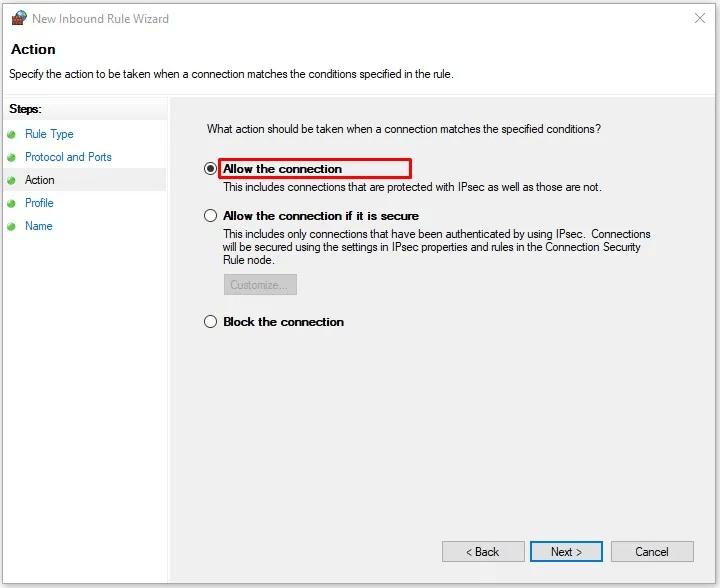
Nesta tela, você decide que regra aplicar às portas identificadas. Quer que elas aceitem dados (sejam redirecionadas)? Nesse caso, selecione a primeira opção, "Permitir a conexão". Se preferir impedir o redirecionamento, escolha "Bloquear a conexão". Há uma terceira opção, mas não é relevante para o que estamos fazendo.
Etapa 8: Determine o Alcance da Regra
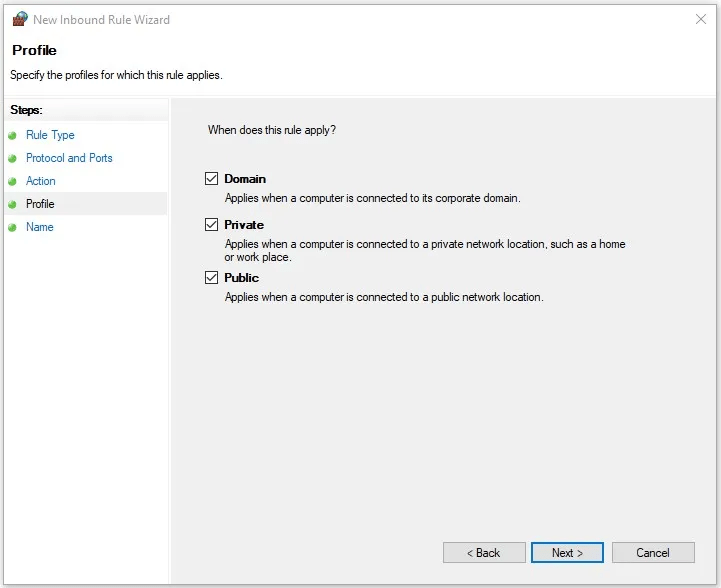
Agora o Assistente pergunta "Quando essa regra se aplica?". Escolha Pública porque em um VPS as redes corporativas e privadas não são uma opção. Você também pode marcar as três caixas para ser seguro. Clique em Próximo para a última etapa do Assistente.
Etapa 9: Finalize a Regra
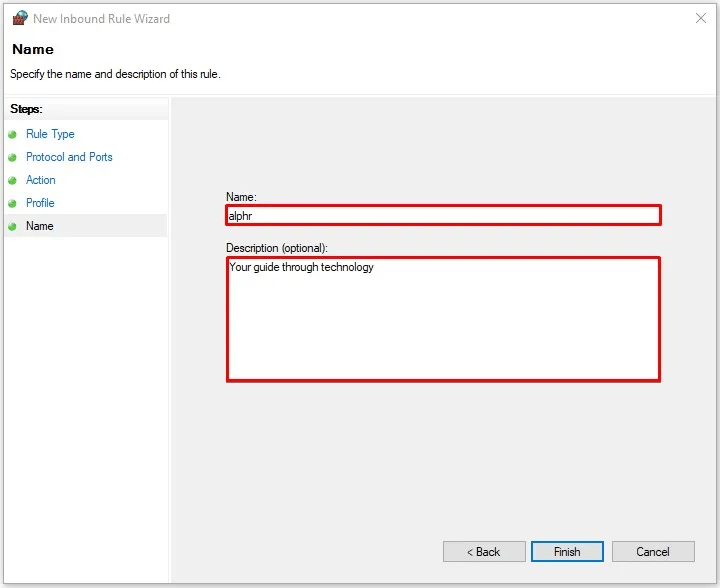
Nesta tela, você nomeará essa regra e opcionalmente adicionará uma descrição. O nome é obrigatório para finalizar a regra. A descrição é opcional, mas se dedicar um pouco de tempo, ajudará você a encontrar a regra depois. Clique em Concluir e pronto!
Etapa 10: Regras de Saída
Bem, tecnicamente você terminou de configurar uma Regra de Entrada. Talvez precise voltar e repetir o processo para uma Regra de Saída. Mas isso não deve ser desafiador, pois todos os passos são iguais.
Leia também: alterar a porta Remote Desktop em Windows VPS
Já terminou? Ou não?
Se você seguiu os passos até aqui, aprendeu como configurar redirecionamento de porta no Windows VPS. Pode usar esse conhecimento para resolver qualquer problema futuro. Claro, sempre há a chance de as coisas não serem resolvidas tão facilmente. Afinal, um administrador de rede é pago para fazer esse tipo de coisa porque é realmente muito complicado por baixo da superfície. Por exemplo, como você sabe se uma porta já está sendo requisitada por outra aplicação quando está atribuindo-a? Como você usa redirecionamento de porta para proteger seu servidor web?
Implante um VPS Windows com configuração instantânea e RDP de administrador total.
Comprar VPS WindowsEssas são boas perguntas com respostas muito complicadas para incluir aqui. Por isso prometi um atalho que o leva através de tudo, deixando você contornar completamente o problema. RouterHosting oferece soluções Windows VPS de primeira linha e otimizadas, focadas em segurança e confiabilidade. Com redirecionamento de porta já configurado, você não precisa se preocupar em configurar uma conexão SSH. Além disso, se surgirem novos aplicativos ou se encontrar algum problema inesperado, sempre pode contar com nossa equipe de suporte 24/7 para ajudá-lo. Hospedado em hardware de alto desempenho com armazenamento NVMe e largura de banda de 1 Gbps, usar nosso Windows VPS é uma delícia. Então, não perca tempo configurando redirecionamento de porta no Windows, pegue um Cloudzy Windows VPS e fazemos isso para você; isso e muito mais.



Discussão
Comentários
Inicie sessão para participar na discussão.