


Ativo e passivo são dois modos nos quais FTP pode operar. FTP ativo é o modo mais antigo de FTP, embora hoje a maioria das conexões seja feita através do método FTP passivo. Mas o que são FTP passivo e ativo, e quais são suas diferenças? Qual é mais seguro e mais fácil de configurar? Aqui tentamos responder todas as perguntas comuns sobre FTP ativo vs passivo. Mas vamos começar com definições em detalhes:
O que é FTP ativo?
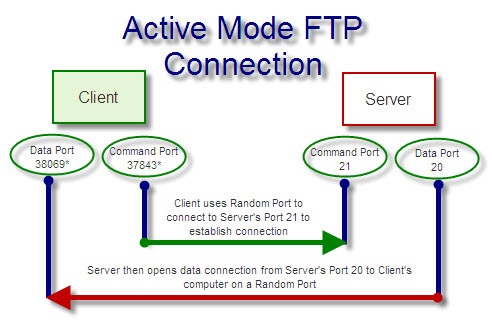
Comparando FTP Ativo vs Passivo, o modo ativo é um método mais antigo de conexão FTP e traz vantagens e desvantagens. Em uma conexão FTP, você tem um cliente e um servidor. Esses dois computadores estão conectados por duas portas. Uma é chamada porta de comando e a outra é chamada porta de dados. O servidor e o cliente precisam decidir qual número de porta estão usando para se conectar um ao outro. Veja como o modo ativo funciona (resumidamente):
- O cliente usa uma porta aleatória para enviar um comando (comando PORT) para a porta 21 do servidor. Este comando diz ao servidor qual porta de dados no lado do cliente deve se conectar.
- O servidor usa a porta 20 para alcançar essa porta e estabelecer uma conexão.
Esse processo é chamado Ativo porque o cliente está ativamente especificando o número da porta que prefere que o servidor se conecte. Em um FTP Ativo, o servidor é quem inicia a conexão, seguindo o comando do cliente. Mas o que é FTP Passivo?
O que é FTP passivo?
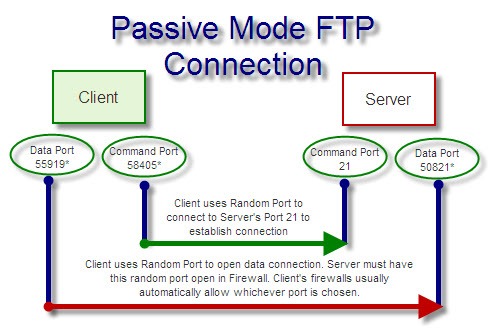
FTP Passivo é um modo FTP mais novo e é considerado mais seguro e fácil de usar. Semelhante ao FTP Ativo, o cliente envia um comando para a porta 21 do servidor. Mas desta vez o cliente envia um comando chamado comando PASV. Em seguida, o servidor decide a porta pela qual deseja receber os dados. Então o cliente inicia a conexão.
Funciona assim:
- O cliente usa uma porta aleatória para enviar um comando (comando PASV) para a porta 21 do servidor.
- O servidor responde especificando a porta de dados que deseja usar (que é uma porta aleatória).
- O cliente usa uma porta aleatória para enviar os dados para a porta do servidor que foi identificada.
Observe que a porta de dados do servidor agora também é escolhida aleatoriamente. Portanto, a porta 21 ainda é usada em FTP Passivo como a porta de comando do servidor, mas a porta de dados do servidor agora é aleatória (em vez de ser apenas a porta 20).
Observe também que o cliente está iniciando a conexão de ambas as portas.
Diferença entre FTP ativo vs passivo
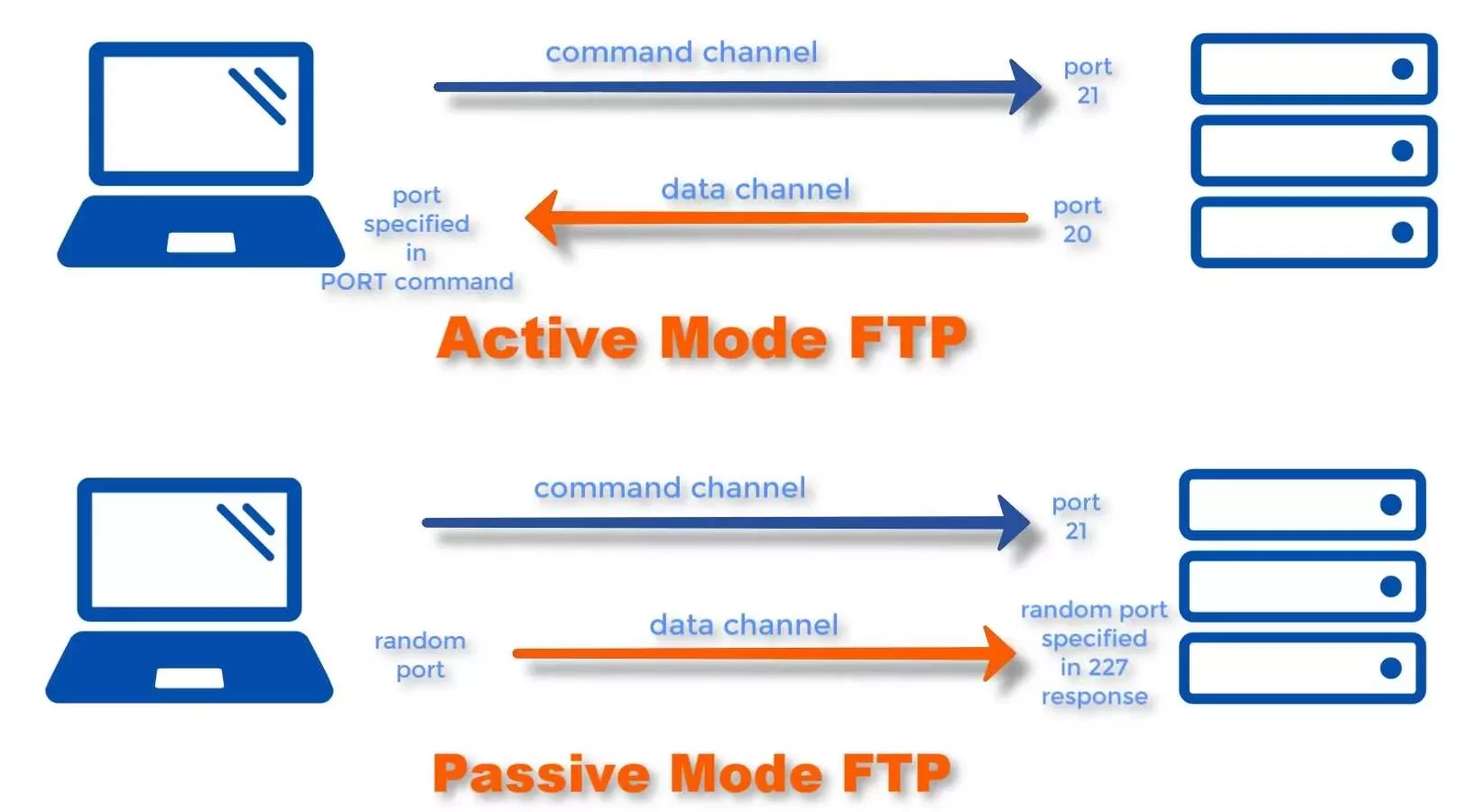
Como mencionamos, a diferença principal é que em FTP Ativo, o servidor inicia a conexão de dados, enquanto em FTP Passivo é o cliente que inicia a conexão de dados. Isso resulta em algumas mudanças importantes para a segurança e conveniência da sua transferência de dados. A seguir:
FTP ativo vs FTP passivo em segurança
FTP Ativo sempre usa as portas 21 (comando) e 20 (dados) para transferir informações. Isso significa que se alguém tentar invadir sua rede, já sabe quais portas atacar.
Em FTP Passivo, a porta de dados no lado do servidor é aleatória. Portanto, embora você ainda use a porta 21 para comando, a transferência real é mais difícil de interceptar.
Por outro lado, para usar o modo Passivo, o servidor precisa ter mais portas abertas, pois a porta de dados será aleatória desta vez. Isso pode criar algumas vulnerabilidades para o servidor. Geralmente, administradores de servidor limitam o intervalo de portas abertas para reduzir as chances de um possível invasor.

Obtenha um servidor RDP com configuração instantânea, acesso root total e armazenamento NVMe.
Comprar RDPFTP Ativo vs Passivo em problemas de firewall
Como você sabe, firewalls podem ser um problema quando se trata de conexão de rede. Seu trabalho é bloquear qualquer tentativa de conexão de portas desconhecidas. Esse problema é mais grave com o firewall do cliente. O firewall do servidor espera mais conexões de portas desconhecidas.
Em Active FTP, o cliente recebe uma conexão do servidor através de uma porta aleatória. Portanto, o firewall do cliente pode bloquear a conexão.
Em Passive FTP, o cliente inicia ambas as conexões. Assim, é mais fácil passar pelo firewall do cliente sem problemas. O firewall do servidor ainda pode causar um problema porque sua porta de dados é aleatória neste caso. Mas geralmente é um problema menor, pois o firewall do servidor já está configurado para receber mais conexões desconhecidas do que o computador do cliente.
Quais são os canais de comando e canais de dados no FTP Ativo vs Passivo?
Em resumo, os canais de comando e os canais de dados funcionam assim:
- Em modo Active, a porta de comando e a porta de dados do cliente são ambas aleatórias. O canal de comando do servidor é a Porta 21, e o canal de dados do servidor é a Porta 20.
- Em modo Passive, a porta de comando e a porta de dados do cliente são ambas aleatórias. O canal de comando do servidor é a Porta 21, e o canal de dados do servidor também é aleatório.
Você ainda pode usar a porta 20 como seu canal de dados em modo Passive se desejar, ou simplesmente limitar o canal a um certo intervalo.
Por que usar FTP Ativo em vez de Passivo?
Comparando FTP Active versus Passive, há duas razões principais pelas quais as pessoas podem usar Active FTP em vez de Passive FTP. Uma é por razões de segurança do servidor. Passive FTP precisa de várias portas abertas através do firewall porque a porta de dados é escolhida aleatoriamente. Isso torna a identificação da porta mais difícil, mas também deixa muitas portas abertas para ataque.
Outra razão é que às vezes configurar o firewall do servidor é difícil ou o firewall está fora do seu controle. Então as pessoas mudam para um método ativo para passar pela porta 20, que é conhecida por todo firewall.

Aceda a um VPS Windows 10 de qualquer lugar com controlo total de administrador.
VPS Windows DesktopAlterando FTP de Ativo para Passivo
A forma de mudar de Active FTP para Passive FTP é diferente dependendo do tipo de software que você usa.
Para mudar FTP de Active para Passive no FileZilla, você pode seguir os passos abaixo:
- Abra Filezilla
- Na barra de menu, vá para Edit > Settings.
- Na janela Settings, vá para Connections, depois FTP.
- Escolha 'Passive (recommended)' em Transfer Mode.
- Clique em OK.
Você pode encontrar a mesma configuração em todo cliente FTP moderno. Embora, como mencionamos, você possa ter problemas com o firewall do servidor em ambos os casos e precise fazer alterações.
O Command Prompt usa FTP Ativo ou Passivo?
O Windows Command Prompt FTP é Active e não suporta Passive FTP. Você pode usar WinSCP ou outros clientes de linha de comando para se conectar ao seu servidor através do modo passivo.
O servidor Windows 7 FTP é Ativo ou Passivo?
Usuários do Windows 7 podem usar serviços como IIS para usar Windows 7 como servidor. Para isso, você precisa habilitar IIS no Windows 7.
IIS suporta modo ativo e passivo e não há necessidade de habilitar nenhum dos dois. Mas você pode configurar o intervalo de portas passivas dentro do IIS.
Leia também: Como instalar IIS no Windows 10?
Um navegador web usa FTP Passivo ou Ativo?
Navegadores da web como Chrome e Firefox usam as configurações de rede do seu sistema operacional para usar Active ou Passive FTP. Normalmente, Windows usa Passive FTP, pois é o modo mais compatível.
Para habilitar/desabilitar o modo Passive em navegadores da web, siga os passos abaixo:
- Pressione 'WinKey + S' para que a busca Windows apareça.
- Digite 'Opções da Internet' e clique nela.
- Na janela Propriedades da Internet, acesse a aba 'Avançado'.
- Role para baixo até a seção Navegação.
- Marque a opção 'Usar FTP Passivo (para firewall...'.
- Clique OK.
Obtenha um servidor RDP com configuração instantânea, acesso root total e armazenamento NVMe.
Comprar RDPConclusão
FTP Ativo vs Passivo usam etapas diferentes para estabelecer uma conexão, com vantagens e desvantagens próprias. Escolha o que funciona melhor para você. Neste artigo, respondemos também algumas das perguntas mais comuns sobre FTP Ativo e Passivo.



Discussão
Comentários
Inicie sessão para participar na discussão.