

O fato de servidores e Windows 10 não combinarem bem não significa que você não consiga montar uma solução. Se está planejando configurar um servidor FTP para transferir arquivos pela rede, mas não quer migrar para uma edição servidor ou uma distribuição Linux, este guia é para você. Existem muitos motivos para iniciar um servidor FTP. Um dos mais comuns é transferir arquivos grandes sem pagar caro por armazenamento em nuvem.
Com arquivos pequenos, usar serviços de armazenamento em nuvem como Google Drive faz sentido, mas conforme o tamanho dos arquivos que você quer transferir aumenta, os custos crescem rapidamente. É aí que você deve considerar transformar seu Windows 10 em um FTP. Aqui vou mostrar como fazer isso antes de revelar um caminho muito mais fácil para conseguir.

Aceda a um VPS Windows 10 de qualquer lugar com controlo total de administrador.
VPS Windows DesktopEtapas para Criar um Servidor FTP no Windows 10
- Ativar IIS no Windows 10
- Configurar um servidor FTP no Windows 10
- Configurar o firewall Windows para um servidor FTP
- Ativar encaminhamento de porta no seu roteador
Windows 10 pode ser transformado em um servidor FTP sem software adicional. Mas essa ferramenta está desativada por padrão e você precisa ativá-la primeiro.
Para criar um servidor FTP no Windows 10, você precisa ativar um utilitário Windows chamado Serviços de Informações da Internet. A Microsoft criou o IIS para oferecer suporte a HTTP, HTTPS, FTP, FTPS e SMTP, entre outros protocolos.
Como Ativar o IIS no Windows 10?
Para ativar IIS no Windows 10, siga estas etapas:
Etapa 1: Abra a seção de inicialização
Pressione "WinKey + R".

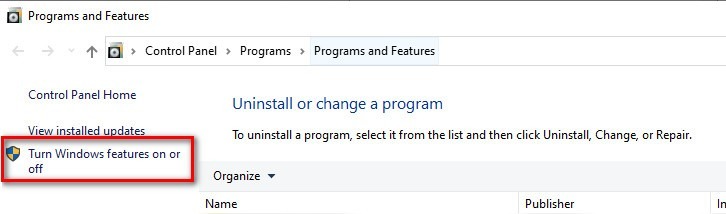
Etapa 2: Digite appwiz.cpl
Digite "appwiz.cpl" e pressione Enter.
appwiz.cpl
Etapa 3: Ativar recursos Windows
No painel à esquerda, clique em "Ativar ou desativar recursos Windows".
Etapa 4: Internet Information Services
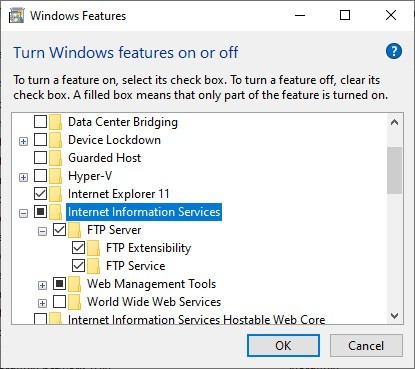
Depois localize "Internet Information Services" e expanda-o.
Etapa 5: FTP Server
Marque "FTP Server" e expanda-o.
Etapa 6: FTP Extensibility
Marque "FTP Extensibility".
Etapa 7: Web Management Tools
Marque "Web Management Tools".
Etapa 8: Confirmar alterações
Clique OK.
Windows iniciará a instalação das ferramentas. Depois você poderá configurar seu servidor.

Como Configurar um FTP Server no Windows 10?
Agora que o IIS está ativado, precisamos configurar o servidor. Para configurar um FTP server no Windows 10, siga estas etapas:
Etapa 1: Abrir a caixa de pesquisa
Pressione 'WinKey + S'.
Etapa 2: Pesquisar Ferramentas Administrativas
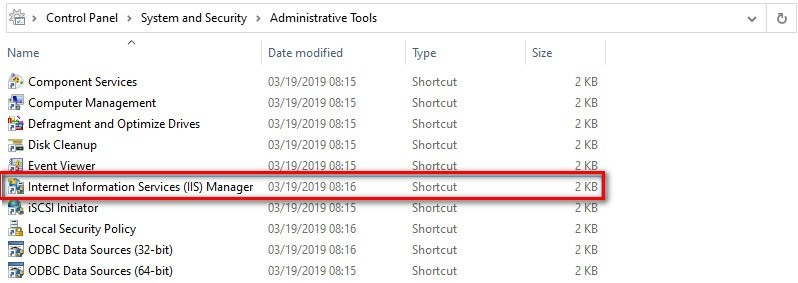
Pesquise e abra "Ferramentas Administrativas do Windows".
Etapa 3: Abrir IIS
Faça duplo clique em ‘Internet Information Services (IIS) Manager’.
Etapa 4: Selecionar nome do computador
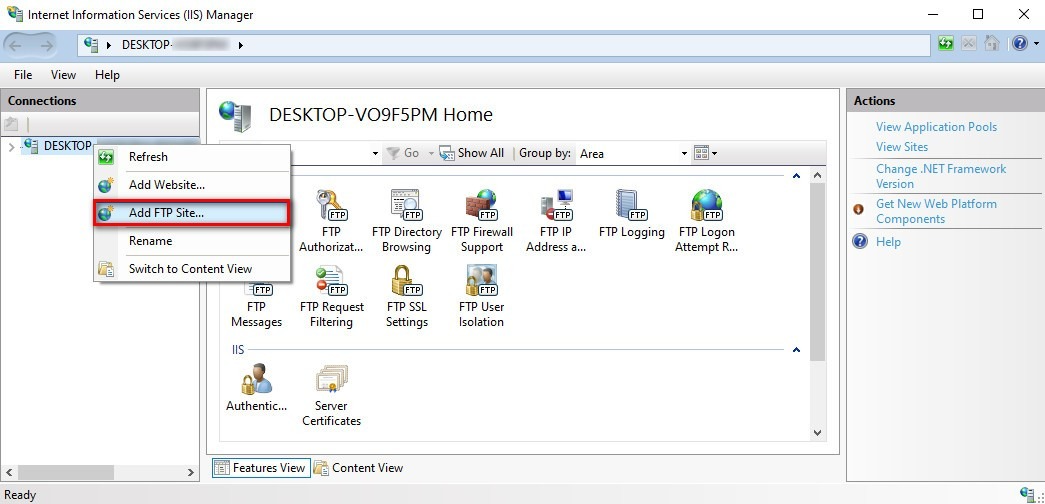
No painel da esquerda, clique com o botão direito do rato no nome do computador.
Etapa 5: Adicionar site FTP
Clique em "Adicionar site FTP".
Etapa 6: Preencher nome do site FTP
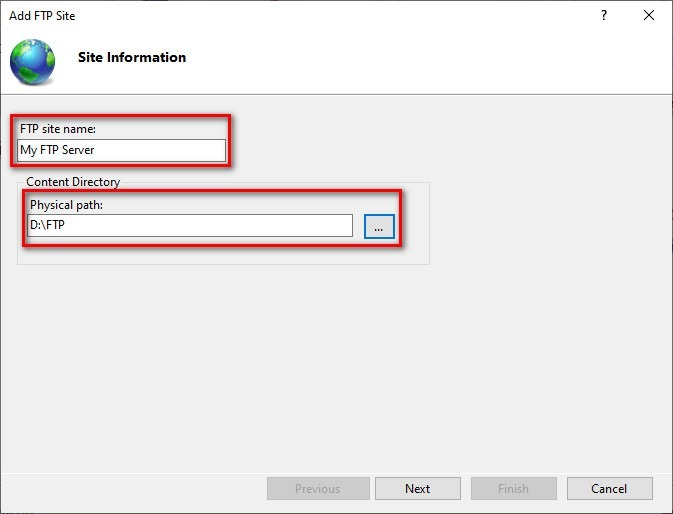
Escreva um nome para o seu servidor FTP no campo ‘FTP site name’.
Passo 7: Escolha uma pasta
Escolha uma pasta como o caminho físico do seu diretório FTP.
Passo 8: Atribua um endereço IP ao seu FTP.
Você pode atribuir um endereço IP e uma porta ao seu FTP na próxima etapa. Você pode deixá-los como estão.
Passo 9: Status SSL
Se você usar o servidor FTP como teste e a segurança não for um problema, poderá escolher Nenhum SSL e continuar. Caso contrário, você precisa escolher Exigir SSL. Você pode use a ferramenta de gerenciamento SSL da Comodo para criar um certificado SSL.
Passo 10: Configure FTP
configurar um FTP server no Windows 10
Passo 11: Escolha Básico
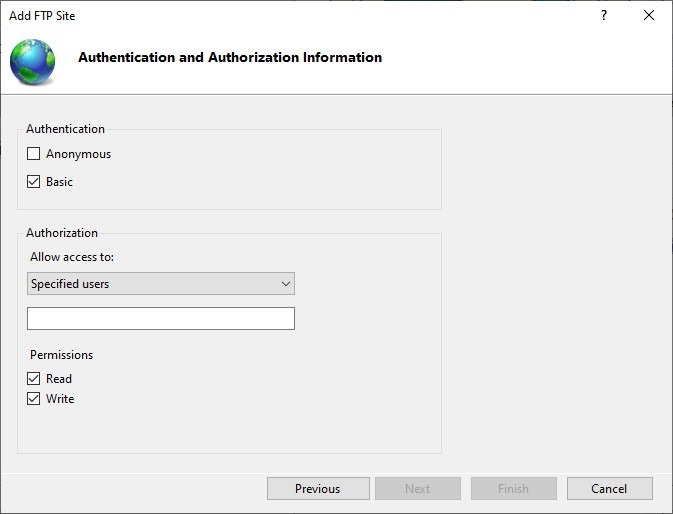
Na seção de autenticação, escolha 'Básico'.
Passo 12: Permitir Acesso
Defina 'Permitir Acesso para' como 'Usuários Especificados'.
Passo 13: Digite suas informações
Digite seu nome ou o endereço de email da sua conta Microsoft no campo abaixo.
Passo 14: Defina permissões
Conceda a si mesmo permissão para Ler e Escrever.
Etapa 15: Concluir
Clique em Concluir.
Agora você tem um servidor FTP em seu Windows.
Aceda a um VPS Windows 10 de qualquer lugar com controlo total de administrador.
VPS Windows DesktopComo Configurar o Firewall Windows para um Servidor FTP?
Por padrão, o Firewall Windows bloqueia todo o acesso FTP. Para resolver isso, siga as etapas abaixo:
Passo 1: Abra a caixa de pesquisa
Pressione 'WinKey + S' e digite Windows Firewall.
Passo 2: Permitir um aplicativo ou recurso através do Firewall Windows
Clique em 'Permitir um aplicativo ou recurso através do Firewall Windows' no menu à esquerda.
Etapa 3: Alterar configurações
Clique em 'Alterar configurações'.
Etapa 4: Localize o servidor FTP
Encontre ‘FTP Server’ na lista e marque public e private.
Etapa 5: Confirmar alterações
Clique OK.
Isso permite estabelecer uma conexão local. Se quiser acessar o servidor pela internet, será necessário abrir as portas no seu roteador.
Como Ativar encaminhamento de porta no seu roteador?
Seu servidor FTP precisa da porta 21 aberta para se conectar a outros computadores na internet. Existem diferentes formas de abrir uma porta no roteador. Veja como funciona em um roteador Asus:
Etapa 1: Procurar pela caixa cmd
Pressione 'Winkey + S' e digite 'cmd'.
Etapa 2: Abrir cmd
Abra 'Prompt de Comando'.
Etapa 3: Selecionar ipconfig
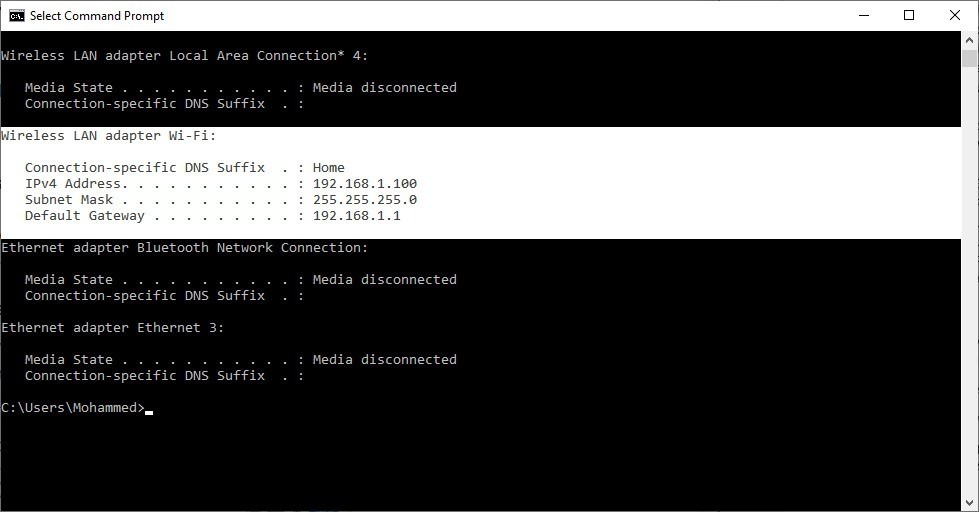
Digite 'ipconfig' e pressione Enter.
Etapa 4: Anotar o gateway padrão
Anote o número do gateway padrão. (Normalmente é 192.168.1.1)
Etapa 5: Navegador
Abra seu navegador de internet.
Etapa 6: Digite o gateway
Digite o número do gateway padrão na barra de endereços e pressione Enter.
Etapa 7: Fazer login no painel de controle
Faça login no painel de controle do seu roteador.
Etapa 8: Selecionar WAN
Selecione 'WAN' no menu à esquerda.
Etapa 9: Criar uma nova porta
Crie um novo encaminhamento de porta com a seguinte configuração:
- Dê um nome ao item em 'Nome do Serviço'
- Intervalo de Porta: 21
- IP local: use o endereço IPv4 no comando 'ipconfig' explicado acima.
- Porta Local: 21
- Protocolo: TCP
Etapa 10: Aplicar alterações
Clique em Aplicar.
Criar um servidor FTP no Windows 10 com nome de utilizador e palavra-passe
O método acima fornece acesso a você ou a outros usuários no computador. Mas como você pode fazer com que os usuários façam login com nome de usuário e senha para acessar seu FTP? A resposta é adicionar um usuário genérico com autenticação de nome de usuário e senha.
Para adicionar um usuário com autenticação de nome de usuário e senha, siga estas etapas:
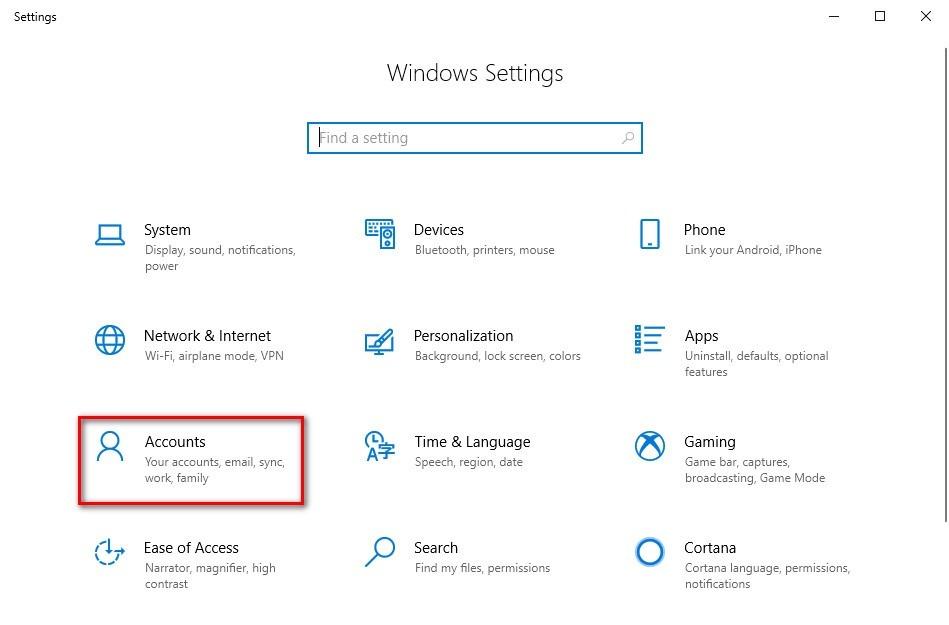
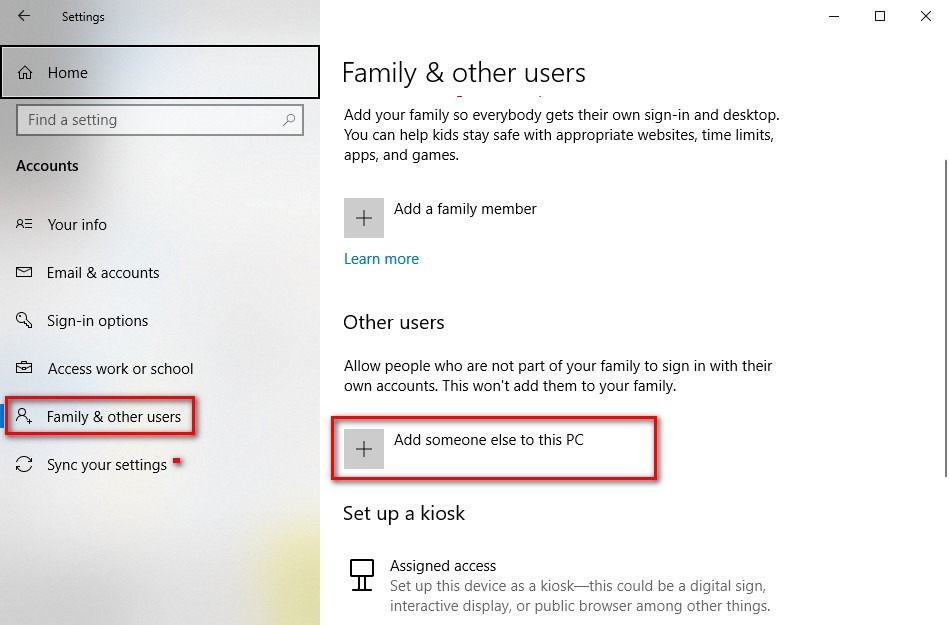
1- Vá para Configurações.
2- Escolha Contas.
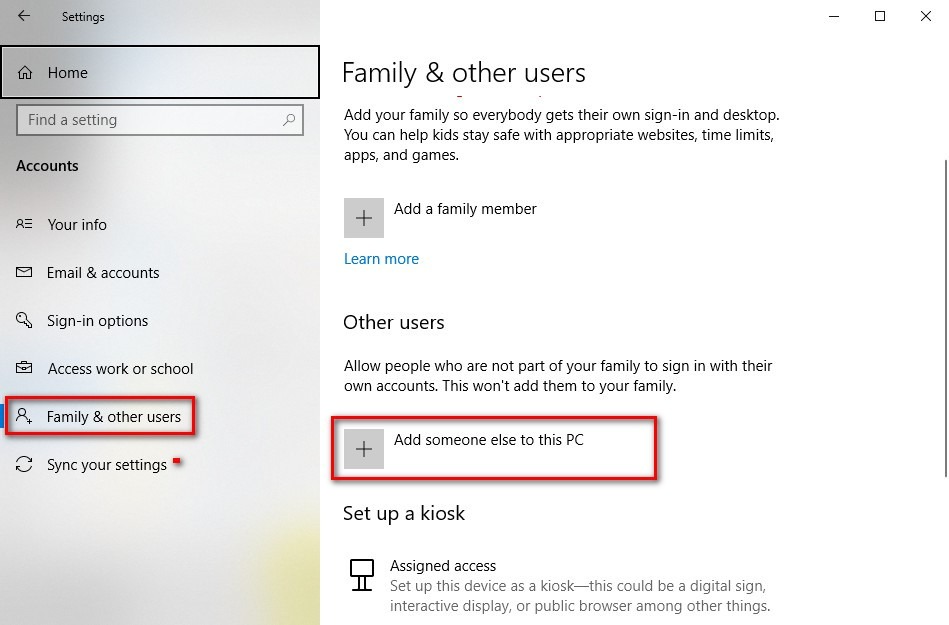
3- Go para 'Família e outros usuários'.
4- Clique em 'Adicionar outra pessoa a este PC'.
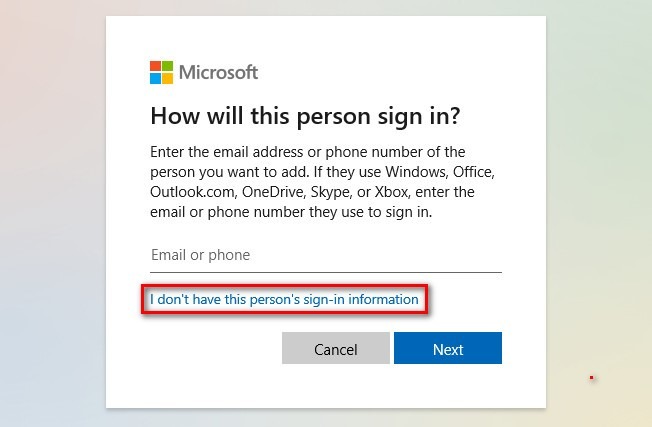
5- Na nova janela, escolha 'Não tenho as informações de entrada dessa pessoa'.
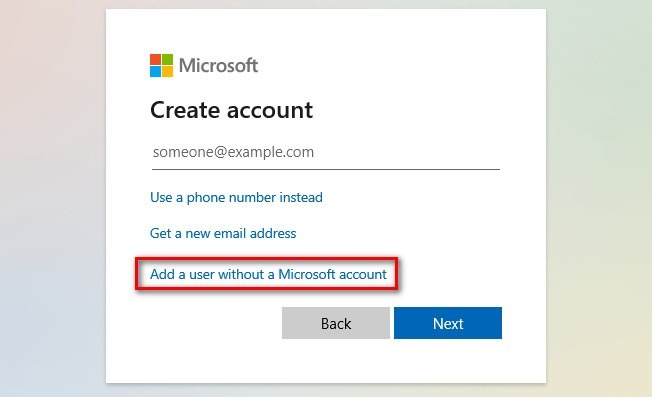
6- Clique em 'Adicionar um usuário sem conta Microsoft'.
7- Escolha um nome de usuário e senha e preencha as perguntas de segurança.
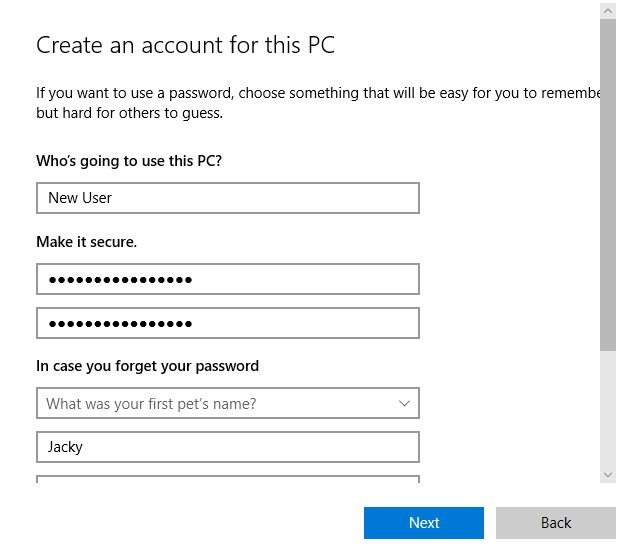
8- Clique em Avançar.
9- Agora vá novamente para 'Windows Ferramentas Administrativas > Gerenciador dos Serviços de Informações da Internet (IIS)'.
10- Selecione seu site no painel esquerdo.
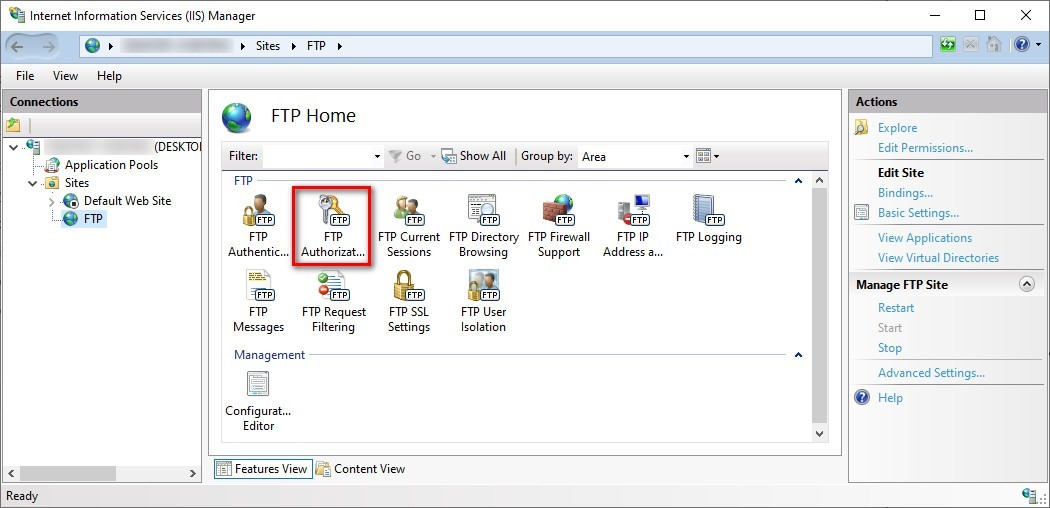
11- Clique em 'Regras de autorização FTP'.
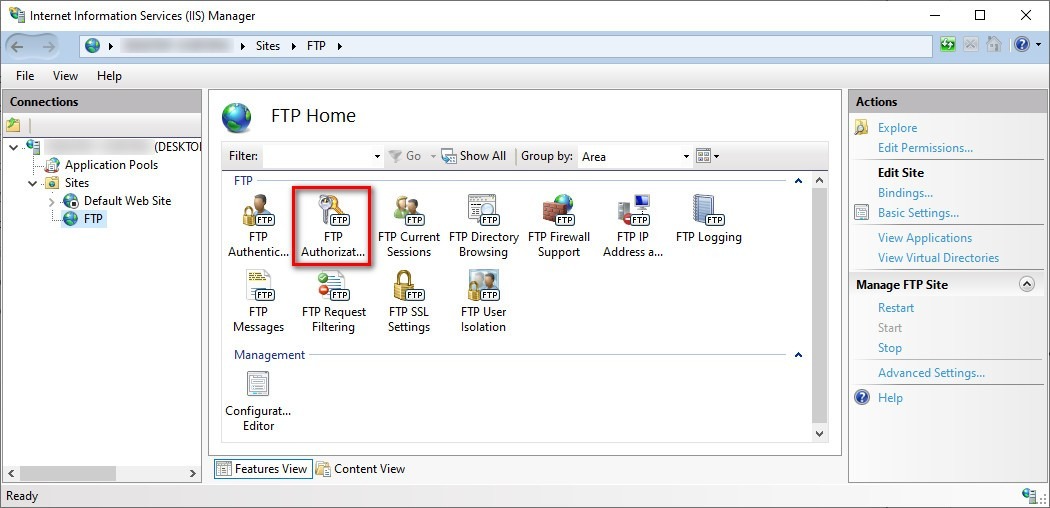
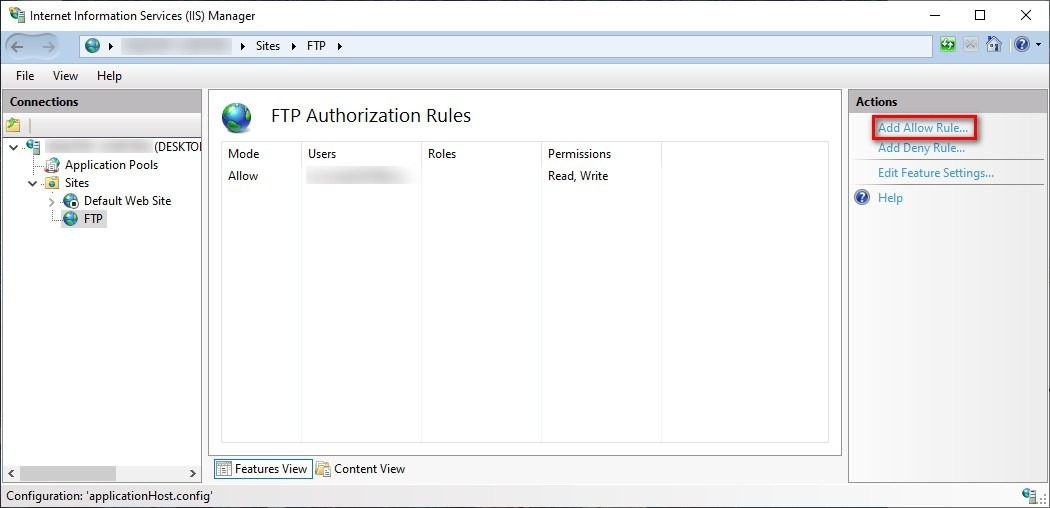
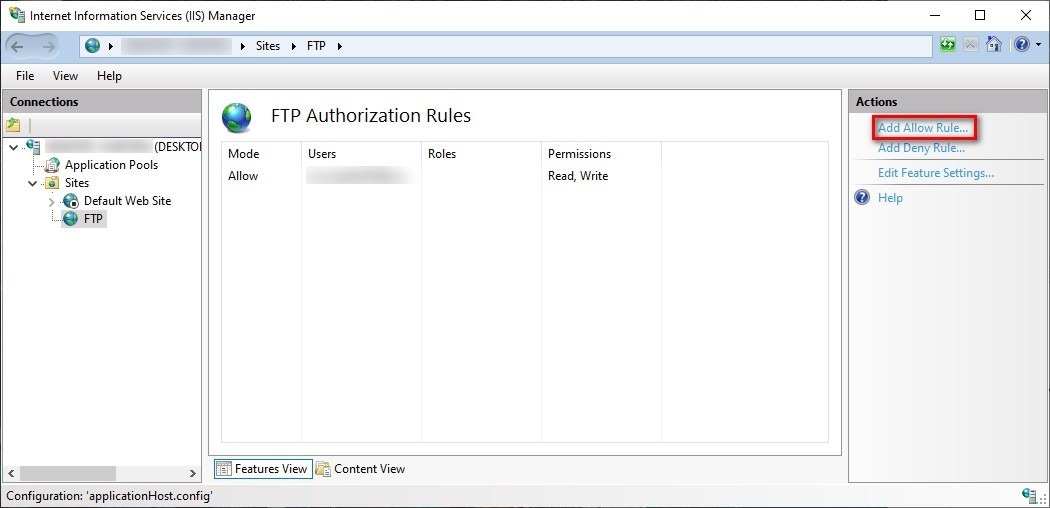
12- No painel direito, escolha 'Adicionar Regra de Permissão'.
13. Escolha Specified users e adicione o nome de utilizador que escolheu acima.
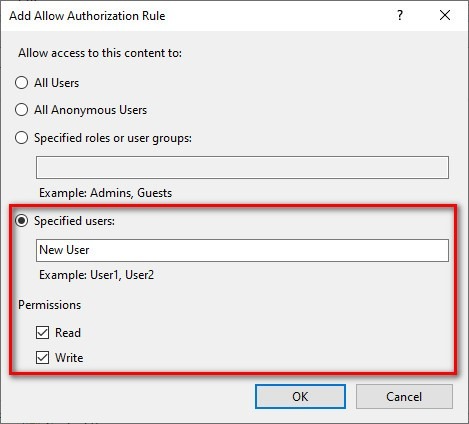
14- Conceda a eles as permissões desejadas.
15- Clique em OK.
Agora também precisa de adicionar permissão à pasta FTP. Para isso:
- Go para a pasta FTP.
- Clique com o botão direito e escolha 'Propriedades'.
- Go para a guia 'Segurança'.
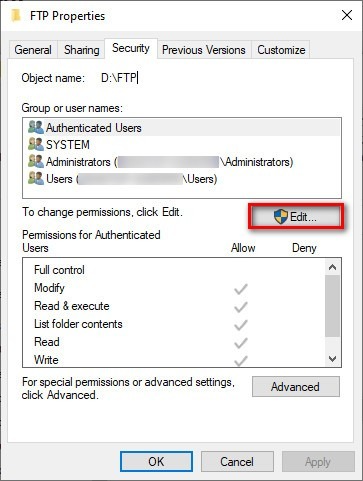
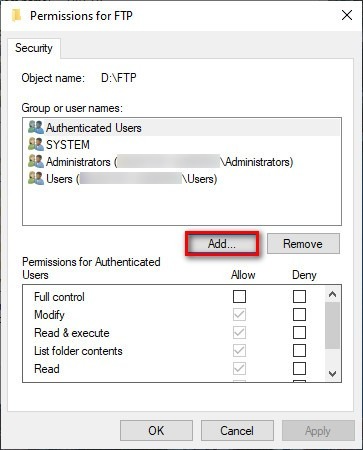
- Escolha Editar e depois Adicionar.
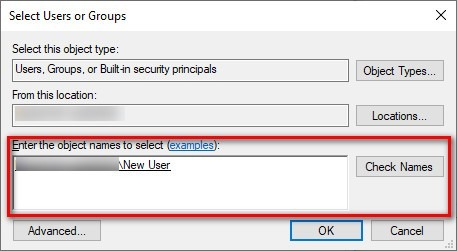
- Digite o nome de usuário na seção 'Inserir o objeto...' e clique em Verificar Nomes.
- Clique OK.
- Selecione o usuário e conceda as permissões necessárias.
- Clique OK.
Agora pode usar o nome de utilizador e a palavra-passe para aceder ao seu FTP.
Como Criar Múltiplas Contas FTP no Windows 10?
Para criar outra conta, execute as mesmas etapas acima e depois especifique o Endereço de Email do novo usuário.
Para criar múltiplas contas FTP no Windows 10:
Etapa 1: Configuração
Vá para 'Configurações'.
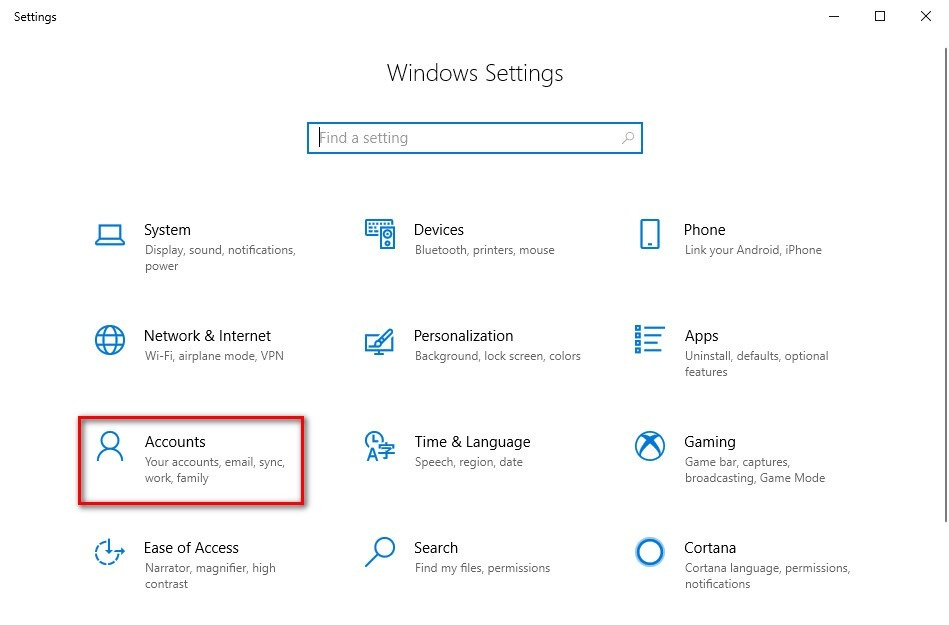
Etapa 2: Escolha contas
Clique em Contas.
Etapa 3: Selecione Família
Go para Família e outros usuários.
Etapa 4: Adicione outra pessoa
Clique em 'Adicionar outra pessoa a este PC'.
Etapa 5: Crie uma conta
Adicione a conta Microsoft deles ou clique em 'Não tenho os dados dessa pessoa...' para criar uma conta para eles.
Etapa 6: Selecione o Gerenciador (IIS)
Go para 'Ferramentas Administrativas do Windows > Gerenciador de Serviços de Informação da Internet (IIS)'.
Leia também: Como instalar IIS no Windows 10?
Etapa 7: Selecione seu site
Selecione seu site no painel esquerdo.
Etapa 8: Autorização FTP
Clique em 'Regras de autorização do FTP'.
Etapa 9: Adicionar regra de permissão
No painel direito, escolha 'Adicionar Regra de Permissão'.
Etapa 10: Adicionar nome de usuário
Escolha Specified users e adicione o nome de utilizador que escolheu acima.
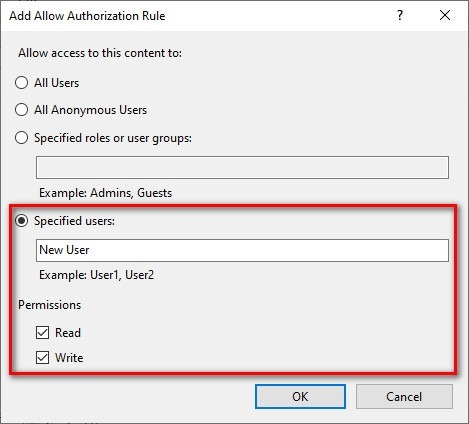
Etapa 11: Permissões de acesso
Conceda a eles as permissões necessárias.
Etapa 12: Aplicar alterações
Clique OK.
Agora também precisa de adicionar permissão à pasta FTP. Para isso:
- Go para a pasta FTP.
- Clique com o botão direito e escolha 'Propriedades'.
- Go para a guia 'Segurança'.
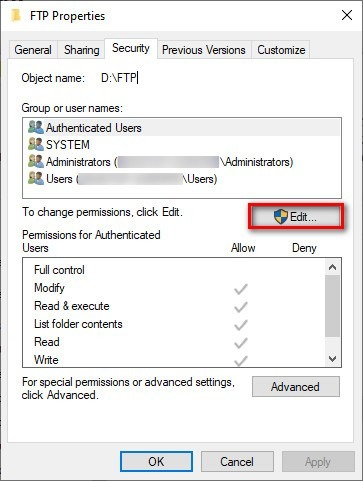
- Escolha Editar e depois Adicionar.
- Digite o nome de usuário na seção 'Inserir o objeto...' e clique em Verificar Nomes.
- Clique OK.
- Selecione o usuário e conceda as permissões necessárias.
- Clique OK.
Como conectar a um servidor FTP no Windows 10?
Agora que você criou seu servidor FTP e o configurou corretamente, é hora de conectar e testar o servidor. Se você tiver um cliente como FileZilla, pode se conectar ao servidor. Mas você também pode seguir as etapas abaixo usando seu navegador:
Etapa 1: Navegador
Abra seu navegador.
Etapa 2: Digite o endereço IP
Digite seu endereço IPv4 com ftp:// no início.
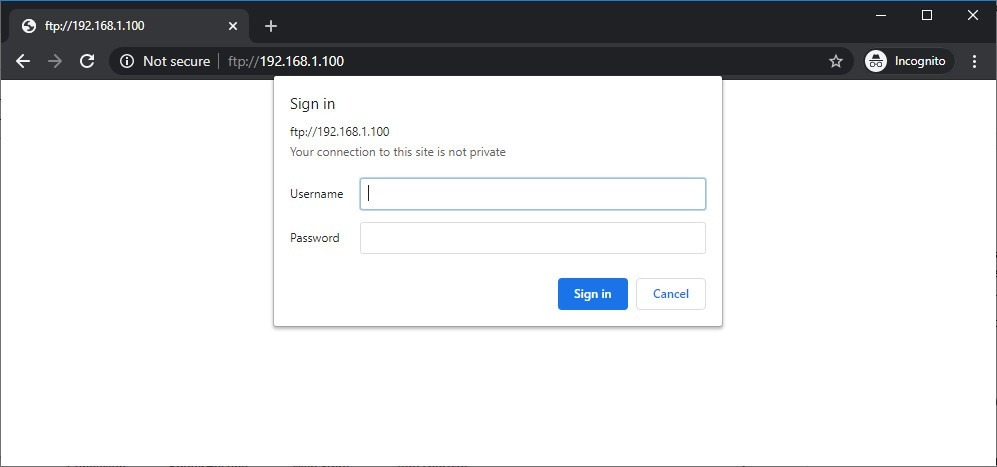
Etapa 3: Insira as credenciais
Insira suas credenciais para fazer login.
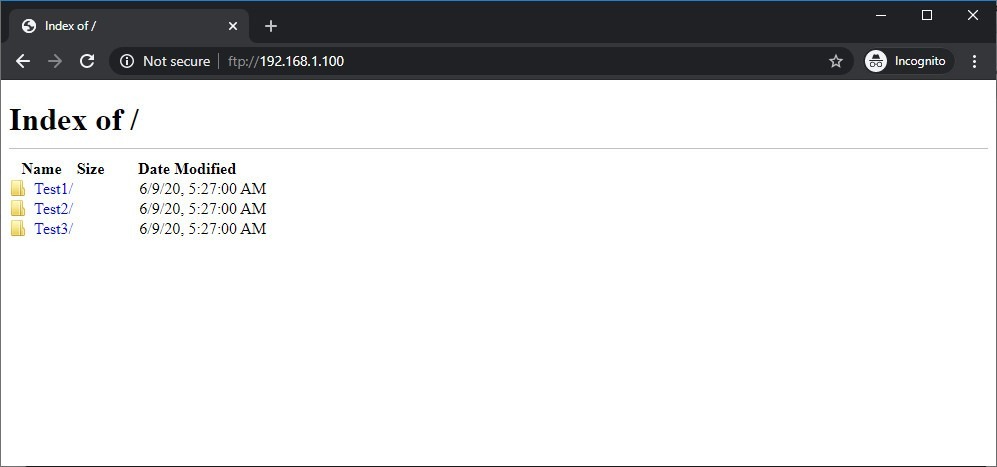
Etapa 4: Baixar arquivos
Aqui você pode ver seus arquivos. Para baixar ou alterar os arquivos remotamente, você pode usar FileZilla.
Quais são minhas credenciais do servidor FTP no Windows 10?
Por padrão, você adiciona sua conta Windows como a conta FTP principal. Isso significa que seu email e senha da Microsoft são suas credenciais. Leia as instruções sobre como configurar autenticação de usuário acima para usar um método mais independente. Ou use uma conta diferente adicionando outra conta ao seu FTP, como expliquei antes.
Aceda a um VPS Windows 10 de qualquer lugar com controlo total de administrador.
VPS Windows DesktopConclusão
Como você provavelmente adivinhou pelo tamanho do artigo, colocar um servidor FTP em funcionamento no Windows 10 não é um processo rápido e simples. É fácil, é claro, mas envolve muitos passos e, ao final, o Windows 10 não oferecerá o melhor desempenho possível para FTP. A forma mais óbvia de configurar um servidor FTP decente é usar uma distribuição Linux. Para muitos de nós, fazer dual-boot do computador e entrar em um ambiente completamente novo não é viável. Mas prometi revelar um jeito muito mais fácil: contratar um VPS. Um VPS é ideal para colocar um servidor FTP em funcionamento com exatamente os recursos certos. Além disso, você pode instalar uma distribuição Linux ou até uma edição Windows Server com apenas alguns cliques, permitindo que você aproveite ao máximo seu servidor FTP sem precisar mudar seu PC para Linux. A Cloudzy oferece planos VPS Linux em hardware de primeira linha com largura de banda e velocidade de conexão ultrarrápidas. Então, visite nosso site e descubra como nosso VPS pode ajudar com seu FTP.



Discussão
Comentários
Inicie sessão para participar na discussão.