

Um triângulo de aviso amarelo sobre seu ícone de WiFi mostra: "Windows não conseguiu detectar automaticamente as configurações de proxy desta rede."? Esse erro surpreendente se tornou cada vez mais comum em ambientes de rede complexos de hoje. Quando Windows não consegue detectar as configurações de proxy automaticamente, geralmente indica problemas de configuração de rede que podem ser resolvidos com as etapas certas de solução de problemas.
Por Que Este Erro de Detecção de Proxy Windows Acontece?

Windows procura automaticamente por configurações de proxy usando WPAD (Protocolo de Auto-Descoberta de Proxy Web) sempre que você se conecta a uma rede. Quando você vê "não conseguiu detectar automaticamente", significa que Windows está procurando por um arquivo de configuração chamado "wpad.dat" que a maioria das redes domésticas nem possui. Seu computador continua procurando por servidores proxy que simplesmente não existem em configurações domésticas típicas.
O problema real é que Windows executa dois sistemas de proxy conflitantes simultaneamente. WinHTTP gerencia aplicativos no nível do sistema enquanto WinINet gerencia navegadores, e quando esses sistemas discordam ou são corrompidos, a detecção automática falha completamente. Adicione drivers desatualizados, corrupção de registro ou software VPN à mistura, e todo o processo de detecção se quebra.
Malware piora isso atacando especificamente as configurações de proxy para sequestrar seu tráfego de internet. Alguns vírus redefinem continuamente sua configuração para configurações problemáticas, o que explica por que o erro continua reaparecendo mesmo depois que você pensa que corrigiu.
Aqui estão soluções comprovadas para corrigir este erro de configurações de proxy:
Solução 1: Reinicie Seu Computador e Roteador
Você provavelmente já descobriu que uma etapa fácil para resolver muitos problemas de computador é reiniciá-lo. Às vezes funciona, e você pode evitar muitos troubleshooting avançados. Então, para corrigir Windows que não conseguiu detectar automaticamente as configurações de proxy desta rede, na primeira etapa, tente reiniciá-lo.
Você também pode tentar reiniciar seu roteador. Esse erro geralmente está relacionado a um problema em seu PC ou Laptop, porém, não em sua rede de internet. Portanto, é improvável que reiniciar seu roteador corrija o problema, mas ainda vale a pena tentar.
Solução 2: Revise as Configurações de Proxy em Windows
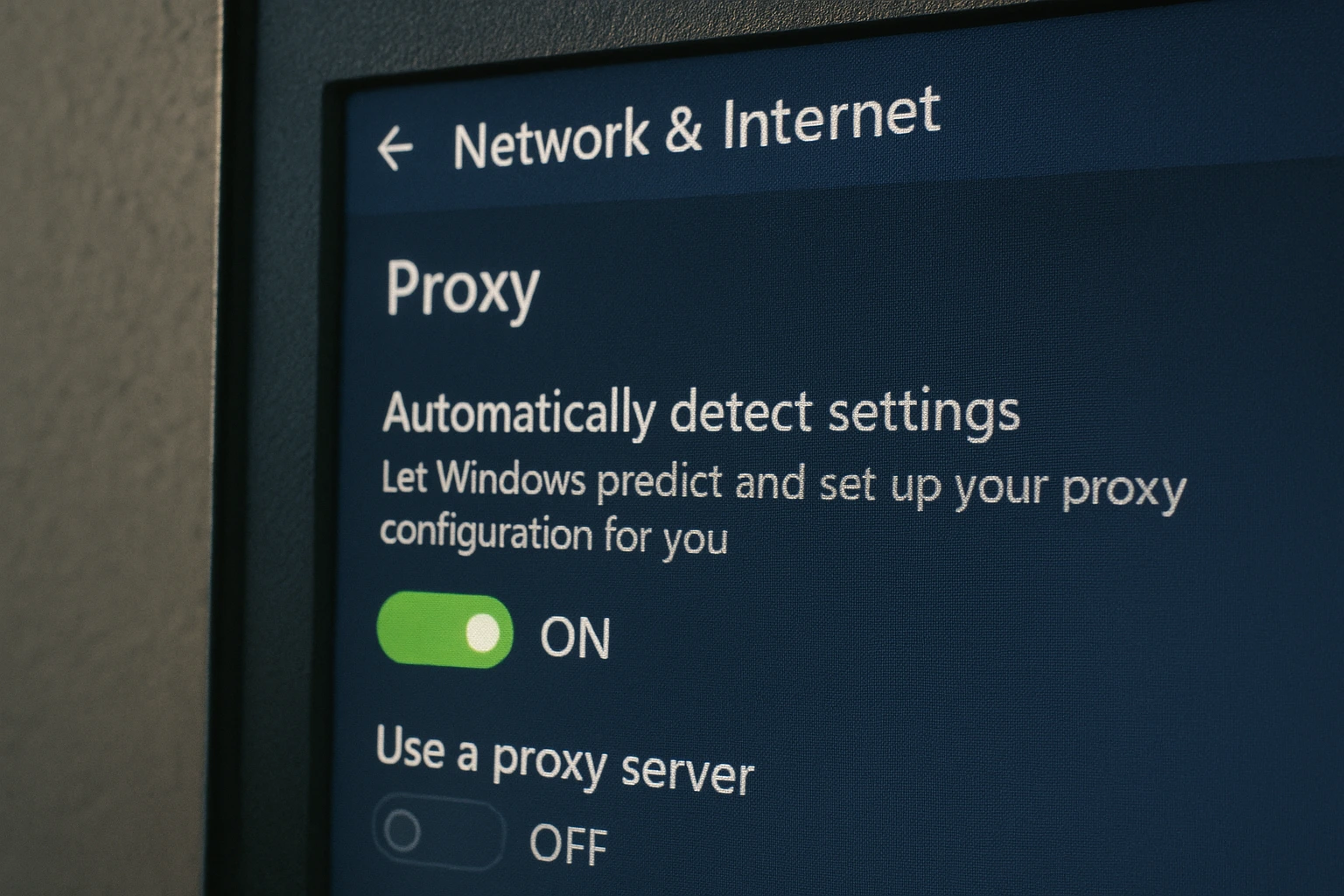
Na maioria das vezes, marcar a caixa "Detectar automaticamente as configurações" e deixar a caixa "Usar um servidor proxy" desmarcada resolverá o problema de Windows não conseguir detectar automaticamente as configurações de proxy desta rede. Esta solução aborda a causa mais comum de erros de detecção de proxy, que ocorre quando Windows fica confuso sobre se deve usar detecção automática ou configuração de proxy manual. O recurso de detecção automática usa o Protocolo de Auto-Descoberta de Proxy Web (WPAD) para detectar configurações de servidor proxy do seu ambiente de rede. Na maioria das redes domésticas e de pequenos escritórios, nenhum servidor proxy é necessário, portanto ativar a detecção automática enquanto desativa as configurações de proxy manual resolve o conflito. A menos que você seja um profissional e saiba exatamente como configurar seu proxy, você não deve se preocupar em alterar as outras caixas, pois as configurações manuais incorretas muitas vezes causam mais problemas do que resolvem.
O Que é um Servidor Proxy?
Um servidor proxy funciona como intermediário entre seu computador e a internet, roteando suas requisições web através de outro servidor. A maioria dos usuários domésticos não precisa de servidores proxy, razão pela qual a detecção automática deve estar ativada.
Para Windows 10/11:
- Pressione Windows + I abrir Configurações
- Ir para Rede e Internet → Proxy
- Ative "Detectar automaticamente as configurações"
- Desative "Usar um servidor proxy" (a menos que você saiba que precisa de um)
Para Windows 7:
- Abra Painel de Controle → Opções de Internet
- Clique Conexões aba → Configurações de LAN
- Marque a opção "Detectar configurações automaticamente"
- Desmarque "Usar um servidor proxy para sua LAN"
Se você está tendo dificuldades para que o Windows detecte as configurações de proxy de rede, especialmente na versão Windows 7, o método do Painel de Controle descrito acima oferece a solução mais confiável.
Solução 3: Executar o Solucionador de Problemas do Adaptador de Rede
Maybe este erro é causado por um problema no adaptador de rede do seu computador. Um adaptador de rede é um componente de hardware interno do computador usado para se comunicar com outro computador ou servidor através de uma rede ou qualquer dispositivo de rede em conexão LAN. Problemas de conectividade de rede afetam milhões de usuários, com 30% dos americanos enfrentam problemas de conexão com a internet em casa, tornando a funcionalidade adequada do adaptador de rede essencial.
Windows pode diagnosticar e resolver problemas de adaptador. Tudo o que você precisa fazer é executar a solução de problemas. Você encontra a solução de problemas do adaptador de rede nestas seções:
Para Windows 10/11:
- Pressione Windows + I → Sistema → Solucionar problemas
- Clique Outros solucionadores de problemas
- Encontrar Adaptador de Rede → Clique Execute
- Siga as instruções na tela
Para Windows 7:
- Painel de Controle → Solução de Problemas → Rede e Internet → Adaptador de rede
Em seguida, execute a solução de problemas e Windows corrigirá automaticamente os problemas de proxy.
Solução 4: Obter Automaticamente Endereço IP e Informações DNS
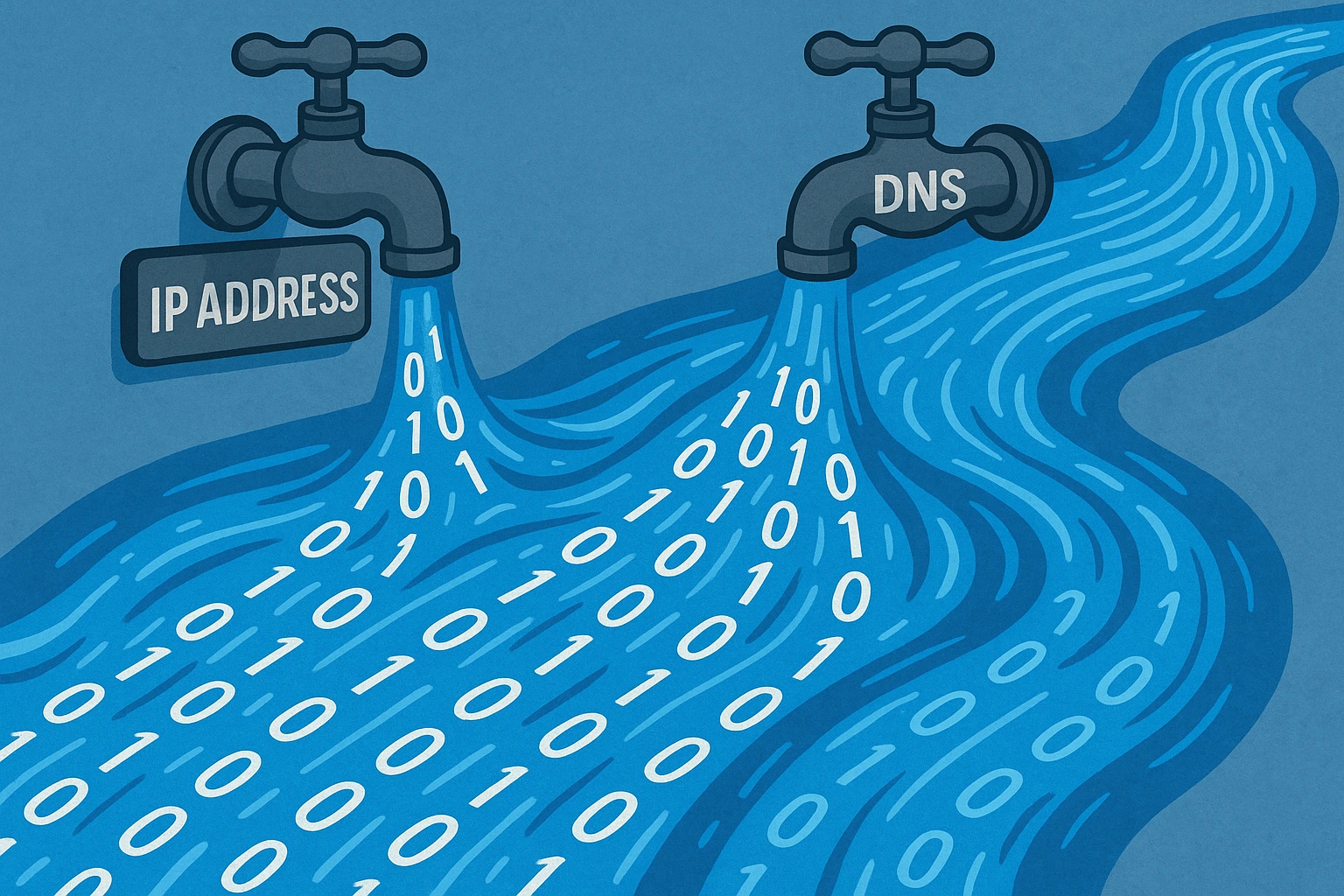
Às vezes o computador tem dificuldade em detectar as configurações de proxy porque não consegue obter o endereço do servidor DNS. Para corrigir isso, basta encontrar a caixa que diz "Obter endereço do servidor DNS automaticamente" e marcá-la. Você encontrará essa caixa aqui:
Para Windows 10/11:
- Configurações → Rede e internet → Alterar opções do adaptador
- Clique com o botão direito na sua conexão → Propriedades
- Clique duplo Protocolo de Internet Versão 4 (TCP/IPv4)
- Selecione "Obter um endereço IP automaticamente"
- Selecione "Obter endereço do servidor DNS automaticamente"
- Clique OK
Para Windows 7:
- Painel de Controle → Central de Rede e Compartilhamento → Alterar configurações do adaptador
- Siga os passos 2-6 acima
Há duas opções aqui: "Obter um endereço IP automaticamente" e "Obter o endereço do servidor DNS automaticamente". Certifique-se de que ambas estejam marcadas.
Solução 5: Atualizar ou Reverter o Driver de Rede
Maybe você precisa atualizar os drivers de rede para se conectar à Internet. Um driver de rede é o software que permite ao sistema operacional reconhecer e usar adaptadores de rede. Para conectar seu computador a qualquer rede, você precisa de um driver de rede.
- Pressione Windows + X → Gerenciador de Dispositivos
- Expandir Adaptadores de rede
- Clique com o botão direito no adaptador de rede → Atualizar driver
- Selecione "Pesquisar automaticamente por drivers"
- Reiniciar se solicitado
Se não há uma atualização de driver, é possível que o fabricante do seu computador tenha lançado uma atualização com problemas e você precise reverter para a versão anterior. Teste as duas opções abaixo.
Solução 6: reponha a configuração de rede através do Command Prompt
Para problemas persistentes, esses comandos reiniciam as configurações de rede Windows aos padrões:
- Pressione Windows + R, digitar cmd, pressione Ctrl + Shift + Enter (executa como administrador)
- Execute estes comandos um por um (pressione Enter após cada um):
- redefinir netsh winsock
- netsh int ip reset
- ipconfig /release
- ipconfig /renew
- ipconfig /flushdns
- Reinicie seu computador
Esses cinco comandos reiniciam o protocolo de rede Windows liberando seu endereço IP atual do roteador e obtendo um novo, ou redefinindo suas configurações DNS.
Solução 7: Verifique o Firewall, VPN e o Software Antivírus
Às vezes, seu VPN, firewall ou antivírus bloqueia a conexão de rede, o que causa o erro de detecção de configurações de rede não encontradas. O problema também pode ocorrer se uma atualização de software fez alterações ou se um aplicativo recém-instalado modificou as configurações de proxy.
Para identificar o responsável, tente desativar temporariamente VPN, Antivirus ou Firewall um de cada vez e veja se resolve. Se o erro desaparecer, o problema está em um deles e você precisará configurá-los para evitar interferência na sua rede.
Solução 8: Procure por Malware
Malware pode modificar configurações de rede e causar erros de detecção de proxy. Execute uma varredura completa do Windows Defender:
- Windows 10/11: Configurações → Atualização e segurança → Windows Segurança → Proteção contra vírus e ameaças → Opções de verificação → Verificação completa
- Windows 7: Iniciar → Todos os Programas → Windows Defender → Examinar agora
- Considere executar o Malwarebytes para proteção adicional
- Remova as ameaças detectadas e reinicie seu computador
Se o malware fosse a causa do problema, removê-lo deveria restaurar a conectividade normal da rede.
Solução 9: Use um Ponto de Restauração
Um Ponto de Restauração do Sistema preserva uma imagem exata da configuração e das configurações do sistema. Permite restaurar o sistema para uma data anterior, quando ele funcionava perfeitamente.
Siga este caminho para encontrar sua restauração do sistema:
Para Windows 10/11:
- Pressione Windows + R, digitar rstrui, e pressione Enter
- Escolha um ponto de restauração anterior ao problema
- Siga o processo de restauração
Para Windows 7:
- Painel de Controle → Sistema → Proteção do Sistema → Restauração do Sistema
Voltar no tempo não afetará seus dados nem você perderá arquivos, mas removerá qualquer software instalado após criar esse ponto de restauração.
Solução 10: Redefinir suas configurações de rede
Se Windows não conseguir detectar as configurações de proxy de rede, o problema persiste. Tente redefinir suas configurações de rede. Isso restaurará VPN e os servidores proxy ao estado padrão e revertará todas as configurações de rede aos ajustes originais.
Para Windows 10/11:
- Configurações → Rede e internet → Configurações avançadas de rede
- Role para baixo e em Mais configurações, toque em Redefinir rede
- Clique Redefinir agora
- Reinicie quando solicitado
Para Windows 7:
- Painel de Controle → Opções de Internet → Avançado aba
- Clique Redefinir → Excluir configurações pessoais → Redefinir
Redefinir a rede removerá todos os seus adaptadores de rede e os reinstalará. Depois, você precisa reconectar às redes que tem, então certifique-se de ter as senhas delas.
Conclusão
Seguir essas soluções na ordem apresentada deve resolver o erro 'Windows não conseguiu detectar automaticamente as configurações de proxy dessa rede'. A maioria dos usuários obtém sucesso com as primeiras soluções, particularmente verificando configurações de proxy e executando o solucionador de problemas de rede.
Essas etapas ajudam a detectar problemas de configuração de proxy e restaurar as configurações corretas para o funcionamento de Windows. Quando você não consegue detectar um proxy normalmente, essa abordagem sistemática resolve tanto conflitos de software quanto problemas de configuração que causam o erro de configurações.
Vários fatores podem causar esse erro de proxy de rede. No entanto, seguindo as etapas descritas acima, você deve conseguir corrigir o problema e recuperar o acesso à internet. Se ainda estiver enfrentando problemas, não hesite em contatar seu administrador de rede para obter mais assistência.
Para empresas que precisam de conectividade de rede confiável e ambientes profissionais de Windows, Hospedagem Windows VPS oferece instâncias gerenciadas de Windows com conectividade de rede garantida e configurações de detecção automática de proxy pré-configuradas.
Se todas as soluções falharem, o problema pode ser relacionado a hardware ou exigir diagnóstico profissional.



Discussão
Comentários
Inicie sessão para participar na discussão.