

Um compartilhamento de arquivos de escritório e um aplicativo público de reservas precisam de máquinas, orçamentos e planos de recuperação diferentes. Decidir como montar um servidor começa pelo trabalho que ele deve manter em funcionamento. Montar do zero significa escolher e reunir componentes compatíveis, instalar um sistema operacional e configurar um serviço utilizável.
Para documentos locais, uma torre silenciosa pode ser uma compra sensata. Para um aplicativo exposto à Internet, alugar pode evitar trabalho com equipamentos e instalações. Em ambos os casos, alguém precisa responder pelo acesso, pelas atualizações e pela recuperação.
Antes de manusear hardware, tenha os manuais dos componentes, uma superfície livre e uma medida antiestática recomendada pelo fabricante. Para configurar, tenha rede cabeada, USB de instalação, teclado e monitor locais, conta individual de administrador e outro computador para testes. Copie dados existentes para outro local antes de alterar a organização dos discos.
Defina a função empresarial antes de escolher o hardware
Uma pasta compartilhada com faturas exige capacidade e acesso confiável; um aplicativo público acrescenta conectividade externa e suporte ao aplicativo. Descreva a função antes de montar o hardware em torno de uma promoção de processador ou RAM.
Use uma pequena planilha de requisitos:
- Identifique o serviço e os aplicativos que o utilizarão. Liste atividades simultâneas, como abrir documentos durante um backup.
- Meça dados atuais, crescimento previsto e versões retidas. Separe a capacidade utilizável necessária da soma impressa nos rótulos dos discos.
- Indique se o acesso será somente no escritório ou público. Inclua scanners, impressoras e outros dispositivos locais que precisam acessar.
- Defina a janela aceitável de perda de dados, chamada objetivo de ponto de recuperação (RPO), e o tempo aceitável para restaurar o serviço, chamado objetivo de tempo de recuperação (RTO).
- Designe um administrador e cobertura para ausências. Registre o orçamento de compra e o orçamento operacional recorrente.
O número de funcionários não determina sozinho a capacidade. Um conjunto representativo de arquivos e tarefas simultâneas produz um teste de aceitação melhor.
Compare montar, comprar e alugar
Uma torre ao lado do switch permite transferências locais mesmo se a Internet falhar, desde que rede local e energia continuem disponíveis. Um servidor alugado coloca o equipamento em outro lugar e torna o acesso do escritório dependente da WAN. As responsabilidades se dividem assim.
| Caminho | Montagem e propriedade | Instalações | Integração e suporte | SO, aplicativos, acesso e recuperação |
|---|---|---|---|---|
| Montagem por componentes | Você escolhe, monta e possui as peças | Você fornece energia, refrigeração e rede | Você resolve a compatibilidade; as garantias são separadas por componente | Você administra e faz backup do serviço |
| Compra pronta ou recondicionada | O fornecedor monta; a máquina é sua | Você fornece local e rede | O suporte depende da garantia e do contrato reais | Você administra, salvo cobertura por um serviço separado |
| Aluguel dedicado | O fornecedor disponibiliza um servidor físico inteiro | O fornecedor opera o local de hospedagem | Substituição de hardware e resposta dependem do contrato | SO, aplicativos e recuperação autogerenciados continuam sob sua responsabilidade |
| Aluguel de VPS | O fornecedor aloca recursos em um host | O fornecedor opera a infraestrutura física | Suporte ao host difere de suporte dentro do VPS | SO convidado, aplicativos e recuperação autogerenciados continuam sob sua responsabilidade |
Escolha montar quando a flexibilidade dos componentes for útil e alguém puder diagnosticar a máquina inteira. Prefira um equipamento pronto com suporte quando o processo de reparo de um único fornecedor justificar o custo extra. Em recondicionados, verifique suporte de firmware, desgaste dos discos, bandejas e cabos incluídos, ruído, consumo e garantia escrita antes de pagar.
No aluguel, escolher VPS ou hardware dedicado envolve recursos e isolamento. Um aplicativo modesto pode caber em um VPS; requisitos sustentados ou controle de hardware podem justificar um dedicado. Núcleos físicos e vCPUs de VPS não são promessas intercambiáveis de capacidade.
Considere um VPS antes de se comprometer com montagem própria
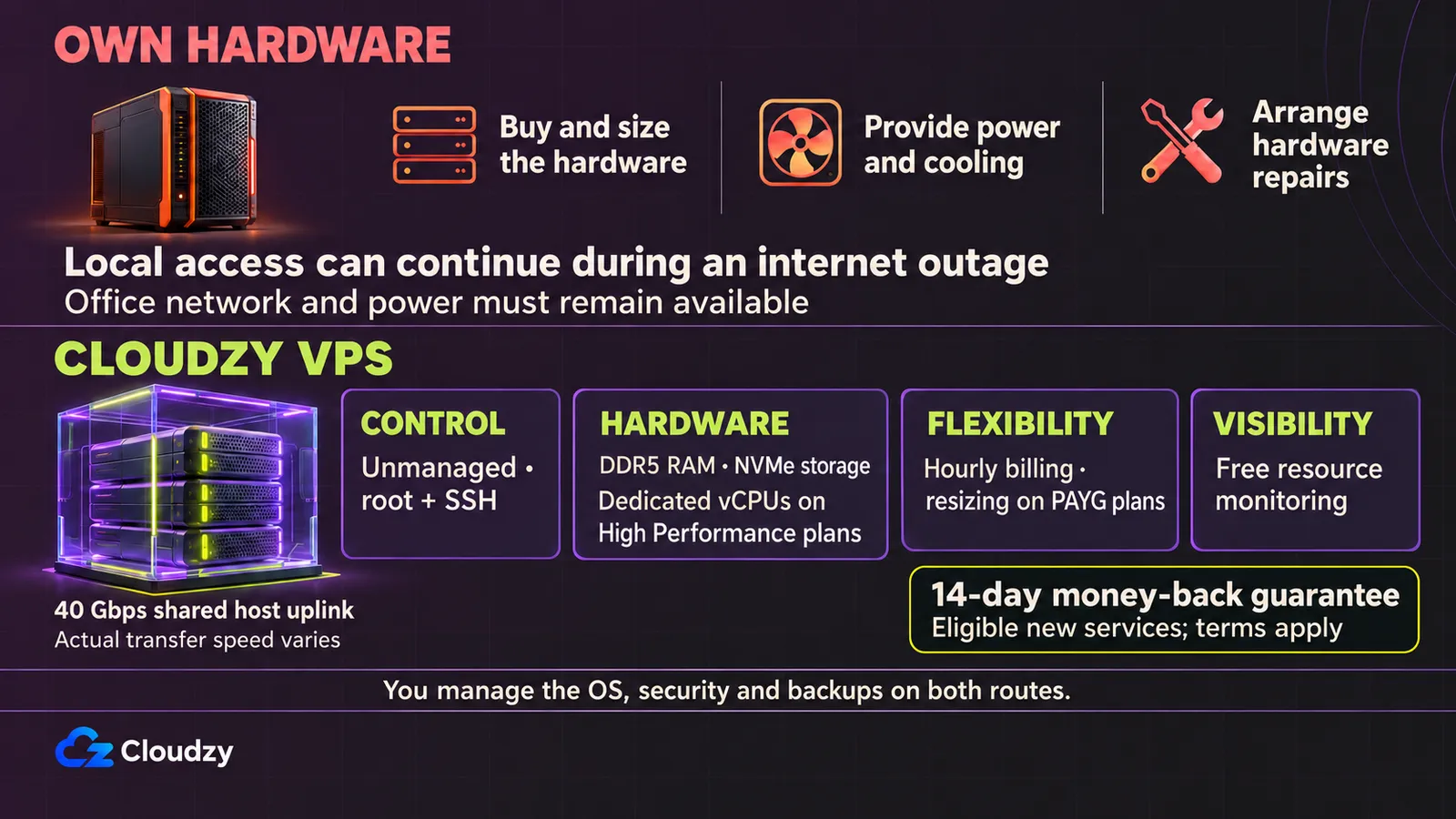
Comprar hardware compromete dinheiro antes de saber como a carga se comportará. Montar acrescenta verificações de compatibilidade e trabalho de montagem. Um pronto elimina essa etapa, mas ainda exige espaço, energia, refrigeração e plano contra falhas. Para site, aplicativo ou ambiente de testes que não precise ficar no escritório, alugar permite começar antes e descobrir suas necessidades reais.
Nossos planos Linux VPS oferecem RAM DDR5, armazenamento NVMe rápido e conectividade por uplinks de host de 40 Gbps. Para cargas que precisam de vCPU dedicada, nossos planos High Performance reservam essa capacidade para seu servidor virtual. Você usa infraestrutura capaz sem comprar hardware nem hospedar serviço público na conexão do escritório.
Você também mantém controle do software. Nossos VPS não são gerenciados e oferecem acesso root completo por SSH. Você escolhe o sistema, instala aplicativos e configura serviços. Atualizações, segurança e backups continuam sob sua responsabilidade, dando experiência prática com a administração que seu próprio servidor exigiria.
Cobrança por hora permite começar com uma alocação pequena. Nos planos PAYG, você pode redimensionar pelo painel conforme a necessidade, enquanto o monitoramento gratuito acompanha o uso. Nossa garantia de reembolso de 14 dias dá duas semanas aos novos clientes para avaliar o serviço e solicitar reembolso conforme os termos se não for adequado.
Alugar também permite passar à propriedade depois. Se montar um servidor Linux físico, poderá reinstalar o software, transferir arquivos e exportações de bancos, adaptar a configuração e testar antes da migração. A experiência com o VPS ajuda nessa mudança.
Adapte a configuração à carga
Arquivos de escritório e documentos compartilhados
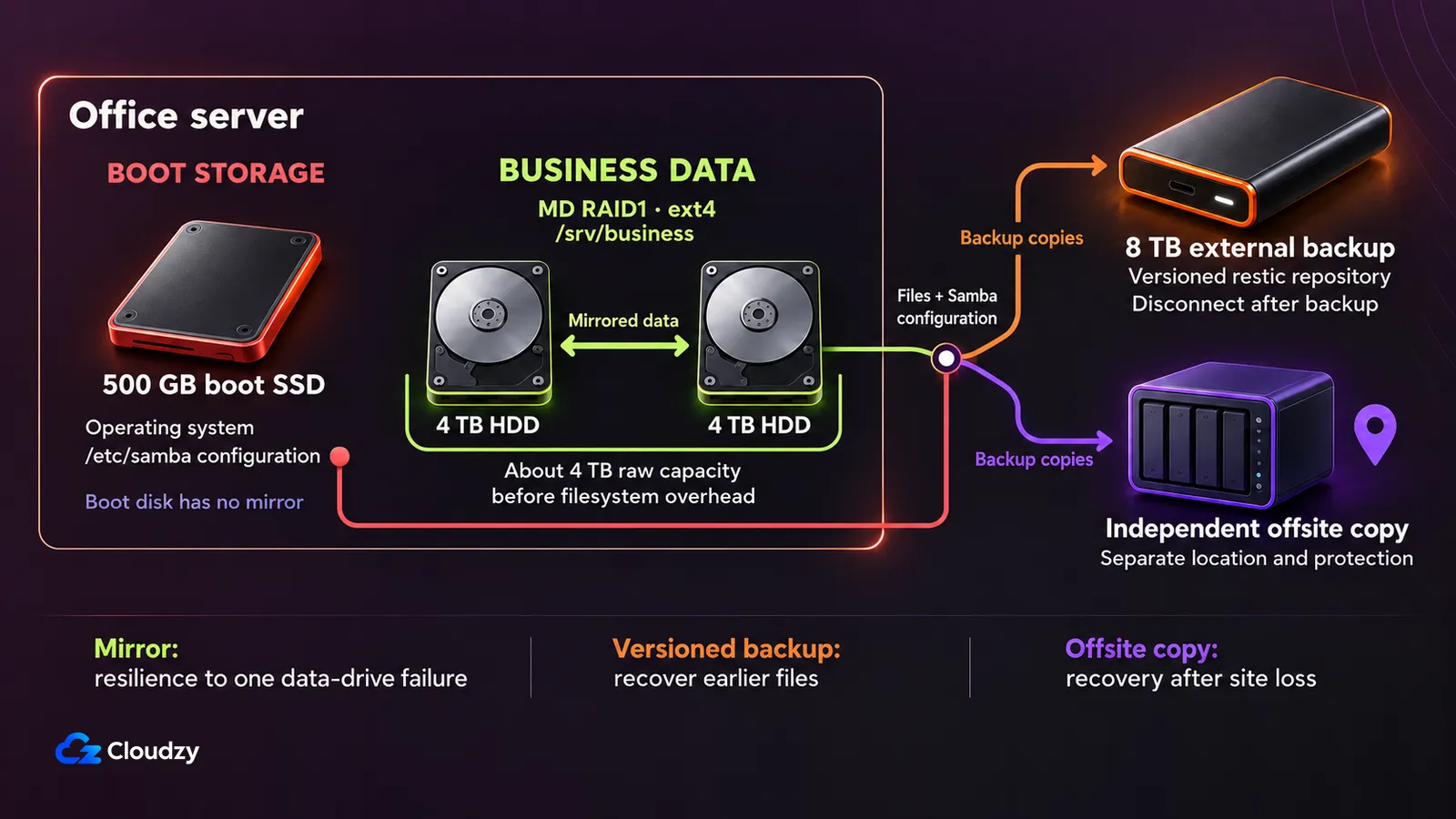
Considere cerca de 2 TB de documentos comuns acessados localmente por Ethernet cabeada. Planeje uma torre silenciosa com CPU moderna de 4–6 núcleos, 32 GB de RAM compatível, SSD de inicialização de 500 GB e dois HDDs de 4 TB em espelho de dados RAID1 por software Linux. O espelho fornece aproximadamente a capacidade bruta de um disco de 4 TB antes da sobrecarga do sistema de arquivos e do espaço reservado. O SSD de inicialização continua sendo ponto único de falha.
Use Ethernet gigabit em servidor, switch e clientes, mais nobreak compatível. Preveja disco removível separado de 8 TB para backup e cópia em outro local físico protegida independentemente. Versões e crescimento podem excedê-lo; meça volume de alterações e tamanho dos backups retidos. O projeto não promete desempenho para edição de vídeo.
Uma verba ilustrativa de US$ 1.200–1.800 cobre hardware, nobreak e backup local. Exclui impostos, mão de obra, licenças e custos fora das instalações. A instalação abaixo implementa esse cenário de arquivos.
Site público ou aplicativo leve
Considere banco pequeno e poucos arquivos de mídia, com dados ativos inicialmente abaixo de 20 GB. Avalie aluguel genérico de 2–4 vCPU, 4–8 GB de RAM e SSD de 80–160 GB, reservando espaço para SO, logs e crescimento. Exige testes de carga específicos; não implica capacidade de visitantes.
Uma alternativa física poderia usar CPU moderna de 4–6 núcleos, 16 GB de RAM e SSD de 500 GB, com capacidade disponível menor após formatação e SO. Não há redundância de disco. Inclua rede cabeada, nobreak e destino independente de backup em verba hipotética de hardware de US$ 800–1.400, com as mesmas exclusões.
Hospedar publicamente no escritório exige upload, endereçamento e termos do provedor adequados. Planeje correções, disponibilidade elétrica e suporte aos aplicativos. É uma decisão separada; a configuração de arquivos abaixo não instala uma pilha web pública.
Serviços internos separados e ambientes de teste
Considere vários serviços isolados com menos de 400 GB ativos no total. Um host ilustrativo tem CPU moderna de 8 núcleos, 64 GB de RAM compatível e SSDs espelhados de 1 TB, com inicialização separada se necessário. Fornece cerca de 1 TB bruto antes da sobrecarga; cada disco convidado consome esse pool compartilhado.
Aloque 8 + 8 + 16 GB aos convidados e 8 GB ao host/armazenamento: 40 GB atribuídos e 24 GB restantes. Isso segue o cálculo de host e convidados nos requisitos do Proxmox, mas não prova desempenho de CPU nem densidade suportada. Confira VT/AMD-V, drivers e licenças; IOMMU importa para passagem direta de dispositivos. Não use ZFS sobre RAID de hardware.
Use rede cabeada, nobreak e backups independentes dos convidados. Uma verba hipotética de US$ 1.800–3.000 inclui hardware, nobreak e backup local, excluindo impostos, licenças, trabalho e custos fora das instalações. A virtualização de servidores separa convidados; um host físico continua sendo ponto único de falha.
Escolha componentes compatíveis
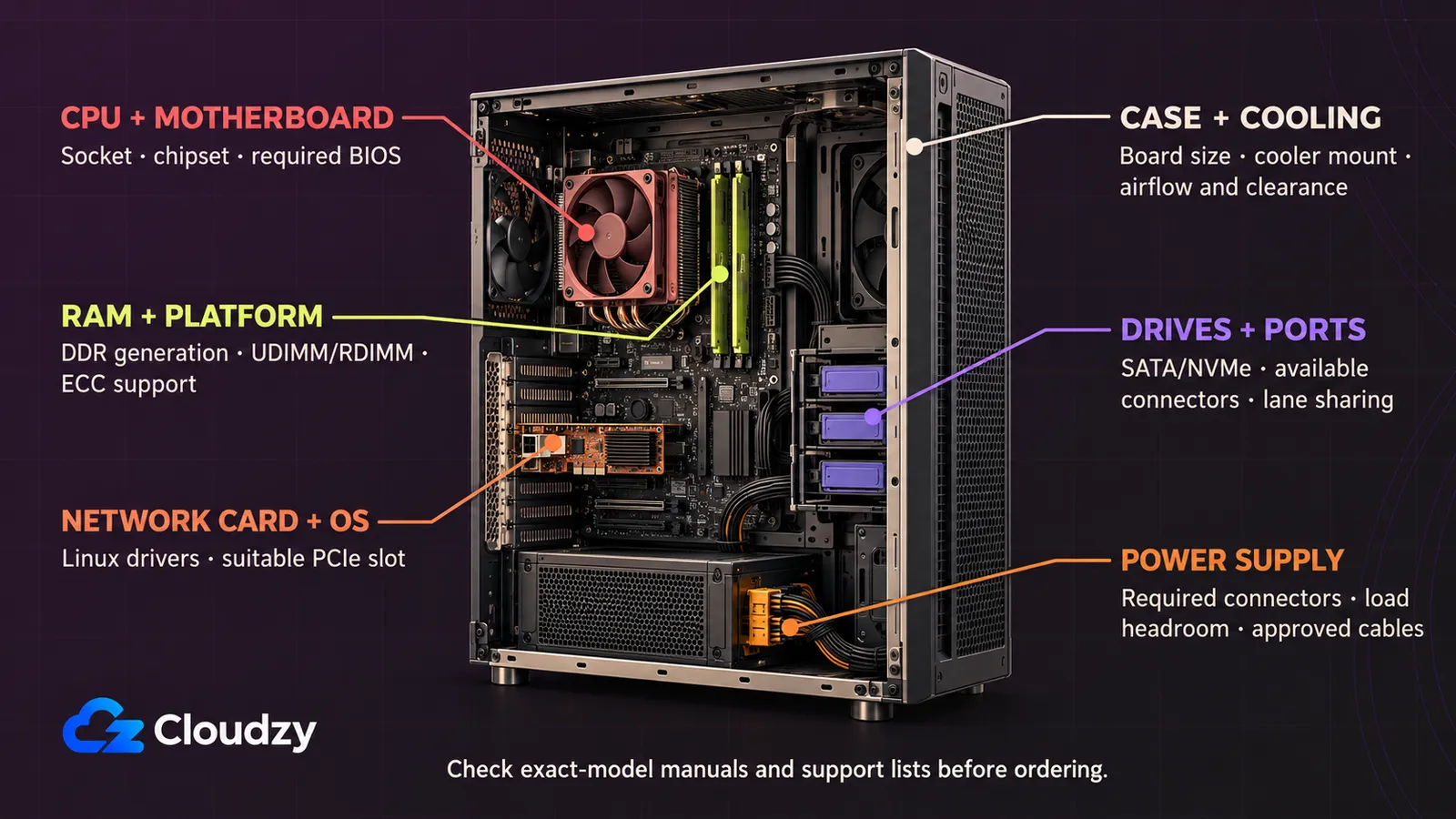
Um processador pode encaixar e ainda precisar de outra versão de BIOS para iniciar. Monte uma ficha de compatibilidade para o modelo exato de placa-mãe e verifique cada componente no manual. Essas verificações valem para os exemplos; nenhum é um carrinho de compras validado.
CPU
Escolha processamento conforme o aplicativo. Uma tarefa limitada por um thread ocupado se beneficia diferentemente de software que distribui trabalho entre núcleos. Arquivos também dependem de discos e rede; uma CPU cara pode deixar o gargalo original intacto.
Compatibilize soquete e chipset, encontre o processador exato na lista e anote a BIOS necessária. O procedimento ASUS de compatibilidade de CPU e memória mostra essas listas. Pergunte se a BIOS fornecida inicia a CPU escolhida. Verifique também gráficos integrados ou tela de gerenciamento da placa para instalar.
RAM
A capacidade deve cobrir SO e aplicativos simultâneos com margem de crescimento. Confira geração DDR, máximo, slots e ordem de instalação do manual. Comprar o conjunto inicial da lista qualificada reduz combinações que precisará resolver.
UDIMM é memória sem buffer; RDIMM é memória registrada. São categorias diferentes, e ECC sozinho não estabelece compatibilidade. A FAQ da Supermicro sobre memória registrada rejeita DIMMs registrados na família X11SCA citada. Confirme ECC em CPU, placa e módulos se necessário. Preserve expansão sem descartar todos os módulos.
O armazenamento
Separe o dispositivo do sistema dos dados empresariais quando facilitar reparo e recuperação. SSDs atendem cargas sensíveis à resposta; HDDs dão espaço para documentos comuns. Verifique uso previsto, garantia, durabilidade e reposição antes de escolher apenas pela capacidade.
RAID1 espelha dados no par. Tolera falha de um membro, mas exclusão, ransomware e perda do local exigem backup independente. Confira capacidade formatada e reserve crescimento. Compatibilize SATA/NVMe, dimensões, baias e cabos. Veja se M.2 desativa portas SATA necessárias.
Placa-mãe
Com CPU/BIOS e lista QVL registrados, verifique suporte Linux dos controladores integrados de rede e armazenamento, especialmente em plataformas recentes.
Conte SATA, M.2, PCIe e conectores de ventoinhas necessários. Leia a tabela de compartilhamento de pistas: SSD ou placa pode reduzir outro slot. Combine formato e furos da placa com o gabinete. Gerenciamento remoto ajuda sem monitor próximo, mas exige acesso protegido e manutenção de firmware.
Interface de rede
Uma placa rápida não acelera switch, conexão cliente ou armazenamento mais lentos. Verifique o caminho completo antes de atualizar. Use gigabit como escolha de planejamento e teste cópias simultâneas representativas.
Confirme drivers para a versão Linux. Uma placa adicional precisa de PCIe adequado, espaço e conexão compatível. Inclua portas do switch e cabos na verificação de compra; fazem parte da mesma decisão de throughput da NIC.
Fonte de alimentação
Escolha fonte que caiba no gabinete e alimente placa, CPU e discos com os conectores necessários. Inclua demanda de partida e expansão. Deixe margem conforme fabricantes; alta potência na etiqueta não garante adequação.
Confira conexões principal e CPU, plugues dos discos e alcance dos cabos. Em fonte modular use cabos fornecidos ou aprovados expressamente para o modelo exato. Verifique reposição se a fonte for proprietária.
Resfriamento
Compatibilize cooler com soquete, limites de potência e espaço. Módulos altos de RAM podem interferir. Confirme kit de montagem e siga instruções de pasta térmica e aperto.
Planeje passagem livre de ar por discos e gabinete. Mais ventoinhas não corrigem obstrução ou armário que retém calor. Confira limites dos conectores e controle no manual. Após montar, veja temperaturas em trabalho representativo e ajuste antes de usar.
Gabinete
Uma torre silenciosa cabe melhor no escritório que equipamento de sala técnica. Confira placa, altura do cooler, baias e comprimento de placas. Conte espaço para inicialização, discos iniciais e substituição ou expansão realista.
Confira bandejas, parafusos e cabos incluídos. Deixe espaço para trocar disco sem desmontar tudo. Mantenha acesso para limpeza e manutenção, ventilação livre e proteção contra batidas ou cabos desconectados.
Nobreak
Um nobreak dá tempo para desligar corretamente após falta de energia. Escolha conforme carga, autonomia do fabricante e comunicação de desligamento compatível com Linux. Potência em watts e autonomia respondem a perguntas diferentes.
Inclua o switch se precisar manter rede local na interrupção. Planeje baterias e teste desligamento ordenado pelo procedimento do fabricante. Não presuma funcionamento por longos apagões. Nenhuma dessas cargas precisa de GPU salvo exigência específica de aplicativo.
Antes de pedir, registre evidências ao lado das peças planejadas:
| Verificar | Registrar antes da compra |
|---|---|
| CPU e RAM | Entradas de compatibilidade, BIOS necessária, categoria de módulo e ordem dos slots |
| Armazenamento e expansão | Portas/baias disponíveis e restrições de pistas compartilhadas |
| Encaixe mecânico | Furos da placa, altura do cooler e espaço das placas |
| Energia e recuperação | Conectores corretos, desligamento por nobreak e destino de backup |
Monte e verifique o hardware
Um espaçador errado pode tocar e danificar a parte traseira da placa. Siga os manuais específicos com energia desconectada; a sequência geral não substitui os diagramas.
- Faça inventário de peças e ferramentas. Confirme CPU/BIOS antes de abrir o soquete. Guarde embalagem e números de série para garantia.
- Prepare o gabinete. Coloque apenas espaçadores correspondentes aos furos e remova extras. As instruções ASUS de montagem da placa-mãe explicam o risco. Instale espelho de E/S separado se necessário.
- Instale CPU pelas marcas sem forçar. Siga o fecho do soquete. As instruções de instalação de CPU exigem retirar antes o cabo elétrico. Instale cooler com pasta e método prescritos; conecte a ventoinha CPU.
- Instale RAM nos slots iniciais indicados até encaixar o mecanismo. Instale M.2 antes de dificultar o acesso.
- Fixe placa e fonte. Monte discos de inicialização e dados, conecte cabos de dados e energia. Instale a placa de rede necessária.
- Conecte placa/CPU, ventoinhas e painel frontal conforme manual. Afaste cabos das ventoinhas. Procure parafusos soltos, cabos sem apoio e conexões parciais antes de energizar.
Na primeira inicialização espere o POST terminar. Abra UEFI e veja CPU, memória total, todos os discos, ventoinhas e temperaturas. Resolva ausências ou temperaturas anormais antes do software. Se precisar atualizar firmware, siga exatamente o fabricante com energia estável.
Execute diagnósticos disponíveis e teste de memória apropriado. Após instalar, copie documentos representativos e tente trabalho simultâneo normal. Registre erros, temperaturas e tempos como evidência de aceitação. Benchmark vazio não demonstra que o fluxo de escritório funcionará.
Instale Ubuntu e coloque os arquivos em serviço
A configuração expõe na LAN um compartilhamento autenticado chamado business. Use Ubuntu Server 24.04 LTS amd64 em hardware suportado; as notas de versão descrevem manutenção até maio de 2029. Mantenha console local nas mudanças de rede.
Instale o SO e monte os dados
Baixe do Ubuntu a imagem atual do servidor 24.04 e siga a verificação Canonical de imagens assinadas antes do USB. Ela verifica assinatura da soma e soma da imagem; não copie hash de outro download.
Deixe o disco independente de backup desconectado. Inicie o instalador e identifique discos por modelo, série e capacidade. No armazenamento personalizado, coloque EFI e raiz no SSD de inicialização. Crie MD RAID1 por software com os dois HDDs vazios, formate ext4 e monte em /srv/business. As instruções Canonical de armazenamento cobrem criação e montagem MD.
Revise o layout antes de confirmar a exclusão. O SSD deve conter o SO e o espelho /srv/business; nenhum backup deve aparecer. Crie administrador individual durante a instalação. Após reiniciar, inspecione:
lsblk -o NAME,SIZE,MODEL,SERIAL,FSTYPE,MOUNTPOINTS
findmnt --mountpoint /srv/business
cat /proc/mdstat
Confirme /srv/business montado em ext4 no MD correto e ambos os membros presentes e saudáveis. Aguarde sincronização inicial antes dos testes. Pare se não houver montagem: criar diretórios ali guardaria dados no disco de inicialização.
Restrinja administração e rede
Reserve o endereço no DHCP do roteador. Os exemplos usam servidor 192.168.10.10, sub-rede 192.168.10.0/24 e cliente administrador 192.168.10.20. Troque pelos seus valores. Confira LAN e endereço/máscara cliente; /24 descreve este exemplo, não todo escritório. Acesso local não exige IP público nem DNS comprado.
Atualize e instale os pacotes:
sudo apt update
sudo apt upgrade
sudo apt install samba smbclient restic ufw
Se precisar administração remota, instale openssh-server, configure chave SSH e teste numa segunda sessão. Mantenha a primeira aberta. As instruções Canonical de OpenSSH incluem chaves e verificações. Execute sudo sshd -t após editar e mantenha senha até validar a chave.
Para SSH, substitua endereço e porta real na primeira regra antes de ativar UFW. Em administração só por console, omita-a. As instruções Canonical de firewall cobrem restrição por origem:
sudo ufw default deny incoming
sudo ufw default allow outgoing
sudo ufw allow proto tcp from 192.168.10.20 to any port 22
sudo ufw allow proto tcp from 192.168.10.0/24 to any port 445
sudo ufw enable
sudo ufw status verbose
Teste novamente a conexão. A porta 445 carrega SMB; não a encaminhe pelo roteador Internet. Separe Wi-Fi de visitantes sem acesso ao serviço. Uma regra de sub-rede não distingue funcionários e convidados na mesma rede.
Crie um compartilhamento autenticado
Dê a cada funcionário identidade Linux e credenciais Samba separadas. As instruções Ubuntu de controle de acesso Samba exigem antes a conta Linux. Para conta nova só de arquivos chamada alex, execute:
sudo addgroup officefiles
sudo adduser --disabled-password --shell /usr/sbin/nologin alex
sudo adduser alex officefiles
sudo smbpasswd -a alex
sudo mkdir -p /srv/business/team
sudo chown root:officefiles /srv/business/team
sudo chmod 2770 /srv/business/team
sudo cp -a /etc/samba/smb.conf /etc/samba/smb.conf.before-business
sudoedit /etc/samba/smb.conf
Digite a senha Samba de Alex quando solicitada. Senha Linux desativada e shell nologin separam a conta dos acessos administrativos; não a adicione a sudo. Repita conta, grupo e cadastro Samba por funcionário, criando officefiles uma vez.
Modo 2770 permite proprietário e grupo, nega outros e define setgid para herdar o grupo. Regras Samba e permissões Linux devem permitir a operação. Preserve a configuração global e acrescente apenas este compartilhamento:
[business]

    path = /srv/business/team

    browseable = yes

    guest ok = no

    read only = no

    valid users = @officefiles

    force group = officefiles

    create mask = 0660

    force create mode = 0660

    directory mask = 2770

    force directory mode = 2770
@officefiles restringe ao grupo; force group mantém operações nesse grupo. Máscaras limitam permissões novas conforme a referência Ubuntu de configuração Samba. Verifique e inicie:
sudo testparm -s
sudo systemctl restart smbd
sudo systemctl status smbd --no-pager
Resolva erros antes de reiniciar. A sintaxe correta mostra que Samba carrega a configuração; o teste cliente seguinte mostra se o serviço é utilizável.
Verifique de um cliente
Em outro Windows na LAN permitida, abra \\192.168.10.10\business no Explorador. Autentique com alex e senha Samba. Crie acceptance.txt, escreva uma frase, feche e reabra. Cadastre outro funcionário e confirme que edita o arquivo de equipe.
De um cliente Linux com smbclient, conecte assim:
smbclient //192.168.10.10/business -U alex
Digite a senha. Teste credenciais erradas e convidado não autenticado; nenhum deve ler ou criar arquivos. No Windows desconecte o compartilhamento e limpe credenciais em cache antes do teste negado, para não reutilizar a sessão válida.
Se expirar, confira endereço e caminho LAN, regra origem/porta UFW e estado smbd. Se autenticação ou escrita falhar, veja cadastro Samba, id alex e ls -ld /srv/business/team. Confirme grupo e proprietário. Não habilite convidados nem escrita para todos como atalho.
Orce propriedade e aluguel
Suponha servidor de US$ 1.500, nobreak de US$ 200 e backup local de US$ 300. São entradas separadas, não detalhamento da verba anterior. Modele 100 W médios na tomada e US$ 0,15/kWh:
100 / 1000 × 24 × 365 × 3 × 0.15 = $394.20
Nem potência nem tarifa foram medidas. Atribua às duas opções autogerenciadas 2 horas mensais a US$ 25/hora e US$ 10/mês para backup em outro local físico independente:
| Custo hipotético em 36 meses | Propriedade | Aluguel |
|---|---|---|
| Hardware, nobreak e backup local | $2,000.00 | Hardware e instalações do fornecedor pressupostos |
| Aluguel | – | $1,080.00 |
| Eletricidade do servidor local | $394.20 | Incluída no aluguel presumido |
| Backup em outro local físico independente | $360.00 | $360.00 |
| Subtotal de desembolsos | $2,754.20 | $1,440.00 |
| Administração atribuída | $1,800.00 | $1,800.00 |
| Total incluindo trabalho atribuído | $4,554.20 | $3,240.00 |
O aluguel não modela dispositivo local separado de backup; a cópia em outro local físico independente tem linha própria para ambas as opções.
Faça backup, restaure e entregue o serviço
Recupere acceptance.txt e configuração Samba antes de usar arquivos empresariais. Use disco externo montado à parte, com sistema existente e espaço, e segunda cópia em outro local físico protegida independentemente. Os comandos não preparam nem apagam discos.
Monte o disco em /media/business-backup. Confira findmnt e lsblk para confirmar o dispositivo externo, não diretório interno. Abra shell privilegiado para restic ler compartilhamento e configuração:
sudo -i
findmnt --mountpoint /media/business-backup
lsblk -o NAME,SIZE,MODEL,SERIAL,FSTYPE,MOUNTPOINTS
Confirmado o dispositivo, inicialize e copie. A cadeia && para em falhas, inclusive montagem ausente:
findmnt --mountpoint /media/business-backup &&
restic -r /media/business-backup/restic init &&
restic -r /media/business-backup/restic backup /srv/business /etc/samba &&
restic -r /media/business-backup/restic snapshots &&
restic -r /media/business-backup/restic check
Inicialize repositório novo só uma vez. Restic pede senha; armazene separadamente no cofre empresarial. O início rápido do Restic cobre as operações. Se a montagem falhar, pare para não criar repositório no disco host.
Mantenha o documento de teste inalterado durante a simulação. No mesmo shell root, restaure somente esse arquivo e a configuração Samba em um diretório novo e vazio /srv/restore-check. Garanta espaço livre suficiente para esses itens selecionados:
mkdir /srv/restore-check &&
restic -r /media/business-backup/restic restore latest --target /srv/restore-check --include /srv/business/team/acceptance.txt --include /etc/samba &&
cmp /srv/business/team/acceptance.txt /srv/restore-check/srv/business/team/acceptance.txt &&
cat /srv/restore-check/srv/business/team/acceptance.txt &&
testparm -s /srv/restore-check/etc/samba/smb.conf

exit
As instruções de restauração Restic descrevem destinos e sobrescrita. cmp não deve indicar diferenças, o texto deve ser legível e testparm aceitar a configuração. Verifica arquivos e configuração, não recuperação completa de desastre.
Programe backups noturnos após fechar os arquivos, sete snapshots diários e quatro semanais retidos, uma verificação semanal do repositório e uma simulação mensal de restauração. Os backups noturnos podem expor até cerca de um dia de alterações; meça o tempo de recuperação na simulação. O procedimento de retenção do Restic permite revisar a remoção primeiro com forget --keep-daily 7 --keep-weekly 4 --dry-run. Forgetting remove referências aos snapshots; pruning exclui dados de backup armazenados que não são mais necessários. Revise a simulação antes de aplicar qualquer uma das duas etapas de exclusão. Os snapshots retidos não provam que tarefas perdidas foram executadas.
Na automação, proteja credenciais em um arquivo de senha acessível só a root ou em um cofre, verifique a montagem do disco na tarefa e alerte um responsável em caso de falha. A rotação exige conectar o disco correto antes da tarefa, desconectá-lo depois e manter a cópia em outro local físico independentemente.
Registre IDs de contas/grupos e procedimentos de cadastro. Um host substituto exige recriar identidades Linux/Samba, preservar ou corrigir proprietários, restaurar arquivos/configuração e repetir teste cliente. Salvar só /etc/samba não recupera as credenciais Samba separadas.
Entregue um responsável e um substituto, uma janela de atualização e reinício, o procedimento de desligamento pelo nobreak e as verificações de espaço livre, integridade do espelho, logs do serviço e resultados de backup. Registre a restauração bem-sucedida do arquivo e o tempo de recuperação na entrega antes de aceitar o serviço.



Discussão
Comentários
Inicie sessão para participar na discussão.