
Uma tarefa do Playwright ou do Puppeteer que funciona no seu computador pode falhar no meio de um lote em um VPS Linux. Um erro comum é atribuir todas as falhas do navegador ao mesmo problema de memória. O Node.js pode esgotar seu heap de JavaScript, o Chromium pode consumir mais RAM do que a máquina oferece ou o Docker pode encerrar a tarefa quando ela atinge o limite de memória do contêiner.
Comece com a medida mais simples. Reduza o número de tarefas simultâneas do navegador, feche cada página e contexto ao fim da tarefa e evite carregar recursos que o resultado não exige. Se a falha persistir, descubra se o limite pertence ao Node.js, ao contêiner ou ao host antes de mudar as configurações de memória.
Este guia mostra como diagnosticar a falha, aplicar a correção adequada e decidir se o seu VPS precisa de mais RAM.
Em resumo
Para corrigir erros OOM do Playwright e do Puppeteer em um VPS Linux:
- Comece com apenas uma tarefa ativa do navegador, em vez de executar várias páginas ao mesmo tempo.
- Feche cada página e seu contexto de navegador em um bloco
finally, mesmo se a navegação ou a extração falhar. - Processe entradas e saídas como fluxos, sem reter um lote inteiro na memória.
- Bloqueie solicitações de imagens somente quando o resultado esperado não depender delas.
- Verifique se o Node.js, o Chromium, o Docker ou o host realmente está atingindo o limite de memória aplicável.
- Aumente o limite de memória relevante ou a RAM do VPS apenas se a carga otimizada ainda não terminar dentro do prazo exigido.
Na maioria das tarefas de navegador, vale testar primeiro a redução de concorrência e a liberação de recursos. Aumentar apenas o limite do heap do Node.js não resolve a falta de memória do Chromium ou do contêiner.
Aplique as primeiras medidas para economizar memória
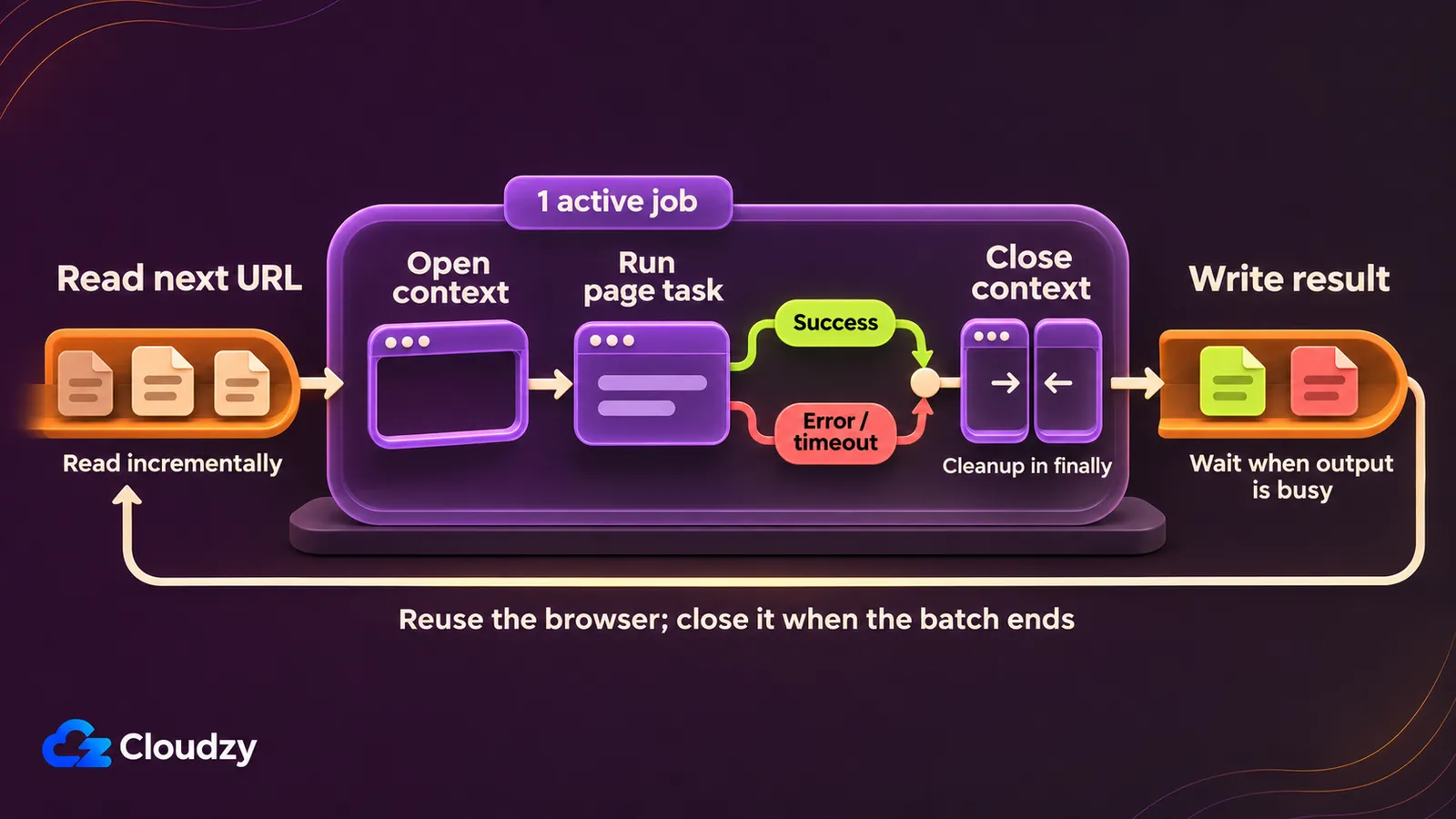
Antes de investigar os logs do kernel ou alterar a configuração do VPS, faça três mudanças na sua tarefa atual de navegador.
1. Execute menos páginas ao mesmo tempo.
Defina como 1 o número de tarefas simultâneas do navegador e repita a mesma carga de trabalho. Cada página ativa pode consumir memória com a renderização do Chromium, a execução de JavaScript, os recursos carregados e os processos do navegador. Executar várias páginas ao mesmo tempo multiplica essa demanda.
Se a tarefa terminar de forma confiável, aumente a concorrência aos poucos enquanto monitora toda a árvore de processos do navegador. Mantenha a configuração mais alta que respeite o prazo sem esgotar o orçamento de memória disponível.
2. Libere os recursos ao fim de cada tarefa.
Uma página do navegador deve ser fechada ao fim da tarefa. Crie um contexto separado para cada tarefa independente e feche-o em um bloco finally. Assim, a liberação de recursos também acontece após falhas de navegação, estouros de tempo limite e erros de extração.
O exemplo a seguir usa Playwright. Se você usar Puppeteer, substitua browser.newContext() por browser.createBrowserContext(). O restante do procedimento para fechar a página e o contexto é o mesmo.
async function processUrl(browser, url) {
  const context = await browser.newContext();

  try {
    const page = await context.newPage();

    await page.goto(url, {
      waitUntil: 'domcontentloaded',
      timeout: 30000
    });

    // Replace this with your actual extraction or rendering task.
    return await page.title();
  } finally {
    await context.close();
  }
}
O navegador pode permanecer aberto entre tarefas. Feche-o quando o lote completo terminar ou deixe a aplicação responsável cuidar do seu ciclo de vida se outras tarefas o compartilharem.
3. Não mantenha trabalho concluído na memória.
Evite carregar milhares de URLs na memória, manter todas as páginas abertas até o fim do lote ou acumular cada resultado em um array JavaScript.
Leia as URLs de forma incremental, processe apenas o número configurado de tarefas ativas e grave os resultados em um arquivo, banco de dados ou aplicativo consumidor. Permita que a saída freie a execução para que um destino lento não faça a fila crescer sem limite.
Teste as mudanças novamente em páginas representativas antes de aplicar otimizações mais agressivas. Se a tarefa continuar falhando, identifique na próxima seção qual limite de memória está sendo atingido.
Identifique o limite de memória atingido
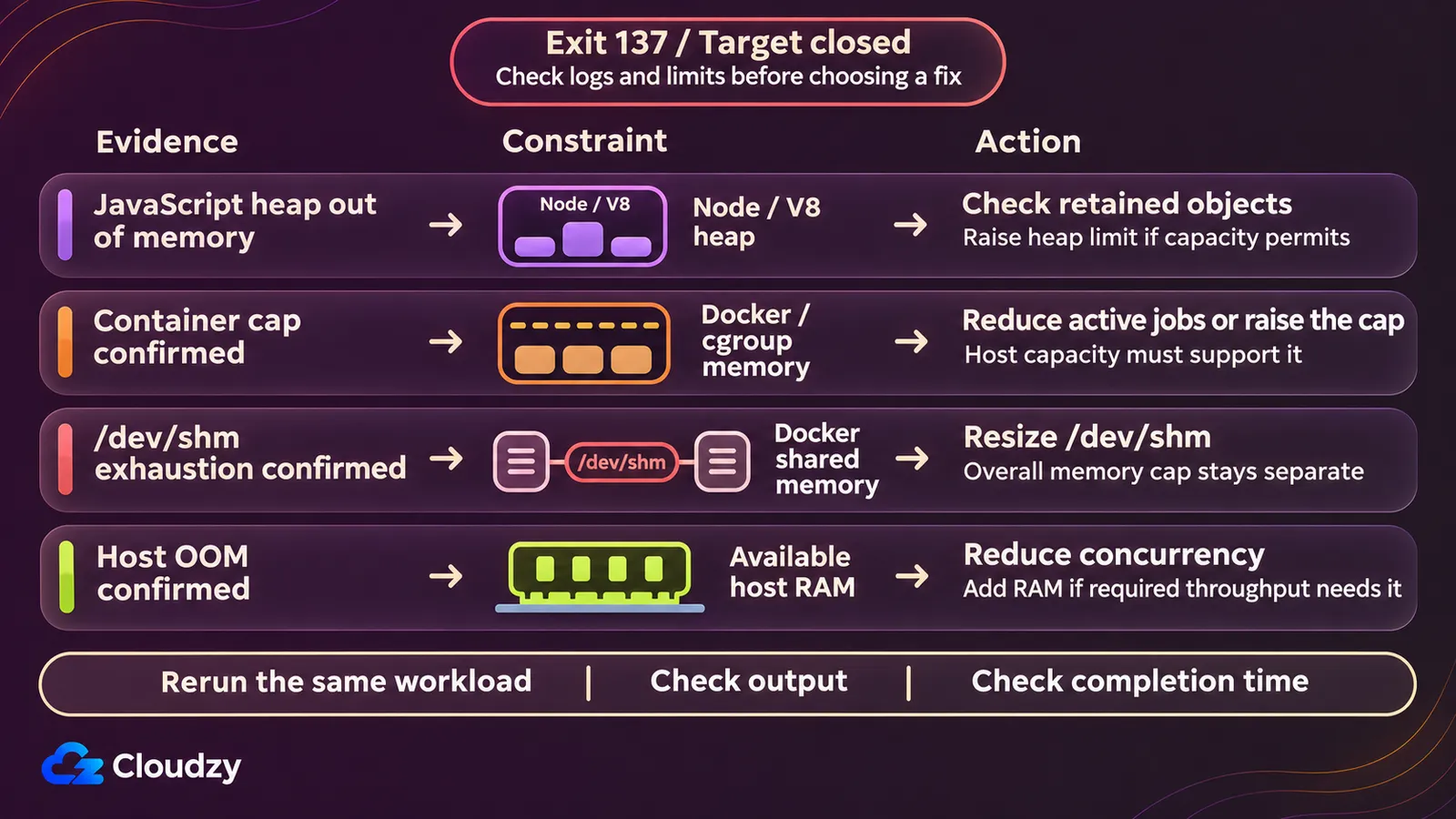
Um processo do Chromium encerrado e um heap do Node esgotado exigem correções diferentes. Relacione a identidade do processo, o horário da falha e o limite de memória aplicável antes de alterar a capacidade. Um valor alto de memória virtual ou uma mensagem de navegador fechado não estabelece a causa. Colete dados da tarefa real e do ambiente de execução e escolha o diagnóstico correspondente.
Antes de repetir o teste, guarde a saída de erro da tarefa, os logs do supervisor ou contêiner, as versões instaladas, entradas representativas e saídas esperadas. Você precisa acessar a árvore de processos da carga e as configurações de memória. Os logs do kernel podem exigir privilégios elevados. Falta de acesso ou logs expirados limitam a conclusão. Um log vazio não descarta erro OOM.
Um cgroup (grupo de controle) reúne processos Linux para contabilizar e limitar recursos de forma compartilhada. Grupos ancestrais também podem impor limites. Distinga esses casos nos dados registrados:
| Sintoma observado | Dados a coletar | Próxima ação |
|---|---|---|
Mensagem de erro fatal do Node/V8 JavaScript heap out of memory |
Saída de erro do Node, identidade do processo e medições do heap próximas à falha | Investigue o que o Node mantém na memória e o limite da geração antiga do V8. |
| Processo do Node ou do Chromium encerrado | PID e horário correspondentes nos logs do kernel, além de dados sobre o host e os limites da carga | Descubra se o encerramento foi causado por pressão de memória no host ou por um limite mais restrito. |
| A carga atinge um limite de cgroup | Limites da carga e dos ancestrais, mudanças de eventos e logs correspondentes do ambiente de execução ou do kernel | Analise a restrição de cgroup confirmada antes de mudar a capacidade do host. |
Falha da página, desconexão ou Target closed |
Saída de erro do navegador, chamadas do ciclo de vida, estado do processo e dados de memória relacionados | Investigue a falha. A mensagem por si só não identifica um erro OOM. |
O manual de status de saída do Bash indica 128+N para encerramento pelo sinal fatal N. O status 137 é compatível com SIGKILL, mas não informa por que o sinal foi recebido.
Comece com os comandos de inspeção. Depois, identifique o PID real da tarefa pelo supervisor e pelas relações entre processos pais e filhos:
ps -eo pid,ppid,rss,vsz,comm --sort=-rss
free -h
sudo journalctl -k --since '15 minutes ago'
cat /proc/self/cgroup
df -h /dev/shm
read -r -p 'Actual browser job PID: ' job_pid

case "$job_pid" in
  ''|*[!0-9]*)
    echo 'Invalid PID: enter a numeric process ID.'
    exit 1
    ;;
esac
cat "/proc/$job_pid/cgroup"
RSS (resident set size) descreve a memória residente na RAM. VIRT/VSZ inclui o espaço de endereçamento virtual. Um valor elevado não mede o consumo de RAM física. A documentação do sistema de arquivos proc do Linux explica a proportional set size (PSS), que atribui as páginas compartilhadas proporcionalmente. Somar valores de RSS sem distinção pode contar as mesmas páginas mais de uma vez.
A referência de process.memoryUsage do Node informa sobre o processo Node. Ela não inclui os processos descendentes do Chromium. Use-a para investigar o que o Node retém na memória e examine a carga do navegador separadamente. Um heap estável no Node não basta para justificar um limite maior de tarefas simultâneas.
/proc/self/cgroup descreve o shell de onde você faz a inspeção. Para a tarefa, consulte /proc/PID/cgroup com seu PID numérico. Esta verificação de cgroup v2 exige um shell no host dentro do namespace inicial de cgroups, a montagem da hierarquia completa e acesso de leitura aos contadores da tarefa e dos grupos ancestrais. Use o PID da tarefa no host em vez do PID no contêiner. O cgroup v1 usa outras interfaces.
Em /proc/self/mountinfo, procure as linhas que contêm - cgroup2. A referência dos campos de mountinfo do kernel indica que o campo 4 contém a raiz do sistema de arquivos e que o campo 5 contém o ponto de montagem. A verificação escolhe uma linha com raiz /, decodifica o ponto de montagem e acrescenta o caminho de associação 0:: visível no host. Em seguida, percorre a hierarquia do diretório da tarefa até a raiz da montagem:
(
  job_path=$(awk -F: '$1 == "0" && $2 == "" {print $3}' "/proc/$job_pid/cgroup") || exit 1
  cgroup_mount=$(awk '$0 ~ / - cgroup2 / && $4 == "/" {print $5; exit}' /proc/self/mountinfo)
  cgroup_mount=$(printf '%b' "$cgroup_mount")
  case "$job_path" in
    ''|*/../*|*/..) echo 'Stop: ask the host admin to resolve the cgroup ancestry.'; exit 1 ;;
  esac
  if [ -z "$cgroup_mount" ] || [ ! -d "${cgroup_mount%/}$job_path" ]; then
    echo 'Stop: full cgroup-v2 hierarchy or job directory unavailable; ask the host admin.'
    exit 1
  fi
  printf 'cgroup-v2 root=/ mount=%s membership=%s\n' "$cgroup_mount" "$job_path"
  workload_cgroup="${cgroup_mount%/}$job_path"
  workload_cgroup=${workload_cgroup%/}
  while :; do
    printf '\n%s\n' "$workload_cgroup"
    for counter in memory.current memory.max memory.events memory.events.local; do
      if [ -r "$workload_cgroup/$counter" ]; then
        printf '%s: ' "$counter"
        cat "$workload_cgroup/$counter" || exit 1
      elif [ "$workload_cgroup" != "$cgroup_mount" ]; then
        echo "Stop: $counter unavailable; ask the host admin to inspect this hierarchy."
        exit 1
      fi
    done
    [ "$workload_cgroup" = "$cgroup_mount" ] && break
    parent=${workload_cgroup%/*}
    workload_cgroup=${parent:-/}
  done
)
A documentação do controlador de memória do cgroup v2 do kernel descreve esses contadores. Um valor finito de memory.max é um limite rígido em bytes. max indica que o diretório não impõe um limite rígido. Um limite finito em um grupo ancestral vale para toda a sua subárvore, inclusive para tarefas concorrentes em outros grupos do mesmo nível. Anote cada limite finito junto com memory.current e os eventos daquele ancestral. O valor do grupo folha, sozinho, não determina o orçamento efetivo. A raiz da hierarquia não tem essas interfaces próprias dos grupos abaixo dela. Se a associação da tarefa for 0::/, pule o percurso acima e verifique a memória do host e os logs do kernel. O percurso exige um diretório da tarefa abaixo da raiz.
Registre os resultados do percurso antes e depois de uma execução controlada. Compare as mudanças em max, oom e oom_kill no grupo folha e nos ancestrais que impõem limites. memory.events normalmente inclui eventos dos grupos descendentes. Já memory.events.local se limita ao diretório em questão. Cada incremento de oom_kill conta um processo encerrado por qualquer mecanismo OOM. Isso, por si só, não prova que o limite daquele diretório causou o incidente. Relacione as mudanças com o processo afetado, o horário e os limites aplicáveis.
Se você estiver em um contêiner, não puder confirmar o namespace inicial ou encontrar um diretório inacessível, interrompa a verificação e peça à administração do host que faça a inspeção com o PID do host. Ver a raiz / dentro do contêiner não confirma que a hierarquia do host está visível. Solicite os limites dos grupos ancestrais e os eventos antes e depois da execução. Deixe a causa em aberto até obter esses dados.
Se você confirmou que o problema está no heap do Node, a referência da CLI do Node define --max-old-space-size em MiB para a geração antiga do heap do V8. Analise primeiro os objetos mantidos na memória pelo Node. Se aumentar o limite, reserve espaço no orçamento do host ou contêiner para os processos do navegador e outros usos. A opção não amplia a memória disponível para o Chromium.
Limite as tarefas e libere seus recursos de navegador
Após um estouro do tempo limite de navegação, a página e o contexto continuam abertos até que você os feche. Defina o ciclo de vida de cada tarefa, limite quantas começam ao mesmo tempo e envie os resultados como fluxo para um destino que possa frear o processamento. Bloqueie imagens apenas se interromper essas solicitações não afetar o resultado exigido.
A CLI compartilhada abaixo extrai texto. No exemplo, a página está pronta quando #result contém fixture-ok. O programa precisa de adaptações para gerar capturas de tela ou PDFs ou para operar filas de produção. Adapte ready, o seletor e a extração aos requisitos reais antes de usar sua lista de URLs. Permita as imagens necessárias ao resultado e mantenha os scripts, o CSS e as solicitações de API indispensáveis.
Os testes controlados da equipe pela interface de loopback usaram Ubuntu 24.04.4 LTS e Node 26.13.1 com Playwright 1.65.1 e Puppeteer 25.17.0. Essas foram as versões das bibliotecas usadas nos testes com a página de teste. Os testes não compararam o consumo de memória das duas bibliotecas.
Use um ambiente Linux compatível com uma sandbox de navegador funcional e as dependências de sistema necessárias. As instruções de instalação do Playwright explicam a configuração da plataforma. Os requisitos de sistema do Puppeteer indicam os ambientes de execução compatíveis. Em um diretório de projeto, instale as versões indicadas dos pacotes e os navegadores correspondentes:
# If you use Playwright:
npm install --save-exact [email protected]
npx playwright install chromium

# If you use Puppeteer instead:
npm install --save-exact [email protected]
Salve o código como browser-jobs.mjs. Ele inclui pontos de observação para testes. Mantenha fixtureOnlyNoSandbox no valor padrão false. Essa exceção para testes de loopback não está disponível pela CLI e não corrige erros OOM.
A opção de sandbox de BrowserType do Playwright fica desativada por padrão. Por isso, este código habilita explicitamente a sandbox do Chromium para uso normal. Execute-o como usuário sem privilégios de root e com a sandbox funcionando. Somente o teste por loopback a desativa. Essas verificações executadas como root não validam a execução em produção com sandbox.
import { createReadStream } from 'node:fs';
import { createInterface } from 'node:readline';
import { once } from 'node:events';
import { pathToFileURL } from 'node:url';

export async function runJobs({ tool, urls, concurrency = 1, timeout = 10000,
  blockImages = false, disableGpu = false, write = async row => {
    if (!process.stdout.write(JSON.stringify(row) + '\n')) await once(process.stdout, 'drain');
  }, inspect = () => {}, fixtureOnlyNoSandbox = false }) {
  if (!['playwright', 'puppeteer'].includes(tool)) throw new Error('Choose playwright or puppeteer');
  if (!Number.isInteger(concurrency) || concurrency < 1 || concurrency > 32) throw new Error('Concurrency must be 1..32');
  if (!Number.isInteger(timeout) || timeout < 1) throw new Error('Timeout must be a positive integer');
  const args = disableGpu ? ['--disable-gpu'] : [];
  // QA harness uses only a loopback fixture in this root-run container.
  // Production callers leave this false and configure a working browser sandbox.
  if (fixtureOnlyNoSandbox) args.push('--no-sandbox');
  const lib = await import(tool);
  const browser = tool === 'playwright'
    ? await lib.chromium.launch({ headless: true, args, chromiumSandbox: !fixtureOnlyNoSandbox })
    : await lib.default.launch({ headless: true, args });
  inspect({ event: 'browser-version', version: await browser.version() });
  let active = 0;
  let failed = false;
  const one = async url => {
    let context;
    let started = false;
    try {
      if (url.length > 8192) throw new Error('URL is too long');
      const parsed = new URL(url);
      if (!['http:', 'https:'].includes(parsed.protocol)) throw new Error('Use HTTP(S)');
      active++;
      started = true;
      inspect({ event: 'start', active });
      context = tool === 'playwright'
  ? await browser.newContext({
      serviceWorkers: blockImages ? 'block' : 'allow'
    })
  : await browser.createBrowserContext();
      let page;
      try {
        page = await context.newPage();
        if (tool === 'playwright') {
          if (blockImages) await page.route('**/*', route =>
            route.request().resourceType() === 'image' ? route.abort() : route.continue());
        } else {
          if (blockImages) await page.setBypassServiceWorker(true);
          if (blockImages) {
            await page.setRequestInterception(true);
            page.on('request', request => {
              if (request.isInterceptResolutionHandled()) return;
              return request.resourceType() === 'image' ? request.abort() : request.continue();
            });
          }
        }
        const response = await page.goto(url, { waitUntil: 'domcontentloaded', timeout });
        if (!response || !response.ok()) throw new Error(`HTTP ${response?.status()}`);
        const ready = () => document.querySelector('#result')?.textContent === 'fixture-ok';
        if (tool === 'playwright') await page.waitForFunction(ready, undefined, { timeout });
        else await page.waitForFunction(ready, { timeout });
        const text = await page.$eval('#result', element => element.textContent.slice(0, 200));
        await write({ url, ok: true, text });
      } finally {
        if (page) await page.close();
      }
    } catch (error) {
      failed = true;
      await write({ url, ok: false, error: error.message.slice(0, 300) });
    } finally {
      try { if (context) await context.close(); }
      finally {
        if (context) inspect({ event: 'closed' });
        if (started) active--;
      }
    }
  };

  let batch = [];

  const flush = async () => {
    const current = batch;
    batch = [];

    const settled = await Promise.all(current);

    for (const result of settled) {
      if (result.status === 'rejected') {
        throw result.reason;
      }
    }
  };

  try {
    for await (const url of urls) {
      batch.push(one(url).then(
        value => ({ status: 'fulfilled', value }),
        reason => ({ status: 'rejected', reason })
      ));

      if (batch.length === concurrency) {
        await flush();
      }
    }

    await flush();
  } finally {
    await Promise.allSettled(batch);
    await browser.close();

    inspect({
      event: 'browser-closed',
      connected: tool === 'playwright'
        ? browser.isConnected()
        : browser.connected
    });
  }

  if (failed) {
    throw new Error('One or more URLs failed; inspect the JSONL output.');
  }
}
if (process.argv[1] && import.meta.url === pathToFileURL(process.argv[1]).href) {
  const [tool, input] = process.argv.slice(2);

  if (!input) {
    throw new Error('Usage: node browser-jobs.mjs playwright|puppeteer urls.txt');
  }

  const lines = createInterface({
    input: createReadStream(input),
    crlfDelay: Infinity
  });

  async function* urls() {
    for await (const line of lines) {
      if (line.trim()) yield line.trim();
    }
  }

  try {
    await runJobs({
      tool,
      urls: urls(),
      concurrency: Number(process.env.CONCURRENCY || 1),
      timeout: Number(process.env.TIMEOUT_MS || 10000),
      blockImages: process.env.BLOCK_IMAGES === '1',
      disableGpu: process.env.DISABLE_GPU === '1'
    });
  } finally {
    lines.close();
  }
}
Coloque uma URL HTTP(S) por linha em urls.txt, usando páginas que atendam aos critérios de prontidão que você definiu. Execute a biblioteca desejada:
CONCURRENCY=1 node browser-jobs.mjs playwright urls.txt
CONCURRENCY=1 node browser-jobs.mjs puppeteer urls.txt
O padrão de 1 tarefa simultânea é um ponto de partida conservador. O número adequado depende da memória usada pelas páginas, pelos processos do navegador e por outros serviços na máquina. Aumente-o só depois de medir toda a carga de trabalho.
No Playwright, siga o exemplo da documentação de roteamento de rede que interrompe solicitações de imagens e permite que as demais prossigam. Configure a regra antes de navegar, como faz a CLI. Avalie também se o bloqueio de service workers é intencional. A API BrowserContext explica que o roteamento desativa o cache HTTP e descreve o comportamento dos service workers. Mantenha essas mudanças apenas se o resultado atender aos requisitos com elas ativadas.
No Puppeteer, verifique se a solicitação já foi tratada imediatamente antes de interrompê-la ou deixá-la prosseguir. O guia de interceptação de solicitações exige que essas etapas ocorram de forma síncrona. Se inserir um await entre elas, outro manipulador terá tempo de resolver a solicitação. Use a API para ignorar service workers quando as solicitações precisarem vir da rede, como aqui. Nenhum dos adaptadores garante cobertura de todos os transportes que uma página pode usar.
Crie um contexto para cada tarefa. Ao adaptar o código, respeite as diferentes posições dos argumentos de waitForFunction nas bibliotecas. Libere os recursos também em caso de falha HTTP ou estouro do tempo limite. Os blocos finally aninhados cuidam disso aqui. A referência sobre fechamento de contextos do Puppeteer informa que fechar um contexto criado também fecha suas páginas. O contexto padrão não pode ser fechado assim.
Mantenha este processamento em lotes com limite fixo até que as medições justifiquem uma fila mais complexa. Processe a entrada e os resultados como fluxos, conforme o exemplo. Carregar todas as URLs ou guardar todos os resultados volta a acumular dados na tarefa. Quando stdout não consegue receber mais dados, esperar por drain permite que um destino lento freie o início de novos lotes. O limite explícito reduz a flexibilidade do agendamento e não garante a taxa máxima de processamento.
A CLI inicia e gerencia seu próprio navegador e o fecha no fim. O guia de gerenciamento do navegador do Puppeteer diferencia esse fechamento de disconnect(), que mantém o navegador em execução. Se sua aplicação compartilha um navegador, atribua o encerramento ao componente que o gerencia, em vez de fechá-lo ao fim da tarefa de outro componente.
Vale a pena desativar a aceleração por GPU?
Não adicione --disable-gpu como otimização de memória padrão.
O comportamento do navegador relacionado à GPU depende da compilação, da carga de renderização e do suporte gráfico disponível. Desativar a aceleração por GPU pode mudar a renderização sem necessariamente reduzir o consumo total de memória do navegador.
Se suspeitar de instabilidade relacionada à GPU, compare execuções com a mesma versão do navegador, as mesmas entradas, a mesma concorrência e os mesmos requisitos de saída. Meça toda a carga do navegador, além do Node.js.
Mantenha a opção apenas se resolver o problema observado sem prejudicar a renderização exigida nem outras funcionalidades. Caso contrário, mantenha as configurações de GPU e concentre-se no limite de memória identificado no diagnóstico.
Verifique separadamente a memória compartilhada do Docker
Uma falha do Chromium no Docker pode exigir que você verifique /dev/shm separadamente do limite de memória do contêiner e da RAM disponível no host. Compare a montagem de memória compartilhada e seu limite configurado com os registros da falha. Aumentar um recurso pode deixar o outro limite intacto. Um upgrade do host não altera o limite de um contêiner existente.
Primeiro, verifique /dev/shm no contêiner afetado:
df -h /dev/shm
Se a montagem ficar sem espaço com frequência enquanto o navegador é executado, aumente a capacidade configurada ao recriar o contêiner. Por exemplo:
docker run --init --shm-size=1g YOUR_IMAGE
O valor 1g é um exemplo. Escolha um tamanho adequado à carga de trabalho e teste em condições representativas.
O Playwright também recomenda --ipc=host para o Chromium:
docker run --init --ipc=host YOUR_IMAGE
Essa opção permite acessar o namespace IPC do host. Avalie o impacto no isolamento antes de adotá-la. Se quiser manter uma montagem separada para a memória compartilhada, escolha um valor adequado para --shm-size.
Importante: Aumentar /dev/shm não eleva o limite total de memória do contêiner. Verifique ambas as configurações. Um contêiner pode ter memória compartilhada suficiente e ainda ser encerrado quando atinge seu limite --memory.
Para tarefas executadas por um executor Docker, a configuração do runner de CI também precisa repassar os ajustes previstos ao contêiner da tarefa. Trate essa configuração de CI separadamente do diagnóstico. Copiar um conjunto de opções do navegador não mostra qual recurso se esgotou.
Decida se a carga corrigida precisa de mais RAM
Um limite menor de tarefas resolve o problema se o trabalho exigido terminar no prazo. Aumente a capacidade do host se a carga corrigida e limitada ainda ultrapassar a RAM disponível com a taxa de processamento exigida. Se os dados apontarem para um limite do Node ou do contêiner, verifique primeiro se pode elevá-lo dentro da capacidade do host.
Use entradas representativas, incluindo páginas mais pesadas, e execute os testes por tempo suficiente para observar o comportamento real da tarefa. Inclua os picos de inicialização. Mantenha os mesmos critérios de saída e prazo exigido ao mudar uma variável por vez. Para a execução de referência e cada mudança, registre a validade da saída, o limite de tarefas ativas, o pico de memória e o escopo da medição, os limites aplicáveis, a margem para outros serviços e o tempo total.
O orçamento efetivo é a memória que a carga pode usar dentro dos limites aplicáveis, deixando espaço para outros serviços e para o sistema. Use as observações da árvore de processos ou o percurso dos cgroups no host descrito no diagnóstico, incluindo os grupos ancestrais que impõem limites. Evite comparar o uso do Node sozinho com o consumo do contêiner inteiro. Use o mesmo escopo de medição antes de concluir que precisa de mais capacidade.
Escolha a próxima ação com base nas medições:
- A tarefa funciona com concorrência igual a 1: Mantenha essa configuração se o lote terminar no prazo. Se precisar de uma taxa de processamento maior, aumente a concorrência um nível e meça novamente.
- O uso de memória aumenta depois que as tarefas terminam: Investigue páginas, contextos do navegador, listeners de eventos, resultados em fila e outros objetos que continuam referenciados após a limpeza. Mais RAM pode adiar a falha, mas não corrige um vazamento.
- O Node.js atinge o limite do heap do V8: Analise os objetos JavaScript mantidos na memória. Aumente
--max-old-space-sizeapenas se a carga realmente precisar de um heap maior e se o host ou contêiner ainda tiver memória suficiente para o Chromium e os outros processos. - Um limite de memória do Docker ou do cgroup é atingido: Eleve o limite específico do contêiner ou da carga se o host tiver capacidade disponível suficiente. Verifique também os limites dos grupos ancestrais.
- O próprio host fica sem memória: Reduza a concorrência ou transfira a carga para um VPS maior. Se a taxa de processamento exigida continuar a mesma, adicione RAM ao host.
Depois de cada mudança, execute novamente a mesma carga representativa e verifique tanto a exatidão dos resultados quanto o tempo de conclusão. Um teste curto bem-sucedido não basta se o lote de produção for muito maior ou incluir páginas mais pesadas.
Se o número necessário de tarefas simultâneas ainda exceder a RAM disponível do seu VPS, dimensione o host de acordo com a carga medida. Nosso VPS Linux aceita até 64 GB de RAM e pode ser redimensionado no painel de controle. Compare as opções de capacidade do nosso VPS Linux.
Perguntas Frequentes
Trocar o Puppeteer pelo Playwright corrige um vazamento de memória?
Mudar de biblioteca não é uma solução comprovada sem dados comparáveis da sua carga. Descubra primeiro o que fica retido na memória e qual limite é atingido. Trate a migração como uma mudança técnica própria, com testes dedicados de saída e de recursos. Os testes funcionais deste guia não comparam o uso de memória das bibliotecas nem demonstram que alguma delas corrige um vazamento.


Discussão
Comentários
Inicie sessão para participar na discussão.