

Instalar MetaTrader 4 começa baixando o instalador do site do seu broker ou direto da MetaQuotes. Usuários Windows têm o caminho mais simples com um arquivo .exe nativo, enquanto usuários Mac trabalham com um instalador .pkg automatizado que configura Wine nos bastidores. Depois de iniciar o instalador, aceitar o contrato de licença e selecionar seu diretório de instalação, você terá MT4 pronto em 5-15 minutos.
Cada plataforma tem suas particularidades. Windows oferece a experiência mais fluida, Mac requer macOS Big Sur 11 ou mais recente, e Linux conta com um script automatizado que faz o trabalho pesado. Muitos traders experientes saltam essas instalações locais inteiramente e optam por Hospedagem MT4 VPS para eliminar instabilidades de conexão e manter capacidade de negociação 24 horas.
Aprender como instalar MT4 em PC envolve entender essas diferenças de plataforma e escolher a abordagem certa para suas necessidades de negociação.
Resumo TL;DR
Visão Geral da Instalação Rápida:
- Obtenha o instalador do site do seu broker ou direto da MetaQuotes
- Inicie o arquivo baixado (como administrador em Windows)
- Aceite os termos de licença e escolha onde instalá-lo
- Aguarde 5-15 minutos para a instalação terminar
- Abra a plataforma e insira suas credenciais de broker
- Você está pronto para negociar. Ou comece com uma conta demo se estiver testando.
O que você precisa: Windows 7 ou mais recente, macOS Big Sur 11+, ou qualquer distribuição Linux recente. Pelo menos 4GB de RAM mantém tudo funcionando bem.
Entender como instalar MT4 corretamente elimina a maioria dos problemas de plataforma de negociação antes deles começarem. Para usuários Windows especificamente, saber como baixar MetaTrader 4 em Windows de fontes oficiais previne riscos de malware comuns em instaladores não-oficiais.
O que é MetaTrader 4 (MT4)?
MetaTrader 4 domina o mundo forex como a plataforma de negociação mais amplamente usada por varejistas, capturando mais de 32% do mercado de negociação forex de acordo com dados recentes da indústria. Esta plataforma oferece feeds de mercado em tempo real, negociação automatizada através de Expert Advisors, e ferramentas de análise abrangentes dentro do mercado forex global que movimenta $7.5 trillion daily de acordo com o Banco para Compensações Internacionais.
O que a diferencia? Execução de negociação com um clique, análise de múltiplos períodos, e a capacidade de executar indicadores customizados que se encaixam em sua estratégia específica. Quando traders debatem plataformas, geralmente estão comparando MT4 vs MT5, embora MT4 continue sendo a referência para forex puro.

Mantenha o seu trading online 24 horas por dia com um VPS Forex de baixa latência.
Obter VPS de TradingRequisitos do Sistema para Instalar MT4
| Plataforma | Requisitos Mínimos | Recomendado |
| Windows | Windows 7/8/10/11, Intel Core i3, 4GB RAM, 200MB de armazenamento | Intel Core i5+, 8GB RAM |
| Mac | macOS Big Sur (11+), suporte M1/Intel, 4GB RAM | 8GB RAM, latest macOS |
| Linux | Ubuntu 18.04+, Wine 8.0.1+, 4GB de RAM | 8GB RAM, stable distribution |
Cada instância MT4 requer aproximadamente 1GB RAM para funcionar adequadamente. Traders operando múltiplos pares de moedas simultaneamente precisam de no mínimo 8GB RAM para evitar problemas de desempenho.
Aprender como instalar MetaTrader no PC começa atendendo esses requisitos de sistema - hardware insuficiente leva a experiências frustrantes de trading. Além do hardware local, MetaTrader 4 também requer conexão de internet estável e firewall configurado corretamente para acessar os servidores dos brokers.
Como Instalar MetaTrader 4 em Windows

Processo de Instalação Passo a Passo:
Passo 1: Obtenha o arquivo do instalador
- Vá à seção de downloads da plataforma do seu broker
- Procure pelo botão "Download MT4" ou similar para baixar o arquivo .exe
- O site da MetaQuotes também funciona se você ainda não escolheu um broker
Passo 2: Execute o instalador
- Encontre o arquivo baixado na pasta de downloads
- Clique com botão direito e escolha "Executar como administrador" - isso evita problemas de permissão depois
- Siga os prompts do assistente de configuração
Passo 3: Trate o acordo de licença
- Leia os termos se você for minucioso (a maioria pula esta etapa)
- Clique em "Concordo" para prosseguir
Passo 4: Escolha o local de instalação
- A localização padrão (C:\Program Files\MetaTrader 4) funciona bem para a maioria
- Escolha outro lugar se preferir uma organização personalizada
- Clique em "Próximo" para continuar
Passo 5: Aguarde a conclusão
- A cópia de arquivos leva de 3 a 5 minutos na maioria dos sistemas
- Clique em "Concluir" quando tudo estiver pronto
Etapa 6: Inicie a plataforma e faça a conexão
- Clique duas vezes no ícone da área de trabalho ou encontre-o no menu Iniciar
- Digite os detalhes do servidor da sua corretora, suas credenciais de login e senha
- Considere começar com uma conta demo se você é novo na plataforma
Windows oferece a experiência mais suave quando você quer fazer download e instalar a plataforma MT4 - tudo funciona como esperado. Aprender como instalar MetaTrader 4 no PC através de Windows elimina a maioria das preocupações de compatibilidade que outras plataformas enfrentam.
Como Instalar MetaTrader 4 em Mac
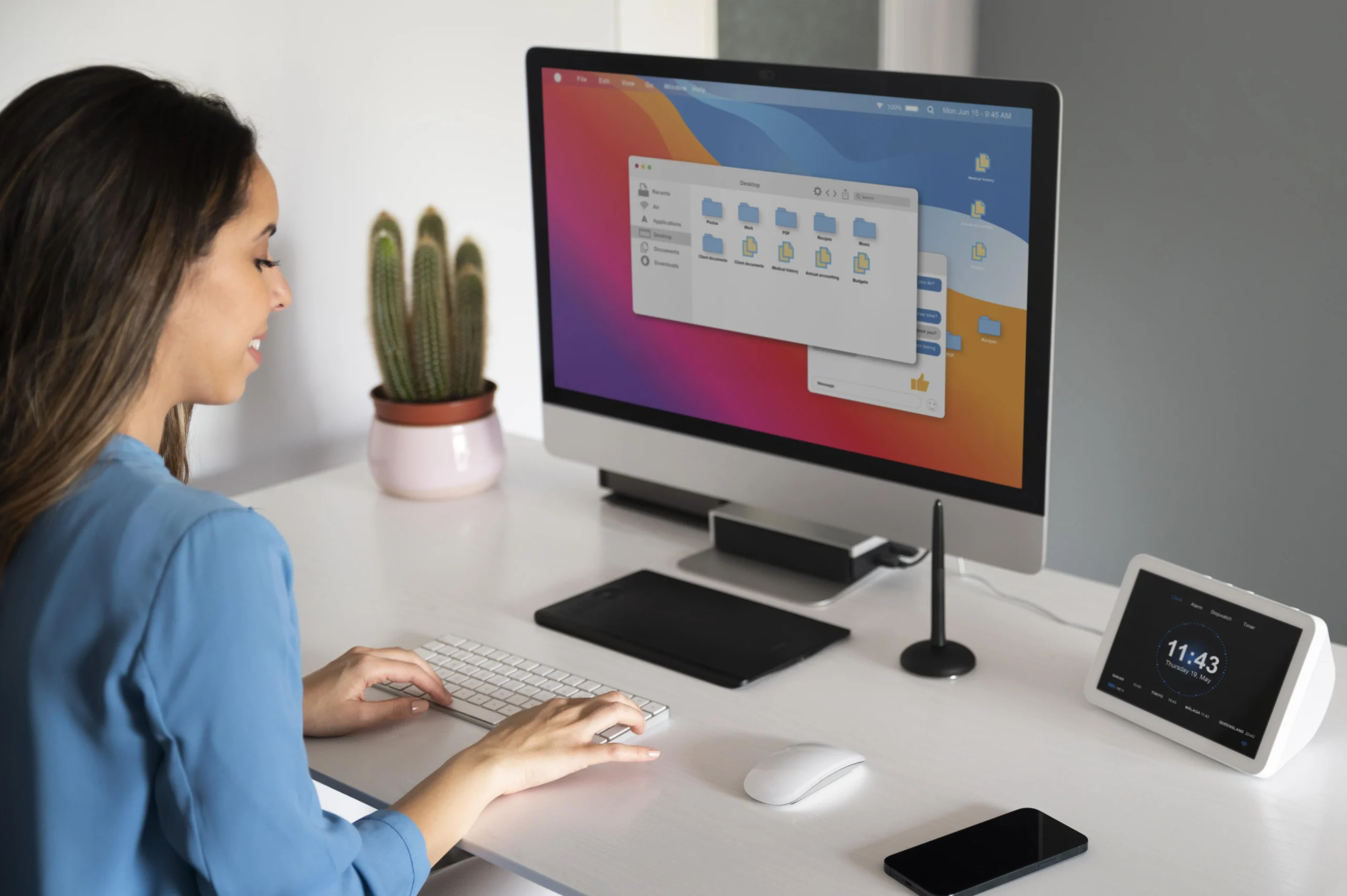
Usuários de Mac têm uma experiência surpreendentemente suave atualmente, graças ao instalador oficial de MetaTrader que lida com a complexidade do Wine automaticamente. Aqui está como instalar MetaTrader em Mac sem maiores dificuldades:
Etapa 1: Faça download do instalador específico para Mac
- Pegue o arquivo .pkg da página de download Mac de MetaTrader
- Ignore a versão Windows - não funcionará diretamente
Etapa 2: Verifique a compatibilidade do seu sistema
- Você precisa de macOS Big Sur (11) ou mais recente
- Tanto Intel quanto Macs M1/M2/M3 funcionam perfeitamente
Etapa 4: Deixe o instalador fazer a sua mágica
- O .pkg baixa e configura automaticamente o Wine 8.0.1 ou mais recente
- Isso elimina o antigo incômodo da configuração manual do Wine
- Arraste o ícone de MT4 para sua pasta Aplicativos quando solicitado
Etapa 5: Inicie a plataforma e conecte-se
- Abra a plataforma na sua pasta Aplicativos
- Digite as informações do servidor da sua corretora e suas credenciais
- Tudo deve funcionar exatamente como na versão Windows
Todo o processo leva de 10 a 15 minutos dependendo da sua velocidade de internet. Go passaram os dias de lutar com configurações do Wine - o instalador oficial cuida de tudo nos bastidores. Aprender como instalar MetaTrader em Mac abre capacidades de negociação profissional para usuários de Apple que anteriormente enfrentavam problemas de compatibilidade.
Como Instalar MetaTrader 4 em Linux (Ubuntu)

Usuários Linux têm talvez o método de instalação mais direto possível: um único comando que cuida de tudo. Se você se sente confortável no terminal (e a maioria dos usuários Linux se sente), essa abordagem bate a configuração manual todas as vezes:
bash
wget -qO- https://get.mql5.com/wine/install.sh | sudo bashEste script detecta sua distribuição automaticamente, obtém a versão correta do Wine e configura MT4 sem você ter que se preocupar com dependências ou problemas de compatibilidade. Funciona de forma confiável em Ubuntu, Debian e na maioria das distribuições principais.
Uma coisa importante: certifique-se de estar executando Wine 8.0.1 ou mais recente para a melhor experiência. Versões antigas tendem a causar problemas de exibição ou falhas de conexão que vão deixar você frustrado durante as sessões de negociação.
O melhor dessa abordagem? Você pode ter MT4 funcionando em menos de 10 minutos se sua conexão cooperar. Sem brigar com Wine manualmente, sem editar arquivos de configuração: um comando e pronto. Aprender como instalar MT4 em Linux abre possibilidades poderosas de automação que usuários Windows costumam perder.
Instalar MT4 em um VPS para Melhor Desempenho

Traders profissionais escolhem hospedagem VPS por várias vantagens críticas, particularmente conforme os mercados forex dos EUA mostram $1.2 trillion daily volume de acordo com dados do Federal Reserve:
- Redução de latência: Localizações profissionais VPS oferecem latência de 5-15ms versus 50-150ms de conexões residenciais
- Operação 24/7: A negociação continua durante quedas de energia locais ou interrupções de internet
- Múltiplas instâncias: Execute terminais ilimitados MT4 sem limitações de hardware local
- Opções pré-instaladas: Hospedagem VPS para MT4 provedores oferecem implantação MT4 com um clique
Cada instância MT4 requer 1GB de RAM dedicada em ambientes VPS. Traders executando 5 ou mais pares de moedas simultaneamente precisam de especificações mínimas de 8GB VPS para desempenho confiável.
Mantenha o seu trading online 24 horas por dia com um VPS Forex de baixa latência.
Obter VPS de TradingNotas Importantes para Instalação de MT4
Configurando sua Conta de Corretora: Você não pode apenas instalar MT4 e começar a ganhar dinheiro: vai precisar de uma conta de negociação com um corretor forex primeiro. Opções populares incluem HFM, Admiral Markets e IG, todos os quais suportam a plataforma bem. A maioria dos corretores fornece três informações: endereço do servidor, número de login e senha.
Aqui está o movimento inteligente: comece com uma conta demo. Permite que você pratique sem arriscar dinheiro real enquanto descobre como tudo funciona. Contas demo são idênticas ao trading ao vivo, mas seus erros não custarão nada.
Aprendendo a Plataforma: MT4 tem muito poder: ferramentas de gráficos, indicadores, capacidades de negociação automatizada. Mas não espere dominá-lo da noite para o dia. Dedique tempo personalizando as cores da interface e o layout do workspace para combinar com como você realmente quer negociar, não a configuração padrão.
A maioria dos novos traders mergulha direto em trading ao vivo e se arrepende depois. Passe uma semana com a conta demo. Descubra onde tudo fica, pratique fazer diferentes tipos de pedidos e se familiarize com as particularidades da plataforma. Seu eu futuro agradecerá.
Para usuários Mac especificamente, entender como instalar MetaTrader em Mac adequadamente previne a maioria dos problemas de compatibilidade que atormentaram versões anteriores. Configurações desktop e móvel funcionam de forma idêntica, então saber como baixar MetaTrader 4 em sistemas laptop transfere diretamente para qualquer configuração de trading portátil.
Problemas Comuns na Instalação de MT4 e Soluções
Problemas do mundo real acontecem mais frequentemente do que guias de instalação admitem. Aqui está o que traders realmente enfrentam e como resolver, particularmente importante dado que grandes centros de negociação como Londres processam $3.2 trillion daily em volume de forex:
| Problema | O que Está Realmente Acontecendo | A Solução que Funciona |
| Antivírus bloqueia instalação | Seu antivírus acha que MT4 é suspeito | Adicione a pasta MT4 às exclusões antes de instalar, não depois |
| Erro "Missing MSVCR100.dll" | Windows não tem as bibliotecas Microsoft Visual C++ | Descarregue o Visual C++ 2010 Redistributable diretamente da Microsoft |
| A instalação congela em 90% | Geralmente é problema de permissões ou espaço em disco | Feche tudo, execute o instalador como admin e verifique se tem 500MB livres |
| Não conecta depois da instalação | Configurações do servidor erradas ou firewall interferindo | Confirme que o nome do servidor corresponde exatamente ao broker, sensível a maiúsculas |
O problema mais chato? Quando MT4 instala mas não mantém conexão. Na maioria das vezes é o seu firewall sendo muito protetor. Adicionar MT4.exe à lista de programas permitidos do firewall geralmente resolve na hora.
Dica importante: sempre baixe os arquivos de instalação de fontes oficiais. Sites de download duvidosos adoram empacotar software indesejado com plataformas de trading.
Conclusão
Colocar MT4 funcionando não deve levar mais de 15 minutos em qualquer sistema, mas o trabalho de verdade começa depois. Usuários de Windows têm a experiência mais tranquila, Mac se beneficia do novo instalador automático, e fãs de Linux aprovam a elegância do comando único.
A pergunta mais importante não é como instalar MetaTrader 4 - é se sua configuração aguenta demandas sérias de trading. Conexões de internet caem, computadores travam em operações importantes, e instalações locais têm limitações que ficam óbvias quando você gerencia múltiplas posições.
Por isso muitos traders eventualmente migram para hosting VPS independente da configuração inicial. Saber como instalar MT4 localmente ajuda a entender a plataforma, mas trading profissional geralmente exige infraestrutura em nuvem para confiabilidade e performance.





Discussão
Comentários
Inicie sessão para participar na discussão.