

Com VPNs ganhando cada vez mais tração a cada ano como uma tecnologia que protege a privacidade online e segurança dos usuários, cada vez mais empresas surgem oferecendo serviços VPN. Há também muitos clientes e protocolos VPN antigos que resistiram ao teste do tempo. Estes clientes e protocolos de rede privada virtual passaram por longos ciclos de desenvolvimento, às vezes abrangendo mais de uma década. Portanto, há uma sensação de confiança e credibilidade em torno deles que pode estar faltando em alguns dos serviços e clientes VPN mais novos e recentes. OpenVPN é um destes clientes antigos e é amplamente considerado como um dos clientes VPN mais confiáveis do mundo. Se você está procurando configurar rapidamente OpenVPN em um VPS, recomendo assistir este vídeo antes de mergulhar no guia abrangente. É a forma perfeita de obter uma visão geral concisa do que você está prestes a explorar em mais detalhes.
VPS ou servidor privado virtual é outra tecnologia que permite aos usuários acessar outro computador e endereço IP, ainda que de forma diferente. Mesmo assim, muitos usuários ao redor do mundo optaram por hospedar VPNs em seus servidores VPS ou usar esses VPNs como parte de seu uso diário em servidores VPS Windows e Linux. Neste artigo, cobriremos o histórico e detalhes do cliente e protocolo OpenVPN, e também mostraremos como instalar OpenVPN no VPS.
O que é uma VPN?
Vamos começar do início definindo a tecnologia VPN. VPN é a sigla para rede privada virtual. Em essência, podemos entender o que é e como funciona apenas com essas três palavras. Quando você se conecta a um servidor VPN, está replicando virtualmente uma rede privada, diferente das redes que você usa em casa ou no trabalho.
Essa rede privada não é uma rede real, mas usa os recursos da sua rede verdadeira para criar um ambiente que funciona como uma rede privada. Um VPN é composto por um túnel que o conecta a um servidor VPN de destino. Esse servidor está localizado em outro país e envia para você seu endereço IP durante toda a sua conexão.
Dessa forma, seu endereço IP real será mascarado, o que aumentará bastante sua segurança. Os serviços VPN também costumam criptografar seus dados, tornando praticamente impossível ler suas informações. A localização alternativa para a qual um VPN estabelece a conexão pode ajudá-lo a contornar bloqueios geográficos bem como censura e restrições de internet regional. O túnel em si que estabelece a conexão com o servidor de destino segue um dos protocolos VPN comumente usados que abordaremos em breve.
Leia também: Suporte a Proxy WhatsApp – Contorne Bloqueios do WhatsApp com Proxy
O que é um cliente de VPN?
Um cliente VPN é um programa de software que possui o protocolo necessário de uma conexão VPN incorporado em seu código base. Isso permite que usuários com pouca ou nenhuma experiência em operação VPN simplesmente iniciem o programa e estabeleçam a conexão sem complicações ou codificação. Existem muitos clientes VPN diferentes por aí. Cada um segue um protocolo específico e às vezes múltiplos ao mesmo tempo. OpenVPN é um cliente VPN que oferece exclusivamente conexões VPN via protocolo OpenVPN.
Enquanto OpenVPN funciona como um programa sem fins lucrativos que oferece apenas o protocolo de conexão e não o servidor em si, existem vários clientes VPN que vendem o servidor VPN, a conexão e o cliente propriamente dito. Por exemplo, provedores como NordVPN e ExpressVPN vêm com seus próprios clientes VPN que você pode usar para se conectar aos seus servidores VPN.
Alguns provedores limitam o acesso dos usuários aos seus servidores fora do próprio cliente. Esse é o caso de ExpressVPN e NordVPN mencionados anteriormente. Mas existem outros provedores que fornecem a conexão e o servidor, e você usa um cliente VPN de terceiros para se conectar a esse servidor. Exemplos desses clientes são Ciscoe, é claro, o próprio OpenVPN.
O que é o Protocolo OpenVPN?
Cliente OpenVPN e protocolo OpenVPN são produtos da mesma empresa que, sem surpresas, também se chama OpenVPN. Como mencionado acima, existem muitos protocolos VPN diferentes que usam clientes diferentes para se conectar. OpenVPN funciona exclusivamente com seu próprio protocolo OpenVPN. O protocolo OpenVPN é uma das conexões VPN mais confiáveis e conhecidas do mundo. OpenVPN usa o camada de soquete seguro ou protocolo de criptografia SSL que aumenta muito a segurança dos seus dados na internet. Também oferece Criptografia AES-256.
Tem alta compatibilidade com firewalls diferentes e funciona bem independentemente do seu tipo de NAT, um problema comum em muitos protocolos VPN diferentes. Outros recursos do protocolo OpenVPN incluem compatibilidade de link adaptativo em tempo real, pontes de segurança ethernet, suporte de interface gráfica para Windows e macOS, além de escalabilidade impressionante e tolerância de largura de banda.
Existem muitos outros protocolos famosos que podem fornecer uma conexão VPN de qualidade, como IP Security (IPSec), Layer 2 Tunneling Protocol (L2TP), Point to Point Tunneling Protocol (PPTP), Secure Shell (SSH), Internet Key Exchange Version 2 (IKEv2), Secure Socket Tunneling Protocol (SSTP), Secure Sockets Layer (SSL) e Transport Layer Security (TLS). Apesar de tantos concorrentes diferentes, o OpenVPN continua sendo um dos melhores protocolos VPN do mundo. Também vale mencionar que uma das melhores maneiras de disfarçar tráfego VPN como tráfego normal para evitar bloqueadores e firewalls VPN é usar o protocolo Stealth VPN.
Sobre o cliente OpenVPN
A empresa por trás do protocolo OpenVPN também lançou seu próprio cliente para se conectar a servidores VPN desse tipo. O cliente OpenVPN é parte do que torna o protocolo OpenVPN tão bom, pois muitos dos recursos incorporados ao protocolo são possibilidados pela integração interna entre os dois. Uma das razões pelas quais este guia usa OpenVPN é porque o cliente OpenVPN tem compatibilidade excelente com acesso remoto e oferece criptografia adicional que garante ainda mais segurança nessas operações.
O cliente OpenVPN também é código aberto, o que significa que qualquer pessoa pode contribuir para seu desenvolvimento ativo adicionando suas próprias inovações no código. O cliente OpenVPN também oferece tunelamento em nuvem avançado que o torna superior a muitos outros clientes. Ele também permite que você adicione seus próprios cifras e protocolos de criptografia à sua conexão; todos os cifras e criptografias que fazem parte do Biblioteca OpenSSL são suportados. O OpenVPN também tem um conjunto diverso de plataformas suportadas, está disponível em Windows, Linux, macOS, Android e iOS. Para ver todos os recursos do cliente e protocolo avançados do OpenVPN.
Diferenças Entre Instalar OpenVPN em um VPS e em um Sistema Local
Você pode ficar em dúvida se o processo de instalação é diferente em um servidor VPS comparado a um computador ou máquina local. Embora o desempenho do próprio VPN seja um pouco diferente de um servidor VPN instalado localmente no fato de que ele mascara o endereço IP do servidor VPS em vez do seu próprio, o processo de instalação em um servidor VPS é idêntico ao de instalar normalmente o OpenVPN no seu próprio computador. O único passo adicional é, é claro, fazer login no seu servidor OpenVPN VPS servidor. Portanto, este guia também pode ser usado para instalar OpenVPN no seu computador local.
Leia também: Mikrotik IPsec Site to Site VPN Guia de Instalação Passo a Passo
Instalar OpenVPN no VPS: Guia Windows
Agora é hora de instalar OpenVPN em um servidor VPS Windows. Faça login no seu servidor VPS com o protocolo que você usa e certifique-se de ter uma conexão de internet ativa no próprio servidor.
Pré-requisitos
O cliente OpenVPN é um programa bem leve e pode ser instalado em praticamente qualquer sistema, até em máquinas antigas e lentas. Se por algum motivo o seu sistema é muito lento e antigo, você pode optar por usar OpenVPN sem a interface gráfica. Para configurar VPN em um servidor VPS Windows, você precisará de uma versão Windows não anterior a Windows 7. Todas as outras versões posteriores a Windows 7 são suportadas. Também certifique-se de ter acesso de administrador na sua máquina atual. Windows VPS. Também é uma boa ideia manter seu Windows atualizado para a versão mais recente.

Aceda a um VPS Windows 10 de qualquer lugar com controlo total de administrador.
VPS Windows DesktopEtapa 1: Baixar o Cliente OpenVPN
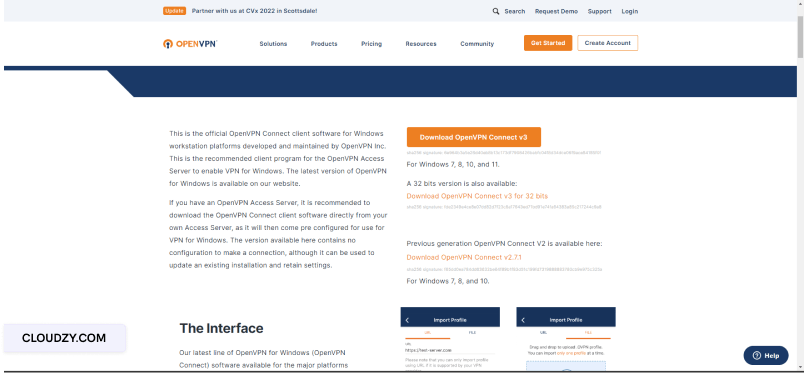
Acesse a página de download oficial do OpenVPN e baixe a versão mais recente. Dependendo da arquitetura do seu sistema, escolha entre a versão de 32 bits e 64 bits. A maioria dos sistemas modernos é 64 bits. Você pode verificar a arquitetura do seu sistema acessando as propriedades do sistema.
Etapa 2: Executar o Instalador
Depois abra o instalador que você baixou e clique em sim em qualquer aviso de permissões que o sistema apresentar. Clique em "Próximo" na primeira aba e concorde com os termos de serviço na segunda. Finalmente, inicie a instalação na terceira aba.



Etapa 3: Importar a Conexão
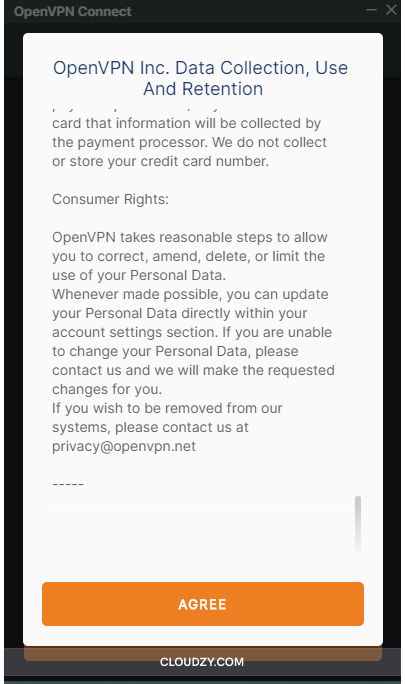
Agora inicie o cliente OpenVPN e passe pelo guia inicial. Depois concorde com a aba de termos de serviço como na imagem abaixo.
Depois, você precisará fornecer ao cliente o URL do seu servidor VPN ou importar um arquivo de conexão. Observe que esses URLs e as configurações de conexão precisam ser adquiridos através de provedores VPN.
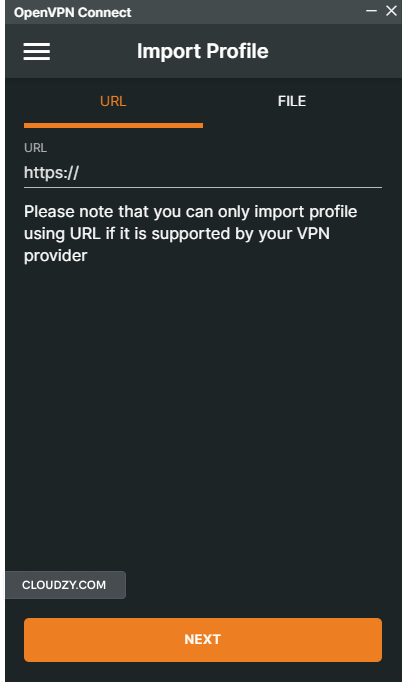
Pronto! Agora você tem um cliente OpenVPN que roda no seu servidor Linux e pode se conectar usando um arquivo de configuração ou uma conexão OpenVPN.
Leia também: Como configurar OpenVPN no Linux
Instalar OpenVPN em VPS: Guia Ubuntu
Vamos fazer uma instalação rápida no Ubuntu VPS. Escolhemos Debian porque é a distribuição Linux mais popular e usada no mundo. Instalar OpenVPN no Debian e Ubuntu é mais complexo que no CentOS, então preste atenção para não pular nenhuma etapa!
Pré-requisitos
Se quer configurar OpenVPN no Linux Ubuntu, assim como para qualquer outro programa no Ubuntu, o ideal é garantir que você tem a versão mais recente da distribuição. Segundo, é importante saber que o OpenVPN vem em duas versões: uma com interface gráfica e outra sem. Se quer a versão com interface gráfica, você também precisa ter um ambiente desktop instalado, como GNOME, Xfce ou KDE.

Construa num VPS Linux com acesso root, NVMe e o poder do AMD EPYC.
Ver planos LinuxPasso 1: Atualize seu repositório
Digite o seguinte comando no Terminal para garantir que todos os seus repositórios estão atualizados:
sudo apt-get update
Etapa 2: Obter Acesso de Superusuário
Você precisará de acesso de administrador para prosseguir com a instalação. Digite o seguinte comando:
sudo su
Passo 3: descarregue os componentes do OpenVPN com o Network Manager
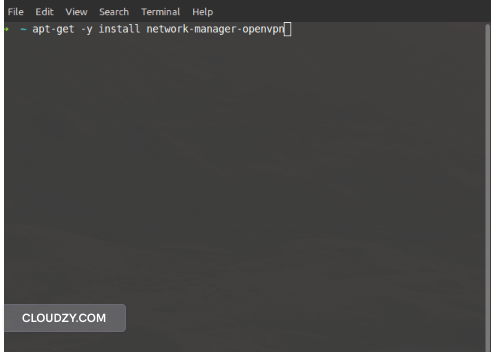
Executar OpenVPN e baixá-lo com o Network Manager facilita tudo. Digite o seguinte comando para começar o download e instalação:
apt-get -y install network-manager-openvpn
Etapa 4: Reiniciar o Network Manager
Você precisa reiniciar o gerenciador de rede para aplicar todas as mudanças. Digite o seguinte comando:
service network-manager restart
Etapa 5: Adicionar Conexão
Agora o programa foi instalado como parte do Network Manager. Abra o Network Manager no canto inferior esquerdo do seu Ubuntu.
Você verá a seguinte aba após clicar no sinal de mais no canto inferior esquerdo:
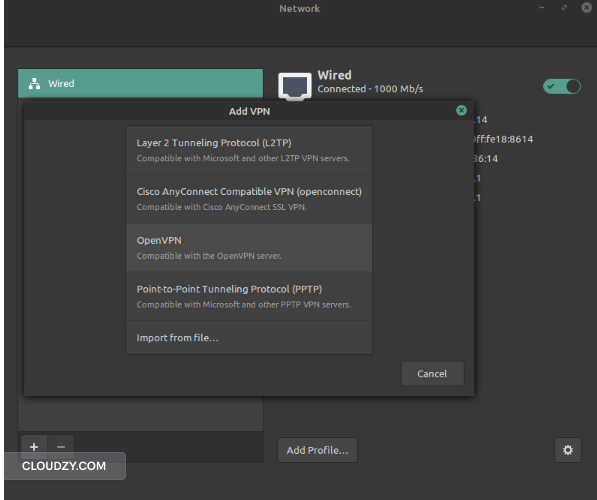
Aqui você pode clicar na opção importar arquivo para abrir um arquivo de configuração OpenVPN, ou clicar na opção OpenVPN em si para digitar e configurar manualmente a conexão na aba seguinte:
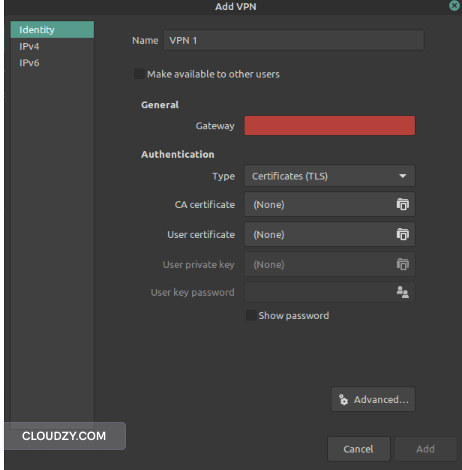
Independente do método escolhido, o OpenVPN agora está instalado e funcionando na sua versão Ubuntu!
Conclusão
OpenVPN é um dos melhores clientes e protocolos VPN do mundo. Sua integração avançada entre o protocolo e o cliente o torna uma das operações VPN mais dinâmicas, seguras e fáceis de usar. Se quer configurar OpenVPN no Linux, você também vai precisar de um servidor Linux. Quer um Linux VPS ou um Windows VPS, a Cloudzy está aqui para ajudar com sua variedade de servidores Linux em mais de 12 locais ao redor do mundo.
Os servidores são bem acessíveis, começando em $4,95 para variantes Debian e $7,95 para versões CentOS. A segurança é de primeira qualidade e você ainda pode usá-los para hospedar seu próprio servidor privado e separado. Os servidores Linux da Cloudzy oferecem segurança inquebrantável e um Garantia de reembolso de 14 dias para completar.
Perguntas Frequentes
Posso Hospedar um Servidor VPN em OpenVPN por Conta Própria?
Sim. Você pode adquirir um servidor e depois codificar seu próprio túnel usando o protocolo OpenVPN para auto-hospedar um servidor que pode ser acessado usando o cliente OpenVPN. Servidores Linux são úteis para hospedar esses tipos de serviços VPN.
Por Que Devo Instalar OpenVPN em VPS?
Mesmo usando um servidor Linux, qualquer hacker ou operador hábil o suficiente ainda pode acessar seu endereço IP raiz. Usar uma VPN no seu servidor Linux é uma camada adicional de proteção e também pode ser usada para contornar bloqueios geográficos.
É OpenVPN Gratuito?
Sim. O cliente em si é gratuito e você pode configurar seu próprio servidor ou adquirir um servidor de provedores pagos. Porém o cliente continua gratuito e você pode adicionar servidores e conexões sem problema algum.



Discussão
Comentários
Inicie sessão para participar na discussão.