

Để bảo mật Windows VPS mà không biến nó thành một đề tài nghiên cứu, hãy vá lỗi trước, tăng cường RDP bằng NLA và danh sách IP cho phép, bắt buộc khóa tài khoản, giữ quy tắc tường lửa chiều vào thật chặt, để bật bảo vệ thời gian thực của Defender và kiểm thử bản sao lưu. Với làm việc từ xa, website hay ứng dụng, mục tiêu rất đơn giản: thu hẹp bề mặt tấn công, bảo vệ danh tính và theo dõi nhật ký.
Vá Lỗi Trước Tiên: Cập Nhật, Trình Điều Khiển Và Vai Trò
Trước khi làm bất cứ điều gì, hãy vá lỗi. Các máy chủ không được vá lỗi với tiếp xúc công khai là mục tiêu dễ dàng, và hầu hết các cuộc đột nhập bắt đầu từ đó. Tiếp tục cập nhật bảo mật, xóa các vai trò Windows không sử dụng, và lên kế hoạch khởi động lại theo lịch trình mà nhóm của bạn có thể thực hiện được. Đây là công việc nhàm chán nhưng nó ngăn chặn những sự cố phiền phức.
- Đặt Windows Update để cài đặt các bản cập nhật bảo mật theo chu kỳ thường xuyên; căn chỉnh cửa sổ bảo trì với giờ làm việc phù hợp với bạn.
- Xóa các vai trò và tính năng bạn không cần, như các mô-đun IIS kế thừa hoặc thành phần SMB 1.0.
- Áp dụng các bản cập nhật trình điều khiển, firmware và ứng dụng theo chu kỳ, sau đó khởi động lại theo lịch trình, không phải hai tháng sau.
- Nếu VPS ở IP công khai, hãy xem xét tiếp xúc trong cổng thông tin đám mây của bạn và đóng những gì không cần thiết.
Hãy bắt đầu từ đây và ghi một nhật ký thay đổi đơn giản mỗi tháng để bạn trả lời được điều gì đã thay đổi và khi nào. Việc đó dọn đường cho phần tiếp theo về danh tính, nơi mang lại nhiều lợi ích nhất.
Những Điều Cơ Bản Về Danh Tính: Mật Khẩu Mạnh, Đường Dẫn MFA
Danh tính là cửa trước của bạn. Các cụm từ mật khẩu dài và yếu tố thứ hai ngăn chặn hầu hết các cuộc tấn công thông thường, và chúng rất dễ triển khai ngay cả trên Máy Chủ Windows nhỏ.
- Dùng cụm mật khẩu dài ít nhất 14 ký tự. Nếu máy chủ đã tham gia domain, hãy thêm bộ lọc mật khẩu bị cấm thông qua hệ thống quản lý danh tính của bạn.
- Bổ sung MFA cho Remote Desktop thông qua RD Gateway, VPN hoặc nhà cung cấp thông tin đăng nhập bên thứ ba.
- Sử dụng các tài khoản admin riêng biệt có tên, và giữ công việc hàng ngày dưới tài khoản người dùng tiêu chuẩn.
- Kiểm toán ai có thể đăng nhập qua RDP, cắt giảm danh sách đó, và tuân thủ nguyên tắc quyền hạn tối thiểu.
Không có mẹo nào ở đây cả. Đó là sự nhất quán, và sự nhất quán dẫn thẳng tới việc quản lý tài khoản. Nếu bạn làm việc này cho khách hàng, hãy đưa các bước kiểm tra này vào tài liệu bàn giao để quản trị viên kế tiếp bám sát kế hoạch.
Vô hiệu hóa tài khoản 'Administrator' mặc định và áp dụng khóa tài khoản
Kẻ tấn công nhắm vào tên Administrator tích hợp. Vô hiệu hóa nó, tạo một admin có tên, và thêm khóa tài khoản để các nỗ lực bắt buộc chậm lại.
- Tạo và kiểm thử một tài khoản quản trị riêng có tên rõ ràng, sau đó vô hiệu hóa tài khoản Administrator tích hợp sẵn. Nếu buộc phải giữ lại, hãy đổi tên và bảo vệ nó như một tài khoản dự phòng khẩn cấp.
- Đặt Account Lockout thành 10 lần thử, khóa 15 phút, và đặt lại 15 phút để cân bằng thực tế.
- Ghi lại một đường dẫn mở khóa nhanh để bộ phận hỗ trợ không bị chặn khi ai đó gõ sai mật khẩu.
Về thiết lập nền tảng và các đánh đổi, hãy xem tài liệu tham khảo về ngưỡng khóa tài khoản của Microsoft.
Những thay đổi nhỏ như thế này sinh lời rất nhanh trên một máy ảo mở ra Internet. Khi cánh cửa mặc định đã đóng và khóa tài khoản đã bật, lớp tiếp theo là bề mặt RDP.
RDP Hardening: NLA, Port Noise, và IP Allowlists
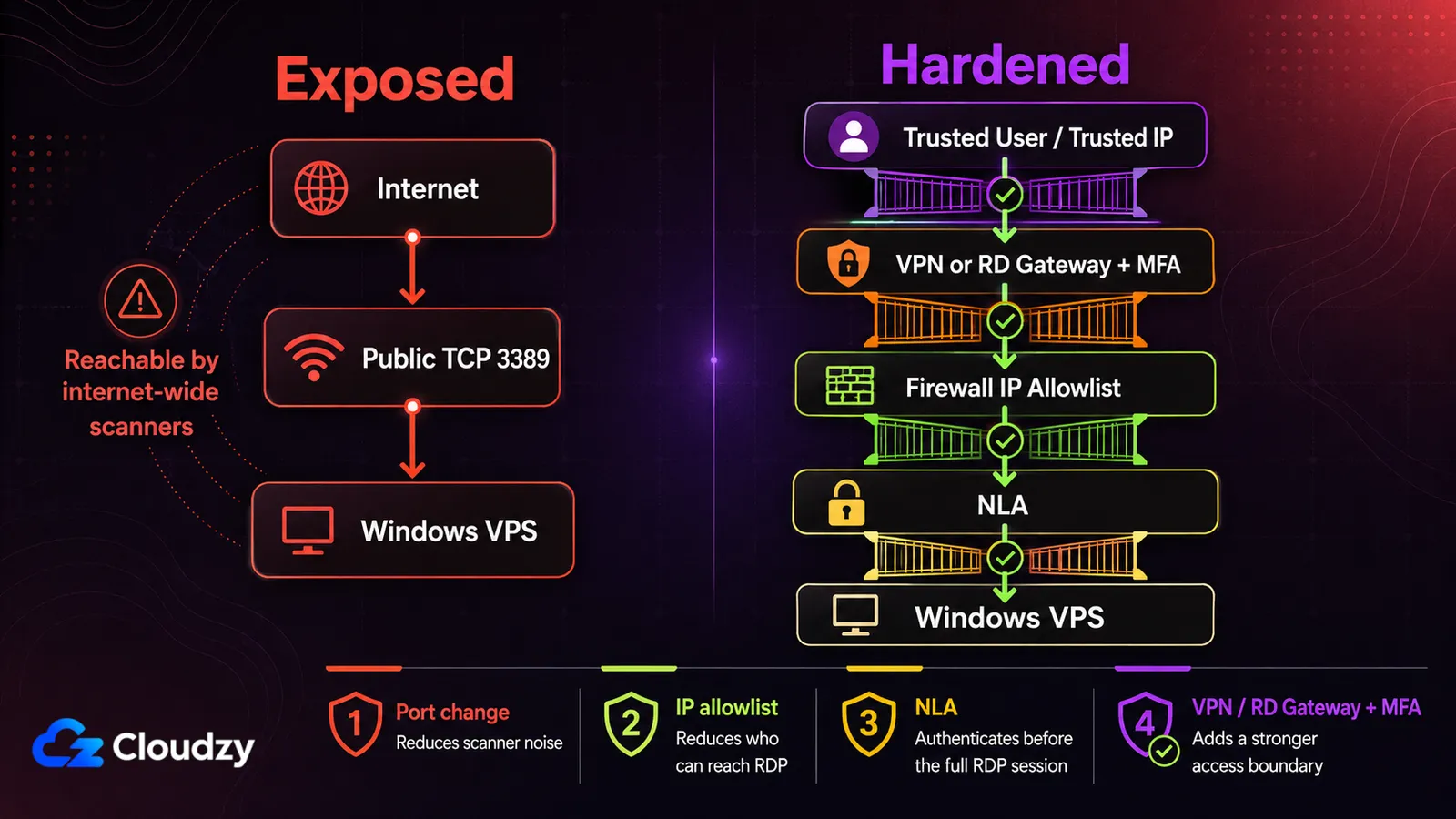
Remote Desktop là mục tiêu ưa thích, vì vậy hãy siết chặt nó. Bật Network Level Authentication, giảm phơi nhiễm với allowlists, và giảm tiếng ồn bot trên 3389. Thay đổi port không phải là một biện pháp kiểm soát; nó chỉ làm cho máy quét yên tĩnh hơn.
- Yêu cầu NLA trên máy chủ; các khách hàng cũ không hỗ trợ nó không nên kết nối.
- Chỉ cho phép các IP nguồn xác định trên TCP 3389 hoặc cổng mới; tốt hơn nữa, hãy đặt RDP sau một VPN hoặc RD Gateway.
- Thay đổi cổng RDP mặc định để giảm tiếng ồn máy quét, nhưng đừng coi đây là bảo mật tự nó.
- Vô hiệu hóa chuyển hướng ổ đĩa và clipboard nếu bạn không cần chúng; đặt timeout không hoạt động và buộc xác thực lại.
Khóa chặt RDP chặn được phần lớn các cuộc tấn công tự động, và danh sách IP cho phép đảm nhiệm phần lớn công việc đó. Thu hẹp dải IP nguồn, hoặc dùng allowlist và giới hạn địa lý cho RDP khi toàn bộ người dùng của bạn ở cùng một khu vực, sẽ ngăn lưu lượng dò quét chạm tới màn hình đăng nhập ngay từ đầu. Điều đó kết hợp rất tốt với các quy tắc tường lửa hợp lý.
Quy tắc tường lửa thực sự hữu ích
Quy tắc tường lửa trên máy chủ nên đơn giản: mặc định từ chối, rồi chỉ mở đúng những gì bạn dùng. Gắn quy tắc RDP với các IP nguồn đã biết, ghi log lưu lượng bị chặn và giữ các giao thức cũ ở ngoài.
- Bắt đầu với từ chối inbound mặc định, sau đó chỉ cho phép các port và giao thức cần thiết.
- Giới hạn quy tắc RDP cho các IP đã biết, không phải 0.0.0.0/0, và ghi lại lưu lượng bị chặn để xem xét.
- Sử dụng TLS 1.2 hoặc mới hơn; tắt SMBv1 trên toàn bộ hệ thống.
- Hãy để lưu lượng đi ra được phép theo mặc định, trừ khi bạn có chính sách egress được quản lý; chỉ thêm các chặn chiều ra có mục tiêu ở nơi có nhu cầu rõ ràng.
Những quy tắc thực sự đáng giá thường là các quy tắc phủ những cổng mà không ai cố ý mở. Windows RPC trên TCP 135 là ví dụ kinh điển, và việc giới hạn nó cho các nguồn tin cậy ngay tại tường lửa của máy chủ chính là phản xạ từ chối mặc định, chỉ là áp dụng cho từng cổng một. Đằng sau những cổng đó là chính các dịch vụ.
Vệ Sinh Dịch Vụ: Loại Bỏ Những Gì Bạn Không Sử Dụng
Các dịch vụ bổ sung tạo ra các đường tấn công. Tắt những gì bạn không cần, sau đó kiểm tra lại sau một tháng để xem có gì bò vào lại.
- Dừng và tắt Print Spooler nếu máy chủ không phải là máy chủ in.
- Tắt Remote Registry và các giao thức cũ mà bạn không sử dụng.
- Gỡ cài đặt các vai trò web, file hoặc FTP không phải là một phần của khối lượng công việc của bạn.
- Rà soát các mục khởi động cùng hệ thống và tác vụ theo lịch, và tìm hiểu kỹ bất cứ thứ gì bạn không nhận ra trước khi tắt nó.
Khi nhà cửa đã gọn gàng, hãy bổ sung lớp bảo vệ nền tảng bằng Defender và vài thiết lập EDR nhẹ nhàng. Công sức bỏ ra không nhiều, nhưng hiệu quả thấy rõ trong vận hành hằng ngày.
Defender, EDR và Quét Theo Lịch
Microsoft Defender Antivirus mang lại một nền tảng tích hợp vững chắc trên các phiên bản Windows Server hiện hành. Hãy bật bảo vệ thời gian thực và bảo vệ qua đám mây, và dùng quét nhanh cho lịch chạy định kỳ.
- Nếu máy chủ đã được onboard vào Defender for Endpoint, hãy bật Tamper Protection ở đó.
- Giữ bảo vệ thời gian thực và dựa trên đám mây ở trạng thái bật. Lên lịch quét nhanh hàng tuần trong một khoảng thời gian yên tĩnh.
- Chỉ chạy quét toàn bộ khi phục vụ một cuộc điều tra cụ thể hoặc khi công cụ bảo mật của bạn yêu cầu.
Những thiết lập này mang lại mức bảo vệ cho vận hành hằng ngày, tức là một nền tảng cơ bản, chứ không phải một chương trình phát hiện và phản ứng có quản lý. Chúng phát huy tốt nhất khi đi kèm những bản sao lưu mà bạn thực sự khôi phục được.
Sao Lưu, Ảnh Chụp và Kiểm Tra Khôi Phục
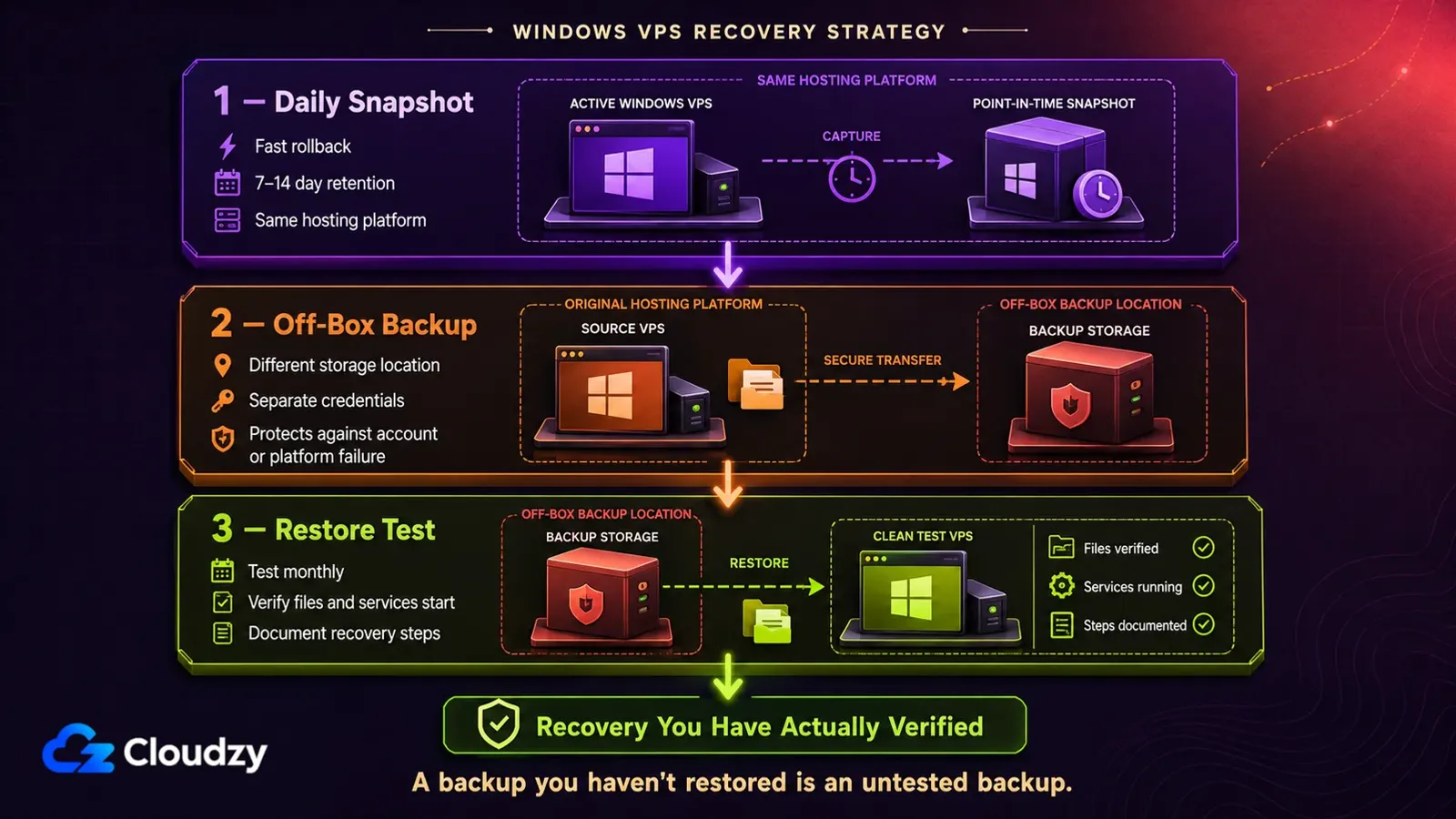
Một Windows VPS không thể khôi phục được là một điểm lỗi duy nhất. Tạo ảnh chụp hàng ngày, giữ bản sao lưu ngoài máy chủ và kiểm tra khôi phục để bạn biết kế hoạch hoạt động.
- Ảnh chụp tự động hàng ngày với thời gian lưu giữ từ bảy đến 14 ngày, thêm thời gian cho công việc tuân thủ.
- Bản sao lưu ngoài máy chủ cho một nhà cung cấp, khu vực hoặc nhóm sử dụng thông tin xác thực khác.
- Kiểm tra khôi phục hàng tháng, các bước tài liệu hóa, và danh sách liên hệ để xác định thời gian phục hồi.
Cách snapshot và khôi phục hoạt động vừa là câu chuyện nền tảng vừa là câu chuyện chính sách, và nên kiểm tra trước ngày bạn thực sự cần đến. Nếu bạn đang triển khai một máy chủ mới, Windows VPS offers one-click images for Server 2022, 2019, 2016, and 2012 R2.
Một lưu ý ở đây còn đáng giá hơn cả phần còn lại của đoạn văn. Server 2012 vẫn nằm trong danh sách image vì lý do tương thích với ứng dụng cũ, và nó không phải image nền cho một hệ thống được tăng cường bảo mật. Trong thông báo vòng đời Server 2012 của Microsoft, thời điểm kết thúc hỗ trợ là ngày 10 tháng 10 năm 2023, và các bản Extended Security Updates trả phí cũng chấm dứt hoàn toàn vào ngày 13 tháng 10 năm 2026. Server 2016 cũng sắp kết thúc hỗ trợ vào tháng 1 năm 2027, nên nếu bạn dựng một hệ thống mới và đặt nó trên IP công cộng, hãy bắt đầu với Server 2019 hoặc 2022.
Giám sát và Ghi nhật ký: RDP, Security, PowerShell
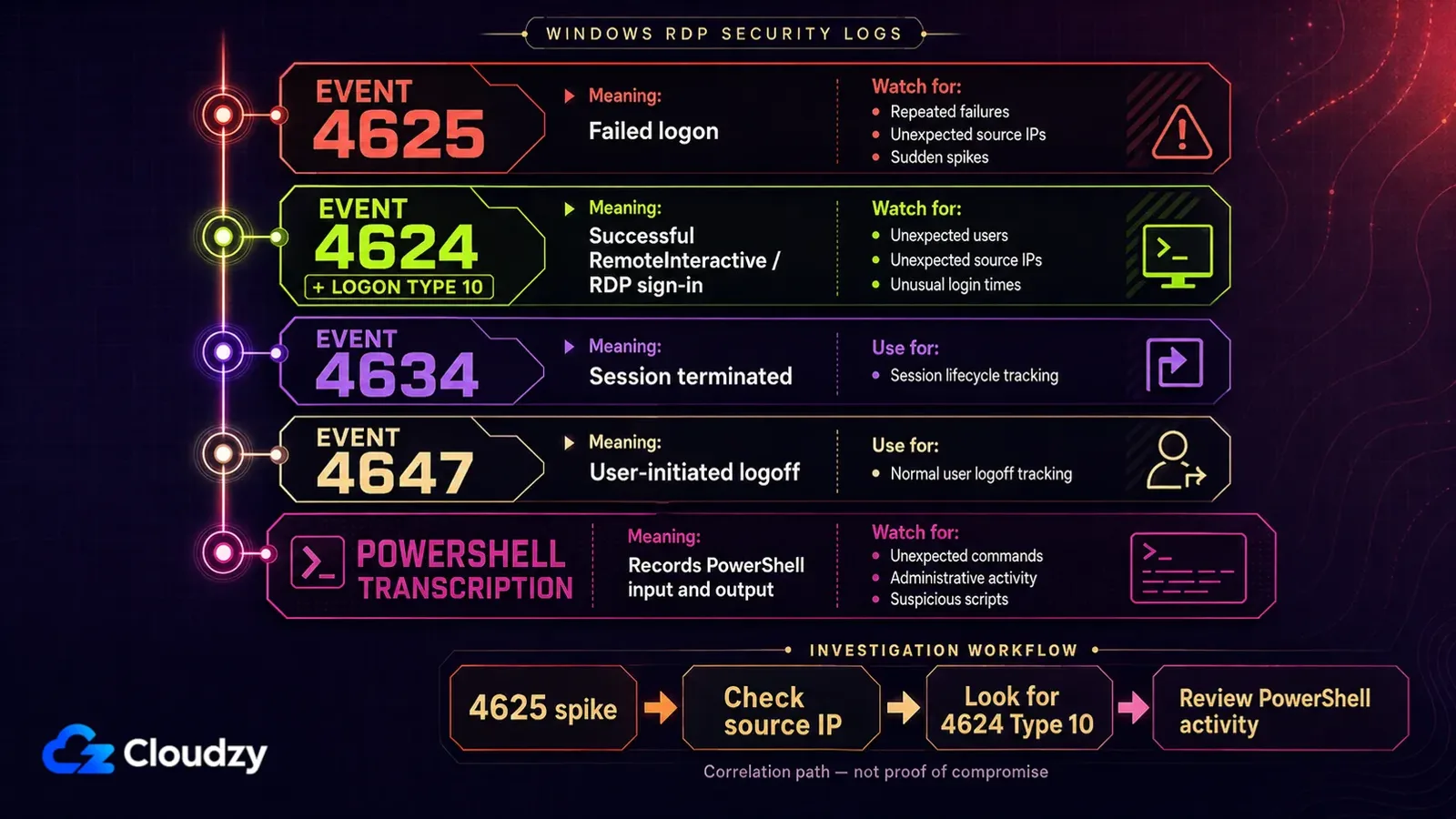
Bạn không cần SIEM để khai thác giá trị từ nhật ký Windows. Hãy bắt đầu với các lần đăng nhập thất bại, các phiên RDP thành công và bản ghi PowerShell. Ba tín hiệu đó tạo nên một nền tảng giám sát hữu ích trên máy chủ nhỏ.
- Bật kiểm toán cho các lần đăng nhập không thành công và theo dõi Event ID 4625 gai
- Theo dõi các lần đăng nhập RDP thành công bằng Event ID 4624 lọc theo Logon Type 10 (RemoteInteractive); dùng 4634 cho việc kết thúc phiên và 4647 cho việc đăng xuất do người dùng chủ động.
- Bật tính năng ghi lại phiên PowerShell bằng chính sách để đầu vào và đầu ra của PowerShell đều để lại dấu vết.
Khi đã có khả năng quan sát, hãy in bản tóm tắt tăng cường bảo mật một trang và để sẵn bên cạnh. Đây chính là lúc công việc vận hành thường ngày bắt đầu, bởi cảnh báo mới là thứ thúc đẩy đợt vá lỗi và dọn dẹp tiếp theo.
Bảng Cứng Hóa Windows VPS
Tóm tắt nhanh mà bạn có thể quét trước cửa sổ bảo trì hoặc sau khi xây dựng lại.
| Kiểm soát | Cài đặt | Tại sao nó quan trọng |
|---|---|---|
| Cập nhật Windows | Tự động cài đặt cập nhật bảo mật | Đóng các lỗ hổng công khai nhanh chóng |
| Tài khoản quản trị | Vô hiệu hóa tài khoản dựng sẵn, dùng tài khoản quản trị tên rõ ràng | Loại bỏ mục tiêu đã biết |
| Tài khoản bị khóa | 10 lần thử, khóa 15 phút | Làm chậm tấn công bằng vũ lực |
| NLA | Bật | Chặn RDP chưa xác thực |
| Cổng RDP | Không phải mặc định | Giảm tiếng ồn quét |
| Danh sách IP được phép | Hạn chế phạm vi RDP | Giảm rủi ro |
| Tường lửa | Từ chối mặc định lưu lượng vào | Chỉ các cổng cần thiết |
| SMBv1 | Bị vô hiệu hóa | Loại bỏ rủi ro lỗi thời |
| Defender | Bảo vệ thời gian thực; tamper protection khi dùng MDE | Phòng chống phần mềm độc hại cơ bản |
| Sao lưu | Sao lưu hàng ngày và kiểm tra khôi phục | Lưới an toàn khôi phục |
Bản tóm tắt đó là dạng xem toàn cảnh của bạn; phần tiếp theo so sánh những ý tưởng tương tự trên Linux, giúp đào tạo lại các nhóm.
Thêm: So Sánh Với Cứng Hóa Linux
Một số nhóm sử dụng nhiều nền tảng. Những lợi ích lớn tương tự xuất hiện trên cả hai mặt: vá lỗi theo lịch trình, tài khoản quản trị tên rõ ràng, SSH hoặc RDP mạnh mẽ, và tường lửa từ chối mặc định. Nếu ngăn xếp của bạn bao gồm các máy Linux, kế hoạch Windows này phù hợp tốt với một đường cơ sở cứng hóa Linux VPS đường cơ sở, để các quy trình của bạn trông quen thuộc trên toàn bộ hệ thống.
Góc nhìn đa nền tảng đó giúp bạn đưa ra lựa chọn thiết thực theo từng tình huống sử dụng, đồng thời cho bạn thứ gì đó để đưa cho người đồng nghiệp cả ngày loay hoay với khóa SSH và iptables mà chưa từng mở Group Policy.
Lựa chọn nhanh theo trường hợp sử dụng
Danh sách của bạn phải khớp với khối lượng công việc. Dưới đây là một bảng ngắn để ánh xạ các kiểm soát tới các thiết lập phổ biến.
- Máy phát triển cá nhân: bắt buộc NLA, đưa dải IP hiện tại của bạn vào allowlist, có thể đổi cổng RDP để giảm tiếng ồn từ máy quét, và chạy quét nhanh hằng tuần. Giữ snapshot hằng ngày và kiểm thử mỗi tháng một lần.
- Máy chủ ứng dụng doanh nghiệp nhỏ cho ERP hoặc kế toán: đặt RDP sau VPN hoặc RD Gateway, hạn chế quyền quản trị, tắt các giao thức cũ và thêm cảnh báo khi sự kiện 4625 tăng vọt.
- Cụm remote desktop cho nhóm nhỏ: tập trung truy cập qua một gateway, bổ sung MFA, dùng cụm mật khẩu riêng biệt và đổi khi nghi ngờ bị xâm nhập, đồng thời giữ quy tắc tường lửa chặt chẽ ở cả chiều vào lẫn chiều ra.

Triển khai VPS Windows với thiết lập tức thì và RDP quản trị đầy đủ.
Mua VPS WindowsCâu hỏi thường gặp
Chỉ thay đổi cổng RDP có đủ không?
Không. Nó chỉ giảm bớt các đợt quét vu vơ; bạn vẫn cần NLA, khóa tài khoản và allowlist IP, hoặc một VPN kèm gateway. Hãy xem việc đổi cổng là giảm nhiễu, không phải một tấm khiên.
Tôi có cần VPN cho RDP không?
Nếu RDP mở ra Internet, hãy dùng VPN hoặc RD Gateway để giảm mức phơi nhiễm. Kết hợp thêm MFA và allowlist trên tường lửa, bạn sẽ có một cấu hình đơn giản mà chắc chắn, vừa sức với hầu hết các nhóm nhỏ.
Tôi nên vá lỗi Windows VPS bao thường?
Hãy tuân theo khung thời gian bảo trì của nhà cung cấp nếu có, rồi cài các bản cập nhật bảo mật cho hệ điều hành và ứng dụng ngay sau khi phát hành. Đường tấn công thường bắt đầu từ việc lộ ra Internet và các lỗi đã biết, nên đừng để việc vá lỗi bị chậm. Nếu máy chủ lưu dữ liệu khách hàng, hãy đưa nhịp vá lỗi vào một chính sách thành văn để nó được duy trì.
NLA là gì và tại sao phải bật nó?
Network Level Authentication yêu cầu đăng nhập trước khi phiên RDP bắt đầu, nhờ đó chặn các nhánh mã chưa xác thực và tiết kiệm tài nguyên. Microsoft khuyến nghị dùng NLA cho hầu hết môi trường; hãy xác minh rằng nó đang bật và cứ để nguyên như vậy.
Tôi nên giám sát cái gì trên máy chủ nhỏ?
Hãy bắt đầu với 4625 cho đăng nhập thất bại, 4624 kèm Logon Type 10 cho đăng nhập RDP thành công, 4634 cho kết thúc phiên, 4647 cho đăng xuất do người dùng chủ động, và bản ghi PowerShell. Thêm một buổi rà soát hằng tuần và một quy tắc cảnh báo đơn giản cho các đợt tăng vọt. Với một máy nhỏ, chừng đó là đủ mà không cần mua cả một nền tảng.



Thảo luận
Bình luận
Đăng nhập để tham gia thảo luận.