

Active và Passive là hai chế độ mà FTP có thể chạy. FTP Active là chế độ sớm nhất của FTP, mặc dù ngày nay hầu hết các kết nối được thực hiện thông qua phương pháp FTP Passive. Nhưng FTP Passive và Active là gì và chúng khác nhau như thế nào? Cái nào an toàn hơn và dễ thiết lập hơn? Ở đây chúng tôi đã cố gắng trả lời tất cả các câu hỏi thường gặp về Active vs Passive FTP. Nhưng trước tiên chúng ta hãy bắt đầu với những định nghĩa chi tiết:
Active FTP là gì?
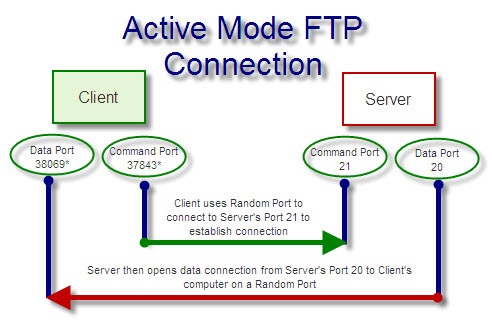
So sánh FTP Chế độ Chủ động so với Chế độ Bị động, Chế độ Chủ động là phương pháp kết nối FTP cũ hơn và có những ưu điểm cũng như nhược điểm. Trong một kết nối FTP, bạn có một client và một server. Hai máy tính này kết nối với nhau thông qua hai cổng. Một cổng gọi là cổng lệnh, cổng kia gọi là cổng dữ liệu. Server và client phải quyết định số cổng nào để kết nối với nhau. Dưới đây là cách chế độ chủ động (sơ bộ) hoạt động:
- Client sử dụng một cổng ngẫu nhiên để gửi lệnh (lệnh PORT) tới cổng 21 của server. Lệnh này cho server biết port dữ liệu nào trên phía client mà nó nên kết nối tới.
- Server sử dụng cổng 20 để truy cập vào cổng đó và thiết lập kết nối.
Quá trình này được gọi là Chế độ Chủ động vì client chủ động chỉ định số cổng mà nó muốn server kết nối tới. Trong FTP Chế độ Chủ động, server là nơi bắt đầu kết nối, theo lệnh của client. Nhưng FTP Chế độ Bị động là gì?
Passive FTP là gì?
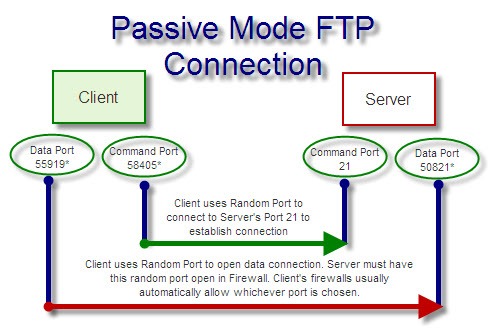
FTP Chế độ Bị động là chế độ FTP mới hơn và được coi là an toàn hơn, dễ sử dụng hơn. Giống như FTP Chế độ Chủ động, client gửi lệnh tới cổng 21 của server. Nhưng lần này client gửi lệnh có tên là lệnh PASV. Sau đó server quyết định cổng nào nó muốn nhận dữ liệu. Rồi client bắt đầu kết nối.
Vì vậy nó diễn ra như thế này:
- Client sử dụng một cổng ngẫu nhiên để gửi lệnh (lệnh PASV) tới cổng 21 của server.
- Server phản hồi bằng cách chỉ định cổng dữ liệu nó muốn sử dụng (đó là một cổng ngẫu nhiên).
- Client sử dụng một cổng ngẫu nhiên để gửi dữ liệu tới cổng server đã được xác định.
Lưu ý rằng cổng dữ liệu của server hiện cũng được chọn ngẫu nhiên. Vì vậy cổng 21 vẫn được sử dụng trong FTP Chế độ Bị động như cổng lệnh của server, nhưng cổng dữ liệu của server hiện nay là ngẫu nhiên (thay vì chỉ là cổng 20).
Cũng lưu ý rằng client là nơi bắt đầu kết nối của cả hai cổng.
Sự khác biệt giữa FTP Active vs Passive
Như chúng tôi đã đề cập, sự khác biệt chính là ở chỗ trong FTP Chế độ Chủ động, server bắt đầu kết nối dữ liệu, còn trong FTP Chế độ Bị động thì client bắt đầu kết nối dữ liệu. Điều này dẫn đến một số thay đổi quan trọng đối với bảo mật và sự tiện lợi của việc chuyển dữ liệu của bạn. Dưới đây là
FTP Active vs FTP Passive về bảo mật
FTP Chế độ Chủ động luôn sử dụng cổng 21 (lệnh) và cổng 20 (dữ liệu) để truyền thông tin. Điều này có nghĩa là nếu ai đó muốn hack mạng của bạn, họ đã biết những cổng nào để nhắm tới.
Trong FTP Chế độ Bị động, cổng dữ liệu trên phía server là ngẫu nhiên. Vì vậy mặc dù bạn vẫn sẽ sử dụng Cổng 21 cho lệnh, nhưng việc truyền thực tế sẽ khó bị chặn hơn.
Mặt khác, để sử dụng chế độ Bị động, server cần mở nhiều cổng hơn, vì cổng dữ liệu lần này sẽ là ngẫu nhiên. Điều này có thể tạo ra một số lỗ hổng bảo mật cho server. Các quản trị viên server thường giới hạn phạm vi cổng mở để hạn chế khả năng bị tấn công.

Nhận máy chủ RDP với thiết lập tức thì, toàn quyền root và bộ nhớ NVMe.
Mua RDPFTP Chế độ Chủ động so với Chế độ Bị động trong các vấn đề tường lửa
Như bạn biết, tường lửa có thể gây vấn đề khi kết nối mạng. Chúng chặn mọi nỗ cố kết nối từ các cổng không xác định. Vấn đề này nghiêm trọng hơn với tường lửa phía client. Tường lửa phía server thường chấp nhận kết nối từ các cổng không xác định dễ dàng hơn.
Trong Active FTP, client nhận kết nối từ server qua một cổng ngẫu nhiên. Tường lửa phía client có thể chặn kết nối này.
Trong Passive FTP, client tự khởi tạo cả hai kết nối. Vì vậy dễ dàng vượt qua tường lửa phía client. Tường lửa phía server vẫn có thể gây vấn đề vì cổng dữ liệu của nó ngẫu nhiên. Nhưng thường đây là vấn đề nhỏ hơn vì tường lửa server đã được cấu hình để chấp nhận nhiều kết nối từ các cổng không xác định hơn máy tính client.
Kênh lệnh và kênh dữ liệu trong FTP Chế độ Chủ động so với Chế độ Bị động là gì?
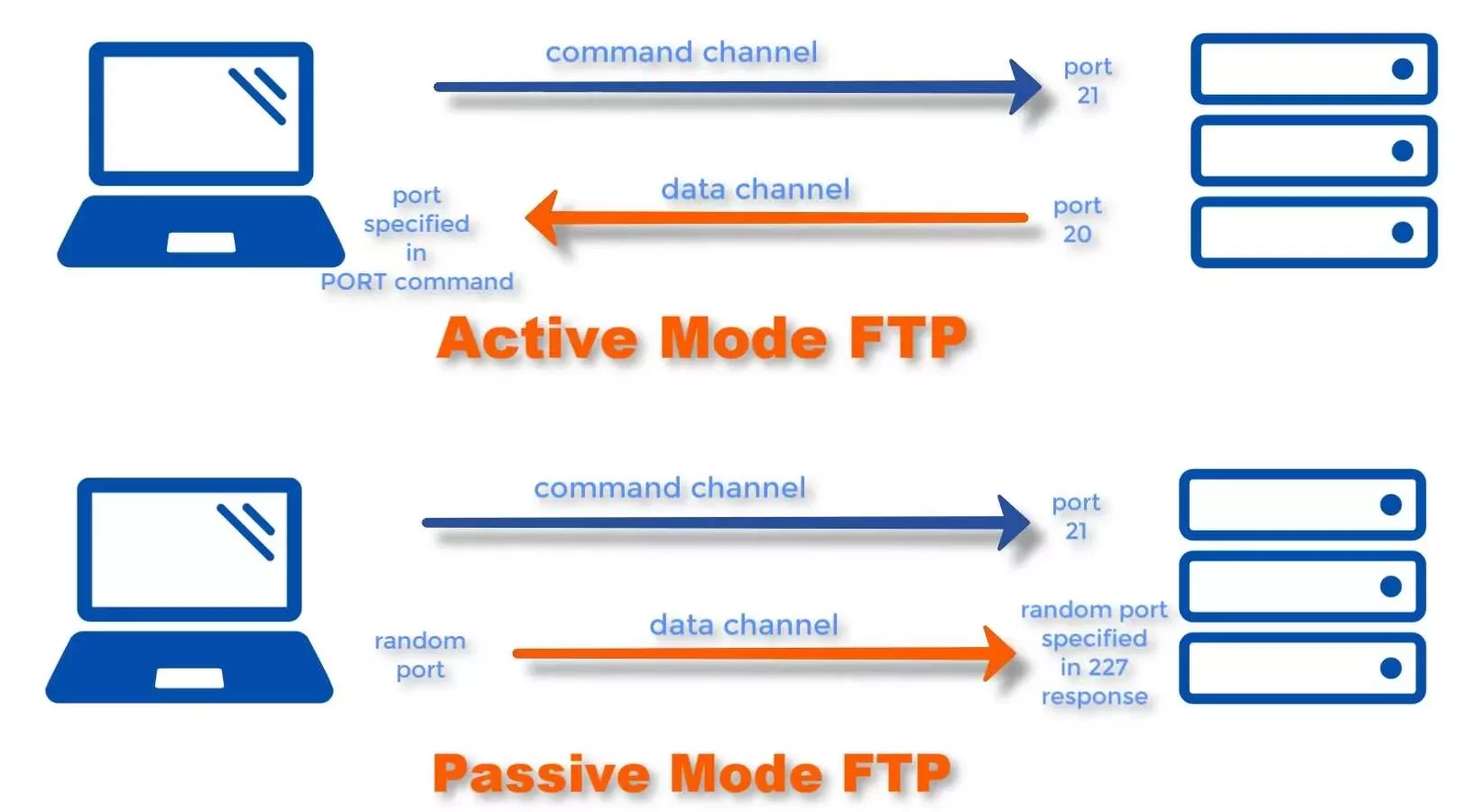
Tóm lại, các kênh lệnh và kênh dữ liệu hoạt động như sau:
- Ở chế độ Active, cổng lệnh và cổng dữ liệu của client đều ngẫu nhiên. Kênh lệnh của server là Port 21, kênh dữ liệu của server là Port 20.
- Ở chế độ Passive, cổng lệnh và cổng dữ liệu của client đều ngẫu nhiên. Kênh lệnh của server là Port 21, kênh dữ liệu của server cũng ngẫu nhiên.
Bạn vẫn có thể sử dụng port 20 làm kênh dữ liệu ở chế độ Passive nếu muốn, hoặc chỉ giới hạn kênh trong một khoảng cổng nhất định.
Tại sao nên sử dụng FTP Chế độ Chủ động thay vì Chế độ Bị động?
Khi so sánh Active FTP với Passive FTP, có hai lý do chính khiến mọi người chọn Active FTP thay vì Passive FTP. Thứ nhất là vì lý do bảo mật server. Passive FTP cần mở nhiều cổng trên tường lửa vì cổng dữ liệu được chọn ngẫu nhiên. Điều này khiến việc xác định cổng khó hơn, nhưng cũng để lại nhiều cổng mở cho các cuộc tấn công.
Lý do thứ hai là đôi khi cấu hình tường lửa server khó khăn hoặc tường lửa nằm ngoài tầm kiểm soát của bạn. Vì vậy người dùng chuyển sang phương pháp active để đi qua port 20, một cổng mà mọi tường lửa đều biết đến.

Truy cập VPS Windows 10 từ bất kỳ đâu với toàn quyền quản trị viên.
VPS Windows DesktopChuyển FTP từ Chế độ Chủ động sang Chế độ Bị động
Cách chuyển từ Active FTP sang Passive FTP khác nhau tùy theo phần mềm bạn sử dụng.
Để đổi FTP từ Active sang Passive trên FileZilla, thực hiện các bước sau:
- Mở Filezilla
- Từ thanh menu, chọn Edit > Settings.
- Trong cửa sổ Settings, chọn Connections, sau đó FTP.
- Chọn 'Passive (recommended)' từ Transfer Mode.
- Nhấp vào OK.
Bạn có thể tìm thấy cài đặt tương tự trong mọi ứng dụng client FTP hiện đại. Tuy nhiên, như đã đề cập, bạn có thể gặp vấn đề với tường lửa server trong cả hai trường hợp và cần thay đổi.
Command Prompt FTP hoạt động ở Chế độ Chủ động hay Chế độ Bị động?
Windows Command Prompt với FTP ở dòng lệnh là Active và không hỗ trợ Passive FTP. Bạn có thể sử dụng WinSCP hoặc các ứng dụng dòng lệnh khác để kết nối tới server của bạn qua chế độ passive.
Server Windows 7 FTP hoạt động ở Chế độ Chủ động hay Chế độ Bị động?
Người dùng Windows 7 có thể sử dụng các dịch vụ như IIS để sử dụng Windows 7 như một server. Để làm điều đó, bạn cần bật IIS trên Windows 7.
IIS hỗ trợ cả active và passive và không cần bật cái nào. Nhưng bạn có thể cấu hình khoảng cổng passive trong IIS.
Đọc thêm: Cách cài đặt IIS trên Windows 10?
Trình duyệt web sử dụng FTP Chế độ Bị động hay Chế độ Chủ động?
Các trình duyệt web như Chrome và Firefox sử dụng cài đặt mạng của hệ điều hành cho Active hoặc Passive FTP. Thông thường Windows sử dụng Passive FTP vì đây là chế độ tương thích nhất.
Để bật/tắt chế độ Passive cho trình duyệt web, thực hiện các bước sau:
- Nhấn 'WinKey + S' để hiện cửa sổ tìm kiếm Windows.
- Nhập 'Internet Options' và nhấp vào nó.
- Trong cửa sổ Internet Properties, chuyển đến tab 'Advanced'.
- Cuộn xuống phần Browsing.
- Đánh dấu tùy chọn 'Use Passive FTP (for firewall…'.
- Nhấp OK.
Nhận máy chủ RDP với thiết lập tức thì, toàn quyền root và bộ nhớ NVMe.
Mua RDPKết luận
FTP Active vs Passive sử dụng các bước khác nhau để thiết lập kết nối, mỗi cách có ưu và nhược điểm riêng. Chọn cách phù hợp nhất với nhu cầu của bạn. Bài viết này cũng trả lời những câu hỏi phổ biến nhất về Active và Passive FTP.



Thảo luận
Bình luận
Đăng nhập để tham gia thảo luận.