

Chỉ vì việc chạy máy chủ và Windows 10 không hợp nhau không có nghĩa là bạn không thể thiết lập được gì cả. Nếu bạn đang lên kế hoạch thiết lập máy chủ FTP để truyền tệp qua mạng nhưng không muốn chuyển sang phiên bản máy chủ hoặc bản phân phối Linux, hướng dẫn này là dành cho bạn. Có nhiều lý do tại sao bạn có thể muốn khởi động máy chủ FTP. Một trong những lý do phổ biến nhất cho máy chủ FTP riêng tư là truyền tệp lớn mà không phải trả nhiều tiền cho phí lưu trữ đám mây.
Với các tệp nhỏ, sử dụng các dịch vụ lưu trữ đám mây như Google Drive là hợp lý, nhưng khi kích thước tệp bạn muốn chuyển tăng lên, chi phí sẽ tăng nhanh chóng. Đó là lúc bạn nên cân nhắc chuyển Windows 10 của mình thành FTP. Ở đây, tôi sẽ hướng dẫn bạn cách thực hiện điều đó trước khi tiết lộ một cách dễ dàng hơn nhiều để hoàn thành công việc.

Truy cập VPS Windows 10 từ bất kỳ đâu với toàn quyền quản trị viên.
VPS Windows DesktopCác Bước Để Tạo Máy Chủ FTP Trong Windows 10 Của Bạn
- Kích hoạt IIS trên Windows 10
- Cấu hình máy chủ FTP trên Windows 10
- Cấu hình tường lửa Windows cho máy chủ FTP
- Bật chuyển tiếp cổng trên bộ định tuyến của bạn
Windows 10 có thể trở thành máy chủ FTP mà không cần phần mềm bổ sung. Tuy nhiên, công cụ này bị vô hiệu hóa theo mặc định và bạn cần kích hoạt nó trước.
Để tạo máy chủ FTP trong Windows 10, bạn cần kích hoạt tiện ích Windows có tên là Dịch vụ Thông tin Internet. Microsoft đã tạo IIS để hỗ trợ HTTP, HTTPS, FTP, FTPS và SMTP, cùng với các giao thức khác.
Làm Cách Nào Để Kích Hoạt IIS Trên Windows 10?
Để kích hoạt IIS trên Windows 10, hãy làm theo các bước sau:
Bước 1: Mở phần khởi chạy
Nhấn 'WinKey + R'.

Bước 2: Nhập appwiz.cpl
Nhập "appwiz.cpl" và nhấn Enter.
appwiz.cpl
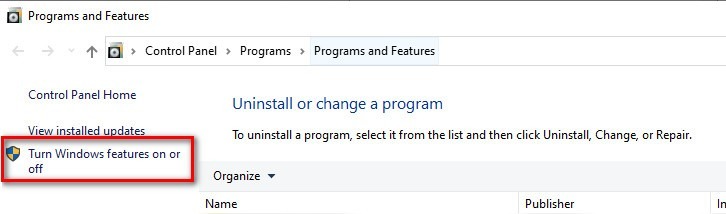
Bước 3: Bật các tính năng Windows
Từ bảng điều khiển bên trái, nhấp vào "Bật hoặc tắt các tính năng Windows."
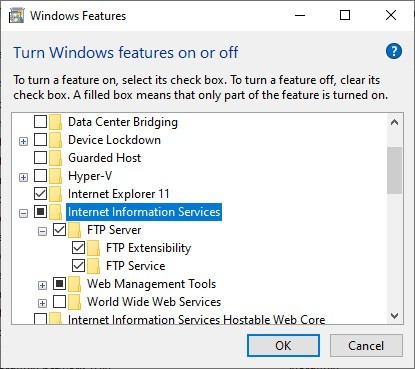
Bước 4: Dịch vụ Thông tin Internet
Sau đó tìm 'Dịch vụ Thông tin Internet' và mở rộng nó.
Bước 5: Máy chủ FTP
Chọn 'Máy chủ FTP' và mở rộng nó.
Bước 6: Khả năng mở rộng FTP
Chọn 'Khả năng mở rộng FTP'.
Bước 7: Công cụ Quản lý Web
Chọn 'Công cụ Quản lý Web'.
Bước 8: Xác nhận thay đổi
Nhấp OK.
Windows sẽ tiến hành cài đặt các công cụ. Sau đó bạn có thể cấu hình máy chủ của mình.

Cách Cấu hình máy chủ FTP trên Windows 10?
Bây giờ IIS đã được bật, chúng ta cần cấu hình máy chủ. Để cấu hình máy chủ FTP trên Windows 10, thực hiện các bước sau:
Bước 1: Mở hộp tìm kiếm
Nhấn 'WinKey + S'.
Bước 2: Tìm kiếm Công cụ Quản trị
Tìm kiếm và mở 'Công cụ Quản trị Windows'.
Bước 3: Mở IIS
Bấm đúp vào ‘Internet Information Services (IIS) Manager’.
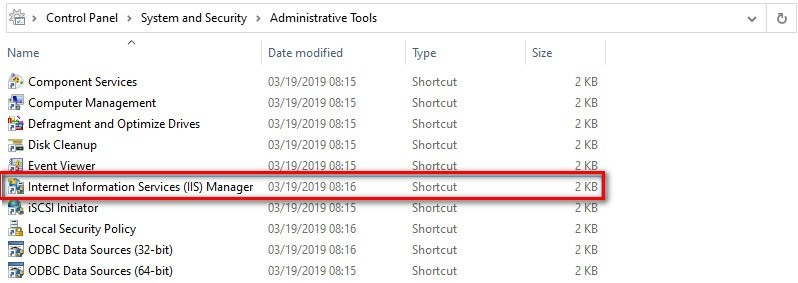
Bước 4: Chọn tên máy tính
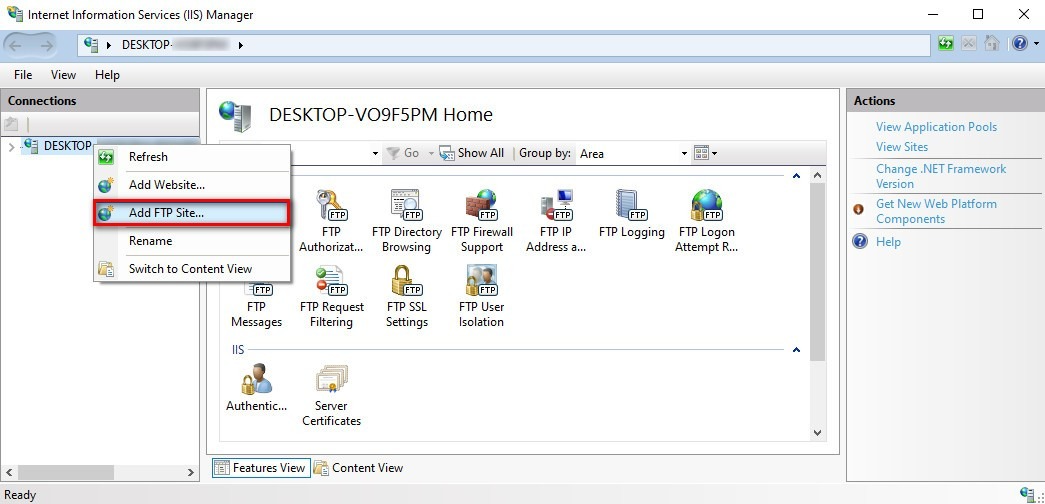
Từ panel bên trái, bấm chuột phải vào tên máy tính của bạn.
Bước 5: Thêm trang web FTP
Nhấp vào 'Thêm trang web FTP'.
Bước 6: Điền tên trang web FTP
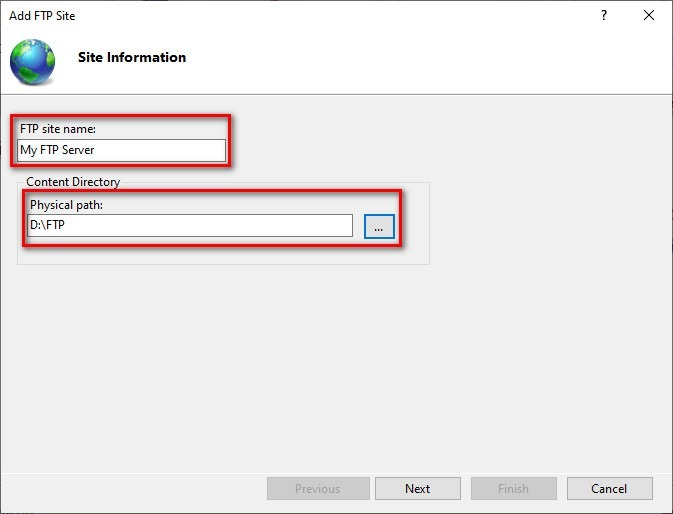
Gõ tên cho FTP server của bạn vào ô ‘FTP site name’.
Bước 7: Chọn một thư mục
Chọn một thư mục làm đường dẫn vật lý của thư mục FTP.
Bước 8: Gán một địa chỉ IP cho FTP.
Bạn có thể gán một địa chỉ IP và cổng cho FTP ở bước tiếp theo. Bạn có thể giữ nguyên chúng.
Bước 9: Trạng thái SSL
Nếu bạn sử dụng máy chủ FTP để kiểm tra và bảo mật không phải là vấn đề, bạn có thể chọn No SSL và tiếp tục. Nếu không, bạn cần chọn Require SSL. Bạn có thể sử dụng công cụ quản lý SSL của Comodo để tạo chứng chỉ SSL.
Bước 10: Cấu hình FTP
cấu hình máy chủ FTP trên Windows 10
Bước 11: Chọn Basic
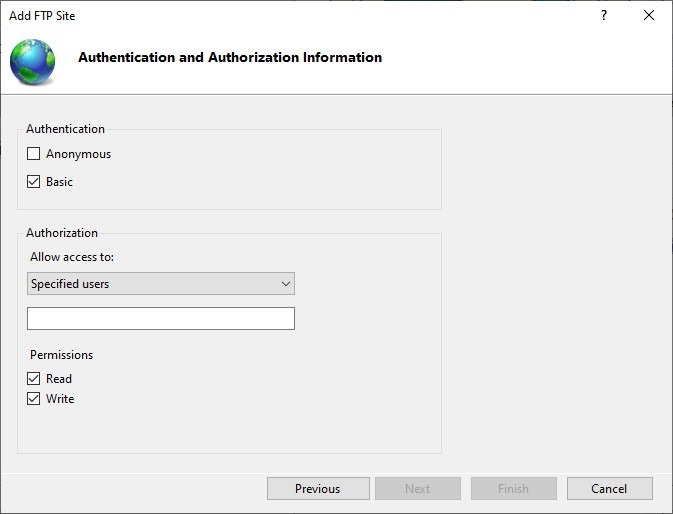
Trong phần xác thực, chọn 'Basic'.
Bước 12: Cho phép Truy cập
Đặt 'Allow Access to' thành 'Specified users'.
Bước 13: Nhập thông tin của bạn
Nhập tên của bạn hoặc địa chỉ email tài khoản Microsoft của bạn vào trường bên dưới.
Bước 14: Đặt quyền
Cấp cho chính mình quyền Đọc và Ghi.
Bước 15: Hoàn tất
Nhấp vào Hoàn thành.
Giờ đây bạn có một máy chủ FTP trên Windows.
Truy cập VPS Windows 10 từ bất kỳ đâu với toàn quyền quản trị viên.
VPS Windows DesktopCách Cấu hình Tường lửa Windows cho Máy chủ FTP?
Theo mặc định, Tường lửa Windows chặn tất cả quyền truy cập FTP. Để khắc phục vấn đề này, bạn cần thực hiện các bước dưới đây:
Bước 1: Mở hộp tìm kiếm
Nhấn 'WinKey + S' và nhập Tường lửa Windows.
Bước 2: Cho phép một ứng dụng hoặc tính năng qua Tường lửa Windows
Nhấp vào 'Allow an app or feature through Windows Firewall' từ menu bên trái.
Bước 3: Thay đổi cài đặt
Nhấp vào 'Thay đổi cài đặt'.
Bước 4: Tìm máy chủ FTP
Tìm ‘FTP Server’ trong danh sách và đánh dấu public và private.
Bước 5: Xác nhận thay đổi
Nhấp OK.
Điều này cho phép bạn thiết lập kết nối cục bộ. Tất nhiên, nếu bạn muốn truy cập máy chủ qua internet, bạn cần mở các cổng trên router của mình.
Cách Bật Port Forwarding trên Router?
Máy chủ FTP của bạn cần mở cổng 21 để kết nối với các máy tính khác trên internet. Có nhiều cách để mở cổng trên router. Đây là cách thực hiện trên router Asus:
Bước 1: Tìm hộp cmd
Nhấn 'Winkey + S' và gõ 'cmd'.
Bước 2: Mở cmd
Mở 'Command Prompt'.
Bước 3: Chọn ipconfig
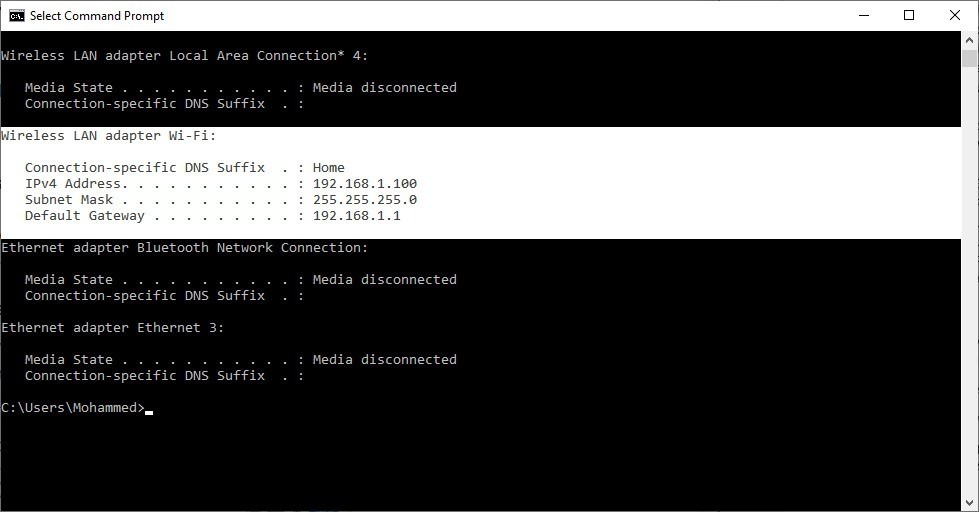
Gõ 'ipconfig' và nhấn Enter.
Bước 4: Ghi lại Default Gateway
Ghi lại số Default Gateway. (Thường là 192.168.1.1)
Bước 5: Trình duyệt
Mở trình duyệt web của bạn.
Bước 6: Nhập Gateway
Nhập số Default Gateway vào thanh địa chỉ và nhấn Enter.
Bước 7: Đăng nhập vào bảng điều khiển
Đăng nhập vào bảng điều khiển của router.
Bước 8: Chọn WAN
Chọn 'WAN' từ menu bên trái.
Bước 9: Tạo cổng mới
Tạo chuyển tiếp cổng mới với cấu hình sau:
- Đặt tên cho mục của bạn trong phần 'Tên dịch vụ'
- Dải Port: 21
- IP cục bộ: Sử dụng địa chỉ IPv4 từ lệnh 'ipconfig' được giải thích ở trên.
- Cổng Cục Bộ: 21
- Giao thức: TCP
Bước 10: Áp dụng thay đổi
Nhấp vào Áp dụng.
Tạo một FTP Server trên Windows 10 với username và password
Phương pháp ở trên cho phép bạn hoặc những người dùng khác trên máy tính truy cập. Nhưng làm cách nào để người dùng có thể đăng nhập bằng tên người dùng và mật khẩu để truy cập FTP của bạn? Cách giải quyết là thêm một người dùng chung với xác thực tên người dùng-mật khẩu.
Để thêm người dùng với xác thực tên người dùng-mật khẩu, hãy làm theo các bước sau:
1- Đi tới Cài đặt.
2- Chọn Accounts.
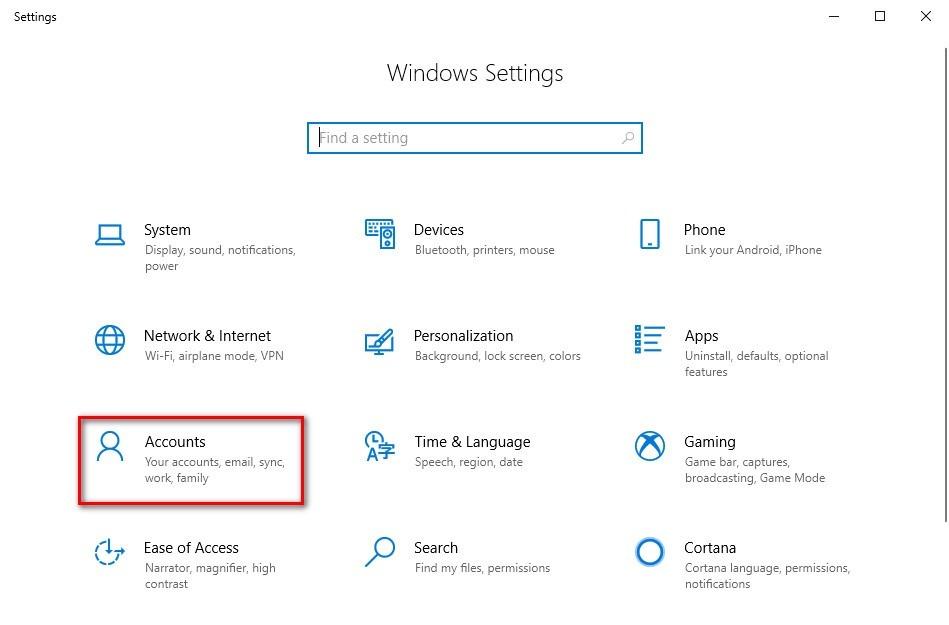
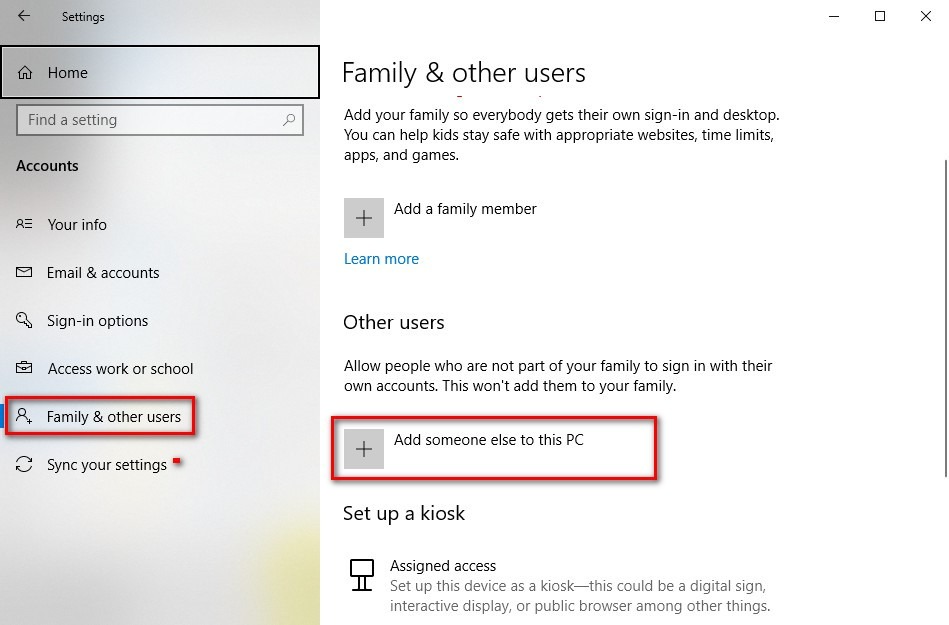
3- Go thành 'Gia đình và những người dùng khác'.
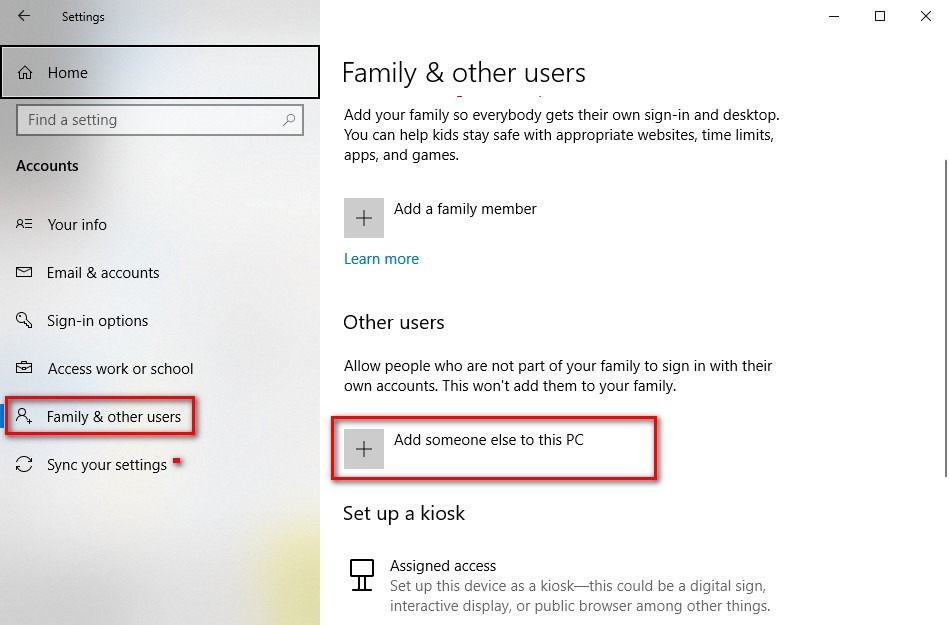
4- Nhấp vào 'Thêm người khác vào máy tính này'.
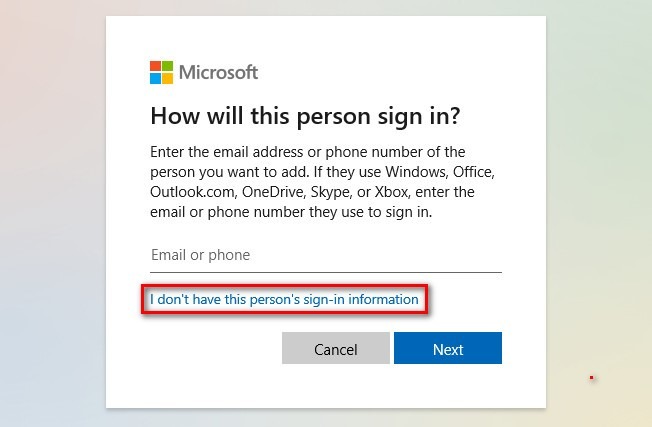
5- Trên cửa sổ mới, chọn 'Tôi không có thông tin đăng nhập của người này'.
6- Nhấp vào 'Thêm người dùng không có tài khoản Microsoft'.
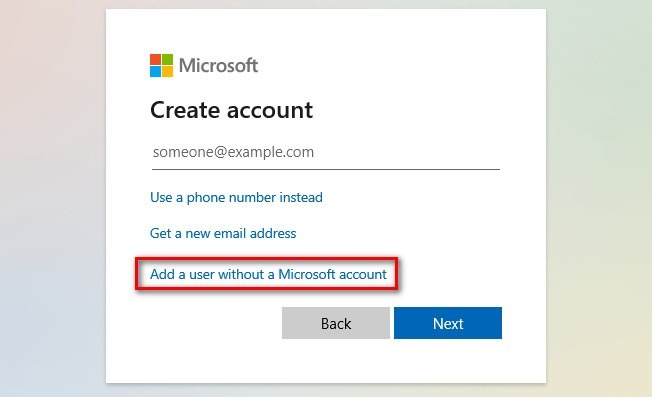
7- Chọn tên người dùng và mật khẩu, rồi điền vào các câu hỏi bảo mật.
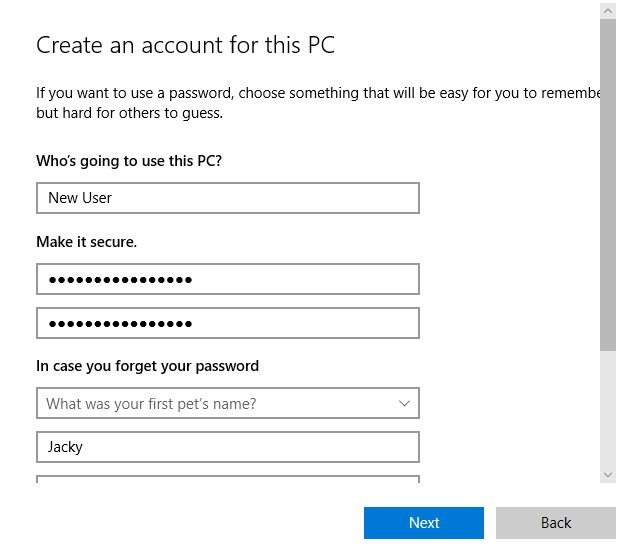
8- Nhấp vào Tiếp theo.
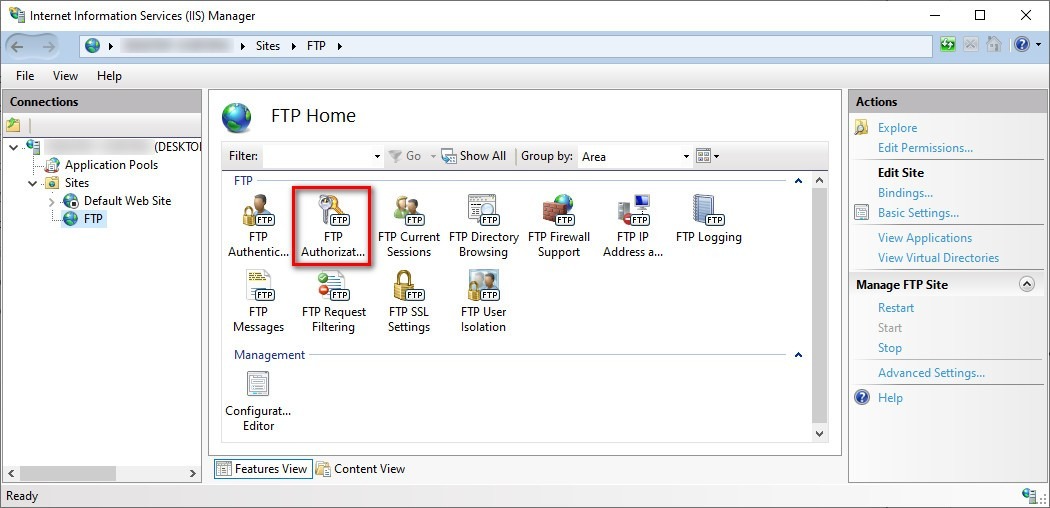
9- Bây giờ hãy quay lại 'Công cụ quản trị Windows > Internet Information Services (IIS) Manager'.
10- Chọn trang web của bạn từ bảng điều khiển bên trái.
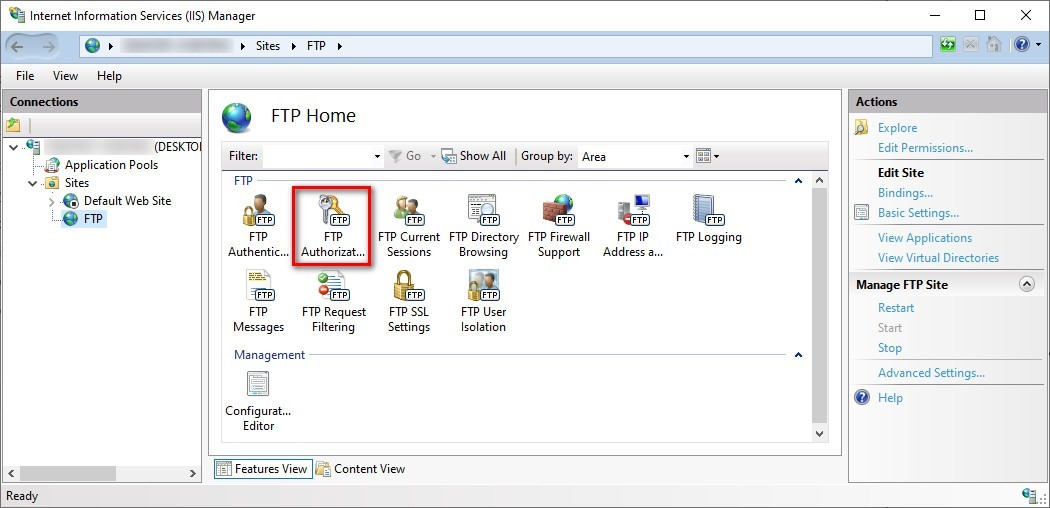
11- Nhấp vào 'Quy tắc ủy quyền FTP'.
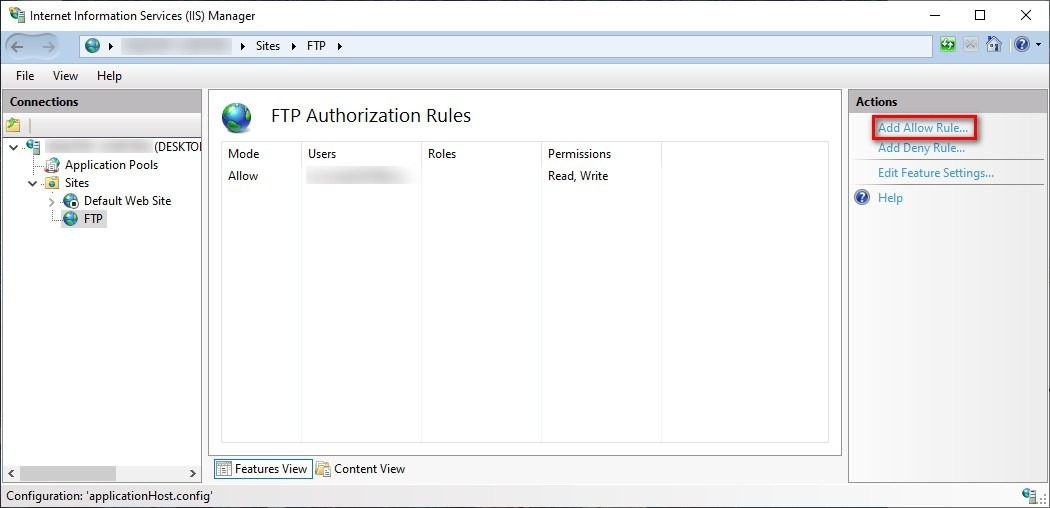
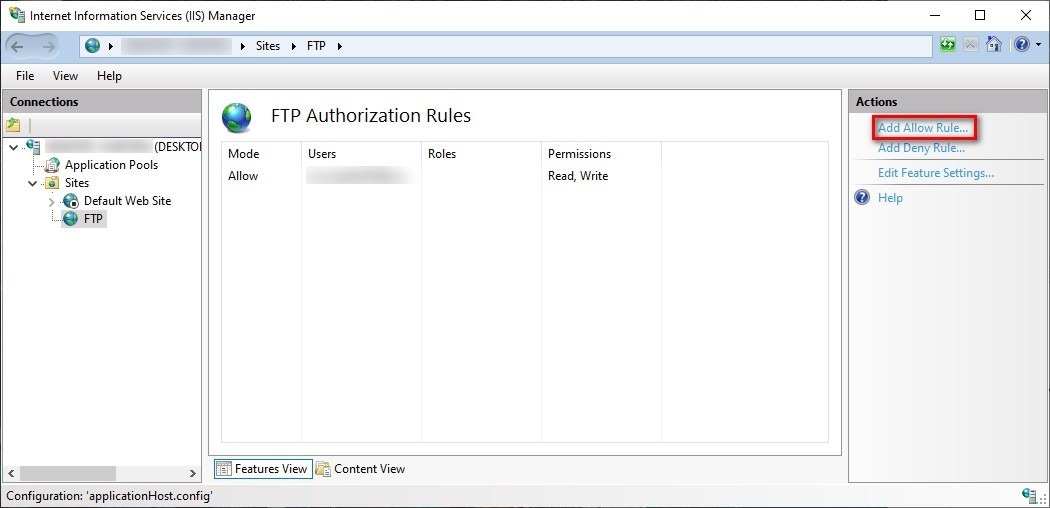
12- Từ bảng điều khiển bên phải, chọn 'Thêm quy tắc cho phép'.
13- Chọn Specified users và thêm username bạn đã chọn ở trên.
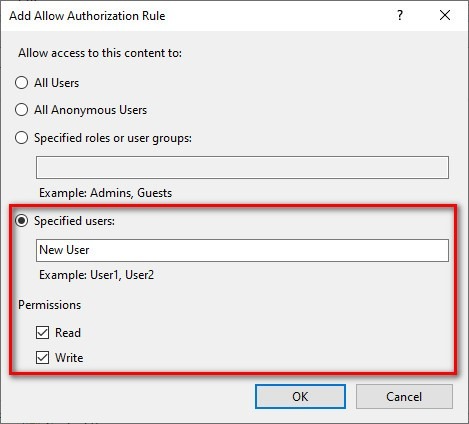
14- Cấp cho họ các quyền mà bạn muốn.
15- Nhấp vào OK.
Bây giờ bạn cần cấp quyền cho thư mục FTP nữa. Để làm việc này:
- Go vào thư mục FTP.
- Nhấp chuột phải và chọn 'Thuộc tính'.
- Go vào tab 'Bảo mật'.
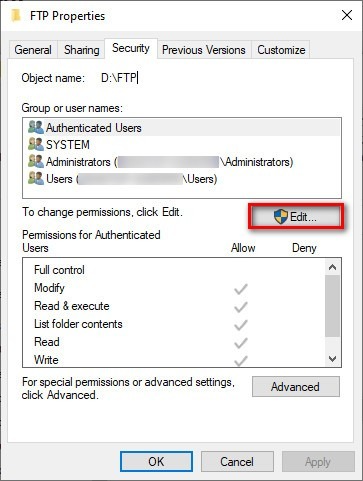
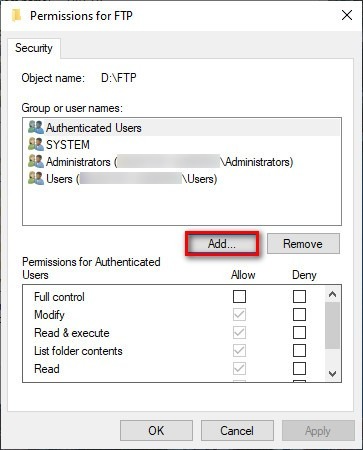
- Chọn Chỉnh sửa, rồi chọn Thêm.
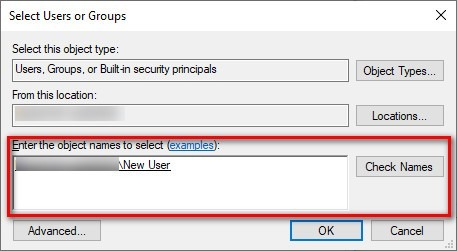
- Nhập tên người dùng trong phần 'Nhập đối tượng…' và bấm Kiểm tra tên.
- Nhấp OK.
- Chọn người dùng và cấp cho họ các quyền cần thiết.
- Nhấp OK.
Bây giờ bạn có thể dùng username và password để truy cập FTP.
Làm Cách Nào Để Tạo Nhiều Tài Khoản FTP Trên Windows 10?
Để tạo tài khoản khác, hãy thực hiện lại các bước trên rồi chỉ định Địa chỉ Email của người dùng mới.
Để tạo nhiều tài khoản FTP trên Windows 10:
Bước 1: Thiết lập
Đi tới 'Cài đặt'.
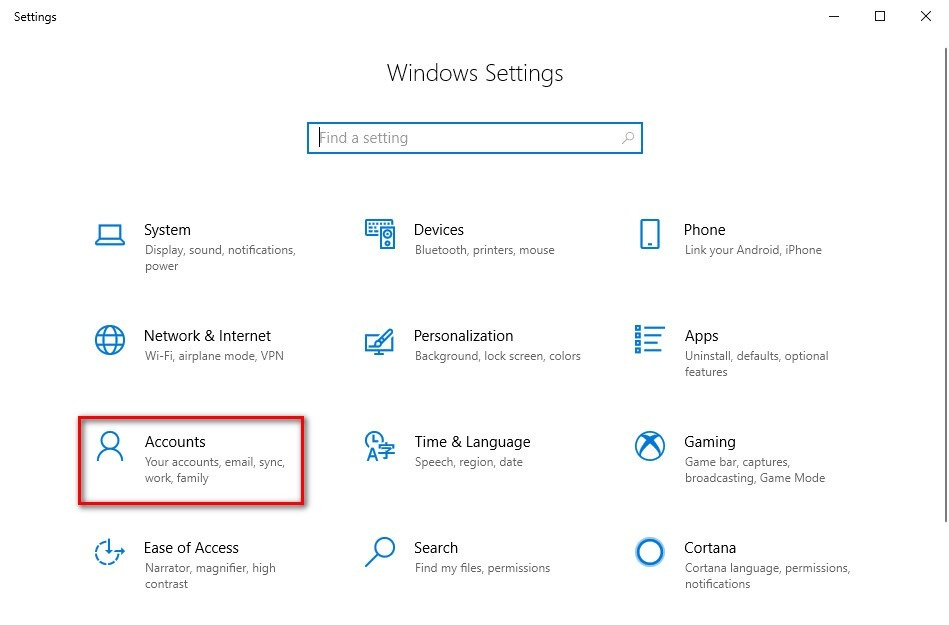
Bước 2: Chọn tài khoản
Nhấp vào Accounts.
Bước 3: Chọn Gia Đình
Go cho Gia đình & những người dùng khác.
Bước 4: Thêm người khác
Bấm 'Thêm người khác vào PC này'.
Bước 5: Tạo tài khoản
Thêm tài khoản Microsoft của họ hoặc bấm 'Tôi không có thông tin của người này…' để tạo tài khoản cho họ.
Bước 6: Chọn (IIS) Manager
Go tới 'Windows Công cụ Quản trị > Dịch vụ Thông tin Internet (IIS) Manager'.
Đọc thêm: Cách cài đặt IIS trên Windows 10?
Bước 7: Chọn trang web của bạn
Chọn trang web của bạn từ bảng bên trái.
Bước 8: Cấp phép FTP
Bấm vào 'Quy tắc ủy quyền FTP'.
Bước 9: Thêm quy tắc cho phép
Trong bảng bên phải chọn 'Thêm Quy tắc Cho phép'.
Bước 10: Thêm tên người dùng
Chọn Specified users và thêm username mà bạn đã chọn ở trên.
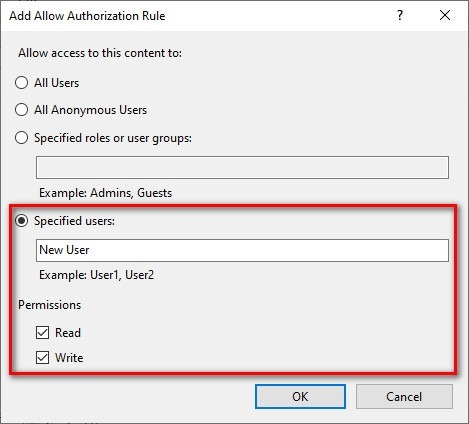
Bước 11: Quyền truy cập
Cấp cho họ các quyền bạn cần.
Bước 12: Áp dụng thay đổi
Nhấp OK.
Bây giờ bạn cần cấp quyền cho thư mục FTP nữa. Để làm việc này:
- Go vào thư mục FTP.
- Nhấp chuột phải và chọn 'Thuộc tính'.
- Go vào tab 'Bảo mật'.
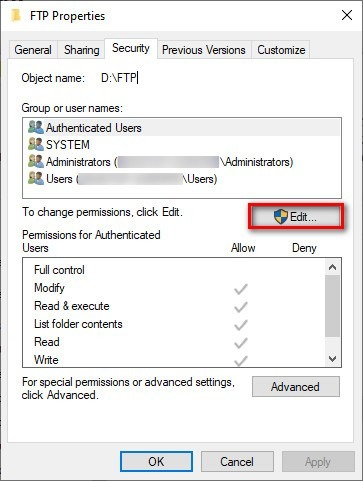
- Chọn Chỉnh sửa, rồi chọn Thêm.
- Nhập tên người dùng trong phần 'Nhập đối tượng…' và bấm Kiểm tra tên.
- Nhấp OK.
- Chọn người dùng và cấp cho họ các quyền cần thiết.
- Nhấp OK.
Cách kết nối đến máy chủ FTP trên Windows 10?
Bây giờ bạn đã tạo và cấu hình đúng máy chủ FTP của mình, đã đến lúc kết nối và kiểm tra. Nếu bạn có phần mềm khách như FileZilla, bạn có thể kết nối tới máy chủ. Nhưng bạn cũng có thể làm theo các bước dưới đây bằng trình duyệt web:
Bước 1: Trình duyệt
Mở trình duyệt.
Bước 2: Nhập địa chỉ IP
Nhập địa chỉ IPv4 của bạn với ftp:// ở đầu.
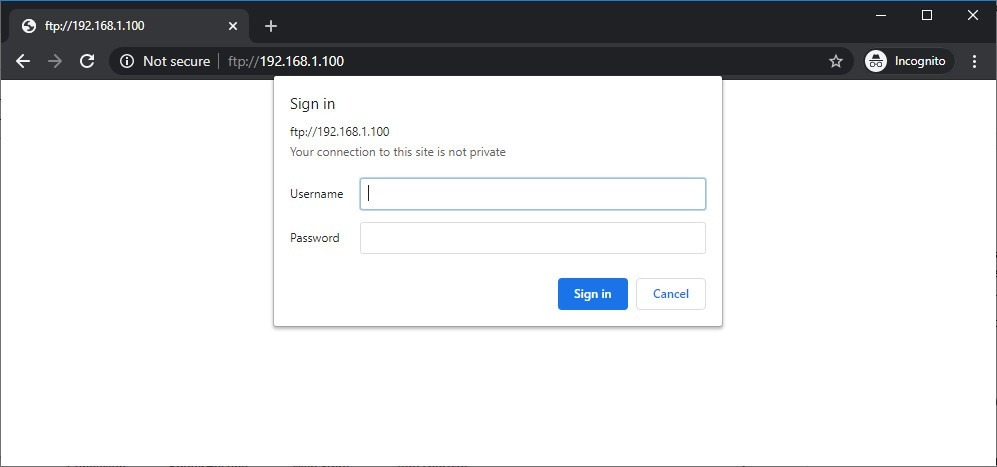
Bước 3: Nhập thông tin đăng nhập
Nhập thông tin đăng nhập của bạn.
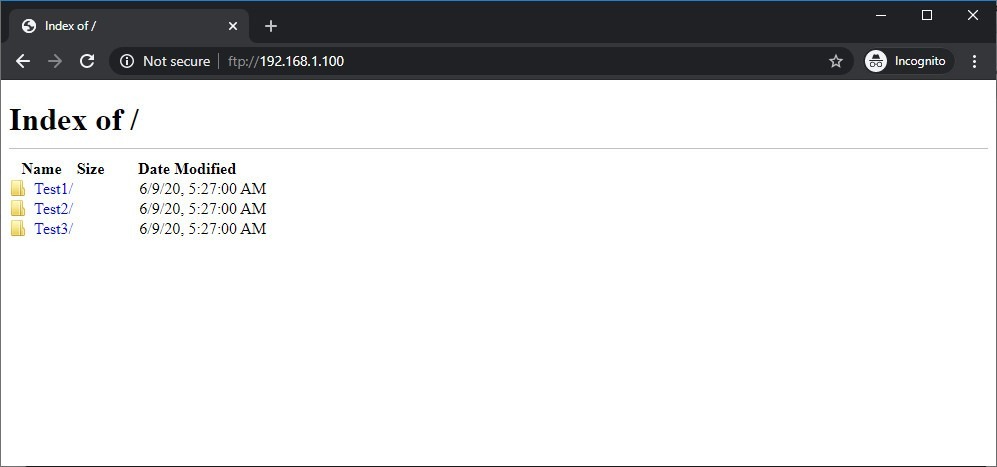
Bước 4: Tải xuống tệp
Ở đây bạn có thể thấy các tập tin của mình. Để tải xuống hoặc thay đổi tập tin từ xa bạn có thể dùng FileZilla.
Thông tin đăng nhập máy chủ FTP trên Windows 10 của tôi là gì?
Theo mặc định, bạn thêm tài khoản Windows của mình làm tài khoản FTP chính. Điều này có nghĩa email và mật khẩu Microsoft của bạn là thông tin đăng nhập của bạn. Đọc hướng dẫn về cách thiết lập xác thực người dùng ở trên để sử dụng phương pháp độc lập hơn. Hoặc dùng tài khoản khác bằng cách thêm tài khoản khác vào FTP như tôi đã giải thích trước đây.
Truy cập VPS Windows 10 từ bất kỳ đâu với toàn quyền quản trị viên.
VPS Windows DesktopKết luận
Như bạn có thể đoán từ độ dài của bài viết, khởi động một máy chủ FTP thành công trên Windows 10 không phải là quá trình ngắn gọn. Tất nhiên, nó dễ dàng, nhưng cần nhiều bước, và cuối cùng Windows 10 sẽ không cung cấp cho bạn hiệu suất FTP tốt nhất có thể. Cách rõ ràng nhất để thiết lập một máy chủ FTP tử tế là sử dụng một distro máy chủ Linux. Đối với nhiều người, việc cài đặt kép máy tính của chúng tôi và nhập vào một môi trường hoàn toàn mới sẽ ngoài phạm vi. Nhưng tôi đã hứa sẽ tiết lộ một cách dễ dàng hơn nhiều, đó là lấy một VPS. Một VPS là lý tưởng để khởi động một máy chủ FTP với đúng lượng tài nguyên. Ngoài ra, bạn có thể cài đặt một distro Linux hoặc thậm chí một phiên bản Máy chủ Windows chỉ bằng vài cú nhấp chuột, cho phép bạn tận dụng tối đa máy chủ FTP của mình mà không buộc bạn phải chuyển máy tính của mình sang Linux. Cloudzy cung cấp các kế hoạch VPS Linux trên phần cứng hàng đầu với băng thông siêu nhanh và tốc độ kết nối. Vì vậy, hãy ghé thăm và tìm hiểu cách VPS của chúng tôi có thể giúp bạn với FTP của bạn.



Thảo luận
Bình luận
Đăng nhập để tham gia thảo luận.