

Một tam giác cảnh báo vàng trên biểu tượng WiFi của bạn hiển thị: "Windows không thể tự động phát hiện cài đặt proxy của mạng này"? Lỗi đáng kinh ngạc này ngày càng trở nên phổ biến trong các môi trường mạng phức tạp ngày nay. Khi Windows không thể phát hiện cài đặt proxy tự động, điều này thường chỉ ra các vấn đề cấu hình mạng có thể được giải quyết bằng các bước khắc phục sự cố phù hợp.
Tại sao lỗi phát hiện proxy Windows này xảy ra?

Windows tự động tìm kiếm cài đặt proxy bằng WPAD (Web Proxy Auto-Discovery Protocol) mỗi khi bạn kết nối với mạng. Khi bạn thấy "không thể tự động phát hiện", điều đó có nghĩa là Windows đang tìm kiếm tệp cấu hình gọi là "wpad.dat" mà hầu hết các mạng gia đình thậm chí không có. Máy tính của bạn tiếp tục tìm kiếm các máy chủ proxy không tồn tại trong các thiết lập gia đình điển hình.
Vấn đề thực sự là Windows chạy hai hệ thống proxy xung đột đồng thời. WinHTTP xử lý các ứng dụng cấp hệ thống trong khi WinINet quản lý trình duyệt, và khi các hệ thống này không đồng ý hoặc bị hỏng, phát hiện tự động sẽ hoàn toàn thất bại. Thêm các trình điều khiển lỗi thời, tham nhũng registry, hoặc phần mềm VPN vào hỗn hợp, và toàn bộ quy trình phát hiện bị phá vỡ.
Phần mềm độc hại làm cho vấn đề này trở nên tệ hơn bằng cách cụ thể nhắm mục tiêu vào cài đặt proxy để chiếm đoạt lưu lượng internet của bạn. Một số virus liên tục đặt lại cấu hình của bạn về những cài đặt có vấn đề, điều này giải thích lý do tại sao lỗi liên tục quay trở lại ngay cả sau khi bạn nghĩ rằng bạn đã khắc phục nó.
Dưới đây là các giải pháp đã được chứng minh để khắc phục lỗi cài đặt proxy này:
Giải pháp 1: Khởi động lại máy tính và bộ định tuyến của bạn
Có thể bạn đã từng trải qua việc một bước đơn giản để giải quyết nhiều sự cố máy tính là khởi động lại nó. Đôi khi nó sẽ có ích, và bạn có thể bỏ qua rất nhiều khắc phục sự cố nâng cao. Vì vậy, để khắc phục Windows không thể tự động phát hiện cài đặt proxy mạng này, ở bước đầu tiên, hãy thử khởi động lại nó.
Bạn cũng có thể thử khởi động lại bộ định tuyến của bạn. Lỗi này thường liên quan đến sự cố trên PC hoặc Laptop của bạn chứ không phải trên mạng Internet của bạn. Vì vậy không chắc rằng khởi động lại bộ định tuyến sẽ khắc phục sự cố, nhưng vẫn đáng để thử.
Giải pháp 2: Kiểm tra cài đặt proxy trong Windows
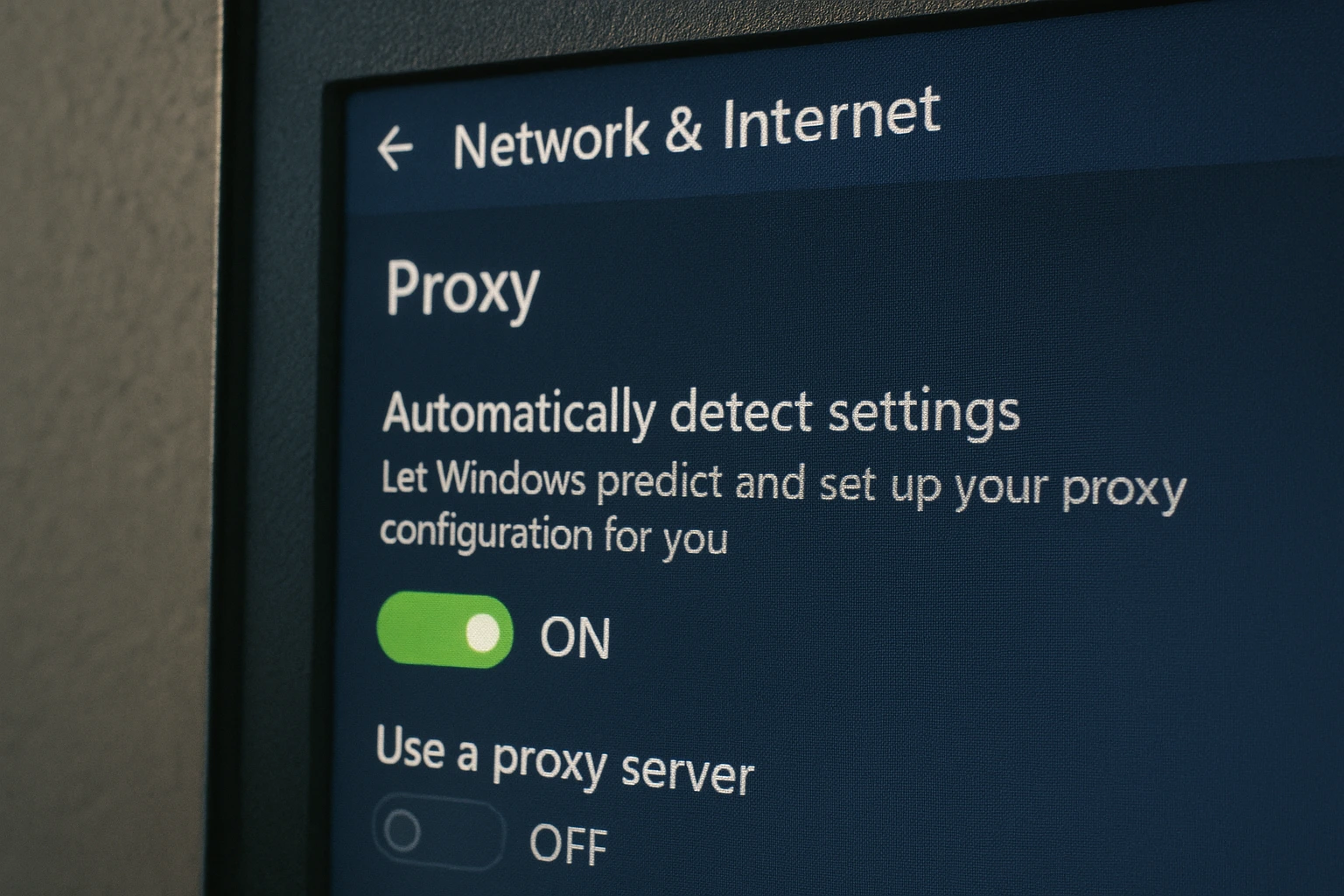
Hầu hết thời gian, chọn hộp "Tự động phát hiện cài đặt" và để hộp "Sử dụng máy chủ proxy" tắt sẽ khắc phục Windows không thể tự động phát hiện cài đặt proxy mạng này. Giải pháp này giải quyết nguyên nhân phổ biến nhất của lỗi phát hiện proxy, xảy ra khi Windows bị nhầm lẫn về việc có sử dụng phát hiện tự động hay cấu hình proxy thủ công. Tính năng phát hiện tự động sử dụng Web Proxy Auto-Discovery Protocol (WPAD) để phát hiện cài đặt máy chủ proxy từ môi trường mạng của bạn. Trong hầu hết các mạng gia đình và văn phòng nhỏ, không cần máy chủ proxy, vì vậy bật phát hiện tự động trong khi tắt cài đặt proxy thủ công sẽ giải quyết xung đột. Trừ khi bạn là chuyên gia và biết chính xác cách đặt proxy của mình, bạn không nên lo lắng về việc thay đổi các hộp khác, vì cài đặt thủ công không chính xác thường gây ra nhiều vấn đề hơn là giải quyết.
Máy chủ proxy là gì?
Máy chủ proxy hoạt động như một trung gian giữa máy tính của bạn và internet, định tuyến các yêu cầu web của bạn thông qua một máy chủ khác. Hầu hết người dùng gia đình không cần máy chủ proxy, đó là lý do tại sao phát hiện tự động nên được bật.
Đối với Windows 10/11:
- Nhấn Windows + I mở Cài đặt
- Đi tới Mạng & Internet → Máy chủ proxy
- Bật "Tự động phát hiện cài đặt"
- Tắt "Sử dụng máy chủ proxy" (trừ khi bạn biết bạn cần nó)
Dành cho Windows 7:
- Mở Bảng Điều Khiển → Tùy chọn Internet
- Nhấp Kết nối tab → Cài đặt LAN
- Chọn "Tự động phát hiện cài đặt"
- Bỏ chọn "Sử dụng máy chủ proxy cho LAN của bạn"
Nếu bạn gặp lỗi Windows không phát hiện cài đặt proxy mạng, đặc biệt là Windows 7, phương pháp Panel điều khiển ở trên sẽ giải quyết vấn đề một cách đáng tin cậy nhất.
Giải pháp 3: Chạy công cụ khắc phục sự cố Bộ điều hợp mạng
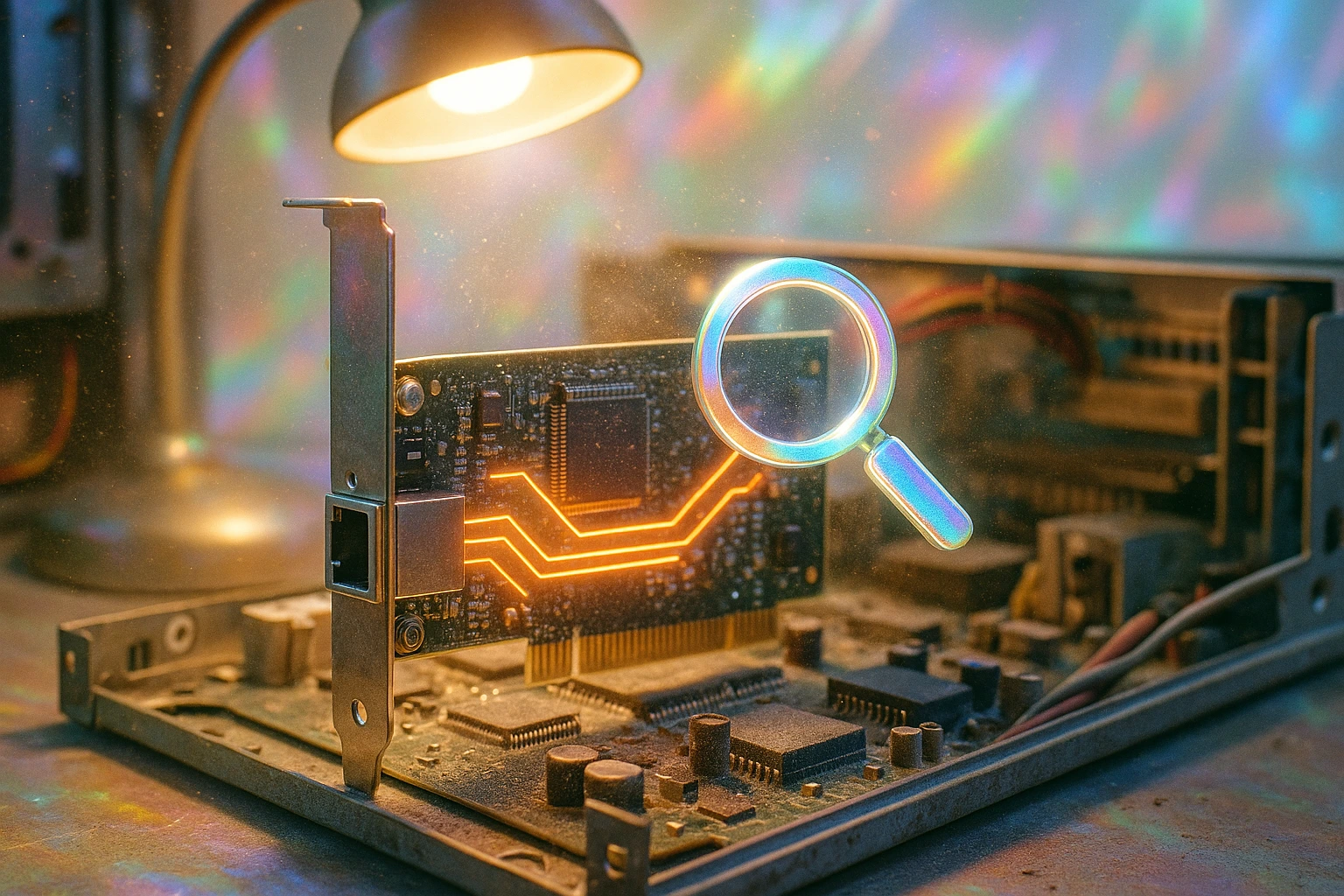
Maybe lỗi này do vấn đề với bộ điều hợp mạng của máy tính bạn gây ra. Bộ điều hợp mạng là thiết bị phần cứng bên trong máy tính của bạn được sử dụng để giao tiếp với máy tính hoặc máy chủ khác qua mạng hoặc bất kỳ thiết bị mạng nào qua kết nối LAN. Các vấn đề kết nối mạng ảnh hưởng đến hàng triệu người dùng, với 30% người dùng internet ở Mỹ gặp phải sự cố kết nối tại nhà, khả năng hoạt động đúng của bộ điều hợp mạng là yếu tố thiết yếu.
Windows có thể chẩn đoán và khắc phục các vấn đề về bộ điều hợp. Chỉ cần chạy công cụ khắc phục sự cố. Bạn có thể tìm công cụ khắc phục sự cố bộ điều hợp mạng trong các phần sau:
Đối với Windows 10/11:
- Nhấn Windows + I → Hệ thống → Khắc phục sự cố
- Nhấp Các bộ khắc phục sự cố khác
- Tìm Bộ Điều Hợp Mạng → Nhấp Chạy
- Làm theo hướng dẫn trên màn hình
Dành cho Windows 7:
- Bảng Điều Khiển → Khắc phục sự cố → Mạng và Internet → Bộ điều hợp mạng
Sau đó chạy khắc phục sự cố, và Windows sẽ tự động khắc phục các vấn đề về proxy.
Giải pháp 4: Tự động lấy địa chỉ IP và thông tin DNS
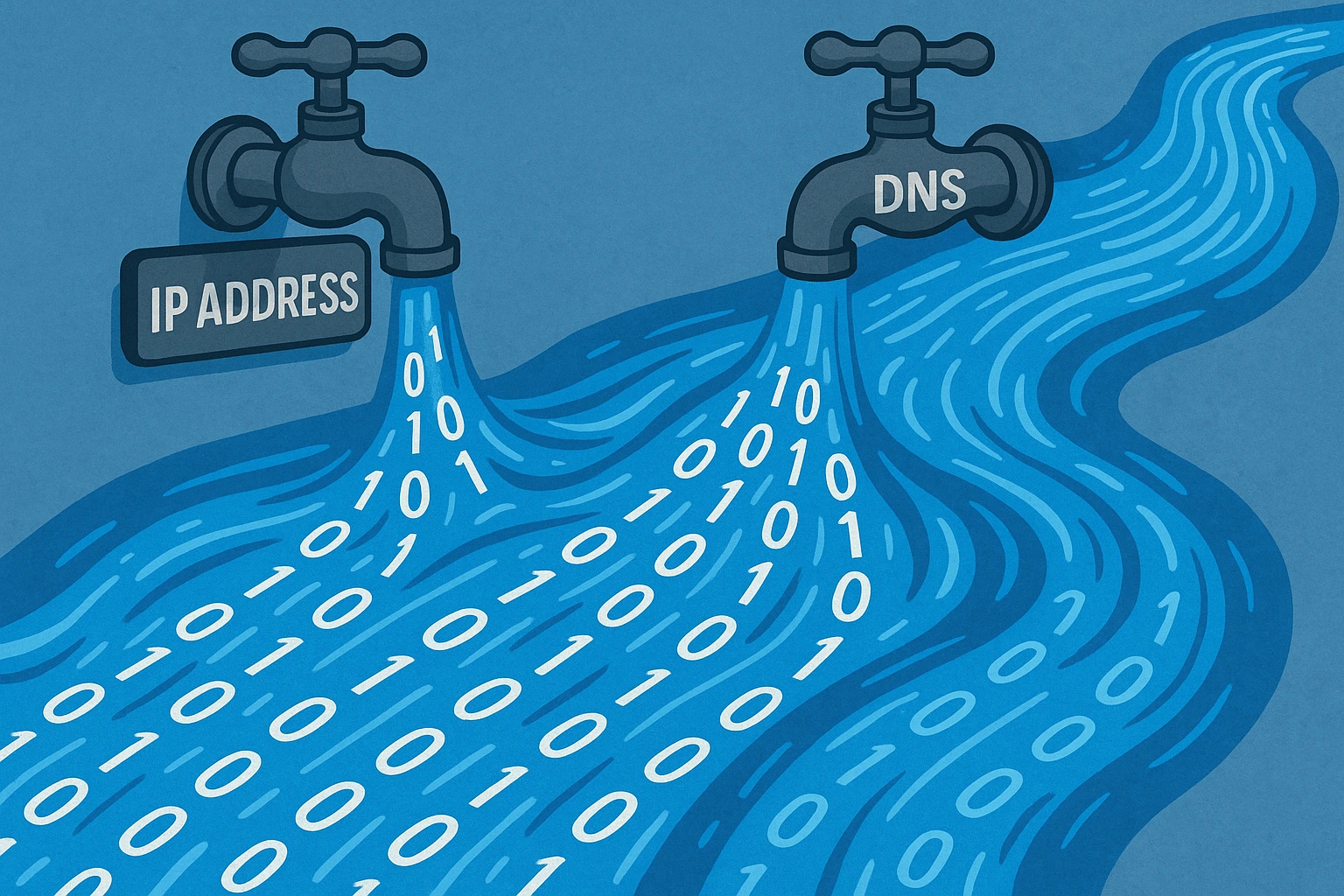
Đôi khi máy tính của bạn gặp khó khăn khi phát hiện cài đặt proxy vì không thể lấy địa chỉ máy chủ DNS. Để khắc phục, bạn chỉ cần tìm hộp có ghi "Tự động lấy địa chỉ máy chủ DNS" và đánh dấu vào đó. Bạn sẽ tìm thấy hộp này tại đây:
Đối với Windows 10/11:
- Cài đặt → Mạng & Internet → Thay đổi tùy chọn adapter
- Nhấp chuột phải vào kết nối của bạn → Thuộc tính
- Nhấp đúp Giao thức Internet Phiên bản 4 (TCP/IPv4)
- Chọn "Tự động nhận địa chỉ IP"
- Chọn "Lấy địa chỉ server DNS tự động"
- Nhấp OK
Dành cho Windows 7:
- Bảng Điều Khiển → Trung tâm Mạng và Chia sẻ → Thay đổi cài đặt bộ điều hợp
- Thực hiện các bước 2-6 ở trên
Có hai mục này: "Obtain an IP address automatically" và "Obtain DNS server address automatically". Hãy đảm bảo cả hai đều được chọn.
Giải pháp 5: Cập nhật hoặc khôi phục driver mạng của bạn
Maybe bạn cần cập nhật trình điều khiển mạng để kết nối Internet. Trình điều khiển mạng cho phép hệ điều hành máy tính hỗ trợ các bộ điều hợp mạng. Vì vậy, để kết nối máy tính với bất kỳ mạng nào, bạn cần một trình điều khiển mạng.
- Nhấn Windows + X → Trình quản lý thiết bị
- Mở rộng Bộ điều hợp mạng
- Nhấp chuột phải vào bộ điều hợp mạng → Cập nhật driver
- Chọn "Tìm kiếm tự động trình điều khiển"
- Khởi động lại nếu được yêu cầu
Nếu không có cập nhật trình điều khiển, có thể nhà sản xuất máy tính của bạn đã cấp một bản cập nhật lỗi và bạn cần quay lại phiên bản trước đó. Hãy thử cả hai tùy chọn này.
Giải pháp 6: Reset cấu hình mạng qua Command Prompt
Để khắc phục các sự cố kéo dài, các lệnh này sẽ đặt lại cấu hình mạng Windows về giá trị mặc định:
- Nhấn Windows + R, nhập cmd, nhấn Ctrl + Shift + Enter (chạy với quyền quản trị viên)
- Chạy từng lệnh một (nhấn Enter sau mỗi lệnh):
- đặt lại netsh winsock
- đặt lại netsh int ip
- ipconfig /release
- ipconfig /renew
- ipconfig /flushdns
- Khởi động lại máy tính của bạn
Năm lệnh này đặt lại giao thức mạng Windows bằng cách giải phóng địa chỉ IP hiện tại từ bộ định tuyến của bạn và lấy một địa chỉ mới hoặc bằng cách đặt lại cài đặt DNS của bạn.
Giải pháp 7: Kiểm tra Tường lửa, VPN và Phần mềm chống virus
Đôi khi VPN, Tường lửa hoặc chương trình chống virus của bạn sẽ chặn kết nối mạng, do đó bạn gặp lỗi không thể phát hiện cài đặt mạng. Ngoài ra, vấn đề có thể phát sinh từ cập nhật phần mềm đã thực hiện một số thay đổi hoặc một ứng dụng mới được cài đặt có thể đã thay đổi cài đặt proxy.
Để xác định nguyên nhân, hãy thử tạm thời tắt VPN, Chương trình chống virus hoặc Tường lửa lần lượt từng cái và xem nó có giúp được không. Nếu lỗi biến mất, vấn đề nằm ở một trong những cái này và bạn sẽ cần sửa đổi chúng để ngăn chặn sự can thiệp vào mạng của bạn.
Giải pháp 8: Quét phần mềm độc hại
Phần mềm độc hại có thể sửa đổi cài đặt mạng và gây ra lỗi phát hiện proxy. Chạy quét toàn bộ Windows Defender:
- Windows 10/11: Cài đặt → Cập nhật & Bảo mật → Windows Security → Bảo vệ chống virus & đe dọa → Tùy chọn quét → Quét toàn bộ
- Windows 7: Bắt đầu → Tất cả Chương trình → Windows Defender → Quét ngay
- Hãy cân nhắc chạy Malwarebytes để bảo vệ thêm
- Xóa bất kỳ mối đe dọa nào được phát hiện và khởi động lại máy tính của bạn
Nếu phần mềm độc hại đang gây ra sự cố, việc xóa nó sẽ khôi phục kết nối mạng bình thường.
Giải pháp 9: Sử dụng điểm khôi phục
Điểm khôi phục hệ thống bảo lưu hình ảnh hoàn hảo của cấu hình và cài đặt hệ thống. Nó giúp bạn khôi phục hệ thống về ngày trước đây khi hệ thống đang chạy hoàn hảo.
Làm theo đường dẫn này để tìm khôi phục hệ thống của bạn:
Đối với Windows 10/11:
- Nhấn Windows + R, nhập rstrui, và nhấn Enter
- Chọn điểm khôi phục từ trước khi vấn đề bắt đầu
- Thực hiện quy trình khôi phục
Dành cho Windows 7:
- Bảng Điều Khiển → Hệ thống → Bảo vệ Hệ thống → Khôi phục Hệ thống
Việc quay lại thời điểm này sẽ không ảnh hưởng đến bất kỳ dữ liệu nào của bạn và bạn sẽ không mất bất kỳ tệp nào, nhưng nó sẽ xóa bất kỳ phần mềm nào bạn đã cài đặt kể từ khi tạo điểm khôi phục đó.
Giải pháp 10: Đặt lại cài đặt mạng
Nếu Windows không thể phát hiện cài đặt proxy mạng và vấn đề vẫn tiếp tục, hãy thử đặt lại cài đặt mạng. Điều này sẽ khôi phục VPN và các máy chủ proxy về trạng thái mặc định và hoàn tác bất kỳ cấu hình mạng nào về cài đặt ban đầu của chúng.
Đối với Windows 10/11:
- Cài đặt → Mạng & Internet → Cài đặt mạng nâng cao
- Cuộn xuống và dưới Thêm cài đặt, nhấn vào Đặt lại mạng
- Nhấp Đặt lại ngay
- Khởi động lại khi được nhắc
Dành cho Windows 7:
- Bảng Điều Khiển → Tùy chọn Internet → Nâng cao tab
- Nhấp Đặt lại → Xóa cài đặt cá nhân → Đặt lại
Đặt lại mạng sẽ loại bỏ tất cả các adapter mạng của bạn và cài đặt lại chúng. Sau đó, bạn phải kết nối lại với bất kỳ mạng nào bạn có, vì vậy hãy chắc chắn rằng bạn có mật khẩu cho chúng.
Kết luận
Thực hiện theo các giải pháp này lần lượt sẽ giải quyết lỗi "Windows không thể tự động phát hiện cài đặt proxy của mạng này". Hầu hết người dùng đạt được thành công với một vài giải pháp đầu tiên, đặc biệt là kiểm tra cài đặt proxy và chạy công cụ khắc phục sự cố mạng.
Các bước này giúp phát hiện các vấn đề cấu hình proxy và khôi phục cài đặt thích hợp để Windows hoạt động. Khi bạn không thể phát hiện proxy bình thường, cách tiếp cận có hệ thống này giải quyết cả xung đột phần mềm và các vấn đề cấu hình gây ra lỗi cài đặt.
Nhiều yếu tố có thể gây ra lỗi proxy mạng này. Tuy nhiên, bằng cách thực hiện theo các bước được nêu ở trên, bạn sẽ có thể khắc phục vấn đề và lấy lại quyền truy cập internet. Nếu bạn vẫn đang gặp sự cố, vui lòng liên hệ với quản trị viên mạng của bạn để được hỗ trợ thêm.
Đối với các doanh nghiệp yêu cầu kết nối mạng đáng tin cậy và môi trường Windows chuyên nghiệp, Hosting Windows VPS cung cấp các instance Windows được quản lý với kết nối mạng được đảm bảo và cài đặt proxy tự động được cấu hình sẵn.
Nếu tất cả các giải pháp đều không hiệu quả, vấn đề có thể liên quan đến phần cứng hoặc yêu cầu chẩn đoán chuyên nghiệp.



Thảo luận
Bình luận
Đăng nhập để tham gia thảo luận.