


Một trong những yêu cầu chúng tôi nhận được rất nhiều là về mất mật khẩu Hệ điều hành. Đặc biệt, đặt lại mật khẩu Windows đôi khi có thể phức tạp, nhưng bạn đã đến đúng nơi.
Lưu ý: Vui lòng nếu bạn quên chi tiết đăng nhập hoặc mật khẩu để đăng nhập vào bảng điều khiển của bạn, vui lòng nhấp vào đây
QUAN TRỌNG: Luôn thay đổi mật khẩu VPS của bạn từ bên trong khu vực Windows hoặc Linux nếu bạn có quyền truy cập. Hướng dẫn này chỉ dành cho trường hợp bạn quên hoặc mất mật khẩu.
Vui lòng làm theo hướng dẫn dưới đây:
Bước 1: Trước tiên, hãy đăng nhập vào Bảng điều khiển của bạn từ:
https://welcome.cloudzy.com/dashboard/
Sau đó nhấp vào 'Services'

Nhấp vào server VPS bạn muốn đặt lại mật khẩu. Nếu bạn có nhiều server VPS, hãy chọn đúng server

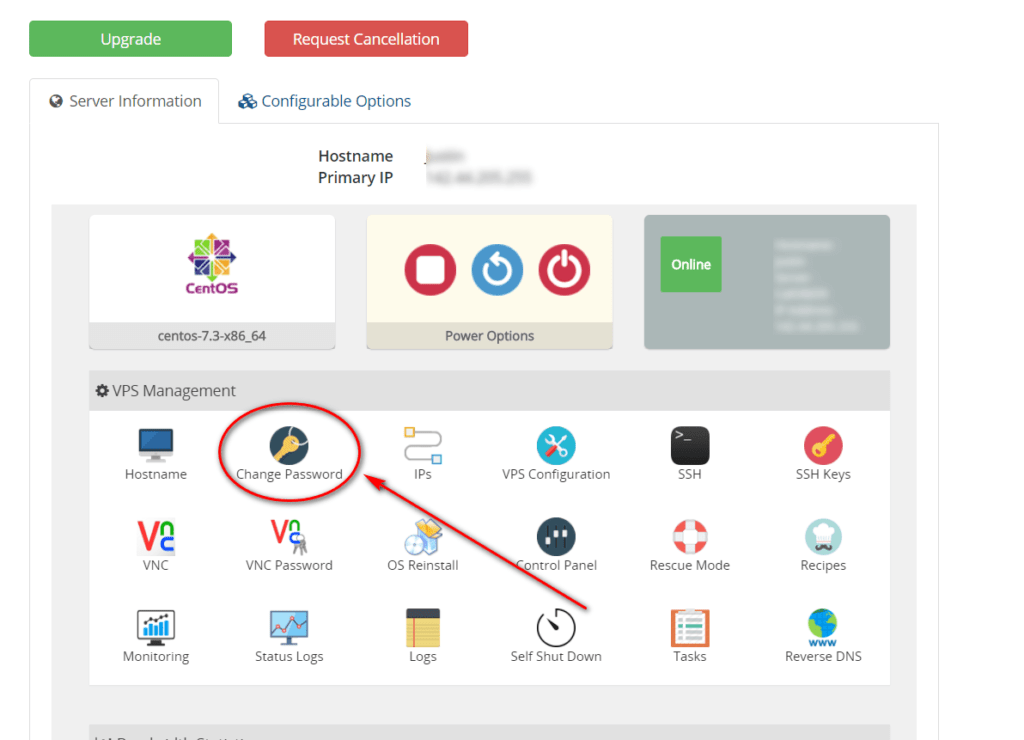
Bước 2: Trên trang này, bạn sẽ thấy Control Panel của VPS nơi bạn có thể quản lý các server VPS. Từ đây bạn có thể thực hiện nhiều tác vụ khác nhau. Nhấp vào 'Change Password'.
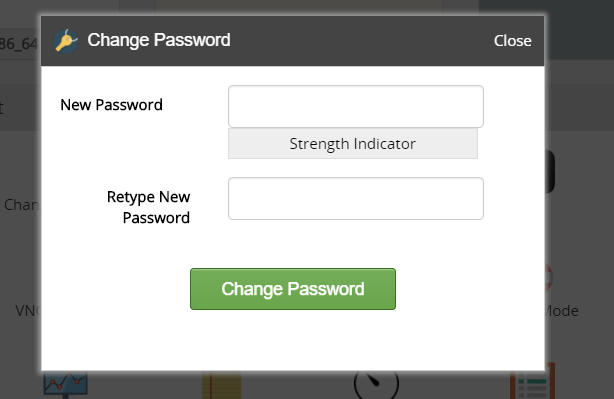
Nhập mật khẩu mới (Hãy chắc chắn chọn mật khẩu mạnh, bao gồm chữ hoa, chữ thường, số và ký tự đặc biệt). Nếu không, Windows có thể không chấp nhận nó và bạn sẽ không thể truy cập. Điều này cũng bảo vệ bạn khỏi các cuộc tấn công.
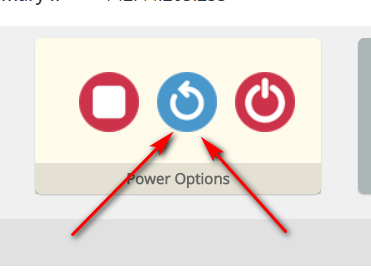
Bước 3: Bước cuối cùng bạn phải làm là 'Restart' VPS để các thay đổi có hiệu lực. Điều này rất quan trọng, nếu không mật khẩu sẽ không được đặt lại. Vui lòng nhấp vào nút 'Restart'. (Tắt rồi bật lại sẽ không hoạt động)
Vui lòng chờ 5 phút hoặc lâu hơn để VPS khởi động lại. Sau đó bạn sẽ có thể đăng nhập bằng mật khẩu mới 🙂
Khắc phục sự cố:
Trong tất cả các trường hợp Linux, ví dụ này hoạt động tốt nhưng đôi khi với Windows nó không hoạt động đúng, vì vậy để khắc phục vấn đề, bạn phải thực hiện các bước sau
Vấn đề 1: Đôi khi bạn phải thực hiện quy trình nhiều lần. Vui lòng thử thêm hai lần nữa nếu nó chưa khắc phục được vấn đề. Chỉ cần quay lại bước 1 đến bước 3 và nó sẽ đặt lại mật khẩu của bạn theo ý muốn (Vui lòng thử cùng một quy trình 2 hoặc 3 lần với cùng một mật khẩu)
Vấn đề 2: Vì một số lý do, đôi khi với Windows nó chỉ xóa mật khẩu thay vì đặt lại mật khẩu. Vì vậy nếu nó xóa mật khẩu, có nghĩa là bạn có thể truy cập VPS qua VNC hoặc HTML5 VNC (Web-based VNC), nhưng điều đó có nghĩa là bạn phải đặt mật khẩu trên Windows của mình. Trong ví dụ này, chúng tôi đã sử dụng Windows Server 2016 và Windows 10 nhưng các phiên bản khác của Windows về cơ bản là như nhau, chỉ khác một chút. Bạn có thể dễ dàng tìm thấy các bước mong muốn bằng cách tìm kiếm trên Google.
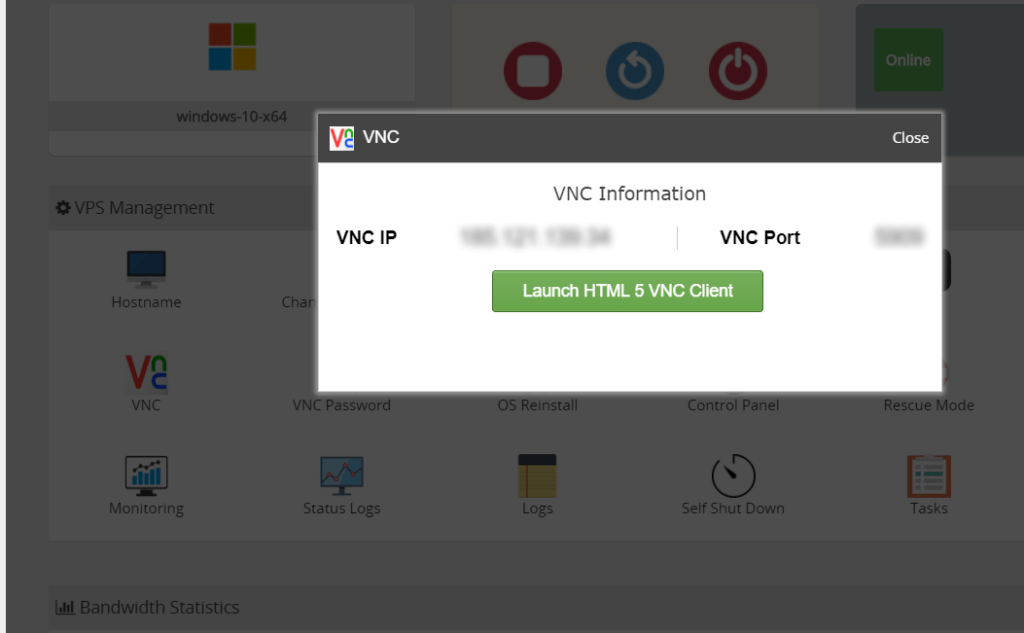
Bước 1: Trong Control Panel của bạn, nhấp vào VNC một cửa sổ sẽ mở ra, sau đó nhấp vào 'Launch HTML 5 VNC Client' giống như ảnh chụp dưới đây
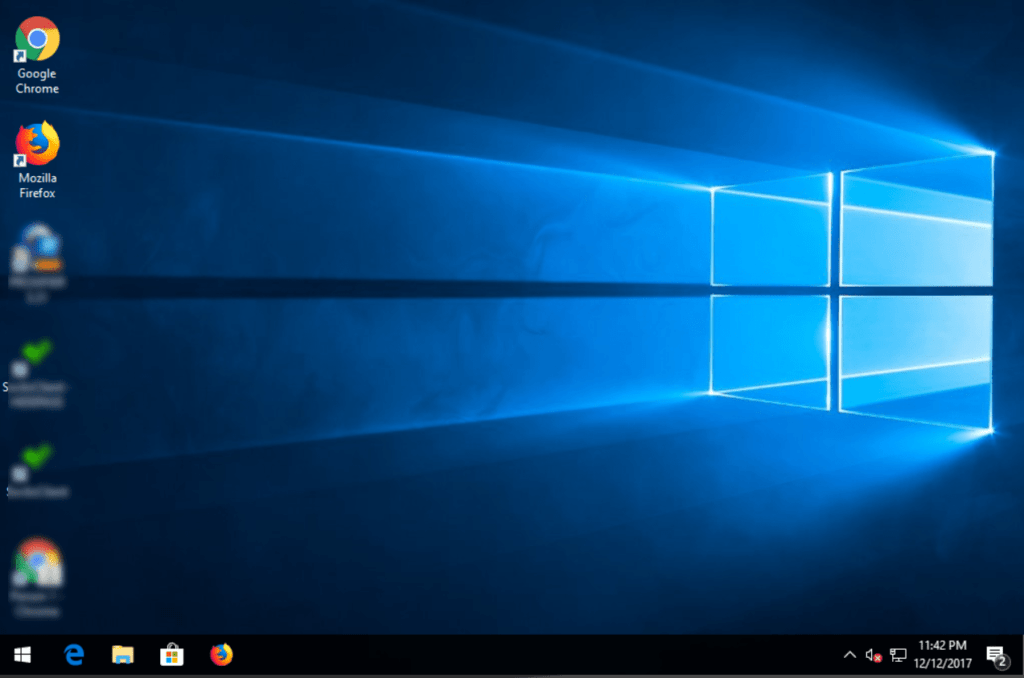
Bước 2: Sau đó bạn sẽ thấy màn hình Windows của mình, hãy chuyển tới Bảng điều khiển thì Công cụ Quản lý và bấm vào Quản lý Máy tính
Bước 3: Nhấp chuột phải vào Tài khoản quản trị viên và bấm vào Đặt Mật khẩu
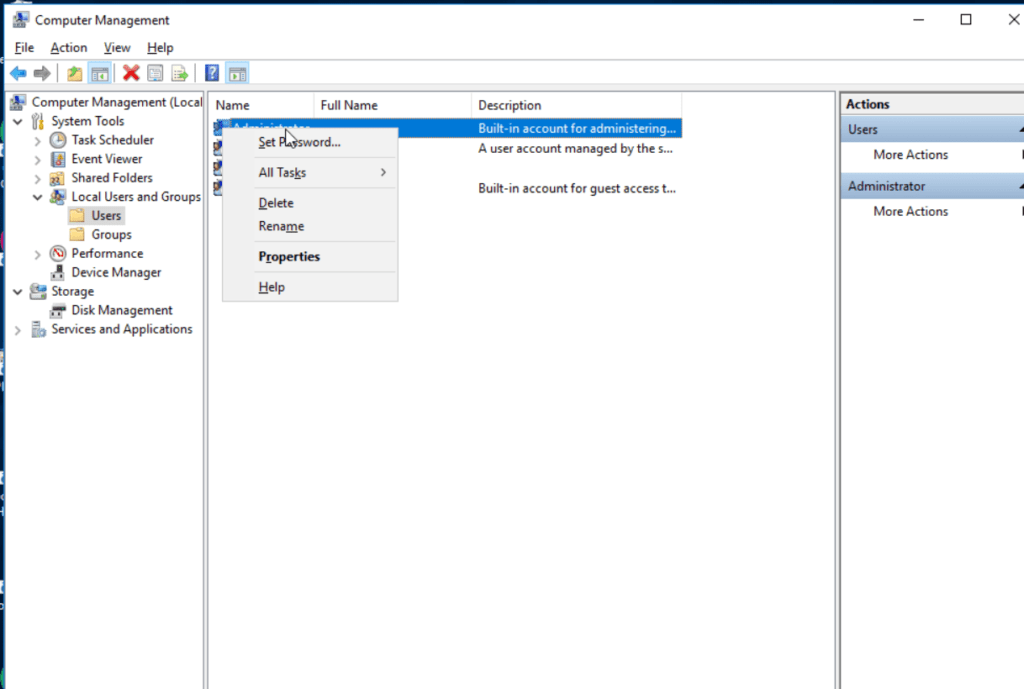
Xong. Đặt mật khẩu mới và thử đăng nhập qua RDP (Windows Remote Desktop Connection).



Thảo luận
Bình luận
Đăng nhập để tham gia thảo luận.