

VPNs ngày càn được sử dụng rộng rãi hơn mỗi năm như một công nghệ bảo vệ quyền riêng tư và bảo mật trực tuyến của người dùng, ngày càn có nhiều công ty cung cấp các dịch vụ VPN. Ngoài ra còn có rất nhiều khách hàng VPN lâu năm và các giao thức đã vượt qua thử thách của thời gian. Những ứng dụng và giao thức mạng riêng ảo này đã trải qua những chu kỳ phát triển kéo dài, đôi khi vài chục năm hoặc hơn. Do đó, có một cảm giác tin tưởng và uy tín xung quanh chúng mà có thể thiếu đối với một số dịch vụ và ứng dụng VPN mới hơn và gần đây hơn. OpenVPN là một trong những ứng dụng cũ này, và nó được coi rộng rãi là một trong những ứng dụng VPN đáng tin cậy nhất trên thế giới. Nếu bạn đang tìm cách cấu hình nhanh OpenVPN trên một VPS, tôi khuyên bạn nên xem video này trước khi đi vào hướng dẫn toàn diện. Đó là cách hoàn hảo để có được cái nhìn tổng quát về những gì bạn sắp khám phá chi tiết hơn.
VPS hoặc máy chủ riêng ảo là một công nghệ khác cho phép người dùng truy cập vào một máy tính và địa chỉ IP khác, mặc dù là theo cách khác. Tuy nhiên, rất nhiều người dùng trên thế giới đã chọn hoặc lưu trữ VPNs trên các máy chủ VPS của họ hoặc sử dụng các VPNs này như một phần của việc sử dụng VPS hàng ngày trên các máy chủ Windows và Linux VPS. Trong bài viết này, chúng tôi sẽ trình bày lịch sử và chi tiết của ứng dụng và giao thức OpenVPN, đồng thời chúng tôi cũng sẽ hướng dẫn cách cài đặt OpenVPN trên VPS.
VPN là gì?
Hãy bắt đầu từ đầu bằng cách định nghĩa công nghệ VPN. VPN là viết tắt của mạng riêng ảo. Về cơ bản, bạn có thể hiểu nó là gì và cách nó hoạt động chỉ từ ba từ đó. Khi bạn kết nối với máy chủ VPN, bạn đang tạo ra ảo một mạng riêng, khác với mạng bạn sử dụng ở nhà hay nơi làm việc.
Mạng riêng này không phải là một mạng thực sự, nhưng nó sử dụng tài nguyên của mạng thực của bạn để tái tạo một môi trường hoạt động như một mạng riêng. VPN bao gồm một đường hầm kết nối bạn với máy chủ VPN đích. Máy chủ này nằm ở một quốc gia khác và gửi cho bạn Địa chỉ IP trong thời gian kết nối của bạn.
Bằng cách này, địa chỉ IP thực sự của bạn sẽ bị che giấu, giúp tăng cường bảo mật đáng kể. Dịch vụ VPN thường cũng mã hóa dữ liệu của bạn, điều này làm cho việc đọc thông tin của bạn gần như không thể. Vị trí thay thế mà VPN tạo kết nối đến có thể giúp bạn vượt qua các khối địa lý cũng như kiểm duyệt và hạn chế internet theo khu vực. Chính đường hầm tạo kết nối đến máy chủ đích tuân theo một trong các giao thức VPN thường được sử dụng mà chúng ta sẽ thảo luận sớm.
Đọc thêm: Hỗ trợ Proxy WhatsApp – Vượt qua lệnh cấm WhatsApp với Proxy
VPN Client là gì?
VPN client là một chương trình phần mềm có giao thức cần thiết của kết nối VPN được nhúng trong mã cơ sở của nó. Điều này cho phép người dùng với ít hoặc không có kinh nghiệm hoạt động VPN đơn giản là khởi động chương trình và tạo kết nối mà không gặp khó khăn hay cần mã hóa. Có rất nhiều OpenVPN client khác nhau ngoài kia. Mỗi cái tuân theo một giao thức cụ thể và đôi khi nhiều cái cùng một lúc. OpenVPN là VPN client cung cấp kết nối VPN độc quyền qua giao thức OpenVPN.
Trong khi OpenVPN hoạt động như một chương trình phi lợi nhuận chỉ cung cấp giao thức kết nối chứ không phải máy chủ, có rất nhiều VPN client bán cả máy chủ VPN, kết nối và chính client. Ví dụ các nhà cung cấp như NordVPN và ExpressVPN đi kèm với các VPN client riêng của họ mà bạn có thể sử dụng để kết nối với máy chủ VPN của họ.
Một số nhà cung cấp hạn chế quyền truy cập của người dùng vào máy chủ của họ bên ngoài client riêng của họ. Đây là trường hợp với ExpressVPN và NordVPN đã đề cập. Nhưng có những nhà cung cấp khác cung cấp cho bạn một kết nối và một máy chủ, sau đó bạn sử dụng VPN client của bên thứ ba để kết nối với máy chủ đó. Các ví dụ về những client này là Cisco, và tất nhiên là OpenVPN.
Giao thức OpenVPN là gì?
OpenVPN client và giao thức OpenVPN là sản phẩm của cùng một công ty, điều này không có gì ngạc nhiên, cũng được gọi là OpenVPN. Như đã đề cập ở trên, có rất nhiều giao thức VPN khác nhau sử dụng các client khác nhau để kết nối. OpenVPN chỉ hoạt động với giao thức OpenVPN riêng của nó. Giao thức OpenVPN là một trong những kết nối VPN đáng tin cậy và nổi tiếng nhất trên thế giới. OpenVPN sử dụng lớp ổ cắm an toàn hoặc giao thức mã hóa SSL giúp tăng cường bảo mật dữ liệu của bạn khi trực tuyến. Nó cũng có tính năng Mã hóa AES-256.
Nó tương thích cao với các tường lửa khác nhau và hoạt động tốt bất kể loại NAT của bạn, một vấn đề phổ biến với nhiều giao thức VPN khác nhau. Các tính năng khác của giao thức OpenVPN bao gồm khả năng tương thích liên kết thích ứng theo thời gian thực, cầu nối bảo mật ethernet, hỗ trợ GUI cho Windows và macOS, cũng như khả năng mở rộng tuyệt vời và dung lượng băng thông.
Có rất nhiều giao thức nổi tiếng khác có thể cung cấp kết nối VPN chất lượng cao, như IP Security (IPSec), Layer 2 Tunneling Protocol (L2TP), Point to Point Tunneling Protocol (PPTP), Secure Shell (SSH), Internet Key Exchange Version 2 (IKEv2), Secure Socket Tunneling Protocol (SSTP), Secure Sockets Layer (SSL), và Transport Layer Security (TLS). Dù có rất nhiều đối thủ cạnh tranh đa dạng, OpenVPN vẫn là một trong những giao thức VPN tốt nhất trên thế giới. Cũng cần đề cập rằng một trong những cách tốt nhất để che giấu lưu lượng VPN thành lưu lượng bình thường nhằm chống lại các bộ chặn VPN và tường lửa là sử dụng giao thức Stealth VPN.
Về OpenVPN Client
Công ty phát triển giao thức OpenVPN cũng đã phát hành ứng dụng riêng của mình để bạn có thể kết nối với máy chủ VPN loại này. Ứng dụng OpenVPN là một phần quan trọng khiến giao thức OpenVPN trở nên tuyệt vời vì nhiều tính năng trong giao thức được thực hiện nhờ sự tích hợp chặt chẽ giữa hai thành phần này. Lý do hướng dẫn này sử dụng OpenVPN là vì ứng dụng OpenVPN có khả năng tương thích xuất sắc với truy cập từ xa và có mã hóa bổ sung giúp bảo mật thêm các hoạt động truy cập từ xa.
Ứng dụng OpenVPN cũng là mã nguồn mở, điều này có nghĩa là bất kỳ ai cũng có thể đóng góp vào sự phát triển tích cực của nó bằng cách thêm các đoạn mã riêng. Ứng dụng OpenVPN cũng cho phép tunneling đám mây nâng cao giúp nó vượt trội hơn nhiều ứng dụng khác. Nó cũng cho phép bạn thêm các mã hóa và giao thức mã hóa bổ sung vào kết nối của mình; tất cả các mã hóa và mã hóa là một phần của Thư viện OpenSSL được hỗ trợ. OpenVPN cũng hỗ trợ nhiều nền tảng khác nhau, nó có sẵn trên Windows, Linux, macOS, Android, và iOS. Để xem tất cả các tính năng của ứng dụng và giao thức nâng cao của OpenVPN.
Sự khác biệt giữa cài đặt OpenVPN trên VPS và trên hệ thống cục bộ
Bạn có thể tự hỏi liệu quá trình cài đặt có khác nhau trên máy chủ VPS so với máy tính hoặc máy cục bộ hay không. Mặc dù hiệu suất của chính VPN khác một chút so với máy chủ VPN được cài đặt cục bộ tiêu chuẩn ở chỗ nó sẽ che giấu địa chỉ IP của máy chủ VPS thay vì của bạn, quá trình cài đặt trên máy chủ VPS không có khác biệt gì so với cài đặt OpenVPN bình thường trên máy tính của bạn. Bước bổ sung duy nhất là đăng nhập vào máy chủ OpenVPN VPS máy chủ của bạn. Vì vậy, hướng dẫn này cũng có thể được sử dụng để cài đặt OpenVPN trên máy cục bộ của bạn.
Đọc thêm: Thiết lập Mikrotik IPsec Site to Site VPN từng bước
Cài đặt OpenVPN trên VPS: Hướng dẫn Windows
Bây giờ đã đến lúc cài đặt OpenVPN trên máy chủ VPS Windows. Đăng nhập vào máy chủ VPS của bạn bằng bất kỳ giao thức nào bạn sử dụng và đảm bảo bạn có kết nối internet đang hoạt động trên chính máy chủ đó.
Điều kiện tiên quyết
Ứng dụng OpenVPN's Client là một chương trình khá nhẹ và có thể được cài đặt trên hầu hết mọi hệ thống, ngay cả những hệ thống cấp thấp. Nếu hệ thống của bạn quá chậm và cũ, bạn có thể hạn chế việc sử dụng OpenVPN mà không cần GUI. Để thiết lập VPN trên máy chủ VPS Windows, bạn cần phiên bản Windows không cũ hơn Windows 7. Tất cả các phiên bản sau Windows 7 đều được hỗ trợ. Cũng đảm bảo rằng bạn có quyền truy cập quản trị viên trên Windows VPShiện tại của bạn. Cũng là một ý tưởng tốt để cập nhật Windows của bạn lên phiên bản mới nhất.

Truy cập VPS Windows 10 từ bất kỳ đâu với toàn quyền quản trị viên.
VPS Windows DesktopBước 1: Tải xuống OpenVPN Client
Truy cập vào trang tải xuống chính thức của OpenVPN và tải xuống phiên bản mới nhất. Tùy thuộc vào kiến trúc hệ thống của bạn, chọn giữa phiên bản 32-bit và 64-bit. Hầu hết các hệ thống hiện đại là 64-bit. Bạn có thể kiểm tra kiến trúc hệ thống của mình bằng cách vào thuộc tính hệ thống.
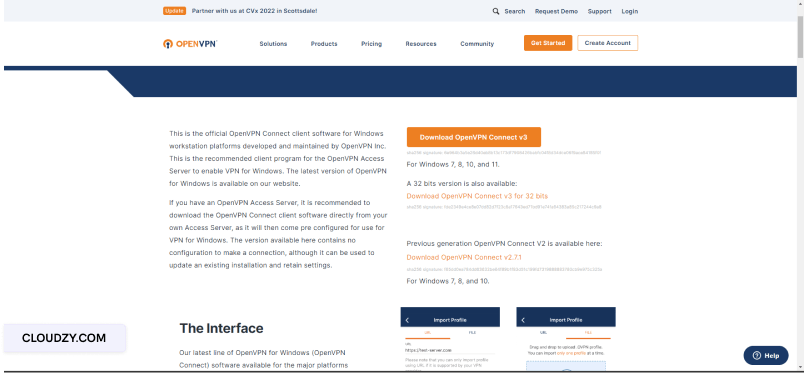
Bước 2: Chạy trình cài đặt
Tiếp theo, mở trình cài đặt bạn đã tải xuống và nhấp vào yes trên bất kỳ lời nhắc quyền nào mà hệ thống có thể đưa ra. Nhấp "Next" trên tab ban đầu và đồng ý với điều khoản dịch vụ ở tab thứ hai. Cuối cùng, thực hiện cài đặt ở tab thứ ba.

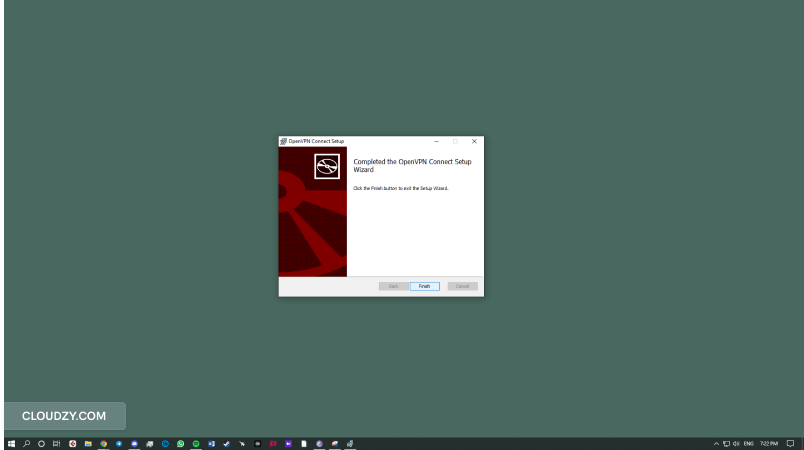
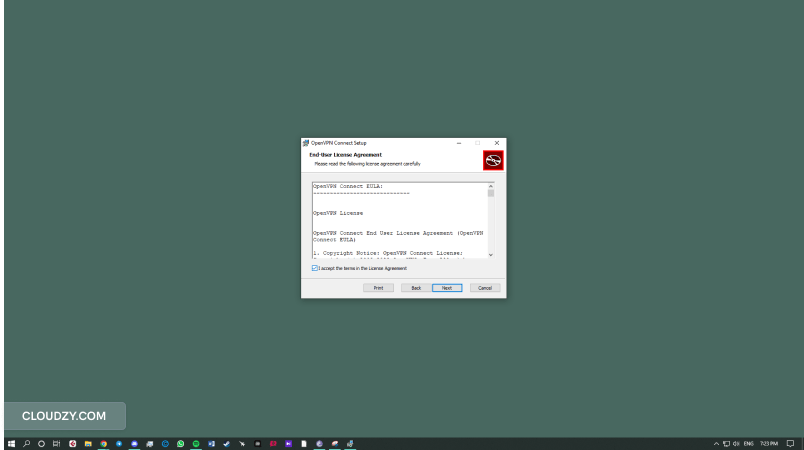
Bước 3: Nhập kết nối
Bây giờ, khởi chạy ứng dụng OpenVPN và bỏ qua hướng dẫn ban đầu. Sau đó, đồng ý với tab điều khoản dịch vụ như hình ảnh dưới đây.
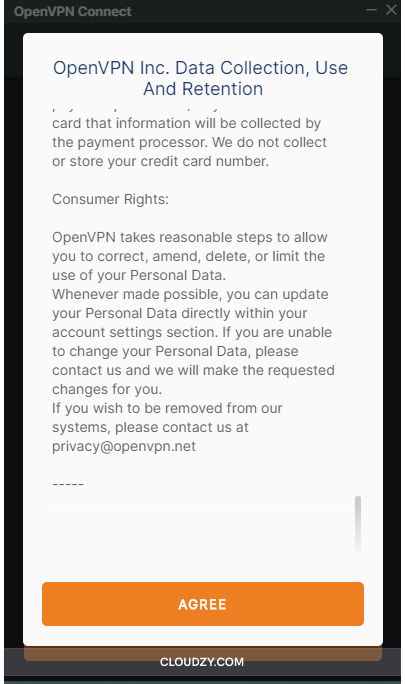
Sau đó, bạn sẽ cần cung cấp cho ứng dụng URL của máy chủ VPN của bạn hoặc nhập một tệp kết nối. Lưu ý rằng những URL này và phí kết nối cần được bạn lấy từ các nhà cung cấp VPN.
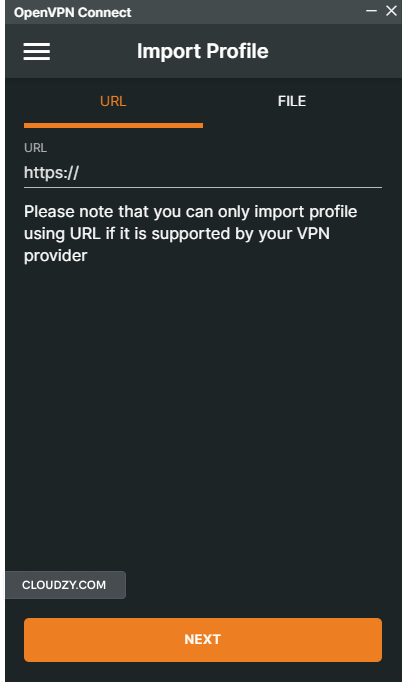
Vậy là xong! Bạn đã có OpenVPN client sẽ chạy trên VPS server và có thể kết nối bằng URL hoặc file kết nối OpenVPN.
Đọc thêm: Cách thiết lập OpenVPN trên VPS
Cài đặt OpenVPN trên VPS: Hướng dẫn Ubuntu
Bây giờ chúng ta sẽ cài đặt nhanh trên Ubuntu VPS. Chúng tôi chọn Ubuntu vì đó là bản phân phối Linux phổ biến nhất thế giới. Cài đặt OpenVPN trên Linux và Ubuntu phức tạp hơn so với Windows, vì vậy hãy chú ý để không bỏ sót bước nào!
Điều kiện tiên quyết
Nếu muốn thiết lập OpenVPN trên Ubuntu VPS, như nguyên tắc chung khi cài đặt bất kỳ chương trình nào trên Ubuntu, hãy đảm bảo bạn có phiên bản mới nhất của bản phân phối. Thứ hai, OpenVPN có hai phiên bản: một có giao diện đồ họa và một không có. Nếu muốn phiên bản có giao diện đồ họa, bạn cũng cần cài đặt môi trường desktop, chẳng hạn như GNOME, Xfce hoặc KDE.

Xây dựng trên VPS Linux với quyền root, NVMe và sức mạnh AMD EPYC.
Xem các gói LinuxBước 1: Cập nhật Repository
Nhập lệnh sau vào Terminal để đảm bảo tất cả kho lưu trữ của bạn đã cập nhật:
sudo apt-get update
Bước 2: Có quyền truy cập Superuser
Bạn cần quyền truy cập super user để tiến hành cài đặt. Nhập lệnh sau:
sudo su
Bước 3: Tải các thành phần OpenVPN với Network Manager
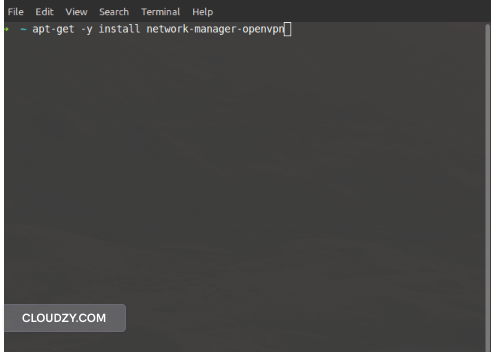
Chạy OpenVPN và tải xuống nó qua Network Manager để mọi việc trở nên dễ dàng hơn. Nhập lệnh sau để bắt đầu quá trình tải xuống và cài đặt:
apt-get -y install network-manager-openvpn
Bước 4: Khởi động lại Network Manager
Bạn cần khởi động lại Network Manager để áp dụng tất cả các thay đổi. Nhập lệnh sau:
service network-manager restart
Bước 5: Thêm kết nối
Bây giờ chương trình đã được cài đặt như một phần của Network Manager. Mở Network Manager từ góc dưới bên trái của Ubuntu.
Bạn sẽ thấy tab sau đây sau khi nhấp vào dấu cộng ở góc dưới bên trái:
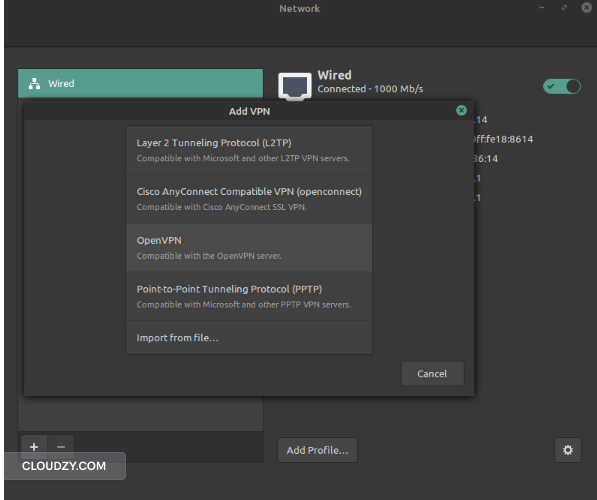
Tại đây, bạn có thể nhấp vào tùy chọn nhập file để mở file kết nối OpenVPN, hoặc nhấp vào tùy chọn OpenVPN để nhập và cấu hình kết nối theo cách thủ công trong tab tiếp theo:
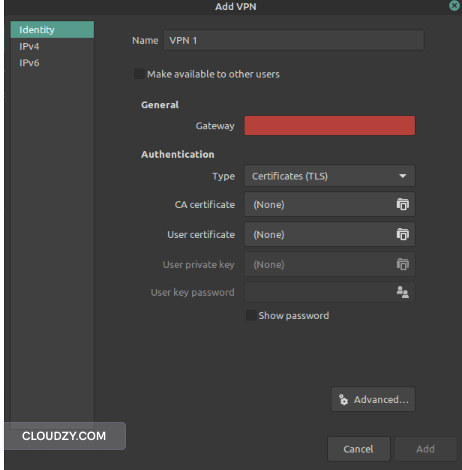
Bất kể bạn chọn phương pháp nào, OpenVPN đã được cài đặt và hỗ trợ trên phiên bản Ubuntu của bạn!
Kết luận
OpenVPN là một trong những VPN client và giao thức tốt nhất thế giới. Tích hợp nâng cao giữa giao thức và client làm cho nó trở thành một trong những hoạt động VPN năng động, bảo mật và dễ sử dụng nhất. Nếu muốn thiết lập OpenVPN trên VPS, bạn cũng sẽ cần một VPS server. Cho dù bạn cần Linux VPS hoặc một Windows VPS, Cloudzy sẵn sàng giúp bạn với danh sách VPS server đa dạng và hỗ trợ hơn 12 vị trí trên toàn thế giới.
Giá rất phải chăng, bắt đầu từ $4.95 cho biến thể Linux và $7.95 cho phiên bản Windows. Bảo mật hàng đầu và bạn thậm chí có thể dùng để lưu trữ server riêng tư của riêng mình. VPS server của Cloudzy cung cấp bảo mật tuyệt đối cùng với Đảm bảo hoàn tiền trong 14 ngày để hoàn thành mọi thứ.
Câu hỏi thường gặp
Tôi có thể tự host máy chủ VPN trên OpenVPN được không?
Có. Bạn có thể mua một server rồi tự viết đường hầm của riêng mình bằng giao thức OpenVPN để tự lưu trữ server, sau đó có thể truy cập bằng OpenVPN client. VPS server rất hữu ích cho việc lưu trữ những dịch vụ VPN như vậy.
Tại sao tôi nên cài đặt OpenVPN trên VPS?
Ngay cả khi sử dụng VPS server, hacker hoặc điều hành viên đủ kỹ năng vẫn có thể truy cập địa chỉ IP gốc của bạn. Sử dụng VPN trên VPS là một lớp bảo vệ bổ sung và cũng có thể được dùng để vượt qua khóa địa lý.
OpenVPN có miễn phí không?
Có. Client chính nó là miễn phí và bạn có thể thiết lập server của riêng mình hoặc mua server từ các nhà cung cấp trả phí. Tuy nhiên, client vẫn miễn phí và bạn có thể thêm server và kết nối mà không gặp vấn đề gì.



Thảo luận
Bình luận
Đăng nhập để tham gia thảo luận.