

Sống trong thế giới công nghệ, chúng ta nên có khả năng truy cập các hệ thống và thiết bị ở những khoảng cách khá xa. Remote Desktop Protocol (RDP) cho phép người dùng truy cập các màn hình nền của hệ thống từ xa. Câu hỏi là, chúng ta nên làm gì khi sử dụng Linux? Chúng ta có thể sử dụng dịch vụ xrdp để giúp chúng ta. Bài viết này sẽ giải thích cách cài đặt xrdp trên Ubuntu 20.04 từng bước, nhưng trước đó, chúng ta cần nói về xrdp là gì và nó giúp chúng ta như thế nào.
Xrdp là gì?
Xrdp là một giao diện đăng nhập đồ họa mã nguồn mở cho phép bạn truy cập từ xa vào desktop Linux. Để làm được điều đó, bạn cần sử dụng máy khách RDP. Ngoài ra, xrdp cung cấp giao diện đăng nhập cho các máy tính từ xa bằng cách sử dụng RDP của Microsoft. Nếu bạn muốn tìm hiểu thêm về các khái niệm liên quan đến RDP, chẳng hạn như đó là gì và nhà cung cấp RDP tốt nhất, bạn có thể đọc những bài viết khác của chúng tôi về giao thức này. Tuy nhiên, trong hướng dẫn này, chúng tôi chủ yếu muốn hướng dẫn bạn cách cài đặt xrdp Ubuntu 20.4 thông qua hướng dẫn từng bước.
Ưu điểm của Xrdp
- Cách dễ dàng để giám sát, kiểm soát và bảo trì thiết bị
- Hỗ trợ xử lý sự cố ngay lập tức
- Cho phép bạn dễ dàng truy cập các tệp trên các thiết bị kết nối, máy chủ hoặc mạng
- Giảm chi phí hoạt động
Vì vậy, xrdp khá hữu ích cho bạn, và việc biết cách cài đặt xrdp Ubuntu 20.4 là cần thiết, mà chúng tôi sẽ thảo luận trong phần sau.
Đọc thêm : Giới thiệu Debian RDP Server
Cách cài đặt xrdp trên Ubuntu?
Trước khi thực hiện các bước cần thiết để cài đặt xrdp Ubuntu 20.4, bạn phải có bản sao của desktop Ubuntu 20.4 đã được cài đặt trên hệ thống của mình. Lưu ý: Nếu bạn có cài đặt tối thiểu không chứa GUI, khuyến nghị cài đặt môi trường desktop như GNOME.
Bạn có thể sử dụng cài đặt thủ công hoặc cài đặt tự động bằng cách sử dụng tập lệnh của chúng tôi.
Để cài đặt tự động, trước tiên bạn nên quyết định muốn GNOME hay XFCE. Cả hai tùy chọn sau khi cài đặt môi trường desktop sẽ cài đặt xrdp cho bạn.
Nếu bạn muốn sử dụng GNOME, nhập các lệnh sau:
wget https://support.cloudzy.com/dl.php?type=d&id=12
chmod +x Cloudzy_Gnome.sh
./Cloudzy_Gnome.sh
Nếu bạn muốn sử dụng XFCE, nhập các lệnh sau:
wget https://support.cloudzy.com/dl.php?type=d&id=12
chmod +x Cloudzy_xFCE.sh
./Cloudzy_xFCE.sh
Nếu bạn muốn cài đặt thủ công, chúng tôi cung cấp hướng dẫn hữu ích này cho bạn.
Bước 1: Cài đặt môi trường desktop
Bạn có thể cài đặt Ubuntu desktop environment bằng lệnh sau:
sudo apt install ubuntu-desktop
Bước 2: Cài đặt Xrdp trên Ubuntu 20.04
Bước đầu tiên, bạn cần mở terminal và chạy lệnh sau để cài đặt Xrdp trên Linux:
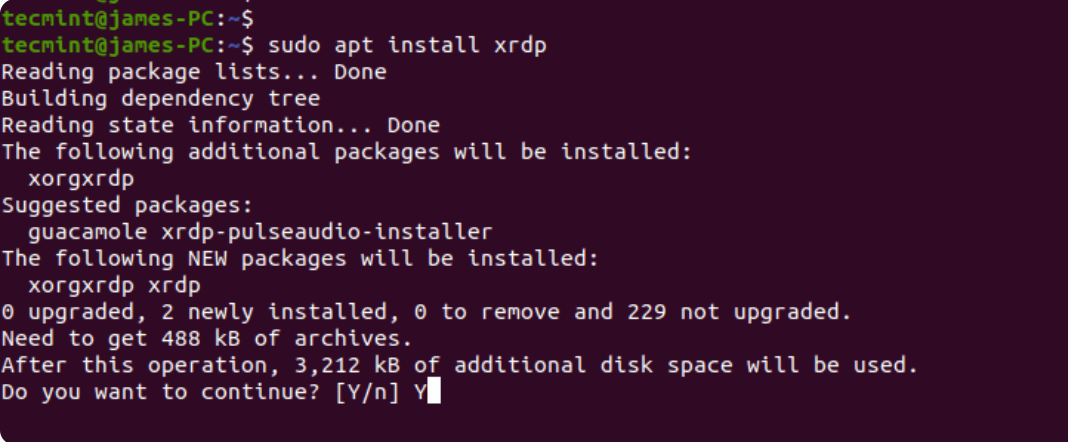
sudo apt install xrdp
Hệ thống sẽ hỏi bạn có muốn tiếp tục cài đặt không, hãy nhấn 'Y' và Enter để tiếp tục với phần còn lại của quá trình cài đặt xrdp.
Sau khi cài đặt, bạn có thể xác minh dịch vụ Xrdp bằng cách chạy lệnh sau, dịch vụ sẽ tự động khởi động:
sudo systemctl status xrdp
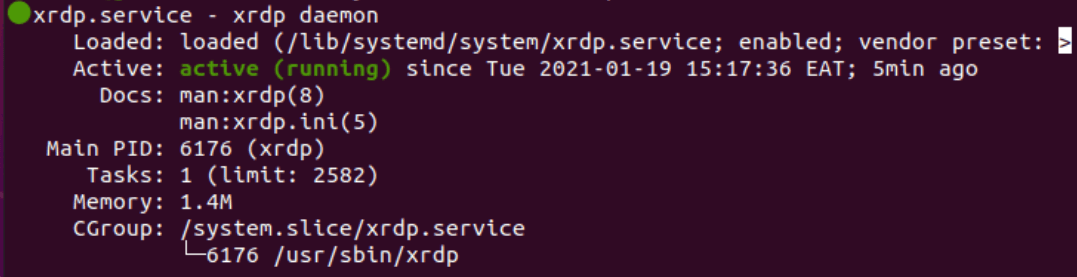
Kết quả trên cho thấy daemon xrdp đang hoạt động và chạy bình thường.
Bước 3: Cấu hình Xrdp Ubuntu 20.04
Khi bạn đã cài đặt xrdp trên hệ thống, chứng chỉ SSL – ssl-cert-snakeoil.key – được đặt trong của bạn /etc/ssl/private/ folder. Bạn phải thêm xrdp user vào ssl-cert group để làm cho tệp có thể đọc được bởi user:
sudo adduser xrdp ssl-cert

Bước 4: Điều chỉnh tường lửa
Xrdp lắng nghe trên port 3389; nếu bạn đang đứng sau tường lửa UFW, bạn phải mở port để cho phép lưu lượng đến từ RDP client. Ví dụ này sẽ cho phép lưu lượng từ toàn bộ subnet tới hệ thống Ubuntu.
sudo ufw allow from 192.168.2.0/24 to any port 3389
Sau đó, tải lại tường lửa và xác nhận xem port đã được mở chưa:
sudo ufw reload
sudo ufw status

Bước 5: Truy cập màn hình nền Ubuntu từ xa thông qua ứng dụng khách RDP
Lúc này, bạn cần truy cập hệ thống Ubuntu desktop từ Windows 10 của bạn thông qua Remote Desktop Client. Tuy nhiên, trước khi làm điều này, bạn phải đảm bảo rằng bạn đã đăng xuất khỏi Ubuntu 20.04 vì xrdp chỉ có khả năng hỗ trợ một phiên X.
Tiếp theo, bạn cần khởi chạy client của mình và nhập địa chỉ IP của hệ thống từ xa, sau đó nhấp vào nút Connect như hình dưới đây.
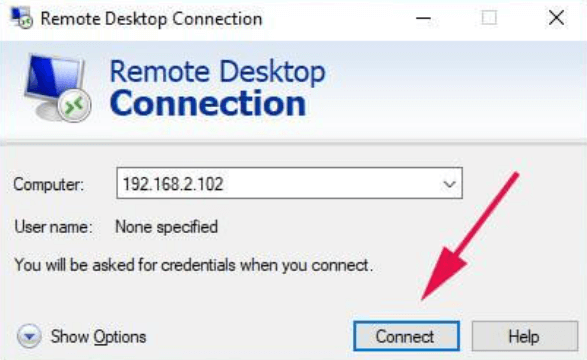
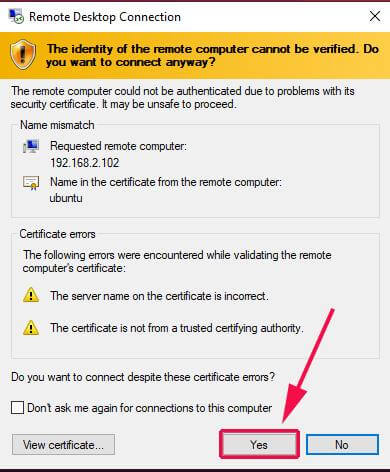
Ở bước này, bạn sẽ thấy một cửa sổ pop-up giúp xác minh danh tính của hệ thống từ xa; không cần chú ý đến các lỗi chứng chỉ và nhấp vào nút Next để tiếp tục các bước còn lại để cài đặt xrdp Ubuntu 20.4 cho hệ thống của bạn.
Bước 6: Xác thực cuối cùng
Bạn cần nhập thông tin đăng nhập trên trang Xrdp và nhấp nút Ok.
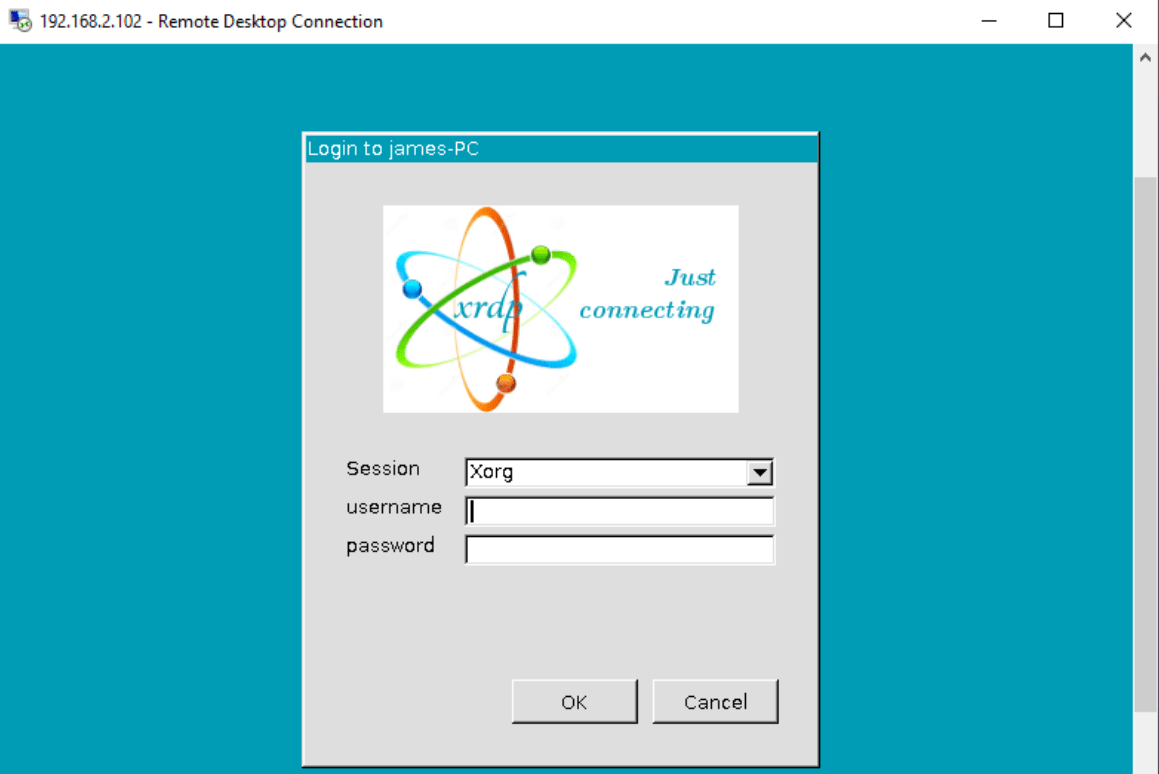
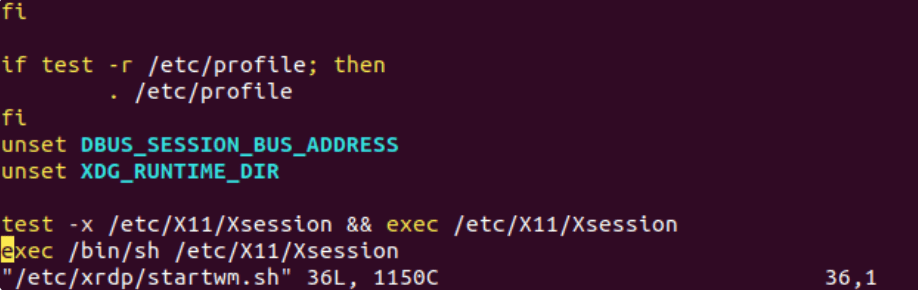
Hãy chú ý rằng bây giờ bạn có thể thấy màn hình đen thay vì hình nền Ubuntu. Nếu thấy vậy, đừng lo vì bạn có thể sửa chữa nó bằng cách sau. Chỉ cần sửa file /etc/xrdp/startwm.sh cho hệ thống từ xa.
sudo vim /etc/xrdp/startwm.sh
Thêm hai dòng này trước những dòng code kiểm tra và thực thi Xsession, như được hiển thị dưới đây.
unset DBUS_SESSION_BUS_ADDRESS
unset XDG_RUNTIME_DIR
Sau khi bạn lưu và thoát file này, bạn cần khởi động lại dịch vụ xrdp bằng lệnh sau:
sudo systemctl restart xrdp
Bước tiếp theo, hãy bắt đầu kết nối lại từ đầu. Sau khi xác thực lần đầu, bạn phải xác thực lần nữa như hình dưới đây.
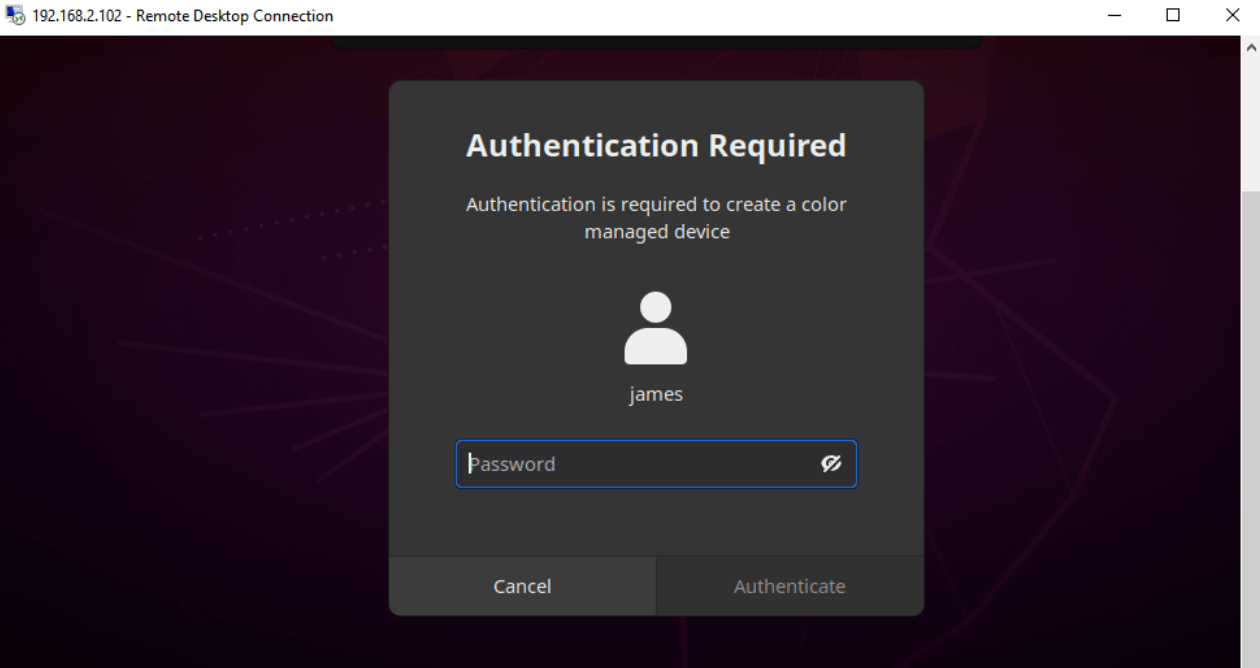
Ở bước này, để cài đặt xrdp Ubuntu 20.04, bạn cần nhập thông tin đăng nhập và nhấp nút authenticate. Làm vậy sẽ đưa bạn đến màn hình máy tính để bàn từ xa Ubuntu.
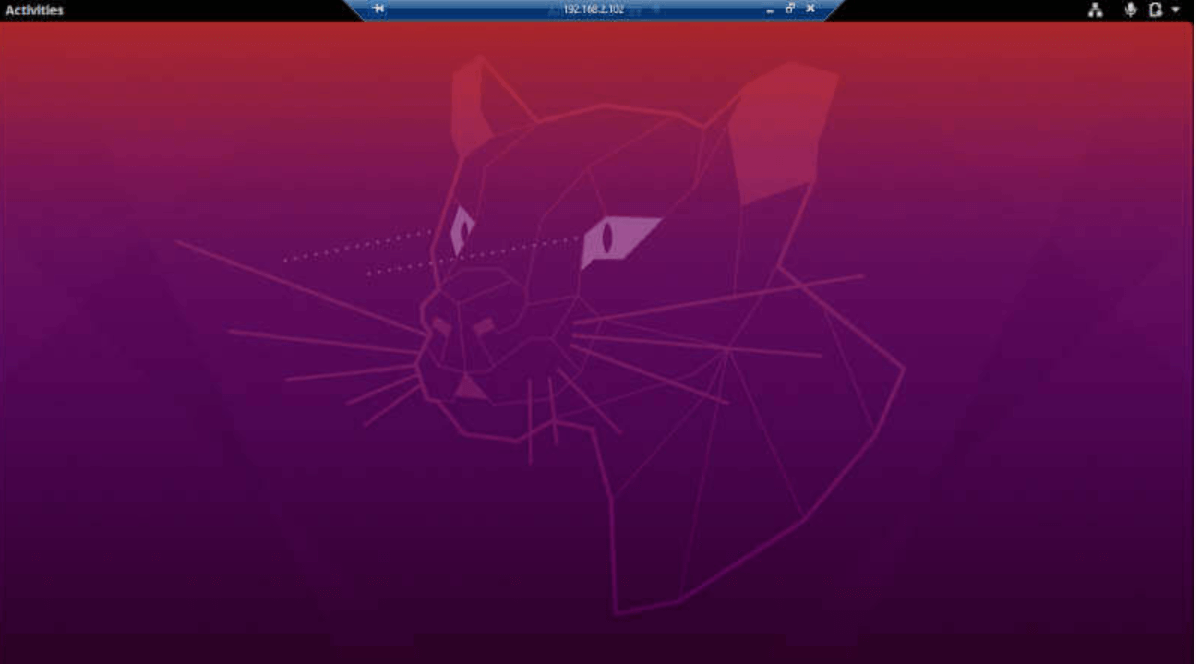
Chúng tôi đã hướng dẫn bạn cài đặt xrdp Ubuntu 20.04. Bây giờ bạn có thể muốn tìm hiểu các phương pháp khác để truy cập hệ thống từ xa. Mặc dù bài viết này hướng dẫn cách cài đặt máy tính để bàn từ xa Ubuntu và xrdp Ubuntu 20.04, bạn nên biết rằng RDP và VNC (Virtual Networking Computing) đều là những tiêu chuẩn máy tính để bàn từ xa phổ biến. RDP và VNC có những khác biệt đáng kể, vì vậy nên so sánh chi tiết hơn để hiểu rõ hơn về chức năng của chúng.

Nhận máy chủ RDP với thiết lập tức thì, toàn quyền root và bộ nhớ NVMe.
Mua RDPNhững điểm khác biệt chính giữa RDP và VNC là gì?
Khi so sánh RDP với VNC, có nhiều điểm khác biệt đáng chú ý mà chúng tôi sẽ liệt kê dưới đây.
RDP vs VNC: Tốc độ
RDP nhanh hơn và là lựa chọn tuyệt vời cho ảo hóa. Nó có nhiều ưu điểm, bao gồm bộ lệnh nhỏ hơn, hiệu quả mạng cao hơn và sử dụng ít băng thông hơn so với việc truyền pixel qua VNC. Mặc dù không thể chia sẻ màn hình trong RDP, nhưng gán các hồ sơ khác nhau cho người dùng cho phép bạn chia sẻ bất kỳ tài nguyên nào có sẵn trên máy chủ bằng RDP, khiến nó lý tưởng cho ảo hóa.
RDP vs VNC: Độc lập nền tảng
VNC độc lập với nền tảng và các framebuffers hiện diện trong tất cả hệ điều hành. Vì vậy, trải nghiệm người dùng vẫn giống nhau bất kể bạn sử dụng OS nào.
RDP vs VNC: Bảo mật
RDP được biết đến là lựa chọn an toàn hơn vì nó hỗ trợ Secure Sockets Layer/Transport Layer Security (SSL/TLS) và có những cải tiến bảo mật với mỗi bản cập nhật. Mặc dù một số phần mềm VNC triển khai Secure Shell (SSH), chúng ta không thể giả định tất cả chúng đều làm vậy, điều này có thể làm cho VNC dễ bị tấn công hơn RDP.
Trong phần này về cấu hình máy tính để bàn từ xa xrdp Ubuntu 20.04, chúng tôi đã thảo luận ngắn gọn về những điểm khác biệt chính giữa RDP và VNC. Nếu bạn muốn hiểu rõ hơn, bạn có thể đọc bài viết so sánh RDP với VNC để giúp bạn chọn công nghệ máy tính để bàn từ xa tốt nhất dựa trên nhu cầu của bạn.
Tóm tắt: Cài đặt xrdp Ubuntu 20.04 remote desktop
Truy cập máy tính để bàn từ xa cho phép người dùng truy cập các thiết bị từ xa từ các vị trí khác. Hướng dẫn này tập trung chủ yếu vào cách cài đặt xrdp Ubuntu 20.04, giúp bạn sử dụng quyền truy cập từ xa cho máy Linux của bạn. Ngoài ra, chúng tôi cũng thảo luận về cách RDP khác với VNC để cung cấp cho bạn cái nhìn tốt hơn về những tiêu chuẩn quan trọng này. Bạn cũng có thể sử dụng các gói RDP VPS của chúng tôi để hưởng lợi từ kết nối máy tính để bàn từ xa ổn định và nhanh chóng với độ trễ tối thiểu.
Tại Cloudzy, chúng tôi cố gắng cung cấp cho bạn những gói tốt nhất với giá cả hợp lý. Các giải pháp RDP VPS của chúng tôi mang lại nhiều ưu điểm cho bạn, bao gồm thời gian hoạt động được đảm bảo (99,95%), 12 trung tâm dữ liệu toàn cầu, lưu trữ SSD siêu nhanh, băng thông tuyệt vời, bảo hành hoàn tiền 14 ngày và hỗ trợ kỹ thuật 24/7. Đừng chần chừ nữa mà đặt ngay gói RDP VPS với giá chỉ từ $7,95.
Câu hỏi thường gặp
Cách cài đặt xrdp trên Ubuntu 20.04?
Dưới đây là các bước để cài đặt xrdp trên Ubuntu 20.04:
- Cài đặt Môi trường Desktop
- Cài đặt XRDP trên Ubuntu
- Cấu hình Xrdp
- Điều chỉnh tường lửa của bạn
- Kết nối đến Remote Desktop
xrdp sử dụng cổng nào?
xrdp lắng nghe trên Cổng 3389, để làm điều này bạn có thể cần điều chỉnh tường lửa để cho phép lưu lượng truy cập vào từ máy khách RDP.
xrdp hoạt động như thế nào?
Nói một cách đơn giản, xrdp là một giải pháp mã nguồn mở cho phép truy cập từ xa vào các máy Linux trong khi sử dụng Windows RDP.
Làm cách nào để khắc phục lỗi màn hình đen xrdp trên Ubuntu 20.04?
Khi thực hiện các bước cài đặt remote desktop Ubuntu, bạn có thể thấy một màn hình đen. Để khắc phục, hãy sửa /etc/xrdp/startwm.sh để chạy hai phiên làm việc song song cho cùng một người dùng.



Thảo luận
Bình luận
Đăng nhập để tham gia thảo luận.