

HP ngừng bán giấy phép HP Anyware mới từ ngày 7 tháng 5 năm 2026. Thứ mà nhóm của bạn đang thay thế thực ra không phải một giao thức. Đó là một kiến trúc trong đó không cần cài gì lên bất kỳ máy người dùng nào.
Kasm Workspaces khôi phục đúng đặc tính đó. Nó cung cấp máy tính để bàn và ứng dụng Linux đóng gói trong container, đồng thời có thể làm trung gian đến các máy Windows sẵn có, tất cả trong một trình duyệt hiện đại mà không cần phần mềm khách trên máy người dùng. Nó cũng có thể chuyển GPU NVIDIA vào các phiên container Linux, và tôi đã cài xong trên một GPU VPS chỉ trong một buổi chiều.
Đây không phải lựa chọn hiển nhiên cho công việc chỉnh màu đòi hỏi độ chính xác cao hay kiểm tra CAD, vì Kasm không tài liệu hóa chế độ 4:4:4 có thể chọn tương đương HP Anyware. Các giới hạn liên quan, ranh giới quyết định và cách thiết lập GPU nằm ở phần dưới.
Phiên bản ngắn gọn
Kasm Workspaces là một lựa chọn thay thế HP Anyware thực thụ cho những nhóm có yêu cầu bắt buộc là không cài phần mềm khách: nó cung cấp môi trường Linux đóng gói container và có thể làm trung gian đưa máy Windows lên trình duyệt, còn các phiên container Linux thì hỗ trợ tăng tốc GPU NVIDIA. Kasm không tài liệu hóa chế độ 4:4:4 có thể chọn tương đương HP Anyware, nên các nhóm làm việc đòi hỏi chính xác về màu nên kiểm chứng khối lượng công việc thực tế và so sánh hướng lossless của Amazon DCV trước khi chuyển đổi.
- Những mốc thời gian bạn cần dựa vào: việc bán giấy phép HP Anyware mới đã chấm dứt ngày 7 tháng 5 năm 2026. Gia hạn một năm vẫn còn đến ngày 31 tháng 10 năm 2027, còn bảo trì và hỗ trợ cho các hợp đồng nhiều năm hiện có có thể kéo dài đến ngày 31 tháng 10 năm 2029.
- Thứ mà Kasm khôi phục là quyền truy cập ngay trong trình duyệt mà không cài gì lên máy người dùng, đúng đặc tính mà zero client của HP Anyware từng mang lại.
- Tăng tốc GPU hoạt động, nhưng có điều kiện: phần cứng NVIDIA hỗ trợ CUDA, NVIDIA Container Toolkit, và một GPU cho mỗi container với tác vụ đồ họa.
- Đánh đổi ở khâu truyền hình ảnh: hướng mặc định của Kasm dùng JPEG/WebP vốn có sẵn trong trình duyệt, còn chế độ lossless thực sự (tùy chọn) được thiết kế cho mạng nội bộ băng thông cao.
- Ranh giới giấy phép: Community Edition giới hạn năm phiên đồng thời và không cho phép dùng cho mục đích thương mại, nên các nhóm doanh nghiệp nên dự trù ngân sách cho Starter hoặc Enterprise ngay từ đầu.
- Sự phân chia: các quy trình Linux và container ưu tiên trình duyệt hợp với Kasm, nhóm đòi hỏi chính xác về màu nên so sánh Amazon DCV, còn nhóm thiên về Windows nên thử hướng server workspace của Kasm trước khi quyết định.
Những Gì Hướng Dẫn Này Không Đề Cập
Một vài chủ đề liên quan được cố ý để ngoài phạm vi, nhằm giữ bài viết này là hướng dẫn cài đặt và đánh giá:
- Cơ chế bên trong của giao thức PCoIP, được trình bày trong bài so sánh giao thức PCoIP và RDP của Cloudzy.
- Chi tiết cấp phép doanh nghiệp của NICE DCV ngoài phần phân biệt AWS và ngoài AWS.
- VMware Horizon và Citrix VDI, vốn phục vụ quy mô triển khai và đối tượng mua khác.
- Việc xây dựng workspace container Windows, vốn xứng đáng có một hướng dẫn riêng.
Điều gì kết thúc cùng HP Anyware, và nó để lại những gì
Ngày 7 tháng 5 năm 2026 là ngày cuối cùng HP bán một giấy phép Anyware mới. Thông báo kết thúc vòng đời Anyware của HP cho biết việc gia hạn một năm vẫn còn đến ngày 31 tháng 10 năm 2027, hỗ trợ cho những lần gia hạn đó kết thúc ngày 31 tháng 10 năm 2028, và bảo trì cùng hỗ trợ cho các hợp đồng nhiều năm hiện có có thể kéo dài đến ngày 31 tháng 10 năm 2029. Trusted Zero Clients và Desktop Access áp dụng các mốc riêng, nên hãy tra hợp đồng và dòng sản phẩm của bạn thay vì coi 2029 là mốc hỗ trợ chung cho tất cả.
HP nêu quyết định một cách thẳng thắn:
"Sau khi cân nhắc kỹ các ưu tiên đầu tư trong danh mục sản phẩm, chúng tôi đã đưa ra quyết định khó khăn là thu hẹp dần một số mảng trong các giải pháp máy tính từ xa của mình." - Thông báo kết thúc vòng đời HP Anyware
HP cũng cho biết HP Z Remote Graphics Software (RGS) sẽ vẫn được cung cấp cho một số trường hợp sử dụng trên máy trạm.
Kiến trúc zero client vẫn là mốc so sánh hữu ích: người dùng tiếp cận máy trạm từ xa mà không phải duy trì một phần mềm khách đầy đủ trên từng máy. Để xem kỹ hơn lớp truyền tải, bài hướng dẫn của Cloudzy về cách PCoIP truyền một máy tính từ xa giải thích mô hình dựa trên điểm ảnh.
Cách Kasm đưa một máy tính để bàn qua trình duyệt
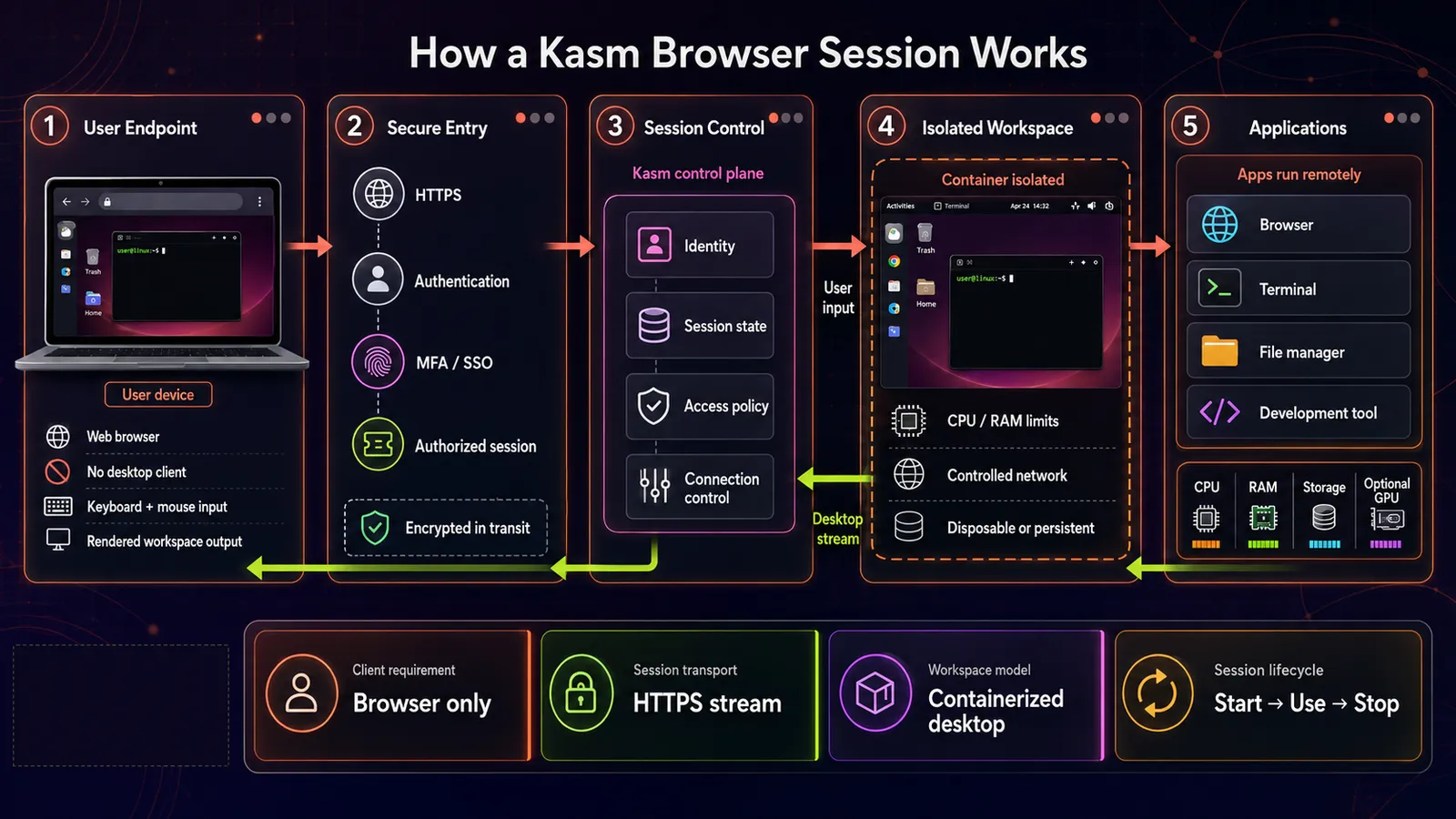
Với một workspace dạng container, Kasm khởi chạy một container Linux biệt lập từ image đã đăng ký rồi truyền màn hình hoặc ứng dụng của nó tới trình duyệt.
Chính mô hình container đó khiến mô thức máy tính từ xa chạy trên trình duyệt với GPU VPS vận hành gọn gàng, và đó là phần tôi quan tâm nhất với tư cách người phải duy trì nó. Với workspace dạng container, mỗi phiên đều dùng một lần, tái lập được và do image quy định. Bạn vá image, và mọi máy tính container mà nhóm bạn mở vào ngày mai đều dùng image đã cập nhật. Đó chính là câu chuyện bảo trì, và với một triển khai năm mươi chỗ ngồi, đó là toàn bộ lý do để chọn kiến trúc này. Trang tổng quan về remote desktop của Kasm mô tả việc truy cập bằng trình duyệt mà không cần agent, plugin hay phần mềm trên máy người dùng, và giải thích rằng các máy Windows truyền thống có thể được truyền song song với môi trường Linux.
Tăng tốc GPU được bổ sung ở tầng runtime của container, không phải trong giao thức hiển thị. Hướng dẫn tăng tốc GPU hiện hành của Kasm yêu cầu một card NVIDIA hỗ trợ CUDA, trình điều khiển NVIDIA hiện hành và NVIDIA Container Toolkit trên mỗi máy chủ agent. Với tăng tốc đồ họa, Kasm gán một GPU cho một container; nhiều GPU trên mỗi container được dành cho các tác vụ không phải đồ họa.
Trên đường truyền, hướng mặc định của Kasm dùng JPEG/WebP vốn có sẵn trong trình duyệt, còn chế độ lossless thực sự (tùy chọn) dùng QOI. Cả hai đều quan trọng, vì chính ở bộ mã hóa mà Kasm và HP Anyware rẽ hai ngả.
Nền tảng này có thể tự vận hành hoặc mua dưới dạng dịch vụ được lưu trữ sẵn. Toàn bộ phần dưới đây giả định bạn tự chạy nó.
Kasm thua kém HP Anyware ở đâu
Có bốn giới hạn đáng biết trước khi bạn cấp phát bất cứ thứ gì. Không giới hạn nào là bí mật, tất cả đều được ghi lại, và một trong số đó sẽ chấm dứt quá trình đánh giá với một số nhóm, trong khi những giới hạn còn lại chỉ dời một dòng sang ngân sách, lịch trình hoặc yêu cầu phần cứng.
Kasm không tài liệu hóa chế độ 4:4:4
PCoIP Ultra có thể dùng YUV 4:4:4 để giữ trọn chi tiết màu, nhưng khả năng dùng được còn tùy vào máy chủ, máy khách, GPU và chế độ tối ưu đã chọn. Hướng dẫn hoạch định phiên PCoIP Ultra của HP ghi nhận rằng các chính sách PCoIP có thể cấu hình NVENC theo YUV 4:4:4 hoặc YUV 4:2:0 tùy cấu hình. Hướng mặc định chạy sẵn trong trình duyệt của Kasm dùng JPEG/WebP, còn chế độ QOI lossless tùy chọn được định vị cho mạng nội bộ băng thông cao. Kasm không tài liệu hóa chế độ 4:4:4 có thể chọn và so sánh trực tiếp được với HP Anyware.
Hướng dẫn mã hóa lossless hiện hành của Kasm cho biết 1920x1080 ở 60 fps với chuyển động vừa phải nhiều khả năng sẽ ngốn trọn một đường gigabit, và rằng nhiều CPU x86_64 bốn nhân sản xuất sau 2014 có thể giải mã ổn định khoảng 1000 Mbps. Điều đó khiến chế độ này chủ yếu khả thi trong mạng LAN; nó không thay thế được việc kiểm tra độ trung thực màu qua đường truyền gia đình.
Đòi hỏi kiểm thử với khối lượng công việc thật: chỉnh màu đòi hỏi chính xác, in thử để duyệt màu và kiểm tra CAD, những việc mà điểm ảnh chính là sản phẩm bàn giao. Nếu độ trung thực màu có thể kiểm chứng là điều khoản hợp đồng, hãy coi việc thiếu chế độ 4:4:4 được tài liệu hóa là yếu tố chặn, cho tới khi kiểm thử chứng minh ngược lại.
Chia sẻ GPU cho nhiều bên thuê cần MIG
Hướng dẫn GPU hiện hành của Kasm nêu rõ cảnh báo bảo mật:
"Tính bảo mật của việc tăng tốc GPU trong container đa bên thuê chưa được xác lập vững chắc." - Tài liệu GPU của Kasm Workspaces
Cũng trang đó khuyên chỉ dùng tính năng này một cách thận trọng và với hiểu biết đầy đủ về hệ quả bảo mật, đồng thời chỉ đích danh NVIDIA MIG, được hỗ trợ từ Kasm Workspaces 1.19.0, là cách an toàn duy nhất để chia sẻ một GPU cho nhiều người dùng. Kasm cũng có thể cấp vượt một card bằng cách ghi đè số GPU mà agent báo cáo, cho phép nhiều container dùng chung, nhưng đó là thay đổi ở khâu lập lịch chứ không phải một ranh giới cách ly.
Loại trừ: các triển khai dùng chung GPU khi các bên thuê không tin nhau và phần cứng hỗ trợ MIG không nằm trong lựa chọn, hoặc khi cơ quan quản lý sẽ yêu cầu bạn giải trình ranh giới cách ly.
Community Edition dừng ở năm phiên đồng thời
Bảng so sánh các phiên bản hiện hành của Kasm liệt kê Community Edition là miễn phí, giới hạn năm phiên đồng thời và không kèm quyền dùng cho mục đích thương mại. Starter được niêm yết 10 $ mỗi người dùng định danh hoặc 20 $ mỗi phiên đồng thời, còn giá Enterprise thì theo báo giá. Hãy kiểm tra con số hiện hành trong bảng đó trước khi dựng ngân sách dựa trên chúng.
Trần số phiên không phải ranh giới duy nhất. Một nhóm doanh nghiệp năm người vẫn cần một gói thương mại, ngay cả khi không bao giờ vượt quá năm phiên đồng thời. Kasm định vị Starter cho các triển khai tự vận hành dưới 25 người dùng hoặc phiên, và Enterprise cho quy mô trên ngưỡng đó.
Với doanh nghiệp, điều này đưa một giấy phép trả phí vào ngân sách ngay từ ngày đầu.
Windows dùng server workspace, không phải container
Kasm có thể cung cấp máy tính để bàn và ứng dụng Windows qua máy chủ tĩnh, máy chủ tự co giãn, RDS hoặc Azure Virtual Desktop. Trang tổng quan về hỗ trợ Windows của Kasm coi chúng là server workspace, không phải container Windows dùng một lần. Nếu máy trạm từ xa của bạn tồn tại vì ba người cần một ứng dụng kỹ thuật chỉ chạy trên Windows, hãy dựng nguyên mẫu đúng hướng đó trước khi động tới phần container GPU trên Linux ở dưới. Đây là nhánh dễ làm thay đổi kiến trúc nhất, nên hãy thử nó khi việc rút lui còn rẻ.
Hệ quả: các nhóm thiên về Windows nên dựng nguyên mẫu hướng server workspace trước.
Cách tôi đọc bốn điểm này: trần đồng thời và hướng Windows là chuyện giấy phép và lịch trình, bạn có thể lên kế hoạch vòng qua chúng. Việc chia sẻ GPU cho nhiều bên thuê nay đã có câu trả lời được tài liệu hóa là MIG, nên nó trở thành câu hỏi về phần cứng và phiên bản. Độ trung thực màu mới là giới hạn thực sự mang tính kiến trúc, và nó sẽ không nhúc nhích nếu không đổi mô hình phân phối hoặc không có bằng chứng từ chính các phép thử của bạn.
Kasm, NICE DCV và HP Anyware đặt cạnh nhau
AWS đã đổi tên NICE DCV thành Amazon DCV. Trang tổng quan tính năng và giá của Amazon DCV tài liệu hóa máy khách HTML5, khả năng nén đạt chất lượng lossless, việc chia sẻ GPU trên Linux, và quy tắc rằng dùng trên EC2 không mất thêm phí máy chủ DCV trong khi các triển khai khác thì cần giấy phép. Đây là cách cả ba xếp hàng trên những trục quyết định một cuộc chuyển đổi.
| Trục | Không gian làm việc Kasm | NICE DCV | HP Anyware |
|---|---|---|---|
| Cần cài phần mềm khách | Không cần gì trên máy người dùng | Máy khách gốc hoặc máy khách HTML5 trên trình duyệt | Zero client / thin client |
| Truy cập ngay trong trình duyệt | Có, mọi trình duyệt hiện đại | Có, máy khách HTML5 | Thông qua thiết bị zero client |
| Tăng tốc GPU | NVIDIA qua runtime container, một GPU cho mỗi container đồ họa, MIG để chia sẻ một card | Có, gồm cả chia sẻ GPU trên máy chủ Linux | Có |
| Độ trung thực màu | JPEG/WebP tiêu chuẩn, tùy chọn lossless thực sự, không có chế độ 4:4:4 được tài liệu hóa | Nén đạt chất lượng lossless khi mạng và CPU cho phép | PCoIP Ultra hỗ trợ YUV 4:4:4 trên các cấu hình tương thích |
| Mô hình cấp phép | Community: 5 phiên đồng thời, phi thương mại, các gói doanh nghiệp trả phí | Miễn phí trên AWS EC2, nơi khác phải có giấy phép | Đã ngừng bán mới, gia hạn hạn chế |
| Tự vận hành ngoài đám mây | Có, hoàn toàn | Có, kèm giấy phép đã mua | Có |
| Tình trạng hiện có | Còn cung cấp | Còn cung cấp | Không còn bán mới, thời hạn hỗ trợ khác nhau tùy hợp đồng, kéo dài đến 2029 |
| Cách cung cấp Windows | Server workspace tĩnh hoặc tự co giãn, RDS, hoặc AVD | Cài đặt gốc trên máy chủ | Agent PCoIP gốc |
Bảng này không phản ánh gánh nặng vận hành, mà chính khác biệt đó mới quyết định nhiều cuộc chuyển đổi. Kasm buộc bạn tư duy theo image container và một registry workspace. Điều đó dễ chịu nếu bạn đã chạy Docker, và xa lạ nếu chưa. Amazon DCV buộc bạn tư duy theo việc cài đặt máy chủ và, ngoài EC2, theo một máy chủ giấy phép. Nếu quyết định của bạn còn phụ thuộc vào việc gộp chung máy tính để bàn hay giữ mỗi người một máy, thì sự phân biệt giữa VDI dùng chung theo pool và máy ảo độc lập chính là câu hỏi kiến trúc tiếp theo.
Lựa chọn nào hợp với nhóm của bạn
Hãy đi theo thứ tự này khi ra quyết định, vì nhánh đầu tiên loại được nhiều người nhất.
Công việc 3D đòi hỏi chính xác về màu, kiểm tra CAD, hoặc chỉnh màu VFX. Hãy so sánh Amazon DCV trước và dự trù ngân sách cho giấy phép floating ngoài EC2. AWS nêu rằng trên EC2 không mất thêm phí máy chủ DCV và các triển khai khác thì cần giấy phép. Đó vẫn là khoản chi đúng khi độ chính xác màu đã kiểm chứng chính là sản phẩm.
Không cài phần mềm khách là yêu cầu bắt buộc, với các tác vụ như môi trường lập trình, ứng dụng văn phòng và năng suất, hoặc công cụ sáng tạo chạy trên trình duyệt. Hãy chọn Kasm. Đây là trường hợp bạn lấy lại được sự đơn giản ở phía máy người dùng mà HP Anyware từng mang lại, kèm thêm tăng tốc GPU. Hãy kiểm chứng độ sắc nét của chữ, độ mượt chuyển động và độ trễ nhập liệu với người dùng thật trước khi mở rộng thử nghiệm.
Đã có sẵn giấy phép HP Anyware Pro và muốn đi theo hướng của chính HP. Hãy xem HP RGS, thứ mà HP nói sẽ cung cấp như một lựa chọn thay thế cho một số khách hàng HP Anyware. Trước khi cam kết, hãy đối chiếu mức hỗ trợ nền tảng máy khách hiện hành trong tài liệu HP RGS với dàn thiết bị thực tế của bạn, nhất là khi đội máy pha trộn nhiều loại.
Giữ nguyên hiện trạng cho hết cửa sổ gia hạn. Đây là lựa chọn chính đáng, không phải cách câu giờ. Các mốc gia hạn và hỗ trợ nêu trên cho bạn một cửa sổ mua hàng có giới hạn và một đuôi hỗ trợ dài hơn. Nếu nhóm bạn đang giữa dự án, việc mua lấy sự ổn định trong khi dựng nguyên mẫu cho tử tế là hoàn toàn bảo vệ được. Hãy hoạch định nguyên mẫu quanh mốc hỗ trợ thực tế trong hợp đồng của bạn, chứ không phải mốc rộng nhất trong thông báo của HP.
Các dịch vụ được quản lý như Splashtop và Parsec là lựa chọn thứ năm và bị cố ý loại khỏi bài này: mỗi thứ đều đòi phần mềm khách hoặc một bộ môi giới trên đám mây, đúng cái đặc tính mà cuộc chuyển đổi này đang muốn thoát khỏi.

Cài đặt Kasm có tăng tốc GPU trên VPS
Hãy chọn một trong hai hướng. Bản dựng Kasm Workspaces cài một chạm của Cloudzy hiện ghi Kasm 1.17 trên Ubuntu Server 24.04 LTS; nếu chọn bản này, hãy bỏ qua mục "Cài Kasm Workspaces" bên dưới. Trên một GPU VPS Cloudzy mới tinh, hãy dùng image Ubuntu/CUDA của nó và đi theo hướng cài Kasm 1.19 thủ công bên dưới. Trong cả hai trường hợp, hãy xác minh phiên bản Kasm đã cài và bộ phần mềm NVIDIA trước khi bật các phiên dùng GPU.
Điều kiện tiên quyết
Ràng buộc chính là GPU, phiên bản phần mềm trên máy chủ, và dung lượng lưu trữ sẵn có. Phần còn lại chỉ là một máy chủ Linux được hỗ trợ, tiêu chuẩn, đủ chỗ cho các dịch vụ Kasm và cho từng phiên.
- Một GPU NVIDIA hỗ trợ CUDA trên máy chủ sẽ đảm nhiệm vai trò agent của Kasm.
- Ubuntu 24.04 LTS, nền tảng đích chính được Kasm tài liệu hóa cho hướng dùng GPU.
- Quyền root hoặc sudo.
- Trang yêu cầu hệ thống của Kasm 1.19 quy định 2 nhân CPU, 4 GB RAM và 75 GB lưu trữ SSD cho riêng nền tảng, cộng thêm tài nguyên cấp cho từng phiên; mức cấp phát mặc định của một workspace là 2.768 MB và 2 nhân.
- Một trình duyệt hiện đại. Đó là toàn bộ yêu cầu ở phía máy khách.
Cài Kasm Workspaces
Kasm phát hành gói cài đặt có đánh số phiên bản kèm mã kiểm tra checksum. Hướng dẫn cài đặt một máy chủ của Kasm 1.19 dùng trình tự cài đặt trực tuyến tiêu chuẩn sau:
cd /tmp

curl --fail-early -fO https://kasm-static-content.s3.amazonaws.com/kasm_release_1.19.0-latest.tar.gz -fO https://kasm-static-content.s3.amazonaws.com/kasm_release_1.19.0-latest.tar.gz.sha256sum

sha256sum --check kasm_release_1.19.0-latest.tar.gz.sha256sum

tar -xf kasm_release_1.19.0-latest.tar.gz

sudo bash kasm_release/install.sh
Trình cài đặt in ra thông tin đăng nhập của quản trị viên và người dùng ở cuối quá trình. Hãy lưu lại, rồi mở ứng dụng web ở cổng 443.
Cài trình điều khiển NVIDIA và xác nhận card
Hãy chạy nvidia-smi trước khi cài bất cứ thứ gì. Các image GPU VPS của Cloudzy đã có sẵn trình điều khiển NVIDIA và CUDA. Nếu lệnh này báo có card, hãy giữ nguyên trình điều khiển hiện có và bỏ qua khối lệnh cài đặt bên dưới. Kasm cảnh báo rằng trộn lẫn các cách cài trình điều khiển có thể khiến máy chủ không khởi động được, nên chỉ dùng khối lệnh này trên một máy Ubuntu 24.04 sạch, chưa có trình điều khiển NVIDIA nào hoạt động.
nvidia-smi

sudo apt update

sudo apt install -y software-properties-common ubuntu-drivers-common

sudo add-apt-repository ppa:graphics-drivers/ppa -y

sudo apt update

sudo ubuntu-drivers install

sudo reboot

nvidia-smi
Với các image workspace AI của Kasm, hướng dẫn GPU của họ ghi 560.28.03 là mức tối thiểu. Con số đó theo định dạng phiên bản trình điều khiển của NVIDIA, nên hãy đối chiếu nó với trường Driver Version trong nvidia-smi, chứ không phải trường CUDA Version riêng biệt.
Mẹo hay: hãy xác nhận nvidia-smi trên máy chủ trước khi đổi bất kỳ thiết lập GPU nào trong Kasm. Sự khớp nhau giữa trình điều khiển và container toolkit là điều kiện tiên quyết cho workspace dùng GPU, và việc xác nhận card ở mức máy chủ trước sẽ xóa bỏ cả một nhóm mơ hồ về sau.
Cài NVIDIA Container Toolkit
NVIDIA Container Toolkit là thứ tách biệt với CUDA. Khối lệnh có điều kiện bên dưới chỉ cài nó khi chưa có nvidia-ctk, rồi cấu hình và khởi động lại Docker:
if ! command -v nvidia-ctk >/dev/null 2>&1; then

curl -fsSL https://nvidia.github.io/libnvidia-container/gpgkey | sudo gpg --dearmor -o /usr/share/keyrings/nvidia-container-toolkit-keyring.gpg

curl -s -L https://nvidia.github.io/libnvidia-container/stable/deb/nvidia-container-toolkit.list | sed 's#deb https://#deb [signed-by=/usr/share/keyrings/nvidia-container-toolkit-keyring.gpg] https://#g' | sudo tee /etc/apt/sources.list.d/nvidia-container-toolkit.list

sudo apt update && sudo apt install -y nvidia-container-toolkit

fi

sudo nvidia-ctk runtime configure --runtime=docker && sudo systemctl restart docker
Hãy xác nhận rằng runtime thực sự chạm tới được GPU từ bên trong một container:
sudo docker run --rm --gpus all ubuntu:24.04 nvidia-smiBạn phải thấy đúng thông tin GPU và trình điều khiển đó từ bên trong container. Nếu lệnh này thất bại, hãy dừng lại: không thiết lập workspace nào của Kasm cứu được một container runtime không nhìn thấy card.
Bật GPU cho một workspace và kiểm chứng
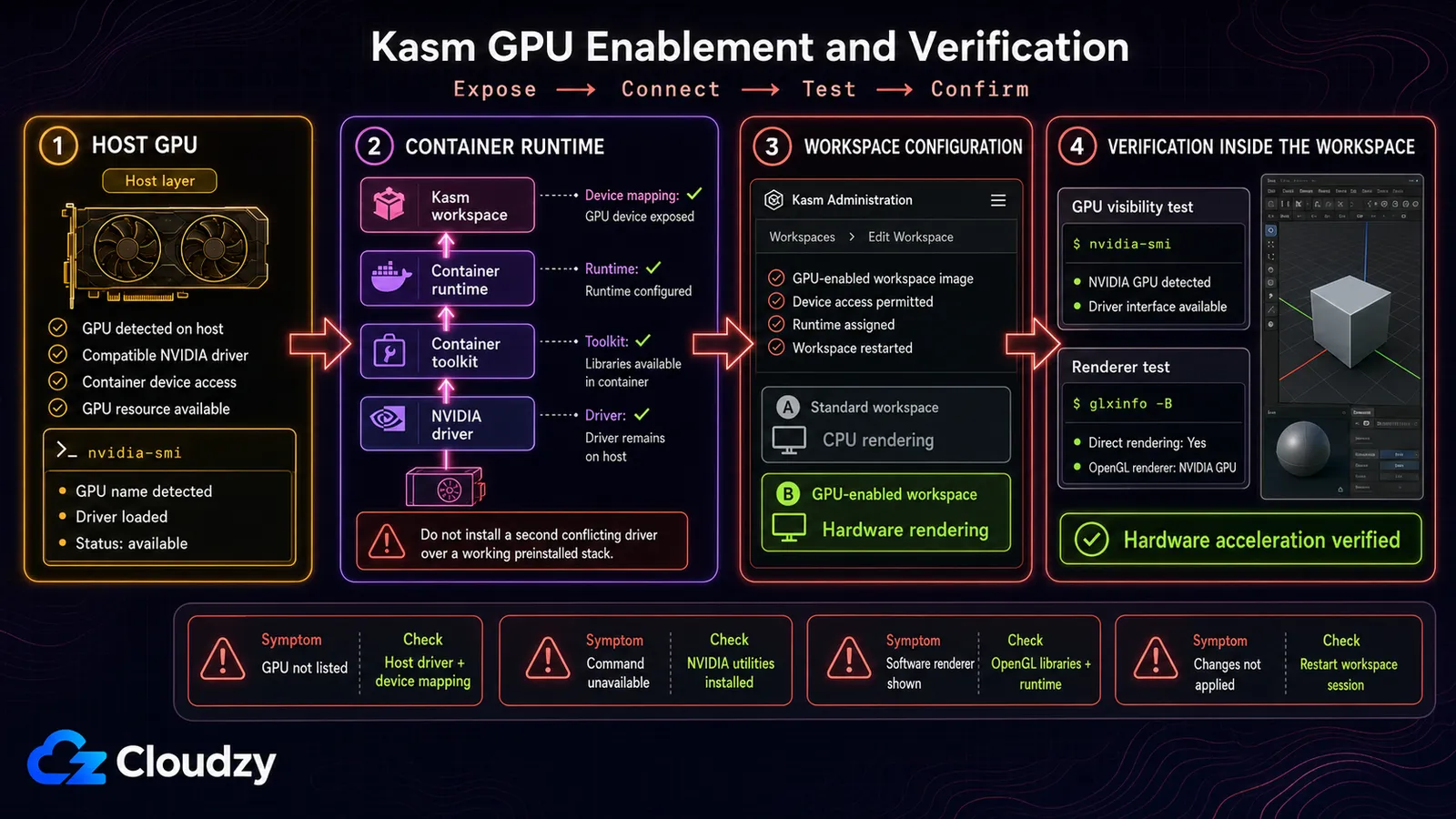
Trong bảng điều khiển quản trị, hãy chọn một image máy tính để bàn hỗ trợ bộ đồ họa cần thiết, đặt GPU Count bằng 1, và xác nhận rằng agent có báo cáo GPU. Với tăng tốc đồ họa, Kasm gán một GPU cho container; nhiều GPU trên mỗi container là dành cho tác vụ không phải đồ họa.
Con số GPU chỉ chứng minh thiết bị đã được gán. Trong một image máy tính để bàn tương thích có sẵn VirtualGL và glxinfo, hãy kiểm chứng cả quyền truy cập từ container lẫn bộ kết xuất OpenGL:
nvidia-smi

vglrun -d "${KASM_EGL_CARD}" glxinfo -B | grep -i "OpenGL renderer"
Lệnh thứ nhất xác nhận container nhìn thấy card. Lệnh thứ hai phải nêu tên GPU NVIDIA làm bộ kết xuất OpenGL.
Nếu bộ kết xuất báo một rasterizer phần mềm như llvmpipe, nếu KASM_EGL_CARD chưa được đặt, hoặc nếu phiên mở ra màn hình đen, hãy kiểm tra lại độ tương thích của image, trình điều khiển trên máy chủ, container runtime, việc agent nhận diện GPU, và số GPU của workspace. Một kết quả nvidia-smi thành công tự nó chưa chứng minh được rằng VirtualGL đang kết xuất trên GPU.
Mẹo hay: hãy kiểm tra theo từng lớp: nvidia-smi trên máy chủ, nvidia-smi bên trong một container Docker trần với --gpus all, việc agent nhận diện GPU trong Kasm, rồi vglrun glxinfo bên trong workspace. Lớp đầu tiên thất bại chính là lớp cần sửa.
Việc này chạy ở đâu là do GPU passthrough quyết định. Một VPS thông thường chỉ có CPU sẽ không phơi ra card CUDA vật lý nào, nên hãy bắt đầu bằng một máy có GPU. Các gói GPU VPS của Cloudzy dùng passthrough riêng và image Ubuntu đã sẵn CUDA; tồn kho và các mức VRAM có thể thay đổi, nên hãy chọn cấu hình dựa trên trang gói cước hiện hành thay vì đóng cứng giả định 24 GB hay 48 GB. Image Kasm cài một chạm và gói GPU là hai hướng triển khai tách biệt, nên hãy xác nhận image đã chọn, phiên bản Kasm, trình điều khiển và toolkit trước khi mở phiên.
Một khi các bước kiểm tra GPU theo lớp đã qua, phần khó nhất đã ở lại phía sau. Từ đó trở đi, công việc là bảo trì image workspace và registry, chứ không phải vá từng máy trong cả một dàn máy lẻ. Đó là cái đánh đổi mà tôi sẽ chấp nhận ở bất kỳ đội nào tôi từng quản lý.
Kết luận: Kasm thay thế quy trình làm việc ưu tiên trình duyệt
Kasm hợp nhất khi yêu cầu là truy cập chỉ bằng trình duyệt tới các máy tính để bàn hoặc ứng dụng Linux dùng một lần, kèm tăng tốc GPU tùy chọn. Nó không phải bản thay thế cắm-là-chạy cho mọi triển khai HP Anyware: Windows đi theo hướng server workspace, dùng cho mục đích thương mại thì cần gói trả phí, chia sẻ GPU cho nhiều bên thuê thì cần phần cứng hỗ trợ MIG, và các nhóm đòi hỏi chính xác về màu nên kiểm chứng độ trung thực hoặc so sánh với Amazon DCV.
Hãy dựng chương trình thử nghiệm quanh khối lượng công việc khó nhất trước. Kiểm thử ứng dụng chỉ chạy trên Windows, khung nhìn nhạy về màu, hoặc ranh giới bảo mật của GPU dùng chung, trước khi chuyển những người dùng dễ hơn. Nếu vượt qua được, cách phân phối qua trình duyệt và việc bảo trì dựa trên image của Kasm có thể gỡ bỏ phần lớn gánh nặng ở phía máy người dùng, thứ đã từng khiến zero client trở nên hấp dẫn.
Câu hỏi thường gặp
Kasm Workspaces dùng để làm gì?
Kasm Workspaces là một nền tảng workspace được phân phối qua trình duyệt. Nó chạy các máy tính để bàn và ứng dụng Linux đóng gói container, đồng thời có thể làm trung gian tới các máy chủ Windows, Linux và macOS sẵn có thông qua server workspace. Phiên container có thể bị hủy rồi tạo lại từ một image, còn server workspace thì giữ nguyên vòng đời của máy chủ bên dưới.
Kasm Workspaces có hỗ trợ tăng tốc GPU không?
Có. Kasm hỗ trợ tăng tốc GPU NVIDIA thông qua NVIDIA Container Toolkit. Với tăng tốc đồ họa, mỗi container được gán một GPU; các tác vụ tính toán không phải đồ họa có thể dùng nhiều GPU. Máy chủ cần một trình điều khiển NVIDIA tương thích, container runtime, việc agent nhận diện GPU, và một workspace đã cấu hình số lượng GPU.
Kasm Workspaces có miễn phí không?
Community Edition miễn phí cho mục đích cá nhân, phi lợi nhuận và phi thương mại, và giới hạn ở năm phiên đồng thời. Các nhóm thương mại nên dùng Starter hoặc Enterprise; hiện Kasm niêm yết Starter ở mức 10 $ mỗi người dùng định danh hoặc 20 $ mỗi phiên đồng thời, cho các triển khai tự vận hành dưới 25 người dùng hoặc phiên.
Kasm Workspaces có chạy được Windows không?
Có. Kasm có thể truyền máy tính để bàn và ứng dụng Windows qua server workspace tĩnh hoặc tự co giãn, RDS, và Azure Virtual Desktop. Đó là kiến trúc khác với các container Linux dùng một lần của Kasm, nên những nhóm có yêu cầu cốt lõi là phần mềm chỉ chạy trên Windows nên dựng nguyên mẫu đúng hướng server workspace đó trước khi quyết định.
Với một máy trạm từ xa, Kasm hay NICE DCV tốt hơn?
Tùy vào việc yêu cầu bắt buộc là truy cập chỉ bằng trình duyệt hay độ trung thực hiển thị đã được kiểm chứng. Với công việc đòi hỏi chính xác về màu, Amazon DCV là mốc so sánh đầu tiên mạnh hơn, vì nó tài liệu hóa khả năng nén đạt chất lượng lossless khi điều kiện mạng và bộ xử lý cho phép. Kasm hợp hơn khi ưu tiên là truy cập bằng trình duyệt mà không cần phần mềm trên máy người dùng, cùng các workspace Linux được định nghĩa bằng image.



Thảo luận
Bình luận
Đăng nhập để tham gia thảo luận.