

Một xưởng kỹ thuật bốn người đang giữ ba giấy phép SolidWorks, muốn đưa sức mạnh CAD lên đám mây, và tìm cách chạy SolidWorks trên một GPU VPS đám mây. Phần lớn kết quả là các trang bán hàng Desktop-as-a-Service được quản lý, báo giá từ 99 đến 479 đô la mỗi người dùng mỗi tháng. Không trang nào chỉ cho bạn cách tự làm trên phần cứng do bạn kiểm soát.
Có một hướng tự quản lý, và nó có thể rẻ hơn giá DaaS được quản lý khi một nhóm luân phiên sử dụng không đồng thời trên một instance GPU tính phí trọn gói. Nhưng nó cũng có ba quả mìn giết chết phần lớn nỗ lực tự làm: cấp phép trên KVM, giao thức hiển thị và chứng nhận GPU, cộng thêm một giới hạn cứng chẳng liên quan gì đến tay nghề: độ trễ. Hướng dẫn này đi trọn con đường, từ hệ điều hành và cấp phép đến giao thức hiển thị và lựa chọn GPU, và thẳng thắn về chỗ nó ngừng hiệu quả đúng như khi nói về cách dựng nó.
Tóm tắt nhanh
- Hướng GPU VPS tự quản trị có thể thắng DaaS được quản lý khi một nhóm luân phiên sử dụng không đồng thời trên một máy GPU giá cố định. Nếu mọi kỹ sư đều cần một desktop hằng ngày cùng lúc, bạn sẽ cần thêm máy GPU hoặc một thiết kế RDS/VDI đàng hoàng, và bài toán chi phí sẽ khác.
- Giấy phép SolidWorks độc lập khóa theo máy không phù hợp gọn gàng với môi trường VPS chạy KVM. Hãy dùng giấy phép người dùng định danh 3DEXPERIENCE, hoặc một máy chủ SolidNetWork License sẵn có chạy trên môi trường Windows Server được hỗ trợ. Đừng cho rằng có thể chuyển SNL sang một VPS Linux/KVM nhỏ một cách dễ dàng.
- RDP tiêu chuẩn là lựa chọn mặc định kém cho các phiên SolidWorks tăng tốc bằng GPU và có thể rơi xuống nhánh đồ họa sai nếu máy chủ không được cấu hình để dùng GPU phần cứng. Amazon DCV (trước đây là NICE DCV) là giao thức tốt hơn cho môi trường sản xuất khi làm việc 3D từ xa.
- RTX 4090 không được chứng nhận ISV, nên RealView có thể cần một chỉnh sửa registry mà đôi khi phải kiểm tra lại sau khi cập nhật Service Pack, đổi driver hoặc đổi tên GPU. RTX PRO 6000 Blackwell là hướng GPU chuyên nghiệp gọn gàng hơn: 96 GB VRAM ECC, hỗ trợ chứng nhận ISV, và không cần mẹo RealView của card phổ thông.
- Làm việc tương tác trong viewport cần độ trễ khứ hồi dưới khoảng 40 ms. Các nhóm ở Mỹ kết nối tới vị trí GPU gần đó thì ổn. Từ Anh, EU hay châu Á, hãy xem GPU VPS đặt tại Mỹ là máy để chạy tính toán theo đợt, không phải chỗ ngồi dựng mô hình hằng ngày.
Những Gì Hướng Dẫn Này Không Đề Cập
Đây là bản xây dựng phiên workstation. Một vài chủ đề liên quan có phạm vi riêng và cố tình nằm ngoài giới hạn ở đây:
- Kho lưu trữ PDM của SolidWorks trên VPS đám mây, có SQL Server riêng và các hạn chế độ trễ. (Bài viết kèm theo khi xuất bản.)
- Việc dựng chi tiết máy chủ SolidNetWork License, gồm cài đặt, kích hoạt, cấu hình tường lửa, hành vi mượn giấy phép và quy tắc nâng cấp. Đó là một công việc hạ tầng cấp phép riêng, không nằm trong hướng dẫn về phiên làm việc trên workstation này.
- Thiết lập phiên RDS nhiều người dùng và cấp phép Windows RDS CAL đi kèm với nó.
- Điểm chuẩn GPU cho FEA và Flow Simulation. Trên thực tế, các khối lượng công việc đó bị giới hạn bởi CPU và RAM, và không có dữ liệu được công bố rõ ràng cho trường hợp cloud-VPS.
- Linux cộng với Wine. Không có ứng dụng khách SolidWorks cho Linux và Wine không được hỗ trợ, nên hướng đi này tự khép lại.
Những Gì Bạn Sẽ Cần
Trước khi cấp phát bất cứ thứ gì, hãy xác nhận bạn có các thành phần mà lộ trình này giả định:
- Một giấy phép SolidWorks hiện có và biết loại giấy phép đó. Phần cấp phép phụ thuộc vào câu trả lời này.
- Một hướng cấp phép Windows cho GPU VPS, vì hướng máy khách SolidWorks được hỗ trợ là Windows 11, trong khi nhiều môi trường cloud/máy chủ lại dễ triển khai hơn với image Windows Server.
- Quyền truy cập quản trị vào VPS và sự quen thuộc với quản trị máy chủ Windows, cài đặt driver GPU và cấu hình tường lửa.
- Nhìn thẳng vào vị trí địa lý của nhóm, vì phần về độ trễ là rào cản cứng, không phải chú thích.
Đây là hướng dẫn dành cho người làm hạ tầng chuyên nghiệp, không phải cho máy chủ đầu tiên của bạn. Nếu "mở gpedit.msc và sửa một Group Policy" là lãnh địa xa lạ, thì DaaS được quản lý là cách dùng thời gian rẻ hơn.
Con đường tự quản lý vs. DaaS được quản lý: phép tính chi phí
Các nhà cung cấp DaaS được quản lý công bố các con số giúp so sánh dễ dàng hơn. Apps4Rent liệt kê dịch vụ lưu trữ đám mây SolidWorks từ $99 to $479 per user per month trong toàn bộ phạm vi gói của mình (tính đến năm 2025), và Hướng dẫn cloud-desktop 2025 của IronOrbit đặt mức ghế RTX chuyên dụng vào khoảng 190 đến 400 USD mỗi người dùng mỗi tháng. Đó là con số tính theo từng người dùng, từng tháng, và vẫn lặp lại dù kỹ sư đó đăng nhập hai lần trong tháng hay không lần nào.
Một GPU VPS chuyên dụng do bạn tự quản lý tính tiền theo cách khác: một mức phí cố định hằng tháng cho toàn bộ instance. Một instance với GPU vật lý chuyên dụng, 24 GB VRAM và 256 GB RAM hệ thống có thể phục vụ thoải mái một phiên dựng mô hình nặng, và một nhóm nhỏ có thể luân phiên hoặc xếp lịch dùng chung một máy thay vì mua chỗ ngồi cho từng người. Điểm hòa vốn là số lượng kỹ sư, không phải một khẳng định chung chung. Với một kỹ sư, một chỗ ngồi DaaS khoảng 200 đô la rẻ hơn và đơn giản hơn so với tự vận hành máy riêng. Đến khi ba hoặc bốn kỹ sư luân phiên trên cùng một instance giá cố định, bài toán chi phí trên mỗi chỗ ngồi có thể nghiêng mạnh về phía tự quản lý.
Đây là phần các trang bán hàng bỏ qua: bạn không mua một khoản chiết khấu, bạn mua thêm một công việc. Tự quản lý đánh đổi phần phụ trội tính theo chỗ ngồi lấy gánh nặng CNTT. Giờ đây ai đó bên bạn phải chịu trách nhiệm về hệ điều hành, driver GPU, quy tắc tường lửa, máy chủ giấy phép, và nếu dùng GPU phổ thông thì cả cách lách RealView có thể phải kiểm tra lại sau mỗi lần cập nhật SolidWorks hoặc driver. Không việc nào trong số đó là khó với một quản trị viên giỏi. Nhưng tất cả đều là công việc thật mà khoản phí DaaS vẫn lặng lẽ chi trả. Con đường này dành cho các nhóm có quản trị viên CNTT đủ sức gánh vác. Nếu không có, phép tính trông rẻ hơn trên giấy sẽ trở nên đắt đỏ bằng những buổi chiều ngoài kế hoạch.
Điểm rút ra của phần này: Yếu tố quyết định là ngưỡng số lượng kỹ sư, chứ không phải câu "tự quản lý thì luôn rẻ hơn". Dưới khoảng ba người dùng không đồng thời cùng chia sẻ một instance GPU, DaaS được quản lý thường thắng về tổng chi phí sở hữu.
Khi trường hợp chi phí phù hợp với nhóm của bạn, quá trình xây dựng bắt đầu với một quyết định: nơi cung cấp phiên làm việc của máy trạm. Ghế kỹ thuật chạy trên Cloudzy GPU VPS có cấu hình tương xứng với các cụm lắp ráp mà nhóm bạn đang làm. Nếu dùng giấy phép SolidNetWork, hãy đặt máy chủ SNL gần máy trạm GPU đó nhất có thể xét về mạng, nhưng đừng cho rằng có thể chuyển nó sang một VPS Linux/KVM nhỏ là xong. SolidNetWork License Manager thuộc về môi trường Windows Server được hỗ trợ, và mọi triển khai máy chủ giấy phép trên đám mây hay ảo hóa đều nên được đại lý SOLIDWORKS của bạn phê duyệt trước khi đưa vào sản xuất. Nếu dùng giấy phép định danh người dùng 3DEXPERIENCE, bước máy chủ giấy phép riêng này biến mất. Chúng tôi triển khai máy chủ GPU với Windows cho ứng dụng SolidWorks; phần còn lại của hướng dẫn này giả định rằng máy đó đã tồn tại.
Chọn hệ điều hành: Windows 11 vs. Windows Server 2022
Đây là thực tế về hỗ trợ quyết định mọi thứ phía sau: SolidWorks chính thức hỗ trợ Windows 10 và Windows 11 bản Pro, Enterprise và Education (64-bit) cho ứng dụng CAD, và bắt đầu từ SolidWorks 2026 chỉ hỗ trợ Windows 11, vì Windows 10 đã đạt đến thời điểm kết thúc vòng đời của Microsoft vào tháng 10 năm 2025. Windows Server được liệt kê chính thức cho PDM Server, Archive Server và SolidNetWork License Manager (các dịch vụ hỗ trợ), không phải cho CAD client.
Điều đó tạo ra một mâu thuẫn, vì nhiều môi trường GPU VPS thô sẽ dễ triển khai hơn với các hình ảnh máy chủ so với đường dẫn máy trạm Windows 11 được hỗ trợ đầy đủ. Một số gói lưu trữ đám mây được quản lý của SolidWorks liệt kê công khai Windows Server 2022, điều này cho thấy hướng đi Server phổ biến đến mức nào trong các gói máy tính để bàn trên đám mây. Điểm vướng là Windows Server vẫn không phải hệ điều hành được hỗ trợ chính thức cho ứng dụng CAD SolidWorks. Nếu bạn mở một yêu cầu hỗ trợ từ máy chạy Windows Server, một VAR cẩn thận có thể lưu ý rằng bạn nằm ngoài danh sách hệ điều hành phía máy khách.
Quan điểm ở đây không hề mập mờ: Windows 11 là hướng được hỗ trợ và khuyến nghị. Nếu bạn muốn hỗ trợ của SolidWorks áp dụng trọn vẹn và giấy phép Windows của bạn cho phép, hãy đưa một image Windows 11 lên VPS. Windows Server 2022 kèm Desktop Experience có thể chạy được trong các triển khai desktop đám mây thực tế, nhưng hãy ghi rõ ràng rằng nó không được hỗ trợ cho client CAD, thay vì phát hiện điều đó giữa lúc sự cố. Một thực tế chi phí nữa áp dụng bất kể giao thức nào: truy cập từ xa vào giao diện đồ họa của Windows Server có thể cần giấy phép Windows Server và Cấp phép Remote Desktop Services. Chi phí đó cần được đưa vào so sánh của bạn nếu bạn chọn tuyến đường Server.
Điểm rút ra của phần này: Windows 11 là lựa chọn được hỗ trợ; Windows Server 2022 cộng với Desktop Experience hoạt động nhưng không được hỗ trợ cho máy khách CAD và có nghĩa vụ cấp phép RDS CAL.
Con đường cấp phép: Tại sao Standalone thất bại trên KVM
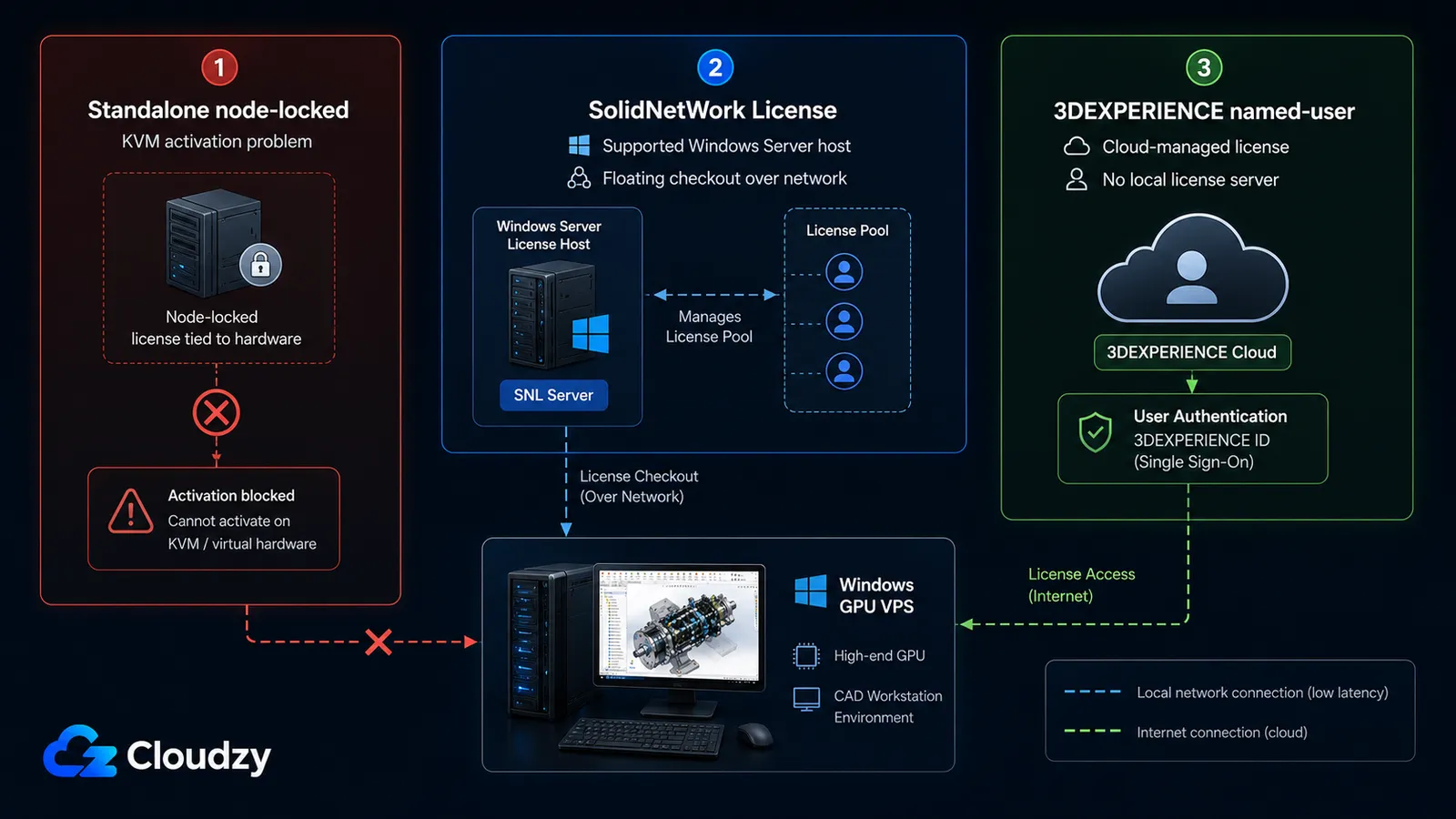
Bức tường đầu tiên mà một thiết lập tự quản lý gặp phải là một chuỗi lỗi cụ thể: "Chế độ kích hoạt giấy phép không được hỗ trợ trong môi trường ảo này, vui lòng sử dụng SolidNetwork License." Nó xuất hiện khi bạn cố kích hoạt giấy phép SolidWorks độc lập, khóa theo máy, trên một VPS dựa trên KVM, và thử lại bao nhiêu lần cũng không hết. SolidWorks dùng hệ thống quản lý giấy phép FLEXnet, và FLEXnet chạy kiểm tra hypervisor khi kích hoạt. các hypervisor được hỗ trợ chính thức là VMware, Microsoft Hyper-V, Citrix và Parallels. KVM (hypervisor nằm dưới phần lớn dịch vụ VPS giá tốt, bao gồm các stack dựa trên Proxmox) không có trong danh sách đó, nên việc kích hoạt standalone sẽ bị từ chối.
Có ba cách để vượt qua điều này, và câu trả lời đúng cho hầu hết các nhóm là cách đầu tiên.
A. Giấy phép SolidNetWork (SNL nổi)
Đây là câu trả lời tiêu chuẩn khi bản thân máy chủ giấy phép chạy trong môi trường Windows Server được hỗ trợ. Bạn chạy SolidNetWork License Manager trên máy chủ đó, và ứng dụng SolidWorks mượn một giấy phép động qua mạng. Trong thiết kế này, trình ảo hóa KVM của máy khách không còn là mục tiêu kích hoạt nữa, nhưng máy chủ SNL vẫn phải được xem là hạ tầng cấp phép, chứ không phải một VPS Linux/KVM nhỏ tùy tiện. SolidNetWork License Manager không ngốn tài nguyên, nhưng máy chủ giấy phép nên ổn định, được hỗ trợ và nhàm chán. Đây không phải chỗ để tiết kiệm vài đô bằng một lối tắt Linux/KVM không được hỗ trợ. Về tường lửa, hãy dự trù cho TCP 25734 và TCP 25735 trừ khi đại lý hoặc quy trình quản trị giấy phép của bạn thay đổi các cổng mặc định. Có một quy tắc vận hành đáng dán lên tường: giữ SNL Manager ngang bằng hoặc mới hơn các máy khách SolidWorks mà nó phục vụ. Việc dựng máy chủ SNL đầy đủ nằm ngoài phạm vi hướng dẫn này.
B. 3DEXPERIENCE người dùng được đặt tên
Nếu sự phức tạp của cấp phép là rào cản chính của bạn, lối thoát sạch nhất là một Gói đăng ký 3DEXPERIENCE SOLIDWORKS theo người dùng chỉ định. Nó được quản lý trên đám mây và không phụ thuộc vào máy, nghĩa là nó bỏ qua hoàn toàn bước kiểm tra kích hoạt trên KVM (không có ràng buộc máy nào để mà thất bại). Nó chỉ có dạng thuê bao với thời gian ân hạn ngoại tuyến 30 ngày, và vẫn cần một cỗ máy đủ mạnh để chạy, nên nó chỉ giải quyết vấn đề bản quyền chứ không giải quyết gì thêm. Với một nhóm muốn thôi vật lộn với FLEXnet, chừng đó thường là đủ.
C. Cách khắc phục tạm thời KVM (không được hỗ trợ)
Có một cách giải quyết được cộng đồng báo cáo giúp kích hoạt standalone hoặc SNL trực tiếp trên KVM. Theo Chủ đề diễn đàn cộng đồng Proxmox, việc cấu hình VM với bộ điều khiển lưu trữ SCSI (không phải IDE hay SATA), BIOS OVMF và loại máy q35 trên Proxmox 8 trở lên sẽ vượt qua bước kiểm tra phát hiện ảo hóa của FLEXnet. Một chủ đề cho biết các tổ hợp Proxmox mới hơn cùng Windows Server 2022 kích hoạt được ngay từ đầu mà không cần bất kỳ cách lách nào (chỉ là một trường hợp đơn lẻ, hãy xem đó là thông tin tham khảo). Đây là kinh nghiệm từ cộng đồng, phụ thuộc vào phiên bản và rõ ràng không phải khuyến nghị của SolidWorks. Nếu nhóm của bạn dựa vào hợp đồng hỗ trợ với VAR, hãy xác nhận với họ trước khi triển khai trên KVM, vì chạy trên hạ tầng không được hỗ trợ có thể ảnh hưởng đến quyền được hỗ trợ của bạn.
Điểm rút ra của phần này: Đừng xây dựng thiết lập này quanh việc kích hoạt giấy phép độc lập khóa theo máy trên KVM. Hãy dùng giấy phép named-user của 3DEXPERIENCE, hoặc dùng giấy phép SolidNetWork với máy chủ SNL đặt trên môi trường Windows Server được hỗ trợ. Cách lách trên KVM là lối thoát hiểm không được hỗ trợ, không phải nền móng.
Thiết lập Remote Desktop thực sự truyền GPU
Đây là sát thủ thầm lặng của CAD tự vận hành: một instance GPU ì ạch như mật đường, và một kỹ sư đinh ninh rằng mạng bị hỏng. Mạng có thể vẫn ổn. Nếu giao thức hiển thị từ xa không truyền đúng phần đồ họa được tăng tốc phần cứng, SolidWorks có thể lùi về Software OpenGL hoặc một đường xử lý nặng CPU khác, bất kể GPU vật lý mạnh đến đâu. GPU ngồi chơi trong khi CPU è cổ dựng khung nhìn, và triệu chứng trông y hệt độ trễ mạng.
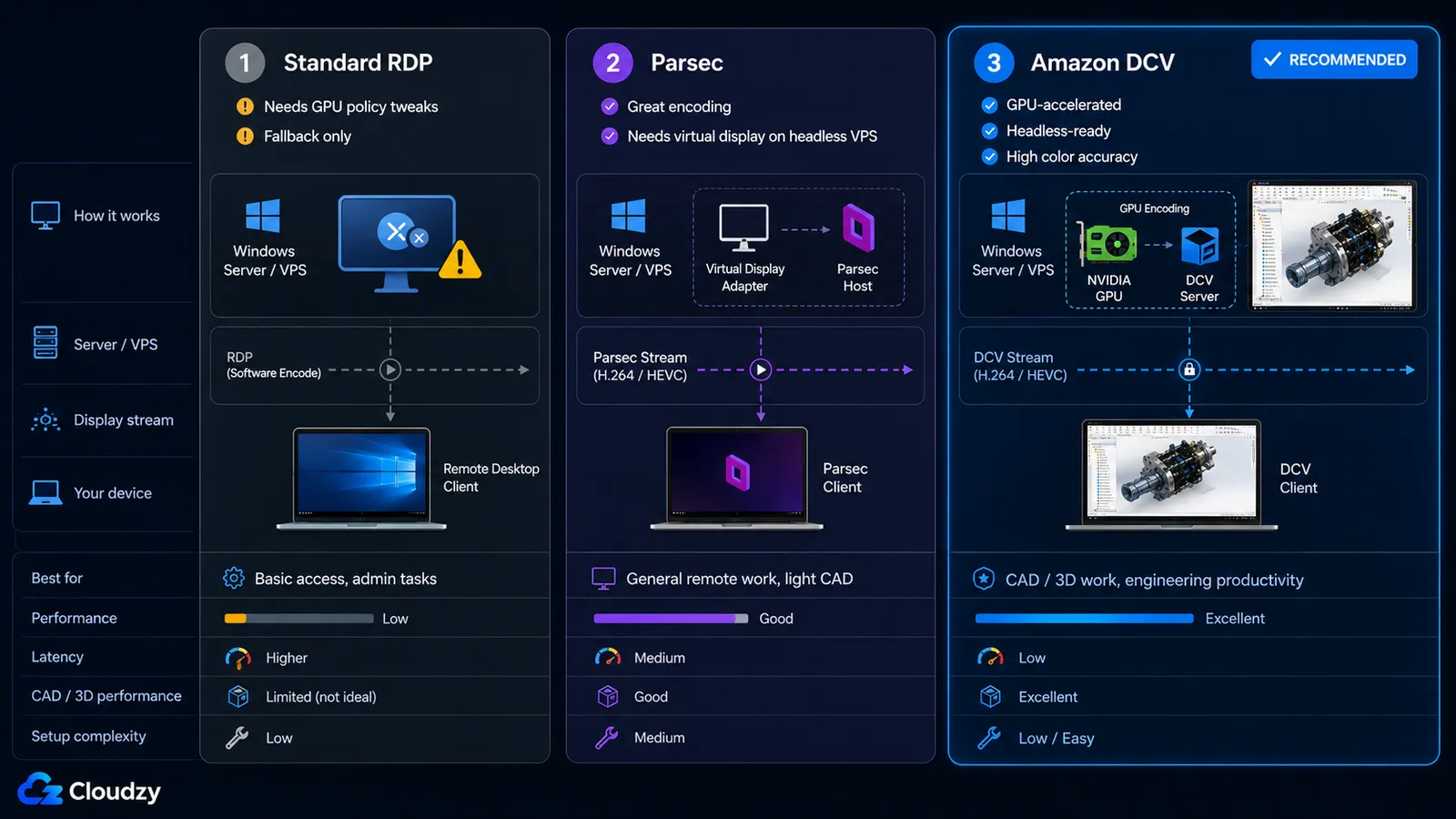
Có ba giao thức mà mọi người thường dùng, và chỉ một trong số đó phù hợp cho CAD trong môi trường sản xuất.
| Giao thức | OpenGL phần cứng | Hỗ trợ VPS không màn hình | Độ chính xác màu sắc | Công sức thiết lập | Có được khuyến nghị cho CAD không? |
|---|---|---|---|---|---|
| RDP tiêu chuẩn | Không theo mặc định (cần chỉnh Group Policy) | Có | Tiêu chuẩn | Thấp | Chỉ dùng dự phòng |
| Parsec | Có (NVENC) | Không nếu không có bộ điều hợp màn hình ảo | Tốt | Trung bình | Chỉ với bộ điều hợp màn hình ảo |
| Amazon DCV (NICE DCV) | Có (mã hóa GPU native) | Có (framebuffer ảo) | Độ chính xác cao YUV 4:4:4 | Trung bình | Có (lựa chọn cho production) |
RDP vẫn có thể được dỗ dành để dùng GPU. Trong gpedit.msc, hãy đi tới Computer Configuration > Administrative Templates > Windows Components > Remote Desktop Services > Remote Desktop Session Host > Remote Session Environment rồi bật “Use hardware graphics adapters for all Remote Desktop Services sessions”, sau đó cấu hình thêm các chính sách mã hóa phần cứng H.264/AVC hoặc HEVC tương ứng nếu bạn định dùng RDP làm phương án dự phòng.
Parsec dùng mã hóa phần cứng NVIDIA NVENC trên GPU của máy chủ, nhờ đó giữ độ trễ mã hóa ở mức thấp, và chạy tốt trên workstation vật lý. Trên một VPS đám mây không màn hình, nó không kết nối được, vì không có màn hình vật lý nào để bắt hình. Đây là ngõ cụt lặp đi lặp lại: quản trị viên biết Parsec qua game và streaming, mặc định rằng nó chạy ở đâu cũng được, rồi tắc lại khi nó không thấy máy chủ. Ở đây Parsec chỉ khả thi nếu bạn thêm một adapter hiển thị ảo, và ngay cả khi đó thì vẫn là đường vòng.
Amazon DCV (trước đây là NICE DCV) là giao thức được xây dựng cho đúng việc này. Nó mã hóa có tăng tốc GPU ở mức gốc, chạy headless qua một framebuffer ảo (không cần màn hình vật lý), và hỗ trợ màu YUV 4:4:4, điều quan trọng khi bạn đang đánh giá độ hoàn thiện bề mặt và các cạnh chứ không phải đang xem video. Nó truyền qua TCP hoặc QUIC. Một lưu ý về giấy phép đáng nắm cho đúng: DCV chỉ miễn phí phụ trội khi chạy trên Amazon EC2. Trên VPS của riêng bạn, nó cài đặt kèm giấy phép dùng thử 30 ngày và sau đó cần giấy phép production hoặc thuê bao có trả phí để tiếp tục sử dụng. Hãy dự trù khoản đó, và kiểm tra Điều khoản cấp phép Amazon DCV trước khi bạn cam kết, vì chúng thay đổi.
Điểm rút ra của phần này: Giao thức, chứ không phải GPU, mới là lý do thường gặp khiến phiên SolidWorks từ xa chạy chậm. Dùng Amazon DCV cho môi trường thật; RDP chỉ như phương án dự phòng sau khi vá Group Policy; Parsec chỉ khi có bộ điều hợp hiển thị ảo.
Chọn GPU: Thực tế chứng nhận
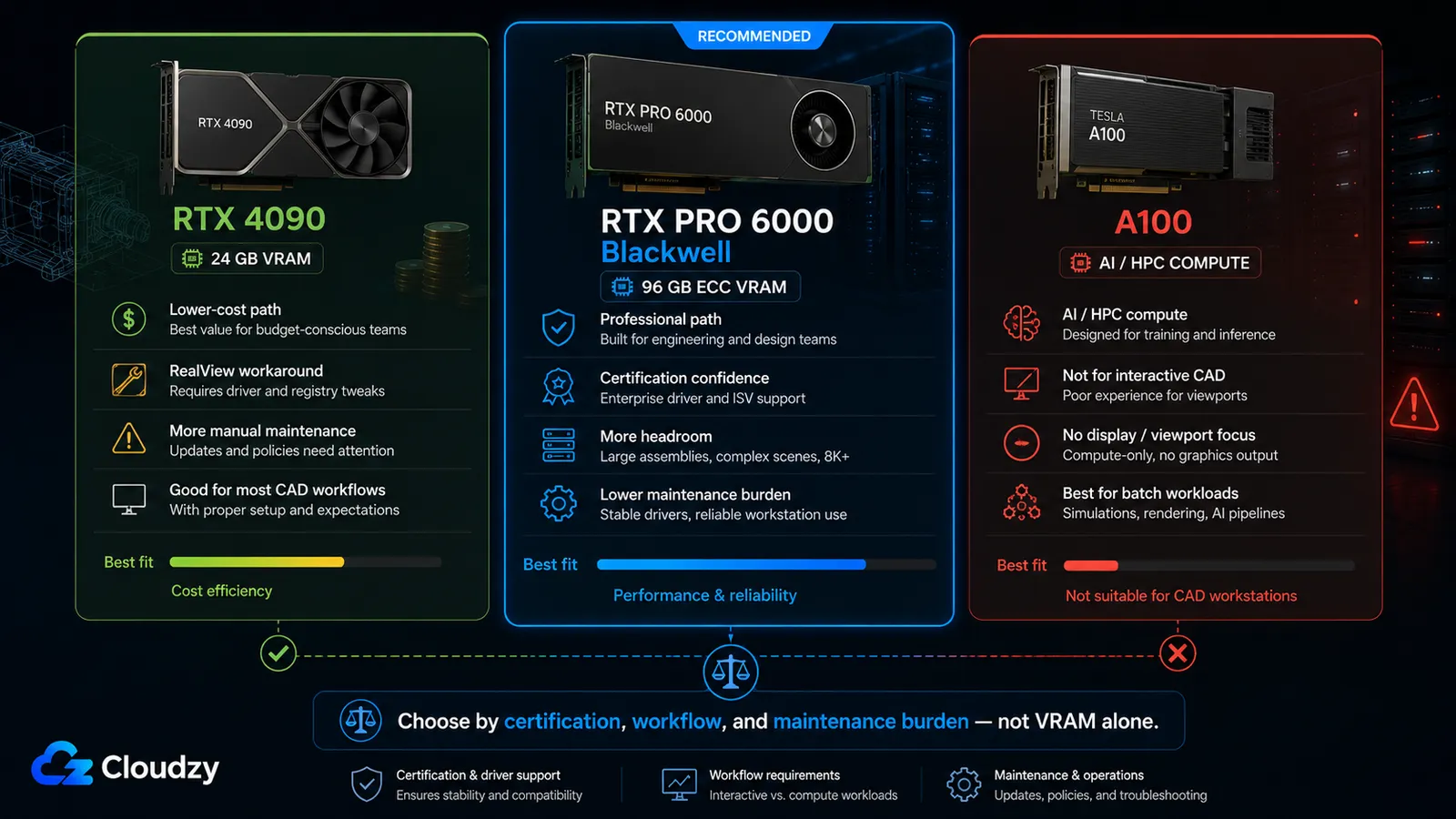
Câu hỏi mà thực ra ai cũng đặt ra là “Tôi có thể dùng RTX 4090 không, hay cần card chuyên nghiệp?” Câu trả lời thành thật là “được, nhưng”, và cái “nhưng” đó chính là RealView. Chứng nhận của SolidWorks ưu ái GPU máy trạm chuyên nghiệp, không phải card GeForce phổ thông. Các card chuyên nghiệp NVIDIA RTX, gồm RTX 6000 thế hệ Ada và các mẫu RTX PRO Blackwell mới hơn, nằm trong làn chuyên nghiệp được chứng nhận ISV; RTX 4090 thì không. RTX 4090 là card GeForce phổ thông và không có trong danh sách chứng nhận ISV. Khi SolidWorks phát hiện một GPU không được chứng nhận, RealView Graphics mặc định không khả dụng. Nếu giao thức từ xa, driver hoặc đường dẫn GPU cũng bị cấu hình sai, phiên làm việc có thể rơi xuống Software OpenGL hoặc một đường kết xuất khác nặng về CPU. Không có cảnh báo rõ ràng nào nói rằng “GPU đắt tiền của bạn đang không được dùng đúng cách”; khung nhìn chỉ trông phẳng hoặc chạy chậm, và các kỹ sư đổ lỗi cho mạng.
Lưu ý: việc RealView không khả dụng và việc rơi về Software OpenGL rất dễ bị nhầm lẫn. Các kỹ sư thường tưởng khung nhìn phẳng lì hoặc ì ạch là do độ trễ mạng, rồi mất cả buổi chiều gỡ lỗi một đường truyền vốn chưa bao giờ là vấn đề duy nhất. Nếu RealView tắt, triệu chứng nằm ở máy cục bộ, không phải trên đường truyền.
RTX 4090 có thể chạy RealView bằng cách sử dụng cách khắc phục qua registry đã hoạt động từ SolidWorks 2023. Việc này liên quan đến việc tạo một khóa dưới HKEY_CURRENT_USER\SOFTWARE\SolidWorks\AllowList\Gl2Shaders gắn với đúng tên GPU như hiển thị trong Device Manager, cùng một giá trị DWORD tên là "Workarounds". Các giá trị chính xác rất khó tính và phụ thuộc phiên bản, nên thay vì chép lại một chuỗi hex có thể sai với bản dựng của bạn, hãy dùng quy trình chỉnh registry có tài liệu, hoặc kiểm tra công cụ mã nguồn mở Trình bật SolidWorks RealView công cụ trước khi chạy. Nó có thể tự động hóa thay đổi này, nhưng vẫn là tiện ích của bên thứ ba, nên quản trị viên nên xem lại mã nguồn hoặc tự biên dịch trước khi dùng trên máy production.
Lưu ý: Cách khắc phục RealView qua registry có thể phải áp dụng lại sau khi cập nhật Service Pack của SolidWorks, đổi driver, hoặc đổi tên GPU. Trong một thiết lập dùng chung cho cả nhóm, một lần cập nhật có thể làm hỏng RealView cho tất cả mọi người trên máy đó cho đến khi mục registry được kiểm tra lại.
Người RTX PRO 6000 Blackwell là hướng card chuyên nghiệp cho cấu hình này. Nó cho bạn 96 GB VRAM GDDR7 ECC, hỗ trợ driver chuyên nghiệp và lộ trình chứng nhận ISV mà card GeForce phổ thông không có. Trên thực tế, điều đó có nghĩa RealView được kỳ vọng hoạt động mà không cần thủ thuật registry của card phổ thông khi card, driver và phiên bản SolidWorks đều nằm trên lộ trình đã chứng nhận, và card có dư địa VRAM lớn hơn nhiều cho các cụm lắp ráp lớn, trực quan hóa, kết xuất và quy trình CAD đa ứng dụng. Tổng hợp GPU chuyên nghiệp kỹ thuật 2025 của Puget Systems thử nghiệm card RTX PRO Blackwell song song với card thế hệ Ada và đưa ra cùng một kết luận thực tế: GPU chuyên nghiệp không chỉ là tốc độ thô; giá trị nằm ở việc kiểm định driver, hỗ trợ phần mềm và sự yên tâm từ chứng nhận.
Về cấu hình, hãy chọn VRAM theo kích thước cụm lắp ráp thay vì mua con số lớn nhất. Cụm lắp ráp nhỏ dưới khoảng 500 chi tiết chạy tốt với 4 đến 8 GB VRAM. Cụm lắp ráp lớn trong khoảng 2.000 đến 5.000 chi tiết cần 16 đến 24 GB. Hãy dự trù 64 GB RAM hệ thống trở lên cho công việc lắp ráp lớn nghiêm túc, vì SolidWorks giữ rất nhiều thứ trong bộ nhớ. Và hãy nhớ rằng dựng mô hình chủ yếu là đơn luồng: xung nhịp đơn luồng cao quan trọng hơn số nhân, đó là lý do một môi trường ảo có “hàng xóm ồn ào” làm giảm xung nhịp gây hại cho CAD nhiều hơn so với phần lớn các loại tải khác.
96 GB VRAM của RTX PRO 6000 Blackwell nhiều hơn mức mà phần lớn phiên dựng mô hình thuần túy cần đến, nhưng đó không phải lý do duy nhất để chọn nó. Lý do mạnh hơn là sự yên tâm về chứng nhận, bộ nhớ ECC, hành vi RealView chạy sẵn, và khoảng dư cho các quy trình chuyên nghiệp dùng chung, nơi trộn lẫn cụm lắp lớn, trực quan hóa, kết xuất, cùng các tác vụ AI hay mô phỏng liền kề.
Một card cần loại trừ rõ ràng: A100. Đây là bộ tăng tốc trung tâm dữ liệu được xây dựng cho tính toán AI và HPC, không phải GPU trạm làm việc CAD tương tác. Theo chính NVIDIA Tài liệu kiến trúc A100 mô tả đây là GPU máy chủ/trung tâm dữ liệu dành cho khối lượng công việc AI và HPC, đồng thời lưu ý rằng nó không có cổng xuất hình, không có nhân RT và không có bộ mã hóa NVENC. Điều đó khiến nó không phù hợp với quy trình làm việc trên viewport SolidWorks từ xa, dù 80 GB bộ nhớ HBM trông rất hấp dẫn trên giấy tờ. Đừng cài SolidWorks lên nó trừ khi khối lượng công việc chỉ là tính toán chứ không phải dựng mô hình tương tác.
Điểm rút ra của phần này: Chứng nhận mới là thứ quyết định RealView. Chọn RTX 4090 nếu bạn chấp nhận việc phải bảo trì cách khắc phục qua registry. Chọn RTX PRO 6000 Blackwell khi RealView, bộ nhớ ECC, sự kiểm định driver chuyên nghiệp và dư địa dài hạn quan trọng hơn chiếc GPU rẻ nhất còn dùng được.
Thiết lập từ đầu đến cuối
Sau khi các quyết định đã được đưa ra (hệ điều hành, loại giấy phép, giao thức, GPU), quá trình xây dựng là một chuỗi tuần tự. Mỗi bước giả định rằng bước trước đó đã thành công.
- Khởi tạo GPU VPS có thể chạy Windows được chọn theo quy mô các cụm lắp ráp của bạn: instance RTX 4090 với 24 GB VRAM cho những nhóm nhạy cảm về chi phí và chấp nhận cách khắc phục RealView, hoặc instance RTX PRO 6000 Blackwell với 96 GB ECC VRAM cho lộ trình GPU chuyên nghiệp gọn gàng hơn. Nếu bạn dùng cấp phép SolidNetWork, hãy đặt máy chủ SNL gần workstation GPU về mặt mạng, nhưng chạy nó trên môi trường Windows Server được hỗ trợ và xác nhận mô hình triển khai với đại lý SOLIDWORKS của bạn.
- Cài đặt hệ điều hành. Windows 11 là con đường được hỗ trợ. Nếu hình ảnh của bạn là Windows Server 2022, hãy bật tính năng Desktop Experience và xem nó như một phương án dự phòng không được hỗ trợ nhưng vẫn hoạt động.
- Cài đặt driver GPU cho card của bạn, sau đó xác nhận trong Trình quản lý thiết bị rằng GPU được nhận dạng với tên model chính xác (bạn sẽ cần tên đó cho bước RealView).
- Cài đặt và cấu hình Amazon DCV cùng một bộ điều hợp hiển thị ảo để phiên làm việc có framebuffer để kết xuất trên máy không màn hình. Hãy xác nhận một phiên kết nối được và báo cáo mã hóa phần cứng trước khi cài SolidWorks.
- Thiết lập cấp phép. Nếu bạn dùng cấp phép SolidNetWork, hãy chạy SolidNetWork License Manager trên môi trường Windows Server được hỗ trợ, dự trù cổng TCP 25734 và TCP 25735 trừ khi đại lý của bạn đổi giá trị mặc định, rồi trỏ ứng dụng SolidWorks tới máy chủ giấy phép đó. Nếu bạn dùng cấp phép người dùng định danh 3DEXPERIENCE, chỉ cần đăng nhập. Đừng cố kích hoạt bản độc lập trên phiên bản máy chạy KVM.
- Cài đặt SolidWorks với bộ cài đặt BYOL tiêu chuẩn và xác nhận rằng nó lấy được giấy phép từ máy chủ.
- Nếu bạn đang dùng GPU không được chứng nhận, chỉ áp dụng chỉnh sửa registry cho RealView sau khi đã rà lại đúng thay đổi registry dành cho phiên bản SolidWorks và GPU của bạn. Một công cụ RealView Enabler của bên thứ ba có thể tự động hóa quá trình này, nhưng quản trị viên nên xem lại mã nguồn hoặc tự biên dịch trước khi dùng trên máy sản xuất của nhóm. Sau đó hãy mở một mô hình và xác nhận RealView đang hoạt động chứ không phải Software OpenGL.
Ở những bước phụ thuộc nhà cung cấp (cài DCV, dựng máy chủ SNL), hãy theo tài liệu chính thức của phiên bản hiện tại thay vì một câu lệnh chép lại có thể đã lỗi thời. Trong đó, Hướng dẫn quản trị viên DCV và cái Hướng dẫn cài đặt SolidWorks SNL Manager là các nguồn chính.
Dành cho ai và không dành cho ai (Kết luận về độ trễ)
Công việc tương tác trong khung nhìn cần độ trễ khứ hồi dưới khoảng 40 ms mới cảm giác như đang làm trên máy cục bộ. Hướng dẫn về máy tính để bàn đám mây của IronOrbit đặt đúng ngưỡng đó trong thực tế: dưới 40 ms thì không phân biệt được với máy cục bộ, 60 đến 80 ms vẫn làm được nhưng thấy rõ, còn từ 100 ms trở lên thì việc dựng mô hình chính xác trở nên ức chế. Đây không phải vấn đề tinh chỉnh mà một giao thức tốt hơn sửa được. Đó là tốc độ ánh sáng trong sợi quang cộng với chi phí chuyển mạch, và vật lý luôn thắng.
Điều đó khiến vị trí địa lý trở thành yếu tố quyết định, và đây cũng là nơi hướng đi này chạm trần. Khả năng có sẵn và vị trí của GPU rất quan trọng ở đây. Trước khi coi thiết lập này là máy trạm dùng hằng ngày, hãy xác nhận những gói Cloudzy GPU VPS nào có sẵn gần các kỹ sư của bạn nhất. Cloudzy đang mở rộng vùng phủ GPU khi nhu cầu về máy trạm kỹ thuật từ xa tăng lên, nhưng vật lý vẫn là thứ quyết định trải nghiệm người dùng. Với kỹ sư ở miền tây và nam-trung nước Mỹ, thời gian khứ hồi có thể nằm thoải mái dưới ngưỡng tương tác, khiến một GPU VPS tự quản lý trở thành chỗ làm việc hằng ngày thực tế. Với kỹ sư ở Anh, EU hay châu Á Thái Bình Dương, độ trễ khứ hồi tới các instance GPU đặt tại Mỹ thường vượt ngưỡng đó khi tính cả định tuyến và khoảng cách. Không có mức tinh chỉnh Amazon DCV nào khép lại được khoảng cách xuyên lục địa.
Vậy nên kết luận chia ra rất rõ. Nếu nhóm của bạn ở Mỹ, GPU VPS tự quản lý là một máy trạm sản xuất khả thi, và phép tính chi phí ở trên mới là lý do thật sự để dựng nó. Nếu nhóm của bạn ở ngoài nước Mỹ, đừng tính đến chuyện dựng mô hình từ xa cả ngày. Cách dùng thực tế là bùng nổ tính toán: chạy mô phỏng qua đêm, kết xuất theo lô và các tác vụ tái tạo dài trên GPU đám mây, trong khi kỹ sư dựng mô hình tương tác trên phần cứng cục bộ. Đó vẫn là một cỗ máy hữu ích. Chỉ là nó không phải chỗ ngồi bạn dùng cả ngày từ một châu lục khác.
Điểm rút ra của phần này: GPU VPS tự quản lý là lựa chọn của các nhóm Mỹ cho công việc tương tác. Ở những nơi khác, đây là máy tính bùng nổ, không phải chỗ ngồi mô hình hàng ngày.
Các nhóm kỹ thuật đã sử dụng Cloudzy cho cơ sở hạ tầng CAD
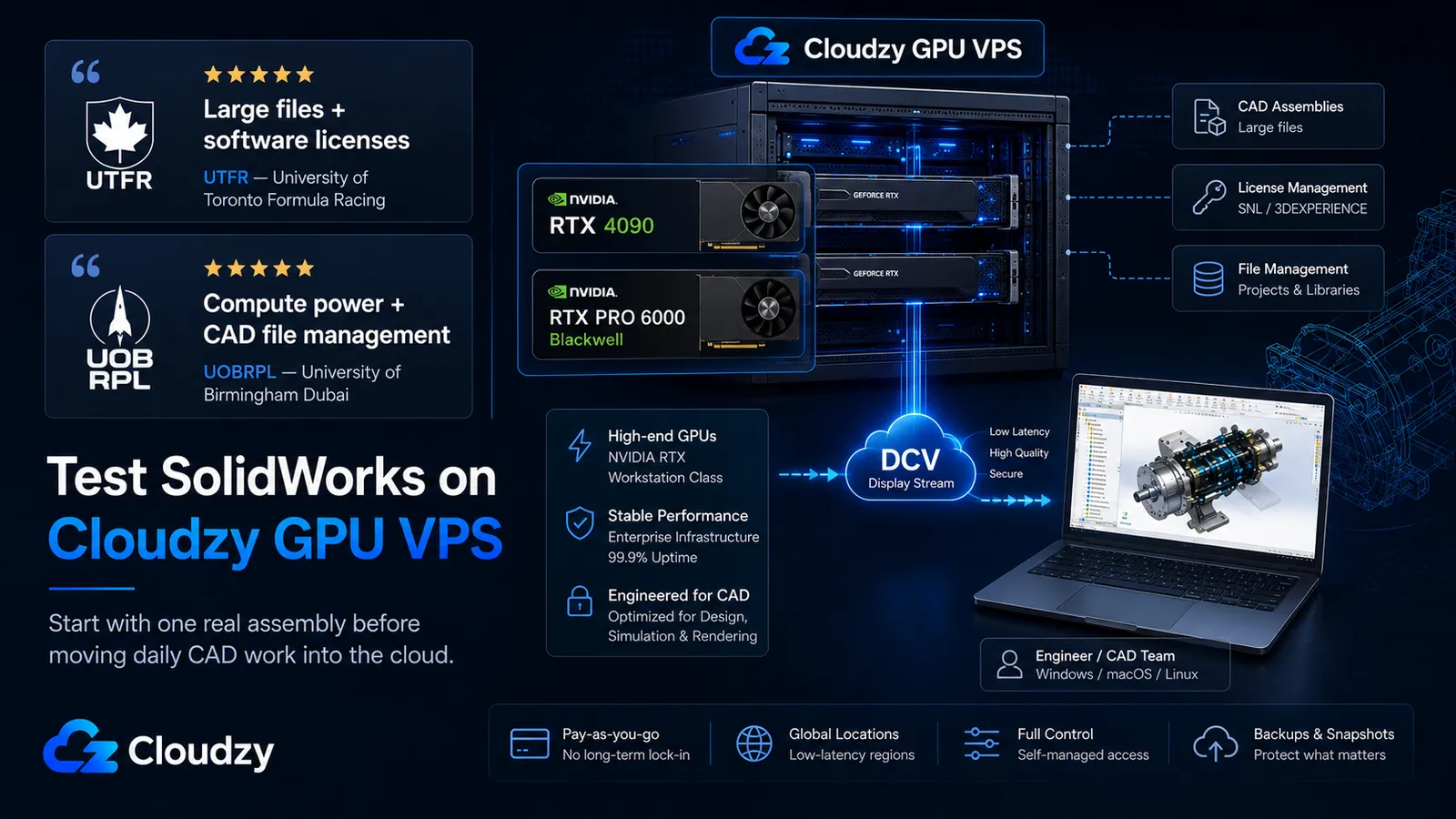
Đây không chỉ là thiết lập máy trạm đám mây mang tính lý thuyết. Các nhóm kỹ thuật đã sử dụng cơ sở hạ tầng Cloudzy cho các tệp CAD, cấp phép phần mềm, sức mạnh tính toán và quy trình kỹ thuật chia sẻ.
"Cloudzy cho phép đội kỹ thuật của chúng tôi tập trung vào đổi mới, không phải cơ sở hạ tầng. Chúng tôi sử dụng máy chủ hiệu suất cao của họ để quản lý các tệp lớn và giấy phép phần mềm."
Eric Emmenegger, Đội trưởng, UTFR (University of Toronto Formula Racing)
"Cloudzy cung cấp cho chúng tôi hiệu suất AMD EPYC vượt trội. Nhờ đó, chúng tôi có thể tập trung vào kỹ thuật thay vì quản lý cơ sở hạ tầng."
UOBRPL, University of Birmingham Dubai
Cloudzy tài trợ cho UTFR và UOBRPL.
Sẵn sàng thử nghiệm SolidWorks trên Cloudzy GPU VPS chưa?
Hãy bắt đầu bằng một dự án thí điểm, không phải chuyển đổi toàn bộ. Nếu nhóm của bạn có mô hình giấy phép phù hợp, năng lực quản trị và mức độ trễ chấp nhận được, Cloudzy GPU VPS mang lại lớp hạ tầng để thử nghiệm SolidWorks trên đám mây mà không phải mua vào một nền tảng desktop được quản lý.
Chọn RTX 4090 nếu bạn muốn hướng rẻ hơn và chấp nhận được cách khắc phục cho RealView. Chọn RTX PRO 6000 Blackwell nếu bạn muốn hướng GPU chuyên nghiệp gọn gàng hơn với 96 GB VRAM ECC, sự yên tâm về chứng nhận và nhiều dư địa dài hạn hơn.
Kiểm tra Cloudzy GPU VPS các gói, chọn vị trí GPU gần nhất có sẵn và thử nghiệm với một cụm lắp ráp thực tế trước khi chuyển công việc CAD hàng ngày lên đám mây.
Câu hỏi thường gặp
SolidWorks có thể chạy trên Máy ảo hoặc VPS dựa trên KVM không?
Có, nhưng giấy phép standalone khóa theo máy sẽ không kích hoạt được trên VPS dựa trên KVM. Trình quản lý giấy phép FLEXnet của SolidWorks kiểm tra hypervisor và chỉ nhận VMware, Hyper-V, Citrix và Parallels, nên việc kích hoạt trên KVM thất bại với thông báo "activation not supported in this virtual environment". Hãy dùng giấy phép named-user của 3DEXPERIENCE, hoặc dùng giấy phép SolidNetWork với máy chủ SNL chạy trên môi trường Windows Server được hỗ trợ. Cả hai cách đều tránh việc buộc một giấy phép standalone trực tiếp vào máy trạm SolidWorks chạy trên KVM.
SolidWorks có chạy trên Windows Server 2022 không?
Về mặt chính thức, client CAD của SolidWorks hỗ trợ Windows 10 và Windows 11, chứ không phải Windows Server. Windows Server 2022 kèm tính năng Desktop Experience có thể chạy được client này trong một số triển khai desktop đám mây thực tế, và một vài gói cloud hosting SolidWorks có quản lý còn công khai liệt kê Windows Server 2022. Nhưng đó vẫn là một cấu hình client CAD không được hỗ trợ về mặt kỹ thuật. Nếu bạn cần sự hỗ trợ rành mạch từ VAR, hãy dùng Windows 11.
Tôi có thể dùng RTX 4090 cho SolidWorks không?
Có, nhưng kèm một lưu ý. RTX 4090 là card GeForce phổ thông và không được chứng nhận ISV, nên RealView mặc định không dùng được. Nếu giao thức từ xa, driver hoặc đường dẫn GPU cũng bị cấu hình sai, phiên làm việc có thể rơi xuống Software OpenGL hoặc một đường kết xuất khác dồn tải lên CPU. Một tinh chỉnh registry có thể bật lại RealView trên nhiều bản dựng, nhưng có thể phải áp dụng lại sau khi cài Service Pack, đổi driver hoặc đổi tên GPU. RTX PRO 6000 Blackwell là lựa chọn chuyên nghiệp gọn gàng hơn: nó nằm trong lộ trình chứng nhận GPU chuyên nghiệp của SOLIDWORKS, có 96 GB ECC VRAM và không cần cách lách RealView dành cho card phổ thông mà RTX 4090 phải dùng.
Nên Dùng Remote Desktop Protocol Nào cho SolidWorks trên Máy Chủ GPU?
RDP tiêu chuẩn không phải lựa chọn mặc định tốt nhất cho môi trường sản xuất khi chạy SolidWorks trên máy chủ GPU. Nó có thể đi sai đường dẫn đồ họa trừ khi máy chủ được cấu hình kết xuất tăng tốc GPU qua Group Policy. Amazon DCV là lựa chọn sản xuất gọn gàng hơn vì được thiết kế cho trực quan hóa từ xa có tăng tốc GPU và hỗ trợ truyền phát với độ chính xác màu cao.
Cloud GPU VPS có khả thi cho SolidWorks bên ngoài Mỹ không?
Với công việc tương tác trong khung nhìn, chỉ khi độ trễ khứ hồi giữ dưới khoảng 40 ms. Các nhóm ở Mỹ kết nối tới những vị trí GPU gần trong nước Mỹ có thể nằm trong ngưỡng đó, nhưng kỹ sư ở Anh, EU hay châu Á Thái Bình Dương thường vượt ngưỡng khi kết nối tới các instance GPU đặt tại Mỹ. Ngoài nước Mỹ, GPU VPS trên đám mây phù hợp hơn cho công việc tính toán theo đợt, chẳng hạn mô phỏng và kết xuất qua đêm, hơn là dựng mô hình tương tác cả ngày.




Thảo luận
Bình luận
Đăng nhập để tham gia thảo luận.