

Nếu bạn muốn hiểu rõ những gì đang xảy ra trong mạng của mình, bạn cần có khả năng thực hiện các truy vấn DNS. Cách tốt nhất để làm điều này là sử dụng công cụ Quản trị mạng. NsLookupCông cụ dòng lệnh này có thể giúp bạn hiểu rõ hơn các vấn đề mạng và hỗ trợ bạn giải quyết chúng.
Có hai phương pháp chính để sử dụng NsLookup cho các truy vấn DNS: phương pháp thứ nhất là sử dụng nó cục bộ trên máy tính của bạn, và phương pháp thứ hai là sử dụng NsLookup trực tuyến. Trong bài viết này, chúng tôi sẽ nói về cả hai phương pháp và chia sẻ với bạn về 8 trường hợp sử dụng lệnh NsLookup hữu ích.
DNS hoạt động như thế nào?
Để hiểu rõ NsLookup, trước tiên chúng ta nên tìm hiểu về DNS và chức năng thực tế của nó. Thuật ngữ DNS là viết tắt của Hệ thống tên miềnMỗi trang web trên internet đều có một địa chỉ IP số. Nhưng bạn không truy cập trang web bằng cách nhập địa chỉ IP vào thanh địa chỉ của trình duyệt. Bạn nhập tên miền của trang web, và DNS ánh xạ tên miền thành một địa chỉ IP. Nếu không sự trợ giúp của DNS, người dùng không thể mở trang web. Khi tải trang web, bốn máy chủ DNS khác nhau cộng tác để lấy địa chỉ IP có liên quan. Bộ phân giải DNS đệ quy, Máy chủ tên miền gốc, Máy chủ tên miền TLD, và Máy chủ tên miền có quyềnMỗi loại DNS này chịu trách nhiệm về một bước trong quá trình. Ví dụ, DNS recursor cố gắng tìm thông tin về tên miền bằng dữ liệu bộ nhớ cache hiện có. Nếu nó không tìm thấy thông tin cần thiết, nó chuyển yêu cầu tới máy chủ tên gốc. Quá trình chuyển yêu cầu tiếp tục cho đến khi DNS tìm thấy địa chỉ IP liên quan.

NsLookup là gì?
NsLookup, hay tìm kiếm máy chủ tên, là một công cụ dòng lệnh giúp bạn khắc phục các vấn đề mạng.
Bạn có thể sử dụng NsLookup để lấy địa chỉ IP của một trang web bằng cách cung cấp tên miền hoặc ngược lại. Loại truy vấn DNS này được gọi là "bản ghi A", và nó không phải là truy vấn DNS duy nhất bạn có thể tạo với NsLookup. Bạn cũng có thể yêu cầu "bản ghi AAAA" hoặc "bản ghi quad A". Ở loại đầu tiên, khi bạn yêu cầu NsLookup cung cấp địa chỉ IP của tên miền, nó sẽ trả về địa chỉ IPv4 có liên quan. Tuy nhiên, internet đang dần chuyển sang sử dụng IPv6. Vì vậy, bạn cần có khả năng lấy địa chỉ IPv6 có liên quan của một miền. Bản ghi "AAAA" sử dụng lệnh NsLookup IPv6 để thực hiện loại yêu cầu IP thứ hai. Đối với ví dụ thứ ba về bản ghi DNS bạn có thể nhận được từ NsLookup, chúng tôi có bản ghi SOA cung cấp cho bạn thông tin và chi tiết hữu ích về vùng DNS. Có nhiều bản ghi DNS khác mà bạn có thể lấy qua NsLookup, mỗi cái có một lệnh cụ thể, và đây chỉ là một vài ví dụ phổ biến để làm quen bạn với tiềm năng của NsLookup. Chúng tôi sẽ xem xét thêm các chức năng của lệnh NsLookup trong các phần sắp tới.
Có khả năng bạn đã có công cụ này trên máy tính Linux hoặc Windows của mình. Nhưng theo Microsoft, bạn chỉ có thể sử dụng công cụ dòng lệnh NsLookup nếu bạn đã cài đặt giao thức TCP/IP.
Tại sao bạn nên biết cách sử dụng NsLookup?
Bạn có thể tự hỏi tại sao tôi lại cần sử dụng các lệnh NsLookup, tôi không phải là quản trị viên mạng hoặc máy chủ. Tuy nhiên, có hai lý do chính tại sao bạn nên biết cách làm việc với NsLookup:
Khắc phục sự cố kết nối máy chủ bằng NsLookup
Hãy tưởng tượng bạn gặp sự cố với kết nối máy chủ của mình. Sử dụng các lệnh NsLookup, bạn có thể khắc phục sự cố kết nối và giải quyết vấn đề một cách hiệu quả và nhanh chóng.
An toàn và bảo mật
Rất nhiều cuộc tấn công lừa đảo liên quan đến những thay đổi nhỏ trong tên miền của một trang web đáng tin cây. Vì vậy, người dùng có thể mua hàng hoặc nhập thông tin trên trang web đó mà không nhận ra rằng nó không phải là trang web gốc. Tuy nhiên, đây không phải là cuộc tấn công duy nhất mà bạn có thể ngăn chặn bằng NsLookup. Trong một cuộc tấn công độc hại bộ nhớ cache DNS, tin tặc có thể định tuyến lưu lượng dữ liệu tới máy chủ khác. Bằng cách này, người dùng có thể kết thúc trên một trang web có khả năng nguy hiểm. Bằng cách biết loại lệnh NsLookup, bản ghi DNS và hoạt động tương ứng của nó, bạn có thể phát hiện khi nó được sử dụng khác đi.
Biết một vài lệnh NsLookup hữu ích và lệnh CMD DNS có thể giúp mở rộng bộ kỹ năng kỹ thuật của bạn. Lần tới khi bạn gặp vấn đề máy chủ, bạn có thể tự xử lý và giải quyết nó.

Các lệnh DNS NsLookup được sử dụng phổ biến nhất trên Windows
Bây giờ bạn đã học về NsLookup, hãy xem xét 6 lệnh DNS NsLookup được sử dụng phổ biến nhất trên Windows và những gì bạn có thể làm với chúng.
1. Lấy bản ghi A của một miền
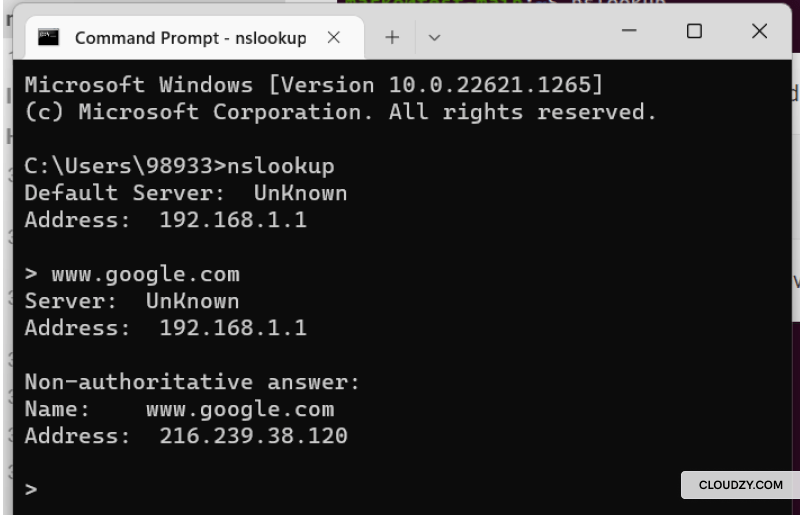
Như đã giải thích trước đó, truy vấn bản ghi A dùng để kiểm tra IP qua NsLookup. Để chạy lệnh CMD DNS này trên Windows, trước tiên hãy mở dấu nhắc lệnh bằng cách nhấn Windows+R, gõ "cmd" rồi nhấn Ok. Bước này giống nhau cho tất cả các lệnh trên Windows. Sau đó gõ "NsLookup" và nhấn Enter. Kết quả là bạn sẽ thấy máy chủ mặc định và địa chỉ IP của bạn.
Tiếp theo, gõ tên miền của trang web, bạn sẽ nhận được địa chỉ IP. Ở đây, chúng ta thấy một câu trả lời không có thẩm quyền. Điều này có nghĩa là gì? Nó có nghĩa là câu trả lời cho truy vấn của chúng ta đến từ một nguồn không có thẩm quyền.
2. Kiểm tra bản ghi NS của một miền
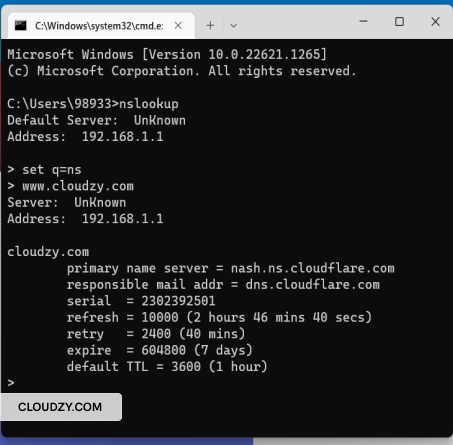
Lệnh DNS này cho phép bạn tìm máy chủ tên có thẩm quyền của một tên miền. Máy chủ có thẩm quyền là người quản lý một vùng DNS. Để tìm thông tin NS của một miền, bạn có thể dùng lệnh này:
set q=ns
www.example.com
3. Lấy bản ghi SOA của một miền
Một lệnh CMD DNS hữu ích khác là lệnh bản ghi SOA. Lấy bản ghi SOA của một miền khá đơn giản và tương tự lệnh DNS trước đó. Sự khác biệt duy nhất là bạn đặt loại truy vấn thành "soa" thay vì "ns”.
Vậy lệnh sẽ trông như thế này:
set q=soa
www.example.com
4. Bật chế độ gỡ lỗi
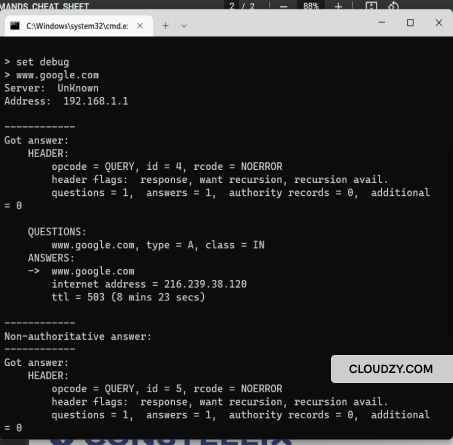
Bạn có thể lấy thông tin bổ sung về tên miền bằng cách sử dụng lệnh DNS này:
set debug
www.example.com
Lệnh này đưa bạn vào chế độ gỡ lỗi. Chế độ gỡ lỗi cung cấp thông tin về gói dữ liệu được gửi tới máy chủ.
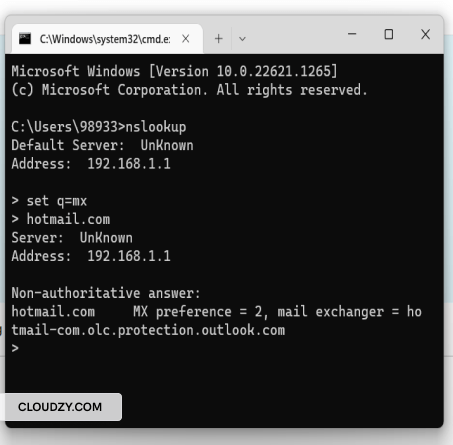
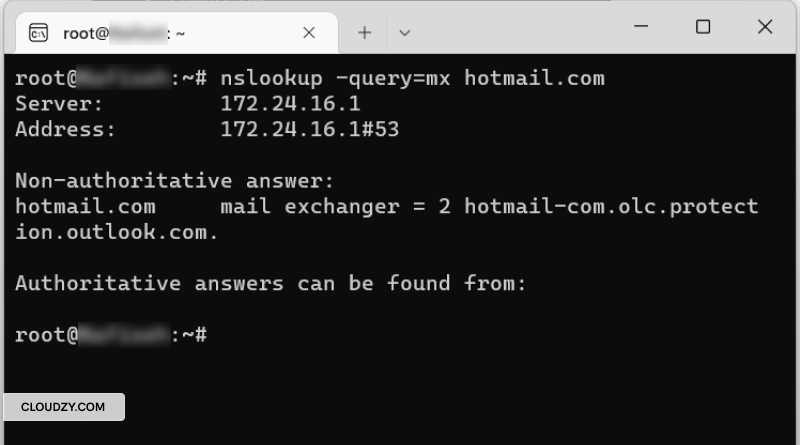
5. Tìm kiếm bản ghi MX
Bản ghi Mail Exchange (bản ghi MX) cho bạn biết máy chủ thư nào chịu trách nhiệm nhận email.
Dùng lệnh DNS này để lấy bản ghi MX:
set q=mx
domain name
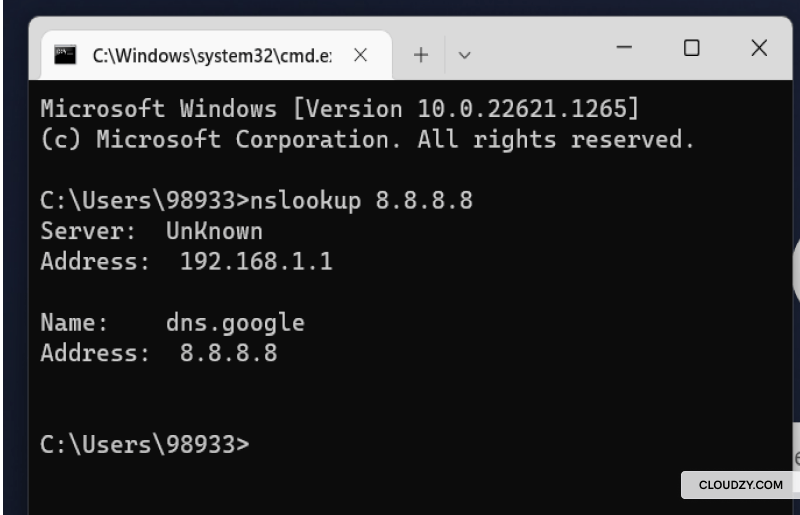
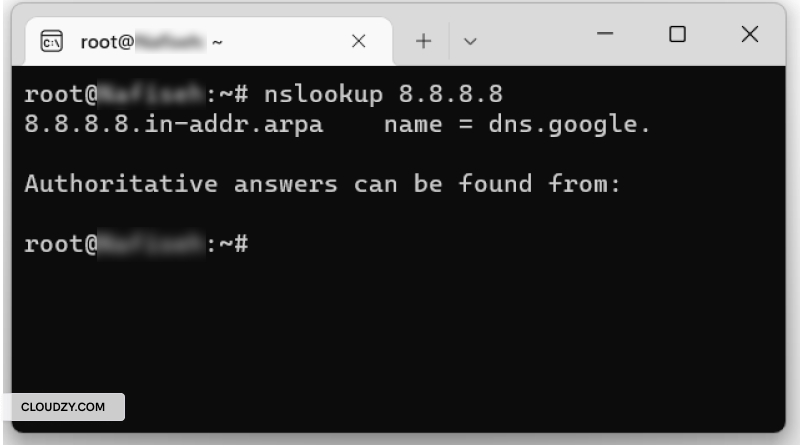
6. Kiểm tra tra cứu ngược DNS
Lệnh này hữu ích khi bạn có địa chỉ IP và đang tìm miền của nó. Để thực hiện tra cứu NsLookup ngược, hãy dùng lệnh này:
nslookup 'IP address'

Những lệnh NsLookup được sử dụng nhiều nhất trên Linux
Bây giờ, hãy thử tất cả các lệnh này trên máy chủ Linux.
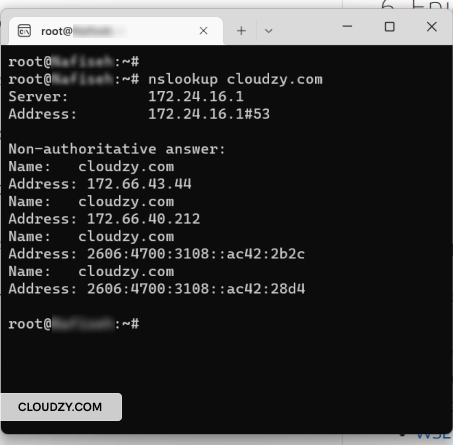
1. Lấy bản ghi A của một miền
Để lấy bản ghi A của một miền trên Linux, hãy mở terminal và gõ lệnh này:
nslookup example.com
2. Kiểm tra bản ghi NS của một miền
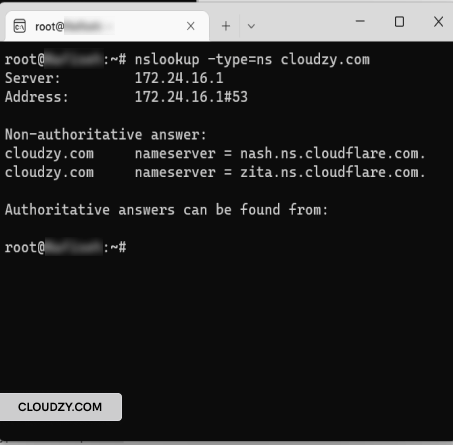
Đây là lệnh nslookup cần thiết để kiểm tra bản ghi name server của một domain trên Linux:
nslookup -type=ns example.com
3. Lấy bản ghi SOA của một miền
Dùng lệnh nslookup này để lấy bản ghi SOA của một lệnh:
nslookup -type=soa example.com
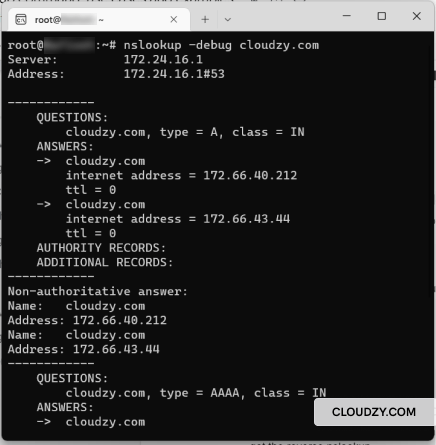
4. Bật chế độ gỡ lỗi
Dùng lệnh nslookup này để bật chế độ debug trên Linux:
nslookup -debug example.com
5. Tìm kiếm bản ghi MX
Bạn có thể sử dụng lệnh nslookup này để tìm bản ghi MX:
nslookup -query=mx example.com
6. Kiểm tra tra cứu ngược DNS
Giống như khi lấy bản ghi A của một domain, hãy nhập nslookup theo sau là địa chỉ IP để thực hiện reverse ns lookup:
nslookup 11.11.11.11
Công cụ NsLookup trực tuyến
Ngoài command prompt, bạn cũng có thể sử dụng các công cụ dựa trên web để truy vấn name server. Công cụ hoạt động bằng cách nhập tên domain vào ô tìm kiếm, sau đó trả về một loạt các bản ghi DNS. Các công cụ NsLookup trực tuyến hỗ trợ hầu hết các truy vấn mà bạn có thể thực hiện qua command prompt. Dưới đây là ba ví dụ về công cụ NsLookup trực tuyến.
Tóm lại
Mỗi khi người dùng cố gắng truy cập một website, hệ thống DNS sẽ tìm địa chỉ IP và cho phép bạn truy cập website đó. Để hiểu rõ hơn về vùng DNS của bạn và khắc phục sự cố, bạn có thể sử dụng NsLookup. NsLookup là một công cụ dòng lệnh hữu ích cung cấp nhiều thông tin về name server. Bạn có thể dùng công cụ này cho nhiều mục đích khác nhau, chẳng hạn như khắc phục sự cố kết nối server và giải quyết các vấn đề DNS hoặc tăng cường bảo mật khi duyệt internet. Trong bài viết này, chúng tôi đã giới thiệu một số lệnh NsLookup hữu ích cho cả Linux và Windows.
Câu hỏi thường gặp
NsLookup và Ping có khác nhau không?
Khi bạn dịch tên domain sang địa chỉ IP, cả hai công cụ này đều trả về cùng một câu trả lời. Tuy nhiên, quy trình hoạt động của chúng khác nhau. Điều quan trọng cần lưu ý là ping thường được dùng để kiểm tra kết nối IP, chứ không phải để chẩn đoán và khắc phục sự cố DNS.
Tôi có thể sử dụng NsLookup với một địa chỉ IP không?
Có, bạn có thể sử dụng NsLookup để lấy tên domain liên quan đến một địa chỉ IP. Bạn có thể sử dụng reverse NsLookup để tìm tên domain chịu trách nhiệm cho một địa chỉ IP.
Tra cứu DNS cho bạn biết điều gì?
Tra cứu DNS có thể chuyển đổi tên domain thành địa chỉ IP hoặc ngược lại. Nó cũng cung cấp một số thông tin về vùng DNS, chẳng hạn như name server chính của vùng đó.
Cách hiển thị thông tin Dịch vụ Tên IPv6?
Để hiển thị thông tin dịch vụ tên IPv6 bằng nslookup, hãy mở command prompt hoặc terminal và nhập "nslookup -query=AAAA example.com", thay "example.com" bằng domain bạn muốn truy vấn. Lệnh này truy vấn DNS để lấy bản ghi AAAA của domain, bản ghi này chứa địa chỉ IPv6.
Sự khác biệt giữa Bản ghi A và Bản ghi AAAA là gì?
Bản ghi A và Bản ghi AAAA đều là bản ghi DNS liên kết tên domain với địa chỉ IP, nhưng chúng phục vụ cho các phiên bản khác nhau của Giao thức Internet. Bản ghi A ánh xạ tên domain tới địa chỉ IPv4 32-bit, đây là định dạng truyền thống của các địa chỉ internet. Ngược lại, Bản ghi AAAA liên kết tên domain với địa chỉ IPv6 128-bit, giải quyết nhu cầu về một nhóm địa chỉ IP lớn hơn do sự tăng trưởng theo cấp số nhân của các thiết bị kết nối internet.



Thảo luận
Bình luận
Đăng nhập để tham gia thảo luận.