

Khi hệ điều hành VPS của bạn không khởi động được, bạn có nguy cơ mất dữ liệu quý giá và phải chịu thời gian chết. Hướng dẫn này chỉ cách khôi phục tệp từ Linux hoặc Windows VPS bị hỏng bằng chế độ rescue trước khi cài đặt lại hệ điều hành.
Nếu hệ điều hành của bạn không khởi động được, đừng hoảng. Bạn vẫn có thể truy cập và lưu tệp bằng cách tải VPS vào chế độ rescue. Chúng tôi sẽ hướng dẫn bạn cách lấy lại dữ liệu một cách an toàn trước khi định dạng và cài đặt lại hệ điều hành mới.
Trước khi bắt đầu
Xác nhận rằng hệ điều hành của bạn thực sự không khởi động được. Kết nối với máy chủ qua VNC và khởi động lại VPS từ bảng điều khiển 2-3 lần. Nếu hệ thống vẫn không khởi động được sau nhiều lần thử, tiến hành phương pháp khôi phục này.
Hầu hết các tệp hỏng xảy ra trên máy chủ Windows VPS, vì vậy hướng dẫn này tập trung vào khôi phục Windows. Tuy nhiên, quy trình chế độ rescue tương tự cũng hoạt động cho Linux và các hệ điều hành khác. Các lệnh khác nhau một chút, nhưng cách tiếp cận cơ bản vẫn giống nhau trên các nền tảng.
Cách Khôi Phục Tệp Từ VPS Bị Hỏng
Làm theo các bước này để truy cập dữ liệu của bạn từ VPS bị hỏng bằng chế độ rescue. Quy trình này hoạt động đáng tin cậy trên hầu hết các cấu hình VPS và cho phép bạn lấy lại tệp trước khi cài đặt lại hệ điều hành.
Bước 1: Đăng Nhập Vào Cloudzy Và Chọn VPS
Trước tiên, xác minh lỗi hệ điều hành bằng cách kết nối qua VNC và cố gắng khởi động lại từ bảng điều khiển. Nếu hệ thống vẫn không khởi động được sau 2-3 lần thử, tiến hành chế độ rescue. Nhiều lần khởi động lại xác nhận sự cố là do tệp hỏng chứ không phải do sự cố tạm thời.
Đăng nhập vào Bảng Điều Khiển tại welcome.cloudzy.com và nhấp vào 'Dịch vụ'. Điều hướng đến danh sách VPS của bạn và xác định máy chủ bị ảnh hưởng.
Nhấp vào máy chủ VPS mà bạn muốn khởi động lại vào Chế Độ Rescue. Nếu bạn có nhiều máy chủ VPS, hãy chắc chắn bạn chọn đúng instance. Chọn sai máy chủ có thể gây gián đoạn dịch vụ trên các hệ thống hoạt động bình thường, vì vậy hãy kiểm tra kỹ lựa chọn của bạn trước khi tiếp tục.
Tại Cloudzy, cơ sở hạ tầng của chúng tôi bao gồm khả năng chế độ cứu hộ như một tính năng tiêu chuẩn. Khi bạn mua máy chủ VPS gói dịch vụ từ chúng tôi, chức năng khôi phục này được đi kèm, vì vậy bạn luôn có thể truy cập dữ liệu của mình ngay cả khi hệ điều hành không khởi động được.
Bước 2: Chọn Chế độ Cứu hộ
Chọn 'Chế độ Cứu hộ' từ bảng điều khiển quản lý máy chủ của bạn. Tùy chọn này thường xuất hiện trong phần hành động máy chủ hoặc quản lý.
Khi hệ điều hành của bạn gặp sự cố, chế độ cứu hộ cung cấp cách để khôi phục tệp từ ổ đĩa bị hỏng. Tiện ích này truy cập ổ đĩa của bạn ngay cả khi hệ điều hành chính không khởi động được. Môi trường cứu hộ bao gồm các công cụ để gắn hệ thống tệp và chuyển dữ liệu một cách an toàn.
Môi trường cứu hộ chạy độc lập từ hệ điều hành chính của bạn. Nó khởi động từ một hình ảnh riêng được lưu trữ trên hệ thống máy chủ, cho phép bạn truy cập ổ đĩa bị hỏng của mình như một ổ đĩa bên ngoài. Sự cách ly này ngăn hệ điều hành bị hỏng can thiệp vào các hoạt động khôi phục.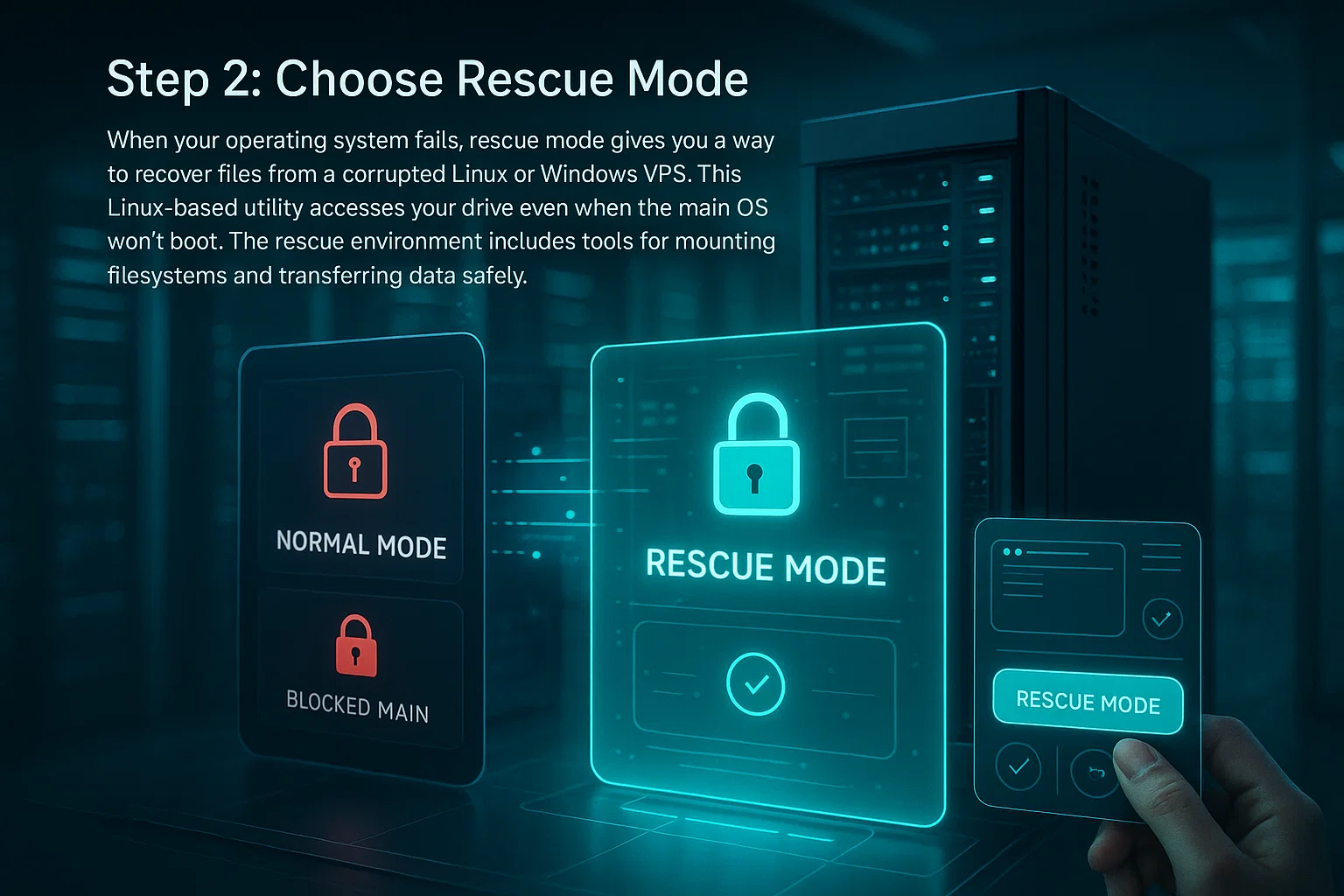
Bước 3: Kích hoạt Chế độ Cứu hộ
Đặt mật khẩu mạnh cho quyền truy cập chế độ cứu hộ, rồi nhấp vào Kích hoạt Chế độ Cứu hộ. Hệ thống sẽ khởi động lại máy chủ của bạn vào môi trường cứu hộ. Chọn mật khẩu mà bạn sẽ nhớ, nhưng khó cho người khác đoán, vì điều này cấp quyền truy cập root vào hệ thống của bạn.
Chờ 2-5 phút để quá trình khởi động lại hoàn tất, rồi làm tươi trang. Bạn sẽ thấy thông báo xác nhận rằng máy chủ của bạn hiện đang chạy ở chế độ cứu hộ. Thời gian thực tế cần thiết tùy thuộc vào cấu hình hệ thống của bạn và tải hiện tại của máy chủ.
Môi trường nhẹ này cho phép bạn truy cập ổ đĩa bị hỏng mà không cần dựa vào hệ điều hành bị hư hỏng. Nó cung cấp một hệ thống sạch, tối thiểu với các công cụ khôi phục được cài đặt sẵn, vì vậy bạn có thể gắn ổ đĩa và chuyển tệp bất kể hệ điều hành chính bị hỏng như thế nào.
Bước 4: Cài đặt WinSCP và Đăng nhập
Bạn cần một công cụ chuyển tệp để truy cập tệp từ môi trường cứu hộ. Tải WinSCP từ trang web chính thức, công cụ này xử lý chuyển tệp an toàn giữa các hệ điều hành Windows và Linux. WinSCP cung cấp giao diện đồ họa giúp đơn giản hóa quá trình khôi phục tệp so với các công cụ dòng lệnh.
WinSCP tiếp tục được duy trì tích cực vào năm 2025 với các bản cập nhật bảo mật thường xuyên. Nó hỗ trợ SFTP, SCP và FTP. Đối với các hoạt động khôi phục, hãy sử dụng SFTP hoặc SCP vì các giao thức này mã hóa dữ liệu của bạn trong quá trình truyền, trong khi FTP thông thường thì không. Phần mềm này miễn phí, mã nguồn mở và tương thích với tất cả các phiên bản Windows hiện đại.
Các bước cài đặt:
- A) Tải WinSCP từ trang web chính thức tại winscp.net.
- B) Cài đặt và chạy phần mềm bằng cách sử dụng cài đặt mặc định.
Bạn sẽ thấy cửa sổ đăng nhập với các trường cho chi tiết kết nối. Nhập các chi tiết này:
- Tên Host: Địa chỉ IP máy chủ của bạn
- Tên người dùng: root
- Mật khẩu: Mật khẩu mà bạn đặt cho chế độ cứu hộ
Nhấp vào 'Đăng nhập' để kết nối với môi trường cứu hộ của bạn. Bạn có thể thấy cảnh báo bảo mật về kóa máy chủ lần kết nối đầu tiên, và điều này là bình thường cho các kết nối mới.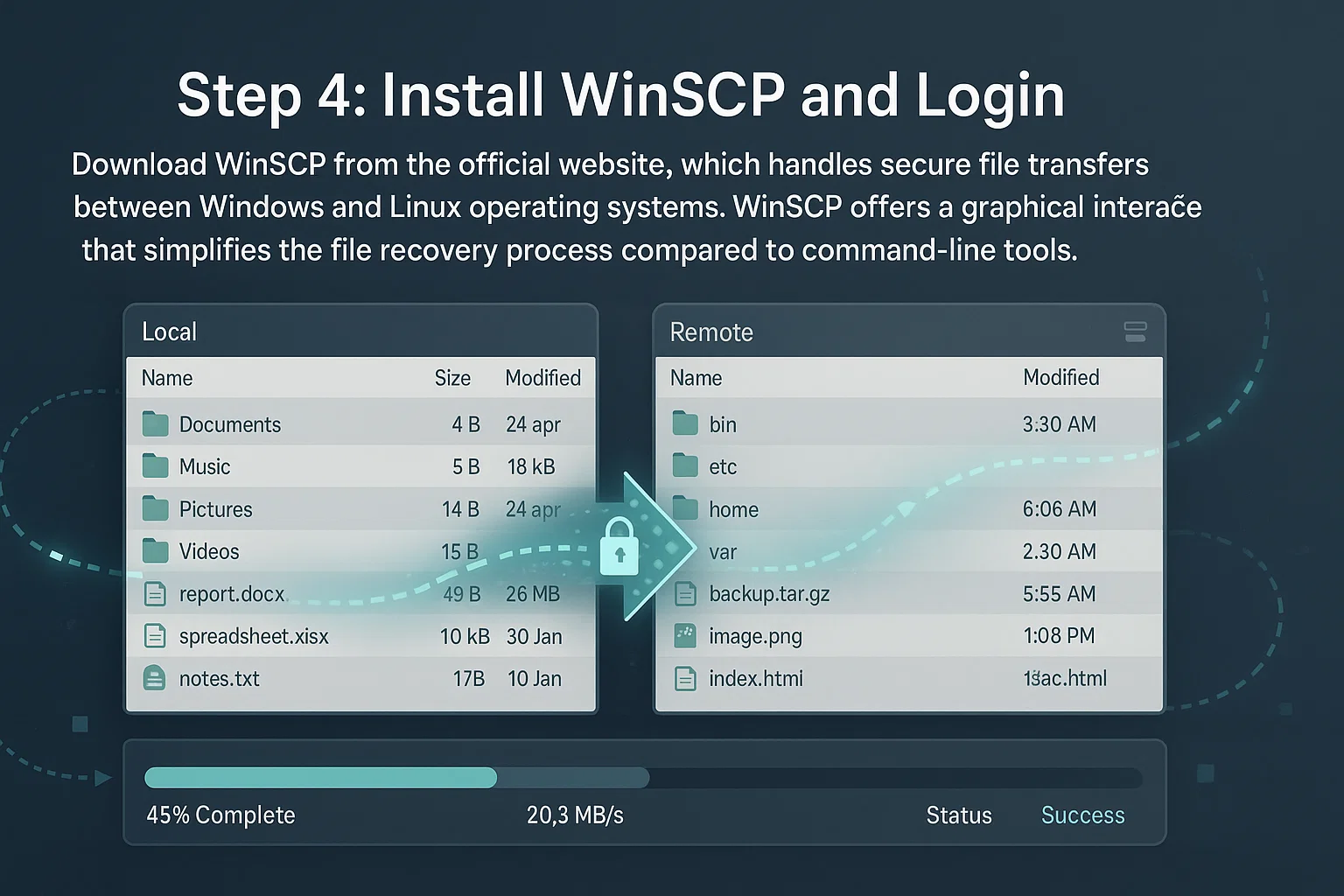
Bước 5: Mở Terminal
Nhấn Shift+Ctrl+T để mở cửa sổ terminal tích hợp. Nhấp vào 'OK' trên bất kỳ cảnh báo bảo mật nào xuất hiện. Những cảnh báo này là những lời nhắc bảo mật tiêu chuẩn xuất hiện khi thực hiện các lệnh trên các hệ thống từ xa.
Terminal này cho phép bạn thực hiện các lệnh trực tiếp trên hệ thống cứu hộ. Bạn sẽ cần nó để gắn ổ đĩa bị hỏng của mình và cài đặt các trình điều khiển hệ thống tệp cần thiết. Terminal tích hợp giữ mọi thứ trong WinSCP để thuận tiện.
Bước 6: Chạy Lệnh để Gắn Ổ đĩa của Bạn
Chạy các lệnh sau theo đúng thứ tự. Mỗi lệnh chuẩn bị hệ thống cho bước tiếp theo, vì vậy thứ tự rất quan trọng:
apt-get update --allow-releaseinfo-change

apt-get install ntfs-3g -y

ntfsfix /dev/vdb1

mount -t ntfs-3g /dev/vdb1 /mnt
Các lệnh này cập nhật danh sách gói, cài đặt trình điều khiển NTFS-3g để hỗ trợ hệ thống tệp Windows, cố gắng sửa chữa hệ thống tệp cơ bản, và gắn kết phân vùng Windows của bạn vào /mnt. Cờ `-t ntfs-3g` cho hệ thống biết rõ ràng trình điều khiển nào cần sử dụng, vì một số bản phân phối có thể mặc định sử dụng trình điều khiển chỉ đọc hoặc các phiên bản cũ hơn.
Sau khi gắn kết, xác minh rằng trình điều khiển và quyền hoạt động chính xác:
mount | grep /mntTìm `ntfs-3g` trong kết quả đầu ra và kiểm tra `rw` (đọc-ghi) thay vì `ro` (chỉ đọc). Nếu bạn thấy trình điều khiển sai hoặc chế độ chỉ đọc, hãy tháo gắn bằng `umount /mnt` và thử lại lệnh mount với các tùy chọn bổ sung.
Gói NTFS-3g cung cấp quyền truy cập đọc và ghi vào hệ thống tệp NTFS từ Linux. Nó xử lý các tính năng cụ thể của Windows như quyền tệp, luồng dữ liệu thay thế và nhật ký hệ thống tệp.
Lệnh ntfsfix xóa cờ bẩn và sửa chữa một số không nhất quán NTFS cơ bản. Trong tài liệu của nó, nó rõ ràng nêu rằng đây không phải là phiên bản Linux của chkdsk. Những gì ntfsfix thực sự làm là đánh dấu hệ thống tệp để kiểm tra Windows thích hợp khi khởi động lần tới trong khi làm cho nó có thể gắn kết từ Linux. Nếu bạn cần sửa chữa toàn diện, bạn sẽ cần khởi động vào Windows và chạy chkdsk.
Cách đặt tên thiết bị khác nhau tùy theo nền tảng: KVM/QEMU sử dụng /dev/vda và /dev/vdb, VMware sử dụng /dev/sda và /dev/sdb, trong khi Xen sử dụng /dev/xvda và /dev/xvdb. Biết quy ước đặt tên của nền tảng của bạn giúp tránh các lỗi gắn kết.
Sử dụng lsblk để xác định phân vùng chính xác của bạn nếu /dev/vdb1 không tồn tại. Lệnh này liệt kê tất cả thiết bị khối và cấu trúc phân vùng của chúng, giúp bạn xác định vị trí ổ dữ liệu của bạn giữa nhiều ổ được gắn kết.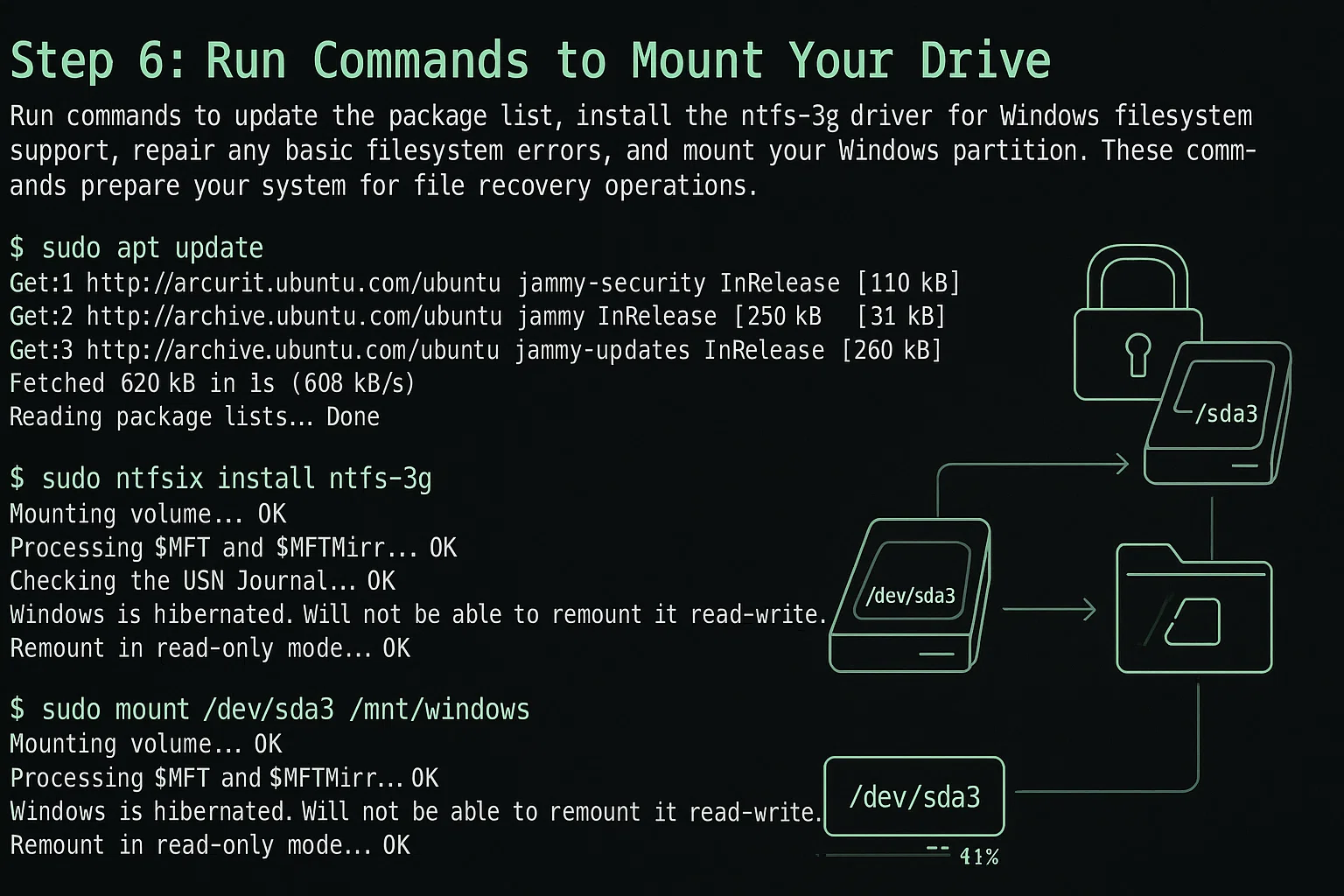
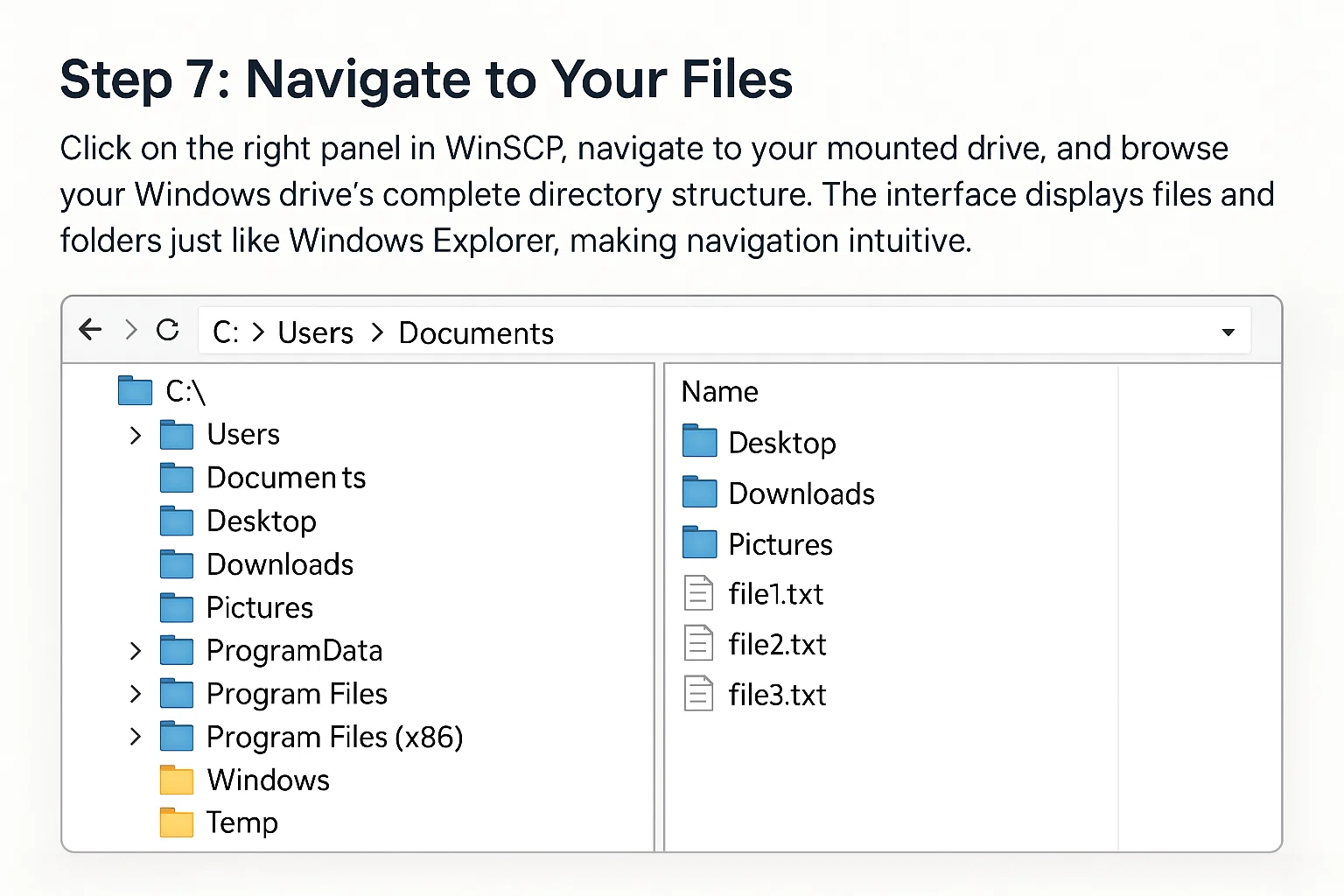
Bước 7: Duyệt tệp của bạn
Trong bảng điều khiển bên phải của WinSCP, hãy xác định thanh đường dẫn ở đầu hiển thị thư mục hiện tại. Nhấp vào thanh đường dẫn này để chỉnh sửa, sau đó xóa nó và nhập /mnt trước khi nhấn Enter.
Bây giờ bạn có thể duyệt toàn bộ cấu trúc thư mục của ổ Windows. Giao diện hiển thị tệp và thư mục giống như Trình khám phá Windows, làm cho việc điều hướng trở nên trực quan ngay cả khi làm việc với các ổ đĩa được gắn kết Linux.
- /mnt/Users/Administrator/Desktop
- /mnt/Users/Administrator/Downloads
- /mnt/Users/Administrator/Documents
- /mnt/ProgramData/ Tôi sẵn sàng dịch sang tiếng Việt. Vui lòng cung cấp văn bản tiếng Anh cần dịch.
- /mnt/inetpub/wwwroot/ (tệp máy chủ web)
Bước 8: Tải xuống tệp của bạn
Nhấp chuột phải vào bất kỳ tệp hoặc thư mục nào bạn muốn lưu, sau đó chọn 'Tải xuống'. WinSCP sẽ chuyển các tệp đến máy tính cục bộ của bạn bằng giao thức SFTP. Tốc độ chuyển phụ thuộc vào kết nối mạng của bạn và kích thước tệp được chuyển.
Đối với các thư mục lớn, hãy sử dụng tính năng đồng bộ hóa để xác nhận rằng tất cả tệp được chuyển chính xác. Tính năng này so sánh nguồn và đích, chỉ chuyển các tệp bị thiếu hoặc đã sửa đổi, giúp tiết kiệm thời gian khi khôi phục các bộ dữ liệu lớn có các bản sao lưu cục bộ.
Mẹo để phục hồi hiệu quả:
- Theo dõi tiến độ truyền tải: WinSCP hiển thị thời gian ước tính và tốc độ truyền. Nếu chậm, hãy truyền tải vào giờ không cao điểm.
- Ưu tiên các tệp quan trọng trước: Phục hồi tài liệu, cơ sở dữ liệu và cấu hình trước các tệp media để bạn có dữ liệu quý giá ngay cả khi kết nối bị ngắt.
- Xác minh tính toàn vẹn tệp: So sánh kích thước tệp giữa nguồn và đích để xác nhận quá trình truyền hoàn tất. Sử dụng checksum cho các tệp quan trọng.
- Tắt chế độ Rescue: Sau khi phục hồi, quay lại bảng điều khiển VPS và tắt Rescue Mode để khởi động lại chế độ khởi động bình thường.
Bây giờ bạn có thể cài đặt lại hệ điều hành với niềm tin rằng dữ liệu của bạn được lưu trữ an toàn trên bộ nhớ cục bộ.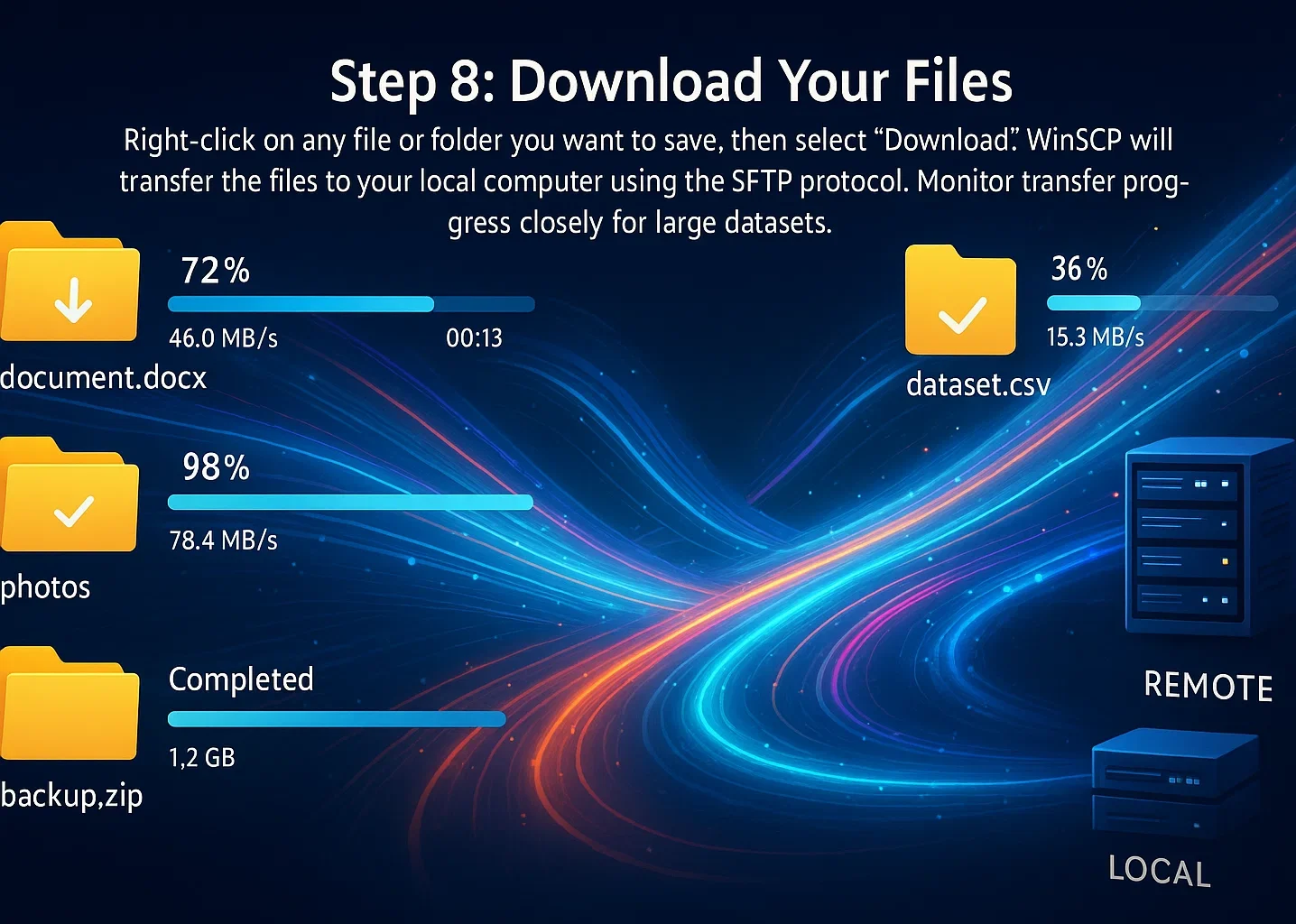
Phục hồi tệp từ Linux VPS
Quá trình phục hồi Linux VPS tương tự với một số khác biệt chính trong thủ tục gắn kết. Các khái niệm cốt lõi vẫn giữ nguyên, nhưng hệ thống tệp Linux sử dụng các công cụ và lệnh khác với hệ thống NTFS.
Xác định phân vùng Linux của bạn
Sau khi khởi động vào chế độ Rescue và kết nối qua SSH, hãy xác định phân vùng chính của bạn. Chạy lệnh sau:
lsblkTìm phân vùng chính của bạn, thường là phân vùng lớn nhất. Nó có thể là /dev/vda1, /dev/sda1, hoặc tương tự, tùy thuộc vào nền tảng ảo hóa của bạn. Đầu ra hiển thị tên thiết bị, kích thước và điểm gắn kết, giúp bạn xác định phân vùng dữ liệu của bạn giữa các phân vùng hệ thống và khởi động.
Gắn kết hệ thống tệp Linux
Đối với hệ thống tệp ext4 (phổ biến nhất), hãy chạy các lệnh sau:
mkdir /mnt/recovery

mount /dev/vda1 /mnt/recovery
Nếu gặp lỗi gắn kết, bạn cần kiểm tra hệ thống tệp. Trước tiên, hãy đảm bảo phân vùng chưa được gắn kết:
umount /dev/vda1Sau đó chạy kiểm tra hệ thống tệp:
e2fsck -f /dev/vda1Tiện ích e2fsck có thể sửa nhiều vấn đề hệ thống tệp ext phổ biến, bao gồm inode bị hỏng, mục nhập thư mục và bảng phân bổ tệp. Không bao giờ chạy e2fsck trên hệ thống tệp được gắn kết, vì điều này có thể gây ra hỏng dữ liệu nghiêm trọng. Cờ -f buộc kiểm tra ngay cả khi hệ thống tệp có vẻ sạch. Sau khi hoàn tất việc sửa chữa, hãy gắn kết phân vùng lại bằng lệnh gắn kết trước đó.
Truy cập tệp của bạn
Điều hướng đến thư mục được gắn kết của bạn:
cd /mnt/recovery

ls -la
Vị trí tệp Linux phổ biến:
- /mnt/recovery/home/username/ Tệp người dùng
- /mnt/recovery/var/www/ (tệp máy chủ web)
- /mnt/recovery/etc/ (các tệp cấu hình)
- /mnt/recovery/opt/ (phần mềm tùy chọn)
Sử dụng SCP, rsync hoặc SFTP để chuyển các tệp đến một vị trí an toàn trước khi cài đặt lại hệ điều hành của bạn. Những công cụ dòng lệnh này cung cấp khả năng chuyển tệp hiệu quả cho các cấu trúc thư mục Linux lớn.
Các vấn đề phục hồi phổ biến và cách giải quyết
Nhận biết các vấn đề thường gặp giúp bạn điều hướng quá trình phục hồi hiệu quả hơn. Hầu hết các vấn đề có giải pháp đơn giản khi bạn xác định được nguyên nhân gốc rễ.
Phân vùng NTFS hiển thị là không sạch
Nếu bạn gặp lỗi về hệ thống tệp không sạch hoặc Windows hibernation, phân vùng NTFS không được tắt một cách chính xác. Điều này xảy ra khi Windows sử dụng Fast Startup hoặc hibernation, để lại hệ thống tệp ở trạng thái hoạt động mà Linux không thể gắn kết một cách an toàn.
Giải pháp:
ntfsfix /dev/vdb1

mount -t ntfs-3g -o remove_hiberfile /dev/vdb1 /mnt
Tùy chọn `remove_hiberfile` xóa tệp hibernation Windows, cho phép gắn kết tiếp tục. Hãy nhớ rằng ntfsfix chỉ xóa cờ không sạch và sửa các mâu thuẫn cơ bản để làm cho phân vùng có thể gắn kết từ Linux.
Nó lên lịch kiểm tra Windows chkdsk thích hợp cho lần khởi động Windows tiếp theo. Nếu bạn cần sửa chữa hệ thống tệp toàn diện, bạn sẽ cần khởi động vào Windows và chạy chkdsk sau khi phục hồi các tệp của bạn.
Sau khi gắn kết, hãy xác minh rằng nó hoạt động:
mount | grep /mntKiểm tra xem kết quả hiển thị `ntfs-3g` là loại hệ thống tệp và `rw` để truy cập đọc-ghi. Nếu bạn thấy `ro` (chỉ đọc) hoặc một trình điều khiển khác, gắn kết có thể không cung cấp cho bạn quyền truy cập đầy đủ vào các tệp của bạn.
Thiết bị phân vùng sai
Nếu gắn kết không thành công với lỗi "device not found", hãy xác minh tên thiết bị chính xác. Các nền tảng ảo hóa khác nhau sử dụng các quy ước đặt tên khác nhau, và tên thiết bị không chính xác sẽ ngăn chặn các hoạt động gắn kết hoàn thành thành công.
Sử dụng fdisk -l hoặc lsblk để liệt kê tất cả các thiết bị khả dụng và kích thước của chúng. Kết quả hiển thị tên thiết bị, bảng phân vùng và loại hệ thống tệp cho tất cả bộ lưu trữ được gắn kết, giúp bạn xác định đúng phân vùng để gắn kết.
Lỗi từ chối quyền
Khi truy cập các hệ thống tệp được gắn kết, lỗi quyền có thể xảy ra ngay cả khi là root. Đối với các phân vùng NTFS, hãy đảm bảo ntfs-3g được cài đặt chính xác và lệnh gắn kết chọn trình điều khiển phù hợp. Đối với hệ thống tệp Linux, hãy xác minh rằng gắn kết hoàn thành thành công với các quyền thích hợp.
Chạy lệnh này để xác minh:
mount | grep /mntLệnh này hiển thị các hệ thống tệp được gắn kết hiện tại và các tùy chọn gắn kết của chúng. Tìm kiếm phân vùng của bạn trong kết quả; bạn sẽ thấy `type ntfs-3g` và tùy chọn `rw` (không phải `ro`). Nếu kết quả hiển thị loại hệ thống tệp khác hoặc chế độ chỉ đọc, hãy ngắt gắn kết và gắn kết lại với cờ `-t ntfs-3g` rõ ràng để buộc trình điều khiển chính xác.
Hệ thống tệp bị hỏng quá nặng
Nếu các công cụ sửa chữa tự động không hoạt động, tình trạng hỏng hóc có thể quá nặng để phục hồi tiêu chuẩn. Trong những trường hợp này, các kỹ thuật nâng cao trở nên cần thiết, mặc dù chúng đòi hỏi chuyên môn kỹ thuật cao hơn và có rủi ro mất dữ liệu bổ sung cao hơn.
Thực hiện theo các bước sau để xử lý hỏng hóc nặng:
- Tạo hình ảnh mức byte của phân vùng bằng cách sử dụng dd hoặc ddrescue
- Làm việc trên bản sao hình ảnh, bảo tồn bản gốc
- Sử dụng các công cụ phục hồi nâng cao như TestDisk hoặc PhotoRec
- Xem xét dịch vụ phục hồi dữ liệu chuyên nghiệp cho dữ liệu quan trọng của kinh doanh
Đối với dữ liệu kinh doanh có giá trị, hãy dừng tất cả nỗ lực phục hồi và liên hệ với dịch vụ phục hồi dữ liệu chuyên nghiệp. Những nỗ lực phục hồi tiếp theo có thể ghi đè lên dữ liệu có thể phục hồi được, khiến việc phục hồi chuyên nghiệp trở nên khó khăn hơn hoặc thậm chí không thể. Các chuyên gia phục hồi dữ liệu có những công cụ chuyên dụng và môi trường phòng sạch để phục hồi vật lý.
Tại sao VPS bị hỏng
VPS bị hỏng từ ba nguyên nhân chính. Biết nguyên nhân nào đã tác động đến hệ thống của bạn sẽ giúp bạn phòng ngừa nó lần tới.
Lỗi Điện: Khi VPS mất điện trong quá trình ghi vào đĩa, hệ thống tệp bị kẹt giữa một giao dịch. Các hệ thống journaling như ext4 và NTFS giúp giảm rủi ro này, nhưng chúng không thể sửa chữa mọi thứ mà không có dự phòng phần cứng. Nhà cung cấp dịch vụ đám mây xử lý điều này bằng các hệ thống điện dự phòng, trong khi máy chủ riêng cần bảo vệ UPS để giữ các hoạt động chạy trong thời gian mất điện.
Để phòng ngừa: Sử dụng nhà cung cấp hosting có cơ sở hạ tầng điện dự phòng, hoặc nếu bạn chạy phần cứng của riêng mình, cài đặt UPS để các ghi có thể hoàn thành ngay cả trong trường hợp mất điện.
Sự Cố Phần Cứng: Các lỗi lưu trữ gây ra 67% mất dữ liệu, và chúng tấn công mà không có dấu hiệu cảnh báo. SSDs bị mòn theo thời gian, ổ cứng phát triển các sector hỏng, và bộ điều khiển RAID có thể bị lỗi đột ngột. Phần tồi tệ nhất là các thiết bị thường báo cáo ghi thành công ngay cả khi dữ liệu bị hỏng im lặng, vì vậy bạn sẽ không biết cho đến khi cố gắng truy cập những tệp đó.
Để phòng ngừa, hãy chạy các bản sao lưu thường xuyên vì phần cứng cuối cùng sẽ bị lỗi. Giám sát sức khỏe ổ đĩa bằng cách sử dụng chẩn đoán SMART, và thay thế các ổ đĩa cũ trước khi chúng hoàn toàn bị hỏng.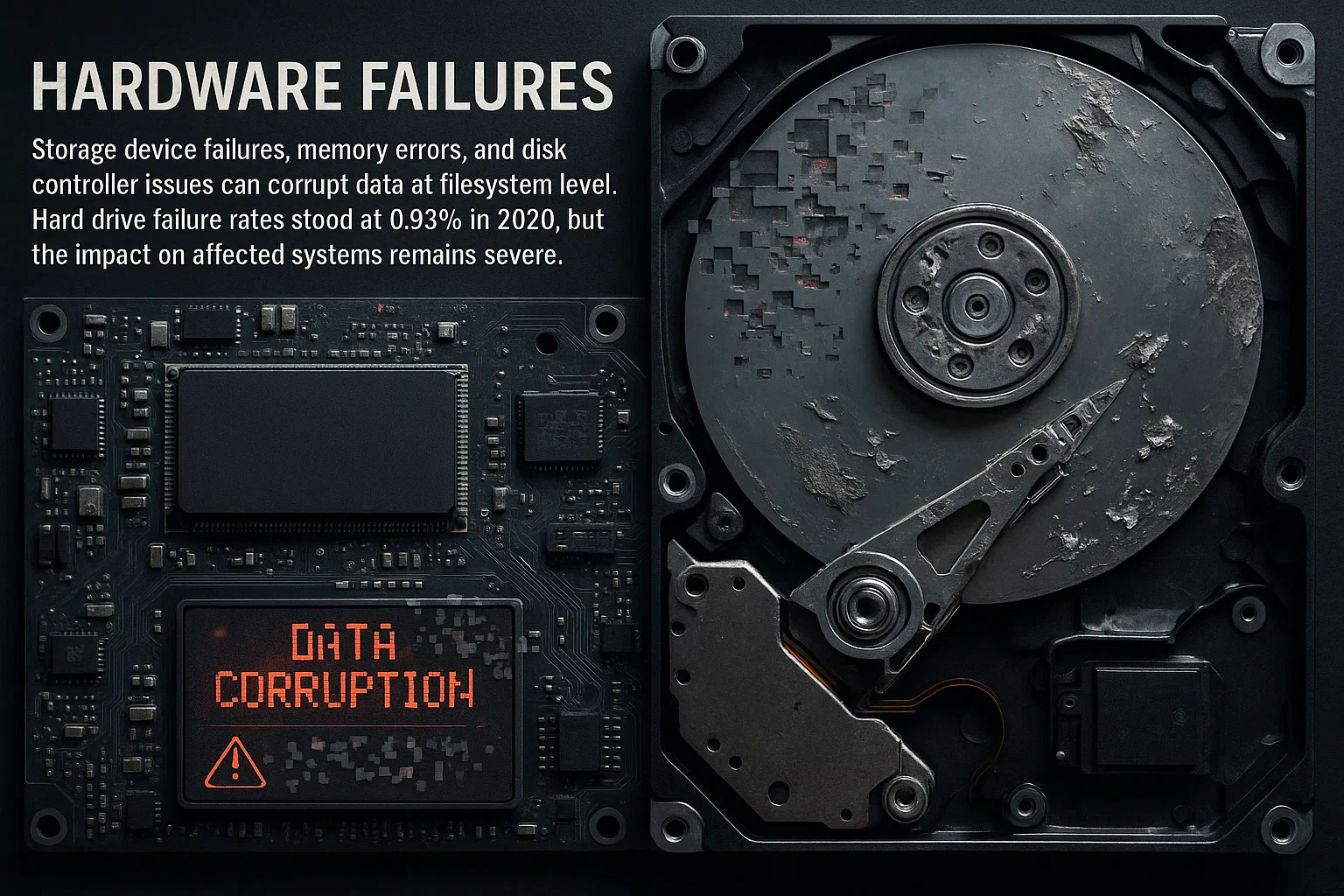
Sự cố Phần mềm: Windows Fast Startup để lại hệ thống tệp ở trạng thái ngủ đông vì nó không tắt hoàn toàn, điều này ngăn chặn việc gắn an toàn từ chế độ cứu hộ Linux. Các trục trặc cơ sở dữ liệu trong quá trình commit có thể làm hỏng tệp ngay cả khi hệ thống tệp vẫn nguyên vẹn, cộng với trình điều khiển lỗi thời và kernel panic kích hoạt các lỗi ghi làm hỏng dữ liệu của bạn.
Để phòng ngừa: Tắt Fast Startup trên Windows VPS để duy trì các lần tắt sạch. Giữ hệ thống của bạn được cập nhật bằng các trình điều khiển hiện tại, và kiểm tra các nhật ký giao dịch cơ sở dữ liệu thường xuyên để bạn có thể phát hiện các vấn đề sớm.
Bây giờ cần làm gì: Sau khi phục hồi các tệp của bạn, xác định nguyên nhân gây ra hỏng bằng cách kiểm tra nhật ký máy chủ để tìm các sự kiện mất điện, lỗi phần cứng hoặc sự cố phần mềm. Khắc phục nguyên nhân gốc trước khi cài đặt lại HĐH của bạn, nếu không bạn sẽ phải đối mặt với vấn đề tương tự trong vòng một vài tuần.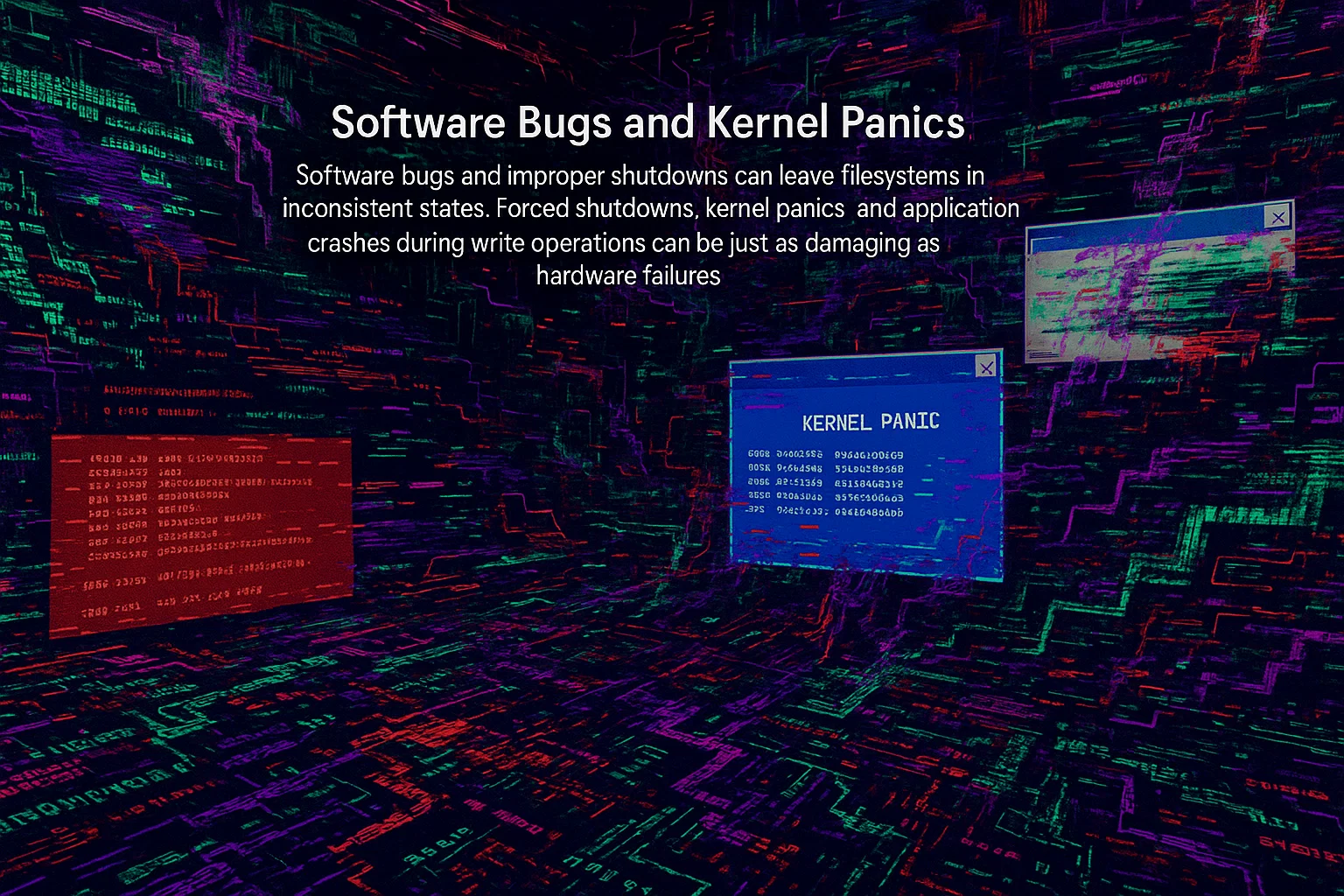
Các Phương Pháp Truyền Tệp Thay Thế
Mặc dù WinSCP hoạt động tốt cho người dùng Windows, tồn tại một số giải pháp thay thế cho các tình huống khác nhau. Việc chọn công cụ phù hợp phụ thuộc vào hệ điều hành, chuyên môn kỹ thuật của bạn và các nhu cầu phục hồi cụ thể.
FileZilla
FileZilla hoạt động trên Windows, Mac và Linux với giao diện thân thiện với người dùng tương tự WinSCP. Nó là một giải pháp thay thế vững chắc nếu bạn thích phần mềm khác hoặc cần khả năng tương thích đa nền tảng.
Để sử dụng FileZilla để phục hồi, hãy kết nối với môi trường chế độ cứu hộ của bạn bằng cách sử dụng các thông tin xác thực mà bạn sẽ sử dụng với WinSCP.
Công Cụ Dòng Lệnh
Đối với những người dùng có kinh nghiệm, các công cụ dòng lệnh cung cấp nhiều kiểm soát và khả năng tự động hóa. Các công cụ này tích hợp tốt với các kịch bản và tác vụ được lên lịch, làm cho chúng lý tưởng cho các hoạt động sao lưu thường xuyên hoặc các tình huống phục hồi phức tạp.
SCP (Secure Copy Protocol) xử lý các truyền tệp trực tiếp:
scp -r root@your-vps-ip:/mnt/Users/Administrator/Desktop ./recovery/Người -r flag cho phép sao chép đệ quy cho toàn bộ thư mục. Thêm -C để bật nén trong quá trình truyền, giảm mức sử dụng băng thông cho các tệp dựa trên văn bản.
Rsync cung cấp truyền dữ liệu tăng dần và giữ nguyên quyền file:
rsync -avz root@your-vps-ip:/mnt/ ./recovery/Ưu điểm của Rsync bao gồm khả năng tiếp tục các bản truyền bị gián đoạn và chỉ sao chép các tệp đã thay đổi. Cờ -a bảo tồn quyền truy cập và dấu thời gian, -v cho phép đầu ra chi tiết, và -z nén dữ liệu trong quá trình truyền.
Đối với việc khôi phục dữ liệu lớn, hãy cân nhắc sử dụng rsync với –progress để giám sát trạng thái truyền tải:
rsync -avz --progress root@your-vps-ip:/mnt/ ./recovery/Trình Quản Lý Tệp Gốc
Người dùng Linux có thể gắn các hệ thống tệp từ xa trực tiếp bằng SSHFS hoặc trình quản lý tệp của phân phối của họ (Nautilus, Dolphin, Nemo).
Ví dụ gắn SSHFS:
sshfs root@your-vps-ip:/mnt /local/mount/pointSau khi gắn, bạn có thể sử dụng các thao tác tệp tiêu chuẩn (sao chép, di chuyển, xóa) thông qua trình quản lý tệp của mình. Cách tiếp cận này tự nhiên hơn so với truyền tải qua dòng lệnh và hiển thị phản hồi trực quan về cấu trúc thư mục và kích thước tệp.
Nhớ bỏ gắn sau khi hoàn tất khôi phục:
fusermount -u /local/mount/pointNgăn Chặn Mất Dữ Liệu VPS
Các biện pháp chủ động ngăn chặn nhu cầu khôi phục khẩn cấp. Nghiên cứu cho thấy 93% của các tổ chức những người phải chịu mất dữ liệu kéo dài sẽ phá sản trong vòng một năm, vì vậy phòng ngừa tốt hơn khôi phục.
Sao Lưu Thường Xuyên
Thiết lập sao lưu tự động trước khi thảm họa xảy ra. Các nhà cung cấp VPS cung cấp các tính năng ảnh chụp nhanh để ghi lại toàn bộ trạng thái hệ thống của bạn, cung cấp cho bạn các tùy chọn khôi phục nhanh chóng khi xảy ra tình trạng hỏng dữ liệu.
Tuân theo quy tắc sao lưu 3-2-1: duy trì 3 bản sao dữ liệu của bạn, trên 2 loại phương tiện khác nhau, với 1 bản sao được lưu trữ ở vị trí khác. Điều này bảo vệ chống lại nhiều kịch bản hỏng hóc cùng một lúc.
Loại sao lưu cần kết hợp:
- Ảnh chụp toàn bộ: Ghi lại toàn bộ VPS hàng tuần trong thời gian lưu lượng truy cập thấp.
- Sao lưu tăng dần: Chạy hàng ngày để sao lưu chỉ các thay đổi kể từ lần sao lưu cuối cùng.
- Sao lưu cấp ứng dụng: Xuất cơ sở dữ liệu riêng biệt để tránh tình trạng hỏng hóc từ các ghi dữ liệu trực tiếp.
- Sao chép ngoài trang: Lưu trữ các bản sao ở các khu vực khác nhau bằng cách sử dụng lưu trữ đám mây.
Lên lịch các ảnh chụp nhanh dựa trên tần suất thay đổi dữ liệu của bạn. Tại Cloudzy, các kế hoạch VPS của chúng tôi bao gồm khả năng ảnh chụp nhanh để bạn có thể tự động hóa sao lưu mà không cần công cụ bổ sung.
Kiểm tra các bản sao lưu của bạn theo quý. Dữ liệu ngành cho biết 60% bản sao lưu không hoàn chỉnh, và 50% quá trình khôi phục thất bại. Theo một thống kê bản sao lưu khác, 76% của các tổ chức đã trải qua mất dữ liệu nghiêm trọng, vì vậy hãy kiểm tra bản sao lưu của bạn có thực sự hoạt động trước khi bạn cần đến chúng.
Ghi chép quy trình khôi phục của bạn để bất kỳ thành viên nào trong nhóm cũng có thể xử lý tình huống khẩn cấp. Các hướng dẫn chi tiết ngăn chặn khoảng trống kiến thức khi những nhân viên chính không có sẵn.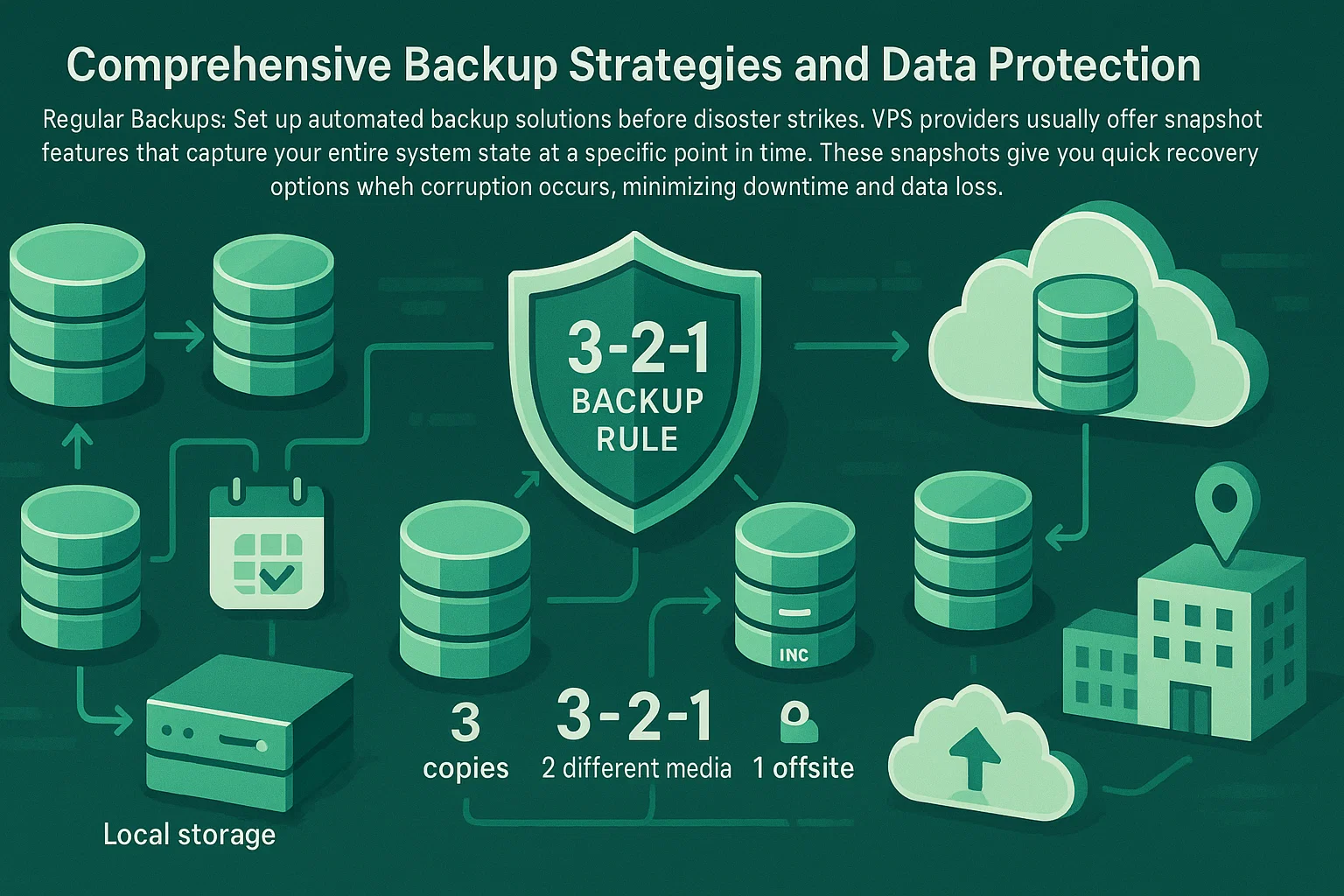
Giám sát hệ thống tập tin
Bật các công cụ giám sát để phát hiện lỗi sớm. Hệ thống Linux sử dụng fsck khi khởi động, trong khi hệ thống Windows được hưởi lợi từ quét chkdsk thường xuyên.
Thiết lập cảnh báo tự động cho lỗi hệ thống tập tin để bạn giải quyết vấn đề trước khi chúng trở nên trầm trọng. Các hệ thống tập tin hiện đại bao gồm kiểm tra tính toàn vẹn tích hợp sẵn và tự động sửa chữa lỗi nhỏ.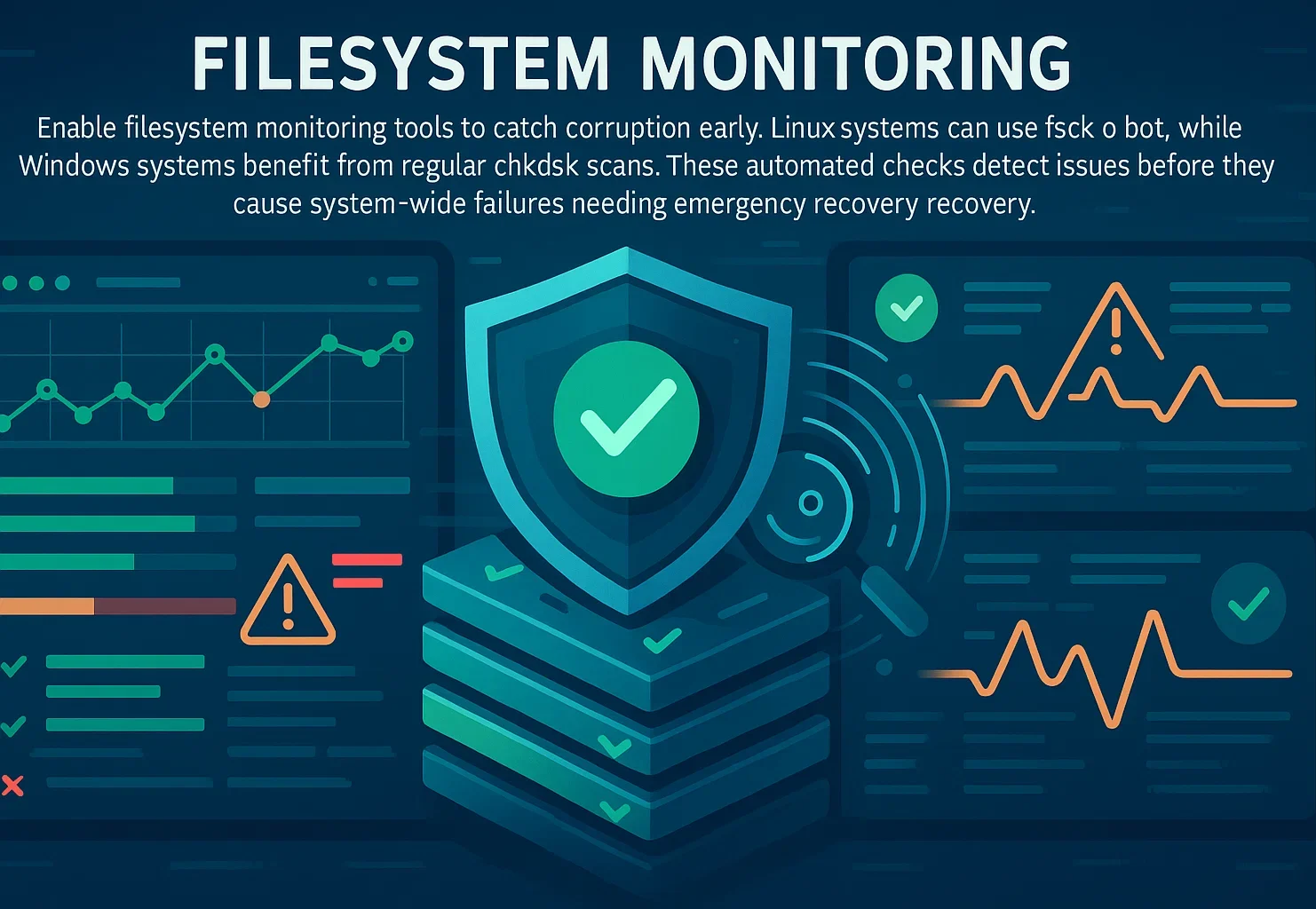
Bảo vệ nguồn điện
Chọn nhà cung cấp VPS có dự phòng điện mạnh và đảm bảo SLA. Các nhà cung cấp đám mây xử lý điều này thông qua các hệ thống điện dự phòng và máy phát điện dự phòng ở cấp độ trung tâm dữ liệu.
Phòng chống của bạn là snapshot và bản sao lưu thường xuyên. Khi xảy ra sự cố điện từ cơ sở hạ tầng, bạn khôi phục từ snapshot gần đây của mình mà không mất dữ liệu, giúp các lỗi nhà cung cấp trở thành có thể khôi phục được thay vì thảm họa.
Kiểm tra Quy trình Khôi phục
Dữ liệu từ các cuộc khảo sát gần đây cho thấy rằng 85,6% sự cố mất dữ liệu xảy ra trong môi trường lưu trữ đám mây. Bất chấp điều này, nhiều tổ chức không kiểm tra quy trình khôi phục của họ cho đến khi tình huống khẩn cấp xảy ra, chỉ phát hiện quá muộn rằng bản sao lưu của họ không hoàn chỉnh hoặc bị hỏng.
Kiểm tra quy trình khôi phục của bạn ít nhất hàng quý. Xác minh rằng bản sao lưu hoàn chỉnh, có thể truy cập được và có thể khôi phục trong khung thời gian chấp nhận được được xác định bởi yêu cầu liên tục kinh doanh của bạn. Ghi chép kết quả của mỗi lần kiểm tra và giải quyết ngay lập tức mọi lỗi.
Ghi chép quy trình khôi phục của bạn đảm bảo rằng bất kỳ thành viên nào trong nhóm cũng có thể thực hiện khôi phục khi cần thiết. Các hướng dẫn chi tiết ngăn chặn điểm lỗi duy nhất của kiến thức và cho phép phản ứng nhanh hơn trong tình huống khẩn cấp khi nhân viên chính có thể không có sẵn.
Kết luận
Lỗi VPS đe dọa liên tục kinh doanh, nhưng quy trình khôi phục chính xác giảm thiểu mất dữ liệu. Bằng cách sử dụng chế độ cứu hộ và các công cụ truyền tệp thích hợp, bạn có thể truy xuất dữ liệu có giá trị trước khi cài đặt lại hệ điều hành của bạn. Các kỹ thuật được nêu trong hướng dẫn này hoạt động trên hầu hết các cấu hình VPS và nhà cung cấp lưu trữ.
Các bước chính bao gồm: xác minh lỗi khởi động, bật chế độ cứu hộ, cài đặt trình điều khiển cần thiết (ntfs-3g cho truy cập Windows NTFS), gắn kết hệ thống tập tin của bạn và chuyển tệp sang nơi an toàn. Tuân theo trình tự này tối đa hóa cơ hội khôi phục thành công của bạn trong khi giảm thiểu rủi ro mất dữ liệu bổ sung.
Phòng chống vẫn hiệu quả hơn khôi phục. Bản sao lưu thường xuyên, giám sát hệ thống tập tin và quy trình khôi phục đã kiểm tra bảo vệ chống lại các lỗi không mong muốn. Với chuẩn bị phù hợp, lỗi VPS trở thành một sự cố có thể quản lý được thay vì một sự kiện thảm họa đe dọa sự tồn tại của doanh nghiệp của bạn.



Thảo luận
Bình luận
Đăng nhập để tham gia thảo luận.