

GPU monitoring software chính là công cụ có thể chuyển đổi "GPU của tôi có vẻ không bình thường" thành một lời giải thích rõ ràng và cụ thể, như "hotspot tăng đột ngột, xung nhịp giảm, và VRAM bị đầy."
Trong hướng dẫn này, tôi sẽ chỉ cho bạn các công cụ mà bạn có thể sử dụng cho công việc AI, overlay chơi game, và các phiên làm việc workstation dài hạn, đồng thời chỉ ra các chỉ số GPU giúp bạn chẩn đoán những sự chậm lại, tình trạng giật hình, và sự cố.
Cuối cùng, bạn sẽ có một setup phần mềm giám sát GPU phù hợp với cách bạn làm việc. Bạn cũng sẽ nhận được các cấu hình sẵn sàng sao chép cho bốn trường hợp sử dụng phổ biến, để bạn không phải tìm kiếm bài viết nữa.
Câu trả lời nhanh: Các lựa chọn phần mềm giám sát GPU hàng đầu theo trường hợp sử dụng
Nếu bạn chỉ muốn một danh sách ngắn phù hợp với cách mọi người thực sự làm việc, hãy bắt đầu với những cái này. Trong thực tế, stack phần mềm giám sát GPU tốt nhất thường là sự kết hợp: một công cụ để kiểm tra nhanh, một công cụ cho overlay hoặc log, và một công cụ để lưu giữ lịch sử hoặc cảnh báo.
Đây là bản đồ nhanh:
| Trường hợp sử dụng | Stack Bắt đầu tốt nhất | Những gì bạn nhận được |
| Công việc huấn luyện AI, suy diễn, HPC | nvidia-smi (NVIDIA) hoặc AMD SMI (AMD) + logging/exporter | Kiểm tra nhanh, log có thể viết kịch bản, cảnh báo dễ dàng |
| Chơi game trên Windows | MSI Afterburner + RTSS + công cụ capture frametime | Overlay cộng với bằng chứng cho sự giật hình so với FPS thấp |
| Chơi game trên Linux | MangoHud + trình kiểm tra terminal (nvtop) | Overlay nhẹ cộng với các kiểm tra tính hợp lý theo quy trình |
| Workstation (3D/video/CAD) | HWiNFO logging + một bài kiểm tra stress đơn giản | Log dài có thể chia sẻ, có thể lặp lại tình huống tái hiện |
| Máy GPU dùng chung | nvtop (Linux) + trình xuất/bảng điều khiển | Khả năng hiển thị VRAM theo quy trình |
Từ đây trở đi, nhiệm vụ chính là khớp phần mềm giám sát GPU với cách bạn sử dụng dữ liệu: hiển thị trên màn hình, trong log, hay trên dashboard.
Hướng dẫn này dành cho ai
Tôi sẽ viết như người từng phải debug những máy thật. Vì theo kinh nghiệm, tôi biết những người đọc khác nhau cần những công cụ GPU khác nhau, dù họ cùng nhìn vào một GPU.
Dưới đây là bốn trường hợp tôi đề cập:
- Người xây dựng mô hình (AI/ML): quan tâm đến dung lượng còn lại của VRAM, tốc độ ổn định, throttling, và "liệu công việc có chạy cả đêm mà không bị dừng".
- Gamer/Streamer cạnh tranh: quan tâm đến frametime, độ ổn định overlay, và phát hiện suy giảm hiệu suất sau cập nhật driver.
- Người dùng Workstation (3D/video/CAD): quan tâm đến log, crash có thể tái hiện, và xác định chính xác vấn đề từ nhiệt độ vs điện năng vs hành vi driver.
- Admin quản lý máy GPU: quan tâm đến cảnh báo, biểu đồ xu hướng, lập kế hoạch dung lượng, và phát hiện sự cố sớm.
Khi bạn biết mình ở nhóm nào, bạn có thể dễ dàng chọn phần mềm giám sát GPU phù hợp.
Cách chọn phần mềm giám sát GPU
Nhiều ứng dụng giám sát hiệu suất trông giống nhau cho đến khi bạn sử dụng chúng trong một tuần. Sự khác biệt chính thường nằm ở output và độ tin cây, thay vì những "tính năng" hấp dẫn mà mỗi cái đều cố gắng quảng cáo.
Tôi đưa ra ba câu hỏi để giúp bạn chọn phần mềm giám sát GPU nhanh chóng:
- Bạn cần overlay, log, hay cả hai?
Gamer muốn overlay. Công việc AI và workstation thường cần logging. Admin muốn log cộng với cảnh báo. - Bạn có cần khả năng nhìn thấy theo từng process?
Nếu bạn chia sẻ một máy (lab, studio, remote server), khả năng nhìn thấy VRAM theo process thường là thứ đầu tiên bạn tìm kiếm. - Bạn có cần lịch sử dữ liệu và cảnh báo?
Nếu các công việc chạy suốt đêm, "tôi sẽ kiểm tra sau" là không đủ. Bạn cần một biểu đồ và một cảnh báo.
Để giữ cho hướng dẫn này thực tế, phần còn lại được tổ chức theo metric GPU trước, rồi đến các bộ công cụ phù hợp với từng trường hợp sử dụng.
Metric GPU bạn nên ưu tiên
Phần mềm giám sát GPU tồi tệ cung cấp cho bạn rất nhiều con số. Phần mềm giám sát GPU thực sự hữu ích cung cấp cho bạn một số lượng nhỏ cụ thể giải thích hành vi. Tôi nhóm các metric GPU theo quyết định mà chúng giúp bạn đưa ra.
Chỉ số Nhiệt độ và Điều chỉnh Tần số
Đây là các chỉ số GPU giải thích cho tình huống "chạy nhanh 10 phút rồi chậm lại":
- Nhiệt độ GPU
- Nhiệt độ điểm nóng (thường là thứ đầu tiên tăng vọt)
- Nhiệt độ bộ nhớ/tiếp nối (quan trọng hơn trong các lần chạy AI dài và render dài)
- Tốc độ quạt (giúp phát hiện hồ sơ laptop hoặc đường cong quạt kém)
Nếu bạn muốn cải thiện tính ổn định, hãy ghi lại những chỉ số này vì một bản chụp đơn lẻ hiếm khi cung cấp đủ thông tin.
Công suất, Tần số và Giới hạn
Các chỉ số GPU này giải thích giảm tần số và hiệu suất không ổn định:
- Công suất tiêu thụ bộ xử lý
- Tần số lõi và tần số bộ nhớ
- Giới hạn công suất/trạng thái hiệu suất (nếu công cụ của bạn cung cấp)
Trong nhiều trường hợp gỡ lỗi thực tế, công suất và tần số cho hình ảnh rõ ràng hơn nhiều so với "GPU sử dụng %" cơ bản.
VRAM và Áp lực Bộ nhớ
Các chỉ số GPU này giải thích giật lag, lỗi OOM và các tình huống "chậm ngẫu nhiên" điển hình:
- VRAM sử dụng so với tổng số
- Hoạt động bộ điều khiển bộ nhớ (giúp phát hiện giới hạn băng thông)
- Áp lực RAM hệ thống (vì tràn VRAM cũng có thể kéo toàn bộ hệ thống xuống)
Với AI, VRAM thường là giới hạn cứng. Với game, áp lực VRAM thường hiển thị trước tiên dưới dạng giật frametime.
Chỉ số Frametime và Frame Pacing
Với game và streaming, chỉ FPS có thể gây hiểu lầm. Frametime là chỉ số bạn cần chú ý vì nó theo dõi độ mượt mà hay thiếu độ mượt mà:
- Thời gian khung hình (ms)
- Thấp 1% / Thấp 0.1% (tốt cho việc so sánh)
- GPU bận vs CPU bận (giúp tách biệt các điểm tắc nghẽn của GPU từ CPU)
Đó là lý do các ứng dụng giám sát hiệu suất tập trung vào game thường bao gồm đường dẫn chụp frametime. Với những kiến thức cơ bản về metric xong, chúng ta có thể nói về các stack phần mềm giám sát GPU tốt nhất cho từng quy trình công việc.
Phần Mềm Giám Sát GPU cho AI, Huấn Luyện, và Server
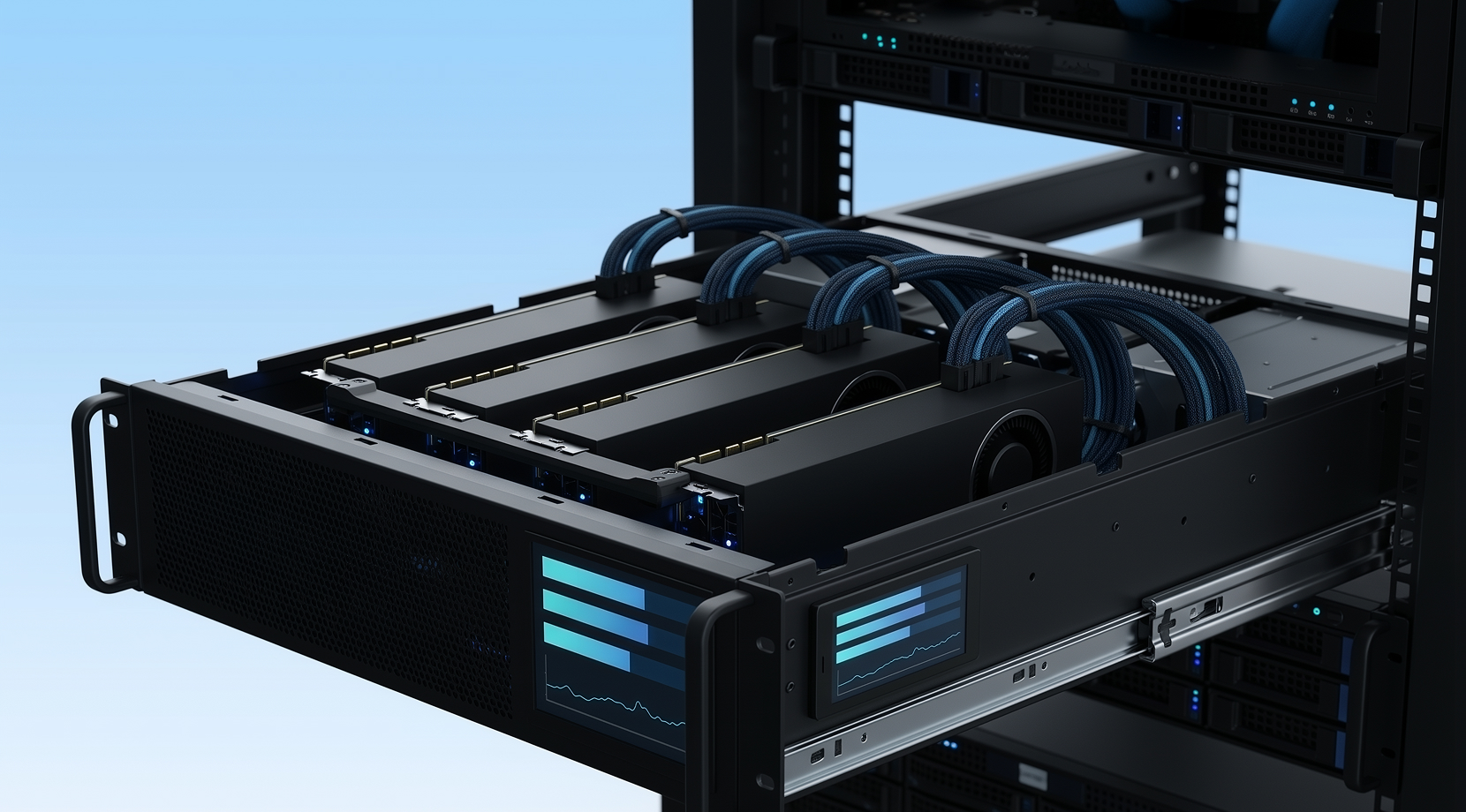
Giám sát AI có cách thiết lập đơn giản với các kiểm tra nhanh trong terminal, cộng với nhật ký và cảnh báo cho những lần chạy dài. Để làm điều đó, bạn cần phần mềm giám sát GPU có hỗ trợ CLI và xuất metric.
NVIDIA: nvidia-smi để Kiểm Tra Nhanh và Ghi Nhật Ký Có Kịch Bản
Trên các hệ thống NVIDIA, nvidia-smi thường là lệnh đầu tiên mà mọi người chạy vì nó đi kèm với driver và được thiết kế để giám sát và quản lý qua NVML.
Tài liệu chính thức ở đây: Giao diện Quản lý Hệ thống NVIDIA (nvidia-smi).
Nếu bạn muốn cách tiếp cận đơn giản "ghi lại rồi xem sau" (và bạn sẽ ngạc nhiên có bao nhiêu lần cách này giải quyết được vấn đề), mô hình này khá đáng tin cậy:
nvidia-smi –query-gpu=timestamp,name,utilization.gpu,utilization.memory,memory.used,memory.total,temperature.gpu,power.draw,clocks.sm \
–format=csv,noheader,nounits -l 5 >> gpu_log.csv
Đây là hành vi cơ bản của phần mềm giám sát GPU với dấu thời gian, các metric cốt lõi của GPU, và kết quả đầu ra hoạt động tốt với script.
AMD: AMD SMI cho ROCm và Các Nút HPC
Trên các nút tính toán AMD Linux, AMD SMI là giao diện giám sát và quản lý hiện đại, và AMD ghi chép nó như một bộ công cụ thống nhất để giám sát và điều khiển trong các bối cảnh HPC.
Tài liệu chính thức ở đây: Tài Liệu AMD SMI.
Nếu môi trường của bạn nặng về AMD, AMD SMI là nền tảng phần mềm giám sát GPU mà các công cụ khác thường được xây dựng trên đó.
Khả Năng Hiển Thị Từng Tiến Trình: nvtop cho GPU Dùng Chung
Nếu bạn từng có một máy dùng chung nơi VRAM "kỳ bí" luôn đầy, khả năng hiển thị từng tiến trình tiết kiệm thời gian. Trên Linux, nvtop là công cụ phổ biến chính vì lý do đó, vì nó làm cho "ai đang dùng VRAM?" trở nên rõ ràng. Trên AMD/Intel, bạn có thể cần một kernel gần đây để có thống kê từng tiến trình.
Trong các nhóm hỗn hợp, tôi thường thấy mọi người chạy nvtop song song với nvidia-smi hoặc AMD SMI. Đó là một cách ghép nối đơn giản giúp tránh rất nhiều phỏng đoán, vì vậy tôi khuyến khích bạn làm như vậy.
Đừng Bỏ Qua Lựa Chọn Phần Cứng!
Giám sát không giải quyết giới hạn VRAM; nó chỉ làm cho giới hạn đó có thể nhìn thấy được. Nếu bạn vẫn đang ánh xạ khối lượng công việc theo cấp GPU, hướng dẫn của chúng tôi về GPU Tốt Nhất Cho Machine Learning Năm 2025 là một công cụ hữu ích vì nó giải thích VRAM và băng thông theo cách mà bạn sẽ đọc chúng sau này trong nhật ký và bảng điều khiển.
Khi bạn đã kiểm soát được phần mềm giám sát GPU kiểu máy chủ, bước tiếp theo là overlay và frametime, bởi vì khối lượng công việc tương tác hoạt động khác biệt.
Phần mềm Giám sát GPU cho Gaming và Streaming
Gaming là nơi mọi người có ý kiến mạnh mẽ nhất về công cụ GPU, chủ yếu vì overlay thất bại vào lúc tồi tệ nhất. Đối với gaming, bạn cần overlay đơn giản và capture frametime có thể lặp lại.
MSI Afterburner + RTSS cho Overlay trên Windows
Combo này khá phổ biến vì bạn có thể xây dựng overlay sạch sẽ với đúng những chỉ số GPU mà bạn quan tâm, chẳng hạn như mức sử dụng, xung nhịp, VRAM, nhiệt độ, frametime, và có thể cả tốc độ quạt.
Có một cảnh báo nghiêm trọng xuất hiện thường xuyên trong các chủ đề cộng đồng là các trang tải xuống giả mạo. Trang Afterburner chính thức của MSI đã chỉ ra rằng các bản tải xuống hợp pháp nên đến từ msi.com và Guru3D, và nó cũng liệt kê dòng bản phát hành hiện tại (4.6.6 final, phát hành tháng 10 năm 2025).
Các vấn đề overlay là điều khác cần chú ý. Ví dụ, RTSS hoạt động trong một số game nhưng không hoạt động trong những game khác, đặc biệt là các đường dẫn render hiện đại. Mọi người báo cáo những trường hợp overlay hiển thị trong Vulkan nhưng không phải DX12 cho cùng một tựa game, hoặc biến mất sau khi cập nhật.
Tuy nhiên, điều đó không phải do lỗi của bạn, chỉ là điều xảy ra khi overlay kết nối vào các ngăn xếp game và driver đang thay đổi.
Nếu bạn muốn overlay cơ sở ổn định, hãy giữ nó ngắn gọn:
- thời gian khung hình
- Mức sử dụng GPU
- VRAM đã sử dụng
- Nhiệt độ GPU
Chỉ thêm power và clock nếu bạn đang chủ động debug việc bị throttling.
Capture Frametime cho "Stutter"
Đây là nơi các ứng dụng giám sát hiệu suất có thể capture biểu đồ frametime rất hữu ích. FPS trung bình có thể trông ổn nhưng nhịp khung cảm thấy tồi tệ. Biểu đồ frametime giải quyết điều này nhanh chóng.
Nhiều quy trình benchmark gaming dựa vào PresentMon phía sau, và Tài liệu NVIDIA rằng phân tích FrameView của nó sử dụng PresentMon để capture tốc độ khung hình và thời gian khung hình.
Bạn không cần phải benchmark mọi game. Capture frametime hữu ích nhất cho các so sánh, chẳng hạn như trước và sau cập nhật driver, trước và sau thay đổi limiter, trước và sau thay đổi cài đặt, v.v.
MangoHud cho Overlay Linux
Trên Linux, MangoHud được đề xuất rất nhiều vì nó nhẹ và tích hợp sạch sẽ với các thiết lập Steam/Proton. Những phàn nàn phổ biến nhất là về các cảm biến bị thiếu hoặc đọc lạ trên các thiết lập laptop hybrid.
Trong thực tế, bạn có thể dễ dàng ghép MangoHud với một trình kiểm tra terminal như nvtop. Nó cũng là một ví dụ hay về cách phần mềm giám sát GPU hoạt động tốt hơn đáng kể như một ngăn xếp nhỏ, thay vì một ứng dụng khổng lồ duy nhất.
Từ gaming, bước tự nhiên tiếp theo là theo dõi workstation, vì đó là nơi logs và khả năng tái hiện lỗi là ưu tiên hàng đầu.

Lưu trữ máy chủ game không giật lag với dịch vụ VPS NVMe tốc độ cao.
VPS cho Gaming
GPU Phần mềm theo dõi cho Workstations và Pro Apps
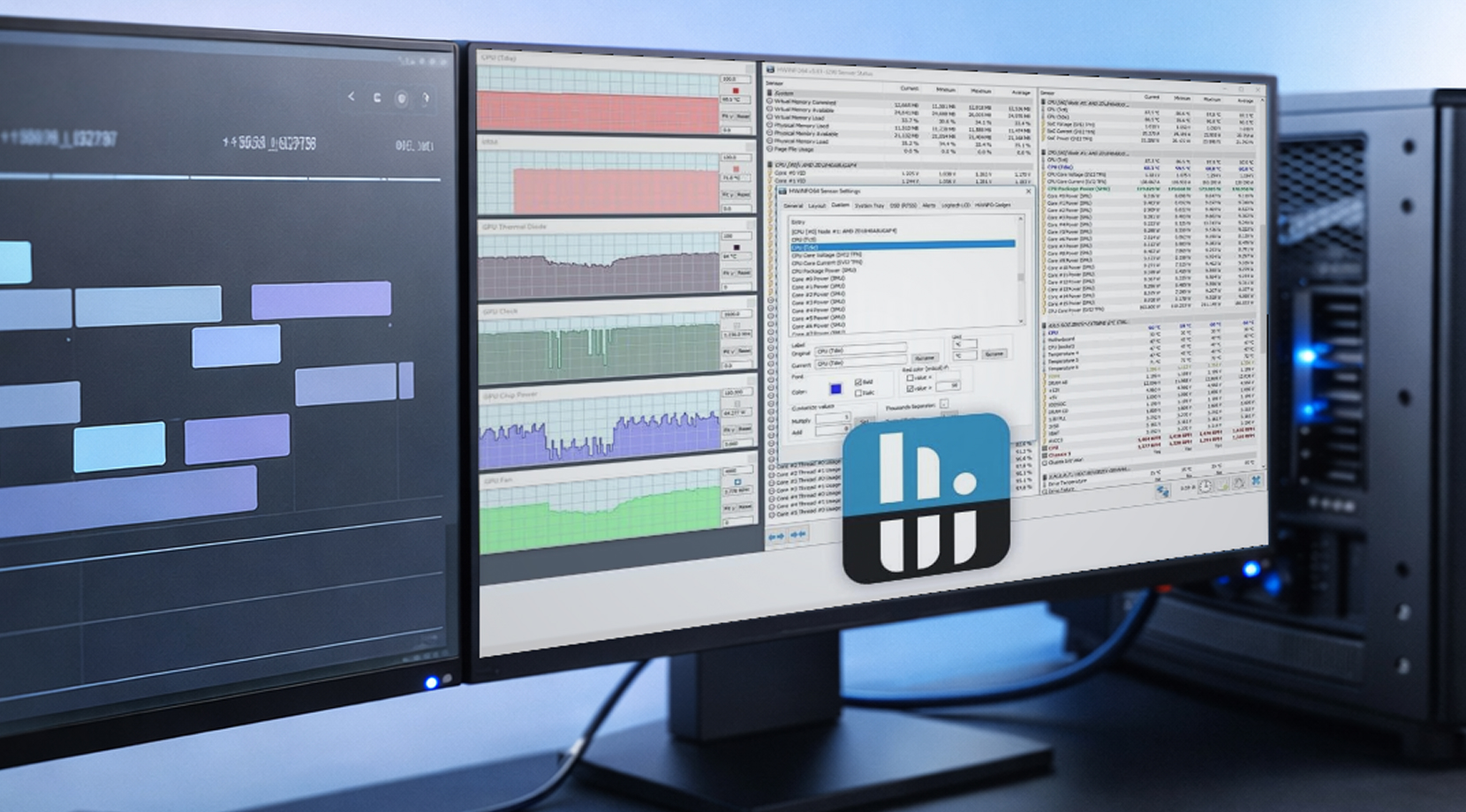
Theo dõi workstation ít khi là công việc của một viên quản lý bảo mật nơi bạn theo dõi overlay trực tiếp, mà là trả lời câu hỏi "Điều gì đã xảy ra theo thời gian, và tôi có thể tái hiện được không?"
HWiNFO cho Logging trên Windows
HWiNFO được ưa chuộng trong cộng đồng workstation vì nó có độ phủ cảm biến sâu và logging dễ chia sẻ. Một tệp CSV đơn giản với dấu thời gian có thể dễ dàng biến một báo cáo mơ hồ thành thứ bạn có thể dùng để khắc phục sự cố.
Nếu bạn đang xây dựng log workstation cho sự ổn định GPU, hãy bắt đầu với các chỉ số GPU này:
- GPU nhiệt độ và hotspot
- VRAM đã sử dụng
- công suất bo mạch
- xung nhịp lõi
- CPU package power (bởi vì giới hạn platform power có thể gây vấn đề)
Đây là tập "đủ dữ liệu để giải thích" được. Đó là vì logging mỗi cảm biến chỉ làm cho tệp khó đọc hơn.
GPU-Z để Kiểm tra Nhanh "Cái gì GPU Này?"
GPU-Z vẫn hữu ích vì nó nhanh và tập trung. Trên các đội có phần cứng hỗn hợp, nó là cách nhanh nhất để xác nhận mô hình GPU, cơ bản driver, và cảm biến trực tiếp mà không cần đào sâu vào menu.
Stress Testing: Chỉ Hữu ích Khi Có Logging
Stress tests có thể giúp tái hiện lỗi, nhưng chỉ khi phần mềm theo dõi GPU của bạn ghi log trong khi chạy chúng. Nếu không có những log đó, bạn sẽ chỉ có "nó lại bị crash" và hầu như không có dòng thời gian nào.
Đến thời điểm này, hầu hết mọi người gặp phải những vấn đề tương tự, như overlay không hiển thị, số liệu công suất trông không đúng, và logs trở nên khó đọc. Hãy giải quyết những vấn đề đó trực tiếp.
Các vấn đề thường gặp với phần mềm giám sát GPU và cách khắc phục nhanh
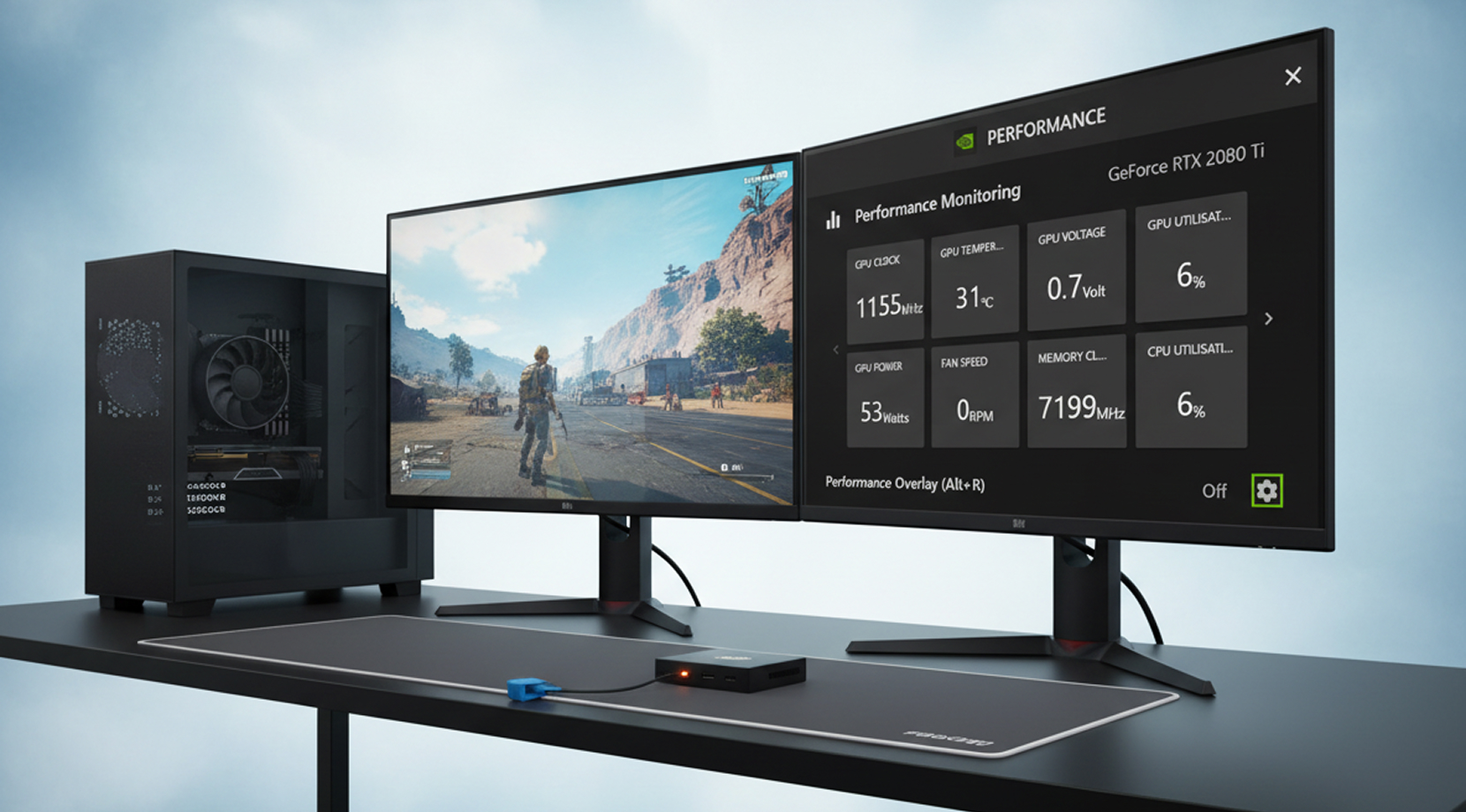
Hầu hết các vấn đề rơi vào một vài mô hình. Đây là những cách khắc phục tôi thử trước tiên vì chúng giải quyết những thứ tầm thường nhanh chóng.
Overlay Bị mất trong Một Game
Nếu một overlay biến mất trong một tựa game hiện đại, nó thường là vấn đề hook theo từng game hoặc xung đột với các tầng anti-cheat hoặc anti-tamper.
Những gì bạn có thể làm thường có ích:
- Cập nhật RTSS và đặt lại hồ sơ mỗi game
- Đặt "application detection level" cao hơn cho hồ sơ game
- Hãy thử một API khác nếu game hỗ trợ
- Quay lại overlay tích hợp khi một tựa game chặn các overlay của bên thứ ba
Không phải mỗi game sẽ hợp tác, và không đáng mất nhiều giờ cho một tựa game cố chấp.
Số Đọc Công Suất Bất Thường (0W, Đường Bằng Phẳng, Cảm Biến Bị Thiếu)
Lỗi này thường xuất hiện trên laptop và thiết lập hybrid nơi GPU đang hoạt động có thể thay đổi. Trong những trường hợp đó, hãy kiểm tra lại bằng một công cụ khác, chẳng hạn như nvidia-smi (NVIDIA) hoặc AMD SMI (AMD), vì chúng là những cách tốt để kiểm tra xem GPU có thực sự đang hoạt động hay không.
Logs Quá Nhiều Dữ Liệu
Oversampling là nguyên nhân thường gặp. Với hầu hết các trường hợp khắc phục sự cố, 1 đến 5 giây là đủ. Đối với các công việc AI kéo dài, 5 giây là được. Những khoảng thời gian ngắn hơn sẽ làm tệp phồng lên và khiến biểu đồ khó đọc hơn.
Khi những vấn đề cơ bản được xử lý xong, giám sát từ xa trở thành bước tiếp theo hợp lý, vì nhiều quy trình làm việc với GPU hiện chạy ngoài máy tính.
Giám Sát GPU Từ Xa và Một Lựa Chọn Đám Mây Thiết Thực
Làm việc từ xa thay đổi ý nghĩa của phần mềm giám sát GPU tốt. Bạn không phải lúc nào cũng nhìn vào máy tính, vì vậy bạn cần những bài kiểm tra mà bạn có thể chạy nhanh, cộng với lịch sử mà bạn có thể xem lại sau này.
Một thiết lập giám sát từ xa sạch sẽ thường trông như thế này:
- Kiểm tra CLI (nvidia-smi hoặc AMD SMI)
- một tệp nhật ký mà bạn có thể kéo xuống sau này
- một trình xuất/bảng điều khiển nếu bạn cần cảnh báo
Nếu bạn đang ở vị trí mà phần cứng cục bộ đang cản trở tiến độ (giới hạn VRAM, chia sẻ thời gian một GPU, cần một môi trường sạch sẽ cho mỗi dự án), chạy khối lượng công việc trên một GPU VPS có thể là cách đơn giản nhất để tiếp tục.
Cloudzy GPU VPS
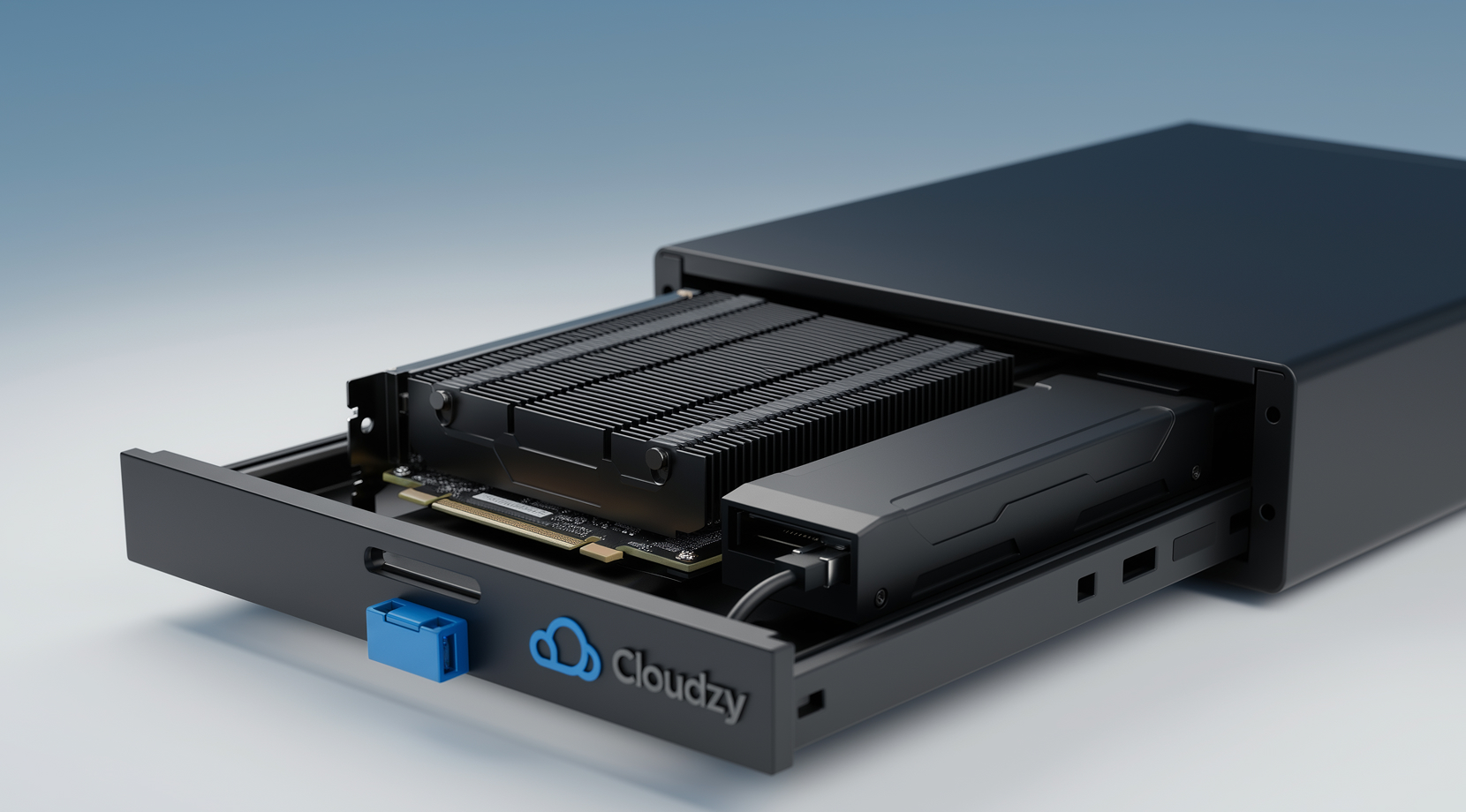
Nếu bạn muốn thời gian GPU từ xa phù hợp với các quy trình công việc AI, chơi game và render, dịch vụ của chúng tôi Cloudzy GPU VPS bao gồm các tùy chọn NVIDIA như RTX 5090, A100 và RTX 4090, cộng với bộ nhớ NVMe, quyền root đầy đủ, kết nối tối đa 40 Gbps, bảo vệ DDoS và mục tiêu uptime 99,95%.
Từ góc độ giám sát, nó hoạt động như một máy bình thường vì bạn có thể chạy phần mềm giám sát GPU qua SSH, ghi nhật ký các số liệu GPU cho các công việc dài, và thêm các bảng điều khiển nếu bạn muốn lịch sử và cảnh báo.
Nếu bạn vẫn còn phân vân giữa một phiên bản GPU và một thiết lập chỉ CPU, các bài viết của chúng tôi về GPU VPS là gì? và GPU so với CPU VPS trình bày những khác biệt thực tế theo từng khối lượng công việc.
Với giám sát từ xa đã được xử lý, bước cuối cùng là ghép chúng lại thành các stack có thể sao chép.
Các Stack Có Thể Sao Chép Cho Mỗi Đối Tượng Sử Dụng
Dưới đây là những stack dễ theo dõi mà bạn có thể áp dụng mà không cần viết lại toàn bộ quy trình làm việc của mình. Đây là những điểm khởi đầu tuyệt vời cho các thiết lập của bạn mà bạn có thể sau đó tùy chỉnh theo nhu cầu cụ thể của mình.
- Trình tạo Mô hình (AI/ML): Phần mềm giám sát GPU qua nvidia-smi hoặc AMD SMI, cộng với một tệp nhật ký CSV đơn giản, cộng với một trình xuất/bảng điều khiển nếu các công việc chạy mà không giám sát.
- Gamer/Streamer Cạnh Tranh: Lớp phủ phần mềm giám sát GPU qua Afterburner + RTSS, cộng với một công cụ chụp thời gian khung hình để so sánh, cộng với một bộ số liệu trên màn hình tối thiểu.
- Người dùng Workstation Phần mềm giám sát GPU qua HWiNFO logging, cộng thêm GPU-Z để kiểm tra danh tính nhanh, cộng thêm stress test chỉ khi bạn có thể ghi lại kết quả chạy.
- Máy chủ GPU đang chạy Admin: Phần mềm giám sát GPU dạng dịch vụ: exporter + dashboards + alerts, cộng thêm khả năng hiển thị từng process (nvtop) cho các máy chủ dùng chung.
Nếu bạn chỉ nhớ được một điều từ hướng dẫn này thì đó phải là: chọn phần mềm giám sát GPU dựa trên nơi bạn cần dữ liệu (overlay, log, dashboard), rồi giữ tập hợp metric của bạn nhỏ đủ để bạn thực sự sử dụng nó.



Thảo luận
Bình luận
Đăng nhập để tham gia thảo luận.