

Trước đây, quản lý website đòi hỏi kiến thức lập trình sâu và chuyên môn kỹ thuật. Bạn phải gõ các lệnh dài để di chuyển logo hoặc điều chỉnh những cài đặt cơ bản. Ngày nay, các bảng điều khiển hosting như Plesk đã thay đổi mọi thứ.
Những công cụ này biến quản lý máy chủ phức tạp thành những hành động nhấp chuột đơn giản, mang website hosting chuyên nghiệp vào tầm tay của bất kỳ ai có ý tưởng và quyết tâm.
Bài viết này hướng dẫn bạn chính xác cách cài đặt Plesk trên máy chủ Windows và Linux. Bạn sẽ tìm hiểu về yêu cầu hệ thống, những tính năng chính, và nhận các lệnh cài đặt từng bước mà thực sự hoạt động.
Bảng Điều Khiển Website Là Gì?
Bảng điều khiển website là phần mềm gói gọn các tác vụ quản lý website thông dụng vào một giao diện đồ họa. Bạn có thể điều chỉnh website mà không cần viết code. Chẳng hạn, việc di chuyển vị trí logo trước đây cần phải sửa code dài dòng. Bây giờ bạn chỉ cần kéo và thả các phần tử ở bất kỳ đâu, áp dụng sự đơn giản này cho hầu hết các khía cạnh của website được lưu trữ.
Những hành động đơn giản này vẫn là các hoạt động dựa trên code, chỉ là được nén gọn vào những nút thân thiện với người dùng. Mặc dù cách tiếp cận này làm cho các tác vụ cơ bản trở nên dễ dàng, bạn vẫn sẽ cần một nhà phát triển cho các tùy chỉnh nâng cao. Giới thiệu 94,8% của các trang web không sử dụng bảng điều khiển, nhưng đối với người dùng mới bắt đầu và các website nhỏ có sử dụng, những bảng điều khiển này làm cho quản lý website trở nên dễ tiếp cận với hàng triệu người.
Plesk là gì?
Plesk là bảng điều khiển website vượt xa quản lý cơ bản. Đó là dịch vụ tự động hóa hosting website với hỗ trợ cloud nâng cao. Nền tảng xử lý cả việc thiết lập hosting ban đầu và quản lý website liên tục, tự động hóa các tính năng nâng cao khi site của bạn đang hoạt động và giúp bạn thực hiện thay đổi mà không cần kiến thức lập trình.
Plesk hoạt động trên cả hệ thống Windows và Linux. Nó tự động hóa các tác vụ hosting và bao gồm hỗ trợ cloud giúp tăng cường bảo mật đồng thời hỗ trợ site của bạn mở rộng khi lưu lượng truy cập tăng.
Plesk nắm giữ khoảng 73% thị phần là bảng điều khiển hàng đầu, cung cấp năng lượng cho hơn 11 triệu website trên toàn thế giới. Mặc dù Plesk chiếm ưu thế thị trường, khám phá các bảng điều khiển hàng đầu khác như cPanel có thể giúp bạn hiểu giải pháp nào phù hợp nhất với nhu cầu hosting cụ thể của bạn.

Các tính năng Plesk
Plesk nổi bật trên thị trường bảng điều khiển hosting website vì những lý do cụ thể. Mặc dù các bảng điều khiển khác cung cấp chức năng cơ bản tương tự, Plesk kết hợp khả năng mở rộng, tương thích đa nền tảng, và bảo mật theo những cách quan trọng cho các hoạt động hosting thực tế. Năm tính năng này giải thích lý do tại sao Plesk cung cấp năng lượng cho hơn 11 triệu website trên toàn thế giới.

Thân thiện với tiện ích mở rộng
Tùy chỉnh thông qua tiện ích là ưu tiên cho bất kỳ dịch vụ hosting website đáng tin cậy nào. Plesk cung cấp hơn 100 tiện ích trong danh mục toàn diện của nó bao gồm hàng chục trường hợp sử dụng. Bạn có thể tự do tải xuống và sử dụng các tiện ích này như một phần của thiết lập Plesk. Một số tiện ích được phát triển nội bộ bởi Plesk, cung cấp tương thích tốt hơn so với các tiện ích bên thứ ba thông thường có sẵn trên marketplace.
Tương Thích Cloud Nâng Cao
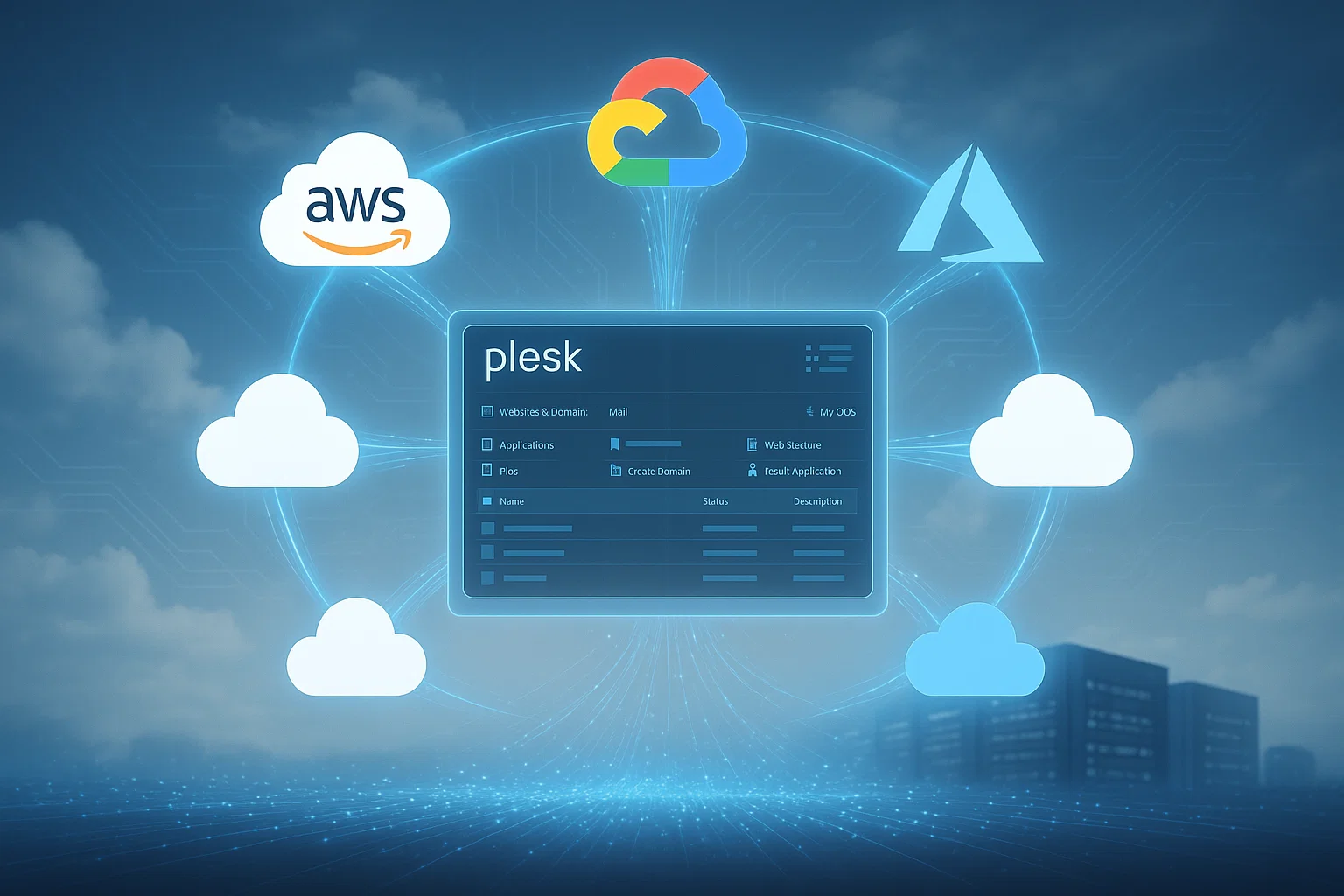
Plesk được thiết kế thân thiện với cloud ngay từ đầu, hoạt động theo hai cách khác nhau. Thứ nhất, Plesk cung cấp các dịch vụ cloud của riêng mình. Thứ hai, bạn có thể kết hợp Plesk với các dịch vụ cloud phổ biến như Amazon AWS và Go Google Cloud để tự động hóa các hoạt động website khác nhau.
Nếu bạn vận hành một trang web có lượng dữ liệu lớn hoặc thực hiện phân tích thường xuyên, tính tương thích đám mây của Plesk giúp hoạt động của bạn suôn sẻ hơn nhiều.
Thân thiện với VPS
Đây là tính năng nổi bật làm cho Plesk độc đáo trong số các dịch vụ lưu trữ web. Nhiều trang web ngày nay chạy trên Máy chủ Riêng tư Ảo. Những máy chủ này cho phép bạn quản lý mọi thứ từ cùng một VPS được truy cập từ xa, điều này tăng hiệu quả đáng kể.
Plesk phát hiện môi trường VPS và tự động điều chỉnh cài đặt của nó để tối ưu hóa hiệu suất, hoạt động liền mạch cho dù bạn cài đặt Plesk trên Windows hay Linux VPS môi trường.
Tại Cloudzy, chúng tôi cung cấp Giải pháp Plesk VPS cho Linux và Windows với quyền truy cập root đầy đủ và tài nguyên chuyên dụng. Dịch vụ của chúng tôi có sẵn ở hơn 12 vị trí trên toàn thế giới, vì vậy bạn có thể chọn vị trí máy chủ tốt nhất cho nhu cầu của mình.
Bạn nhận được bộ nhớ NVMe SSD để tải nhanh hơn và hỗ trợ kỹ thuật 24/7 từ nhóm của chúng tôi. Chúng tôi xử lý thiết lập cơ sở hạ tầng, vì vậy bạn có thể tập trung vào việc quản lý các trang web của mình thông qua Plesk.
Bảo mật
Plesk xây dựng danh tiếng mạnh mẽ là một trong những bảng điều khiển lưu trữ web an toàn nhất, giải quyết các mối đe dọa ở hai cấp độ. Trước tiên, nó bảo vệ chính bảng điều khiển.
Thứ hai, nó giảm thiểu rủi ro từ các phần khác của hệ điều hành của bạn có thể gián tiếp thỏa hiệp chương trình. Plesk cũng cung cấp các tùy chọn tùy chỉnh mở rộng để tăng cường bảo mật thông qua các phương pháp hay nhất, mang lại cho bạn nhiều lớp bảo vệ.

Giám sát và Phân tích Máy chủ
Mặc dù các bảng điều khiển hàng đầu khác như cPanel cung cấp các tính năng tương tự, Plesk cung cấp khả năng giám sát máy chủ chi tiết. Bạn có thể phân tích hiệu suất máy chủ của mình và xác định các điểm tắc hiệu quả.
Tính năng này có giá trị vì bạn có thể quản lý trang web của mình thông qua các điều khiển đơn giản hóa đồng thời theo dõi hiệu suất và sức khỏe máy chủ tổng thể, cho bạn khả năng hiển thị hoàn toàn vào môi trường lưu trữ của mình.
Yêu cầu của Plesk
Trước khi chúng tôi hướng dẫn cách cài đặt Plesk trên Windows Server và hệ thống Linux, bạn cần xác minh yêu cầu cho cả hai hệ điều hành. Đáp ứng các thông số kỹ thuật này làm cho quá trình cài đặt suôn sẻ hơn nhiều.
Windows
Nếu bạn dự định cài đặt Plesk trên Windows Server 2022 hoặc các phiên bản khác, Plesk Obsidian hỗ trợ tất cả các phiên bản Windows Server 64-bit, bao gồm cài đặt Server Core. Bạn có thể chạy Plesk trên Windows Server 2025, 2022, 2019 và 2016.
Tất cả các phiên bản hoạt động với Plesk, bao gồm Standard, Datacenter và Essentials. Windows Server 2022 là phiên bản được khuyến nghị cho các triển khai mới do sự cân bằng giữa tính ổn định và hỗ trợ dài hạn.
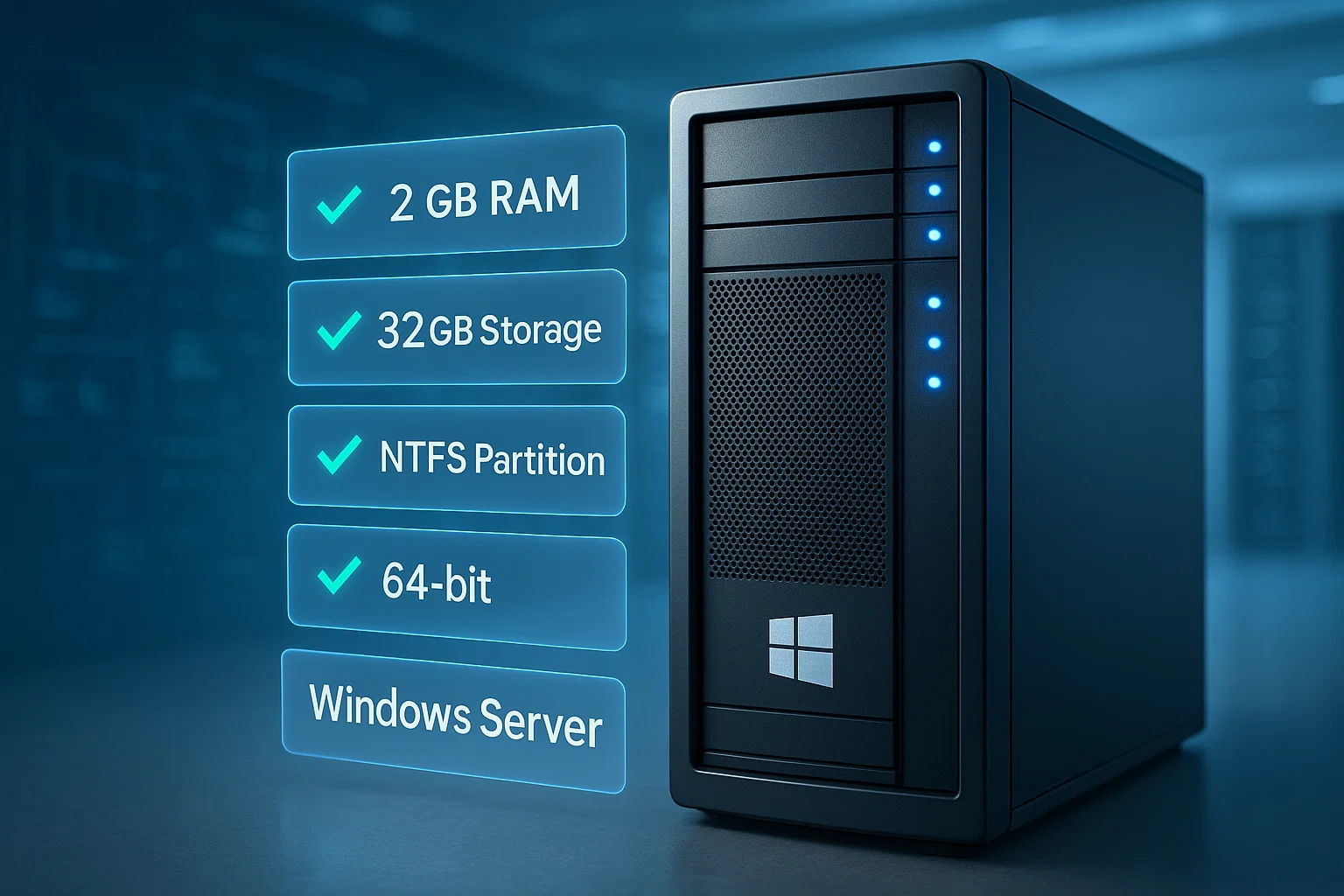
Máy chủ của bạn cần ít nhất 2GB RAM và 32GB không gian lưu trữ. Bạn phải định cấu hình một địa chỉ IP tĩnh trước khi bắt đầu cài đặt. Plesk cho Windows chỉ có thể được cài đặt trên phân vùng NTFS, vì vậy hãy xác minh hệ thống tệp của bạn đáp ứng yêu cầu này.
Linux
Plesk Obsidian cho Linux hỗ trợ một loạt các bản phân phối rộng. Tất cả các phiên bản phải là 64-bit và chạy hệ thống init systemd. Trước khi bạn cài đặt Plesk trên máy chủ Linux, hãy xác minh bản phân phối của bạn được hỗ trợ.
| Phân phối | Các Phiên Bản Được Hỗ Trợ | Ghi chú |
| Ubuntu | 24.04 LTS, 22.04 LTS, 20.04 LTS, 18.04 | Ubuntu 20.04: ELS cho đến ngày 31 tháng 12 năm 2027<br>Ubuntu 18.04: ELS cho đến ngày 31 tháng 12 năm 2026 |
| Debian | 13, 12, 11, 10 | Debian 10: ELS cho đến ngày 31 tháng 12 năm 2026<br>Vô hiệu hóa AppArmor trước khi cài đặt |
| AlmaLinux | 10, 9, 8 | Được khuyến nghị cho các triển khai mới |
| Rocky Linux | 8 | CentOS alternative |
| Red Hat Enterprise Linux | 9, 8, 7 | Hỗ trợ phiên bản phụ mới nhất |
| CentOS | 7 | ELS cho đến ngày 31 tháng 12 năm 2026 |
| CloudLinux | 9, 8, 7 | CloudLinux 7: Hỗ trợ ELS cho đến ngày 31 tháng 12, 2026 |
| Virtuozzo Linux | 7 | – |
Máy chủ Linux của bạn cần ít nhất 1GB RAM cộng với 1GB không gian swap, và tối thiểu 20GB dung lượng lưu trữ. Extended Lifecycle Support (ELS) có sẵn cho các hệ điều hành cũ hơn sau ngày kết thúc hỗ trợ của nhà cung cấp. Dịch vụ này yêu cầu phí bổ sung nhưng cho phép thêm thời gian để lên kế hoạch di chuyển.
Nếu bạn đang đánh giá các tùy chọn khác nhau trước khi cam kết với Plesk, hãy xem hướng dẫn của chúng tôi về bảng điều khiển tốt nhất cho Linux có thể giúp bạn đưa ra quyết định sáng suốt dựa trên bản phân phối và yêu cầu của bạn.

Cách cài đặt Plesk trên Windows
Bạn có thể cài đặt Plesk trên Windows bằng cách tải phiên bản mới nhất từ trang web chính thức bằng giấy phép của bạn và chạy trình hướng dẫn cài đặt. Tuy nhiên, hướng dẫn này bao gồm quản lý máy chủ từ xa, thường thiếu hỗ trợ giao diện đồ họa.
Thay vào đó, tôi sẽ chỉ bạn phương pháp Command Prompt, hướng dẫn cách cài đặt Plesk trên Windows Server bằng công cụ dòng lệnh. Sau khi đáp ứng các yêu cầu tiên quyết và có giấy phép Plesk của bạn, hãy làm theo các bước sau để hoàn tất thiết lập.
Bước 1: Khởi chạy Command Prompt và Khởi động trình cài đặt
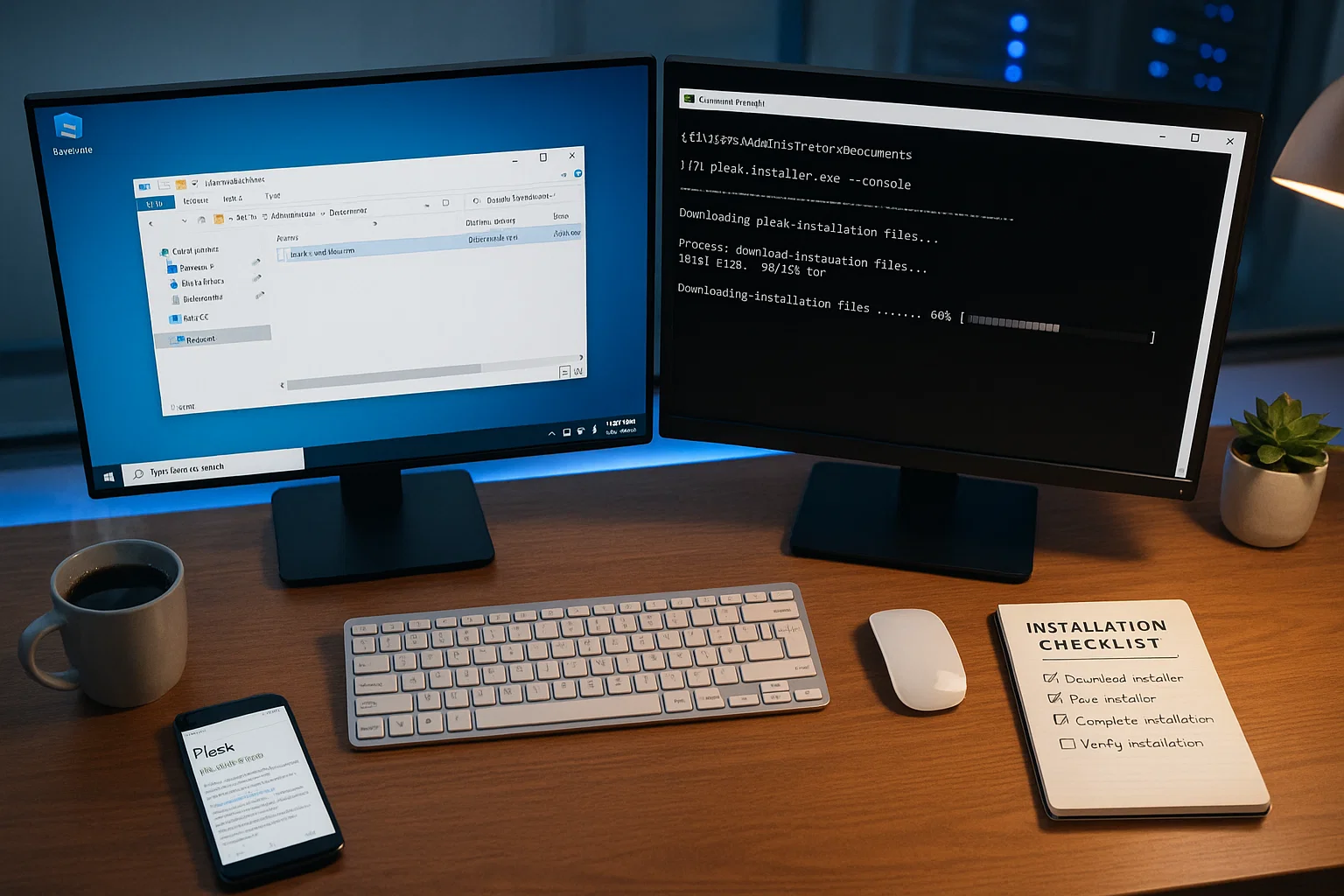
Trước tiên hãy tải xuống trình cài đặt Plesk. Nhấp vào logo Windows ở góc dưới cùng bên trái, định vị Command Prompt, nhấp chuột phải vào nó, và khởi chạy nó dưới quyền quản trị viên. Khi bạn cài đặt Plesk trên Windows thông qua Command Prompt, bạn cần thay đổi thư mục làm việc sang nơi bạn đã lưu trữ trình cài đặt của mình.
plesk-installer.exe --consoleGõ F và nhấn Enter hai lần. Nếu bạn muốn cài đặt một phiên bản trước đó, hãy sử dụng lệnh này thay thế:
plesk-installer.exe --console --all-versionsBước 2: Chọn phiên bản và bắt đầu tải xuống
Nếu bạn sử dụng lệnh đầu tiên, bạn không cần chọn phiên bản. Nhưng nếu bạn sử dụng lệnh thứ hai và nhấn F rồi Enter, bạn cần chọn phiên bản. Gõ S để truy cập các tùy chọn cài đặt. Tại đây bạn có thể điều chỉnh vị trí tải xuống (mặc định là máy chủ Plesk), chọn phiên bản Plesk, và định cấu hình cài đặt proxy nếu cần.
Nếu bạn thay đổi bất kỳ cài đặt nào, hãy thoát khỏi trình cài đặt và khởi động lại để áp dụng chúng. Chọn tùy chọn cài đặt được đề xuất, vì bạn có thể điều chỉnh các chi tiết sau. Nhấn Enter, và bạn sẽ thấy lời nhắc cấu hình cuối cùng. Chọn các thư mục ưa thích của bạn, đặt mật khẩu cho người dùng quản trị viên Plesk của bạn, và nhấn Enter để bắt đầu tải xuống.
Plesk là một ứng dụng lớn, vì vậy quá trình tải xuống mất một lúc. Chờ cài đặt hoàn tất. Bạn đã hoàn thành thành công các bước cài đặt Plesk trên Windows bằng dấu nhắc lệnh mà không cần giao diện đồ họa.
Cách cài đặt Plesk trên Linux
Hầu hết các máy chủ Linux kết nối thông qua các giao thức không có giao diện đồ họa như SSH, vì vậy chúng tôi sẽ sử dụng một quy trình tương tự như phương pháp Command Prompt Windows. Tôi sẽ sử dụng terminal trong Ubuntu 20.04 cho hướng dẫn này. Cấu trúc lệnh có thể khác một chút tùy thuộc vào bản phân phối Linux của bạn, nhưng quy trình chung vẫn giữ nguyên. Dưới đây là cách cài đặt Plesk trên Ubuntu và các bản phân phối Linux khác.
Terminal Ubuntu Linux hiển thị các lệnh cài đặt Plesk, bao gồm sudo apt update, apt upgrade, và wget tải xuống trình cài đặt, với tỷ lệ phần trăm tiến độ cài đặt gói trên màn hình tím
Bước 1: Cập nhật máy chủ
Khi bạn cài đặt Plesk trên các hệ thống Linux, hãy bắt đầu bằng cách cập nhật máy chủ của bạn. Sử dụng hai lệnh này để cập nhật máy chủ và kho lưu trữ để tránh lỗi cài đặt.
sudo apt updatesudo apt upgradeKhởi động lại máy chủ trước khi tiếp tục cài đặt.
Bước 2: Bắt đầu tải xuống và cài đặt
Quá trình cài đặt Plesk trên các bản phân phối Linux như Ubuntu đơn giản hơn phương pháp Windows. Tải xuống trình cài đặt bằng lệnh này:
wget https://autoinstall.plesk.com/plesk-installerSau đó chạy nó:
chmod +x plesk-installersudo ./plesk-installerNếu bạn đang thiết lập một máy chủ mới, nhấn F trong lời nhắc. Chọn tùy chọn cài đặt được đề xuất và để quá trình tải xuống và cài đặt hoàn tất. Bạn đã quản lý thành công cài đặt Plesk trên Ubuntu.
Kết luận
Cài đặt Plesk cho bạn toàn quyền kiểm soát môi trường hosting web mà không cần phải làm chủ các lệnh máy chủ phức tạp. Quy trình cài đặt mất chưa đến một giờ trên hầu hết các hệ thống, và sau khi cài xong, bạn sẽ có một giao diện thống nhất để quản lý tất cả từ tên miền, cơ sở dữ liệu đến tài khoản email và cài đặt bảo mật.
Cho dù bạn chọn Windows Server 2022 hay một bản phân phối Linux như Ubuntu hoặc AlmaLinux, bây giờ bạn đã có công cụ quản lý hosting cấp chuyên nghiệp trong tay.
Giá trị thực sự của Plesk thể hiện trong quy trình làm việc hàng ngày của bạn. Bạn có thể triển khai website nhanh hơn, tự động hóa các tác vụ bảo trì định kỳ, và mở rộng tài nguyên khi lưu lượng tăng. Với hơn 100 tiện ích khả dụng, bạn có thể thêm chính xác những tính năng mà dự án của bạn cần mà không làm server quá tải với các công cụ không sử dụng. Bước tiếp theo là khám phá danh mục tiện ích và cấu hình tên miền đầu tiên của bạn.



Thảo luận
Bình luận
Đăng nhập để tham gia thảo luận.