

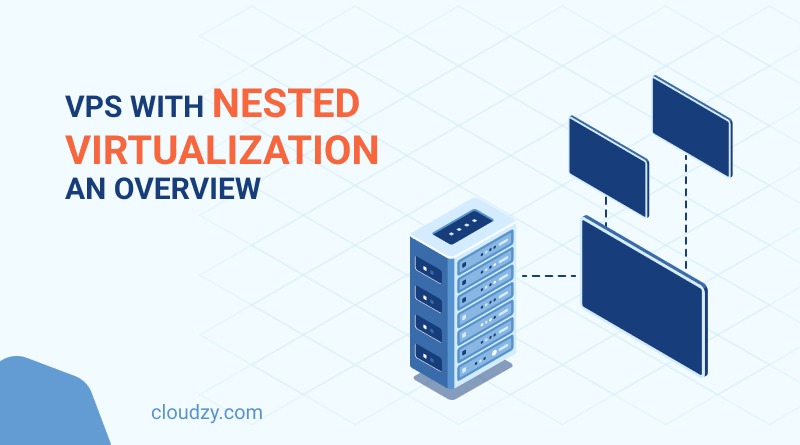
Bạn đã thấy những búp bê Matryoshka, thường được gọi là búp bê lồng Nga? Đó là tập hợp các búp bê có kích thước giảm dần, được xếp vào nhau từng cái. Nested virtualization hoạt động theo nguyên lý tương tự: có một môi trường ảo chính (búp bê đầu tiên) chứa các môi trường khác nhau (những búp bê còn lại).
Để có lợi từ bài viết này, hãy coi nested virtualization như những búp bê lồng Nga trong thế giới công nghệ ảo hóa. VPS với nested virtualization là tính năng mới trong lĩnh vực ảo hóa nhưng hoạt động theo nguyên lý tương tự.
Bây giờ, hãy bắt đầu với những kiến thức cơ bản.
Ảo Hóa vs. Nested Virtualization
Trước khi nói về ảo hóa lồng nhau, hãy làm rõ ảo hóa là gì.
Ảo hóa
Bạn còn nhớ cảnh trong Harry Potter and the Deathly Hallows part 1, khi nhóm bạn thâm nhập vào Bộ Phép Thuật và tìm kiếm một trong những Horcruxes, Dây chuyền của Salazar Slytherin không?
Harry dùng một vật phẩm phép thuật gọi là Decoy Detonator để tạo sự xao lãng trong Bộ Phép Thuật, từ đó lẻn vào phòng của Dolores Umbridge. Decoy Detonator tự nhân lên trong vài phút và gây ra hoảng loạn, nhầm lẫn.
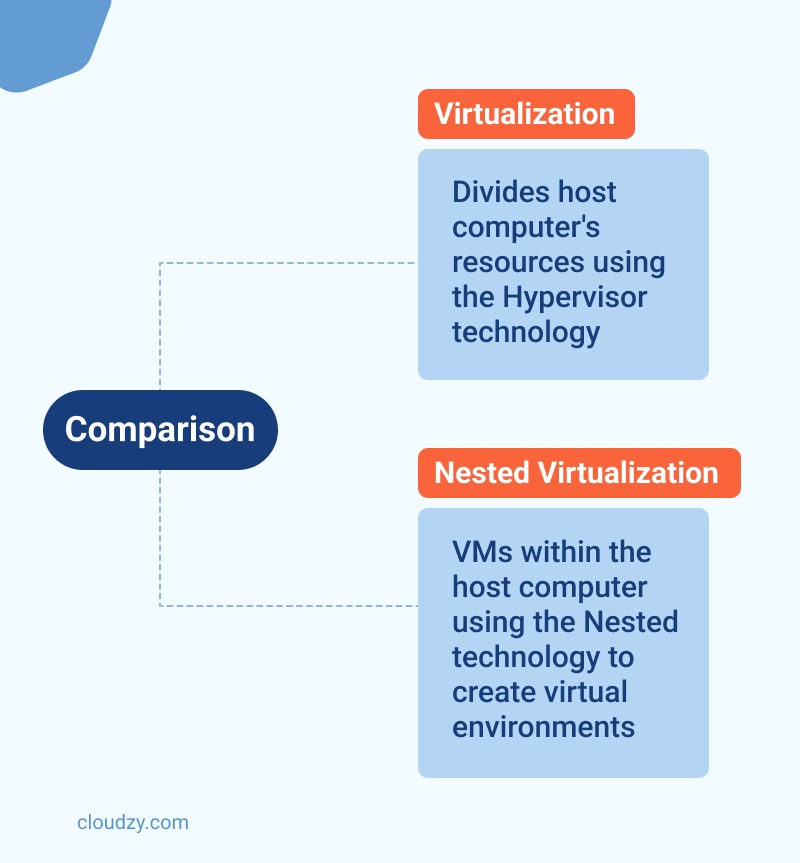
Vậy, công nghệ ảo hóa giống như dùng một vật thể duy nhất, tức là phần cứng, để tạo ra nhiều môi trường ảo. Công nghệ ảo hóa sử dụng một phần mềm gọi là Hypervisor để khai thác tài nguyên phần cứng và tạo ra các môi trường ảo riêng biệt, chẳng hạn như hệ điều hành ảo, máy chủ ảo, máy tính để bàn ảo, v.v.
Ảo hóa lồng nhau
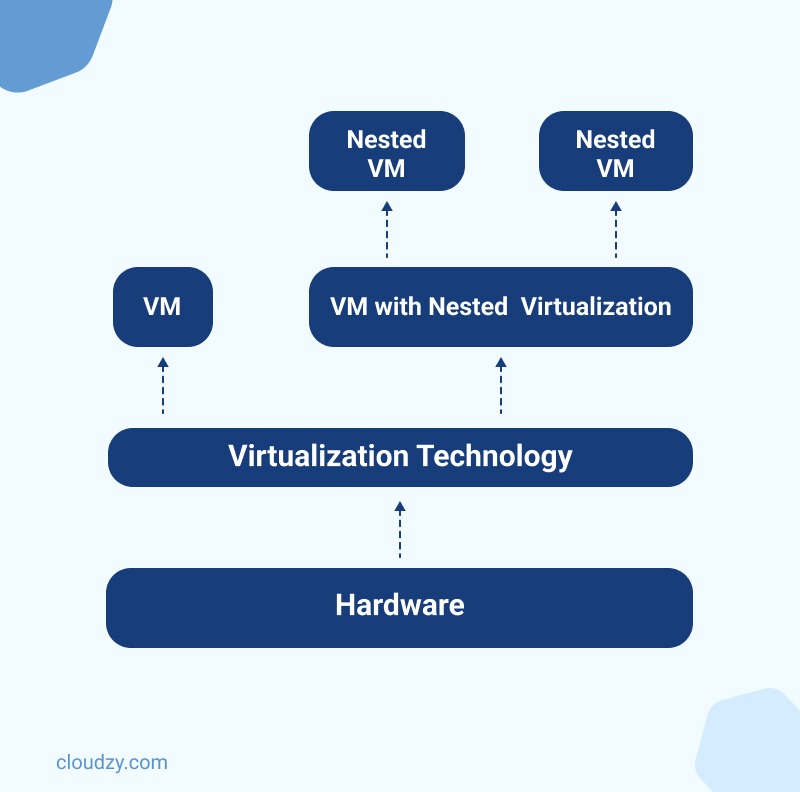
Bạn đang ở trong một môi trường ảo và muốn tạo một môi trường khác bên trong môi trường ảo hiện tại của mình; đó là Ảo hóa lồng nhau.
Công nghệ ảo hóa dựa vào Hypervisor để khai thác tài nguyên phần cứng và tạo ra các môi trường ảo, nhưng không phải tất cả Hypervisor đều hỗ trợ ảo hóa lồng nhau.
Ảo hóa và ảo hóa lồng nhau khác nhau thế nào?
Để tạo ra các môi trường ảo, chúng ta cần hai thứ: một máy chủ, và Phần mềm hypervisor. Phần mềm Hypervisor sử dụng tài nguyên của máy tính chủ để tạo ra một môi trường ảo khách. Toàn bộ quá trình này được gọi là ảo hóa. Hãy làm cho nó thú vị hơn để bạn hiểu rõ khái niệm ảo hóa.
Hãy tưởng tượng búa phép thuật của Thor. Búa là một vật thể chỉ có thể được sử dụng bởi một người, Thor. Bây giờ, nếu Thor muốn chia sẻ sức mạnh của búa bằng cách chia nó thành nhiều búa nhỏ xíu thì sao? Anh ta sẽ cần một vật thể phép thuật để điều đó xảy ra, tất nhiên, nhưng nó vẫn có thể thực hiện được. Nếu búa của Thor được chia thành, chẳng hạn, năm búa nhỏ, thì năm người có thể sử dụng sức mạnh của búa phép thuật này. Nó giống như tạo ra một vũ khí từ một vũ khí. Nhưng đây là điểm quan trọng: sức mạnh của năm búa nhỏ phụ thuộc vào sức mạnh của búa chính. Điều đó có nghĩa là nếu búa của Thor dừng dòng phép thuật, năm búa nhỏ sẽ trở thành vật vô dụng.
- Búa của Thor = Máy tính chủ
- Vật phẩm phép thuật kết nối sức mạnh búa của Thor với năm búa nhỏ = Hypervisor
- Năm búa nhỏ = Năm môi trường ảo
Bây giờ hãy ghi nhớ phép loại sủi so sánh búa của Thor khi chúng ta thảo luận về ảo hóa lồng nhau.
Giả sử búa của Thor chỉ có thể chia thành năm búa nhỏ nhưng Thor cần 10 cái. Lựa chọn duy nhất là dùng sức mạnh của năm búa này để tạo ra năm cái khác. Trong tình huống này, anh ta sẽ cần một vật phẩm đặc biệt giống như cái anh ta đã sử dụng lúc đầu.
Vật phẩm đặc biệt này là một loại Hypervisor có thể tạo ra các môi trường ảo bên trong một môi trường ảo đã tồn tại.
Vì vậy, để tóm tắt lại:
Công Nghệ Ảo Hóa:
- Búa của Thor = Tài nguyên máy tính chủ
- Vật phẩm phép thuật để tạo năm búa = Hypervisor của máy tính chủ
- Năm búa = Năm môi trường ảo khách khai thác tài nguyên của máy tính chủ
Ảo hóa lồng nhau
- Năm búa = Năm môi trường ảo có khả năng tạo ra các môi trường ảo khác bằng cách sử dụng một loại Hypervisor đặc biệt
- Cái kia tạo ra năm cái búa = Các môi trường ảo lồng nhau lấy năng lượng từ năm môi trường ảo chính
Với ảo hóa lồng nhau, môi trường ảo hoạt động như máy chủ chính, và bạn sử dụng Hypervisor để kết nối tới tài nguyên của môi trường ảo đó nhằm tạo ra các môi trường ảo khác.
Lưu ý rằng không phải tất cả các máy ảo đều hỗ trợ loại phần mềm Hypervisor này, vốn có thể tạo một môi trường ảo mà không cần kết nối trực tiếp tới tài nguyên của máy tính chính.
Các Máy Ảo Hàng Đầu Hỗ Trợ Nested Virtualization
A lồng nhau VM (Máy ảo) có thể tạo ra nhiều môi trường ảo bên trong môi trường ảo chính của nó. Những máy ảo phổ biến nhất trong danh mục VM lồng nhau là KVM và Hyper-V.
Cách Sử Dụng KVM Nested Virtualization
Trước khi sử dụng ảo hóa lồng nhau KVM, bạn cần đảm bảo hệ thống của mình hỗ trợ tính năng này. Nhập các dòng lệnh dưới đây tùy theo bộ xử lý của hệ thống:
Với Intel bộ xử lý:
cat /sys/module/kvm_intel/parameters/nested
Với AMD bộ xử lý
cat /sys/module/kvm_amd/parameters/nested
Nếu kết quả của cả hai lệnh là 1 hoặc Y, thì ảo hóa lồng nhau được hỗ trợ; nếu kết quả là 0 hoặc N, thì không hỗ trợ.
Các bước bật ảo hóa lồng nhau KVM trên bộ xử lý Intel
- Tắt các máy ảo đang chạy
- Gỡ bỏ mô-đun kvm_probe bằng cách nhập lệnh dưới đây:
sudo modprobe -r kvm_intel - Bật tính năng lồng nhau bằng cách nhập lệnh dưới đây:
sudo modprobe kvm_intel nested=1
Ảo hóa lồng nhau được bật tạm thời và sẽ bị tắt sau khi máy chủ khởi động lại.
Các bước bật ảo hóa lồng nhau KVM trên bộ xử lý AMD
- Tắt các máy ảo đang chạy
- Gỡ bỏ mô-đun kvm_amd bằng cách nhập lệnh dưới đây:
sudo modprobe -r kvm_amd - Bật tính năng lồng nhau bằng cách nhập lệnh dưới đây:
sudo modprobe kvm_amd nested=1
Ảo hóa lồng nhau được bật tạm thời và sẽ bị tắt sau khi máy chủ khởi động lại.
Cách Sử Dụng Hyper-V Nested Virtualization
Hyper-V là công nghệ ảo hóa của Microsoft hay Hypervisor cho phép người dùng tạo ra phần cứng hoặc phần mềm ảo. Để kích hoạt ảo hóa lồng nhau trong Hyper-V, hãy làm theo các bước dưới đây:
- Chạy Hyper-V như một máy chủ chính (Yêu cầu: Windows 10 (Anniversary Edition), Windows Server 2016, Hyper-V Server 2016, hoặc Windows Server Semi-Annual Channel)
- Mở dấu nhắc lệnh PowerShell.
- Nhập lệnh dưới đây:
Set-VMProcessor -VMName VMNAME -ExposeVirtualizationExtensions $True - Khởi động máy ảo.
Nested Virtualization: Cách dùng, ưu điểm và nhược điểm
Khác với các máy ảo sử dụng tài nguyên phần cứng như RAM, CPU, v.v., ảo hóa lồng nhau là lựa chọn tốt hơn vì nó tận dụng năng lực Hypervisor của VM để tạo ra nhiều thực thể ảo.
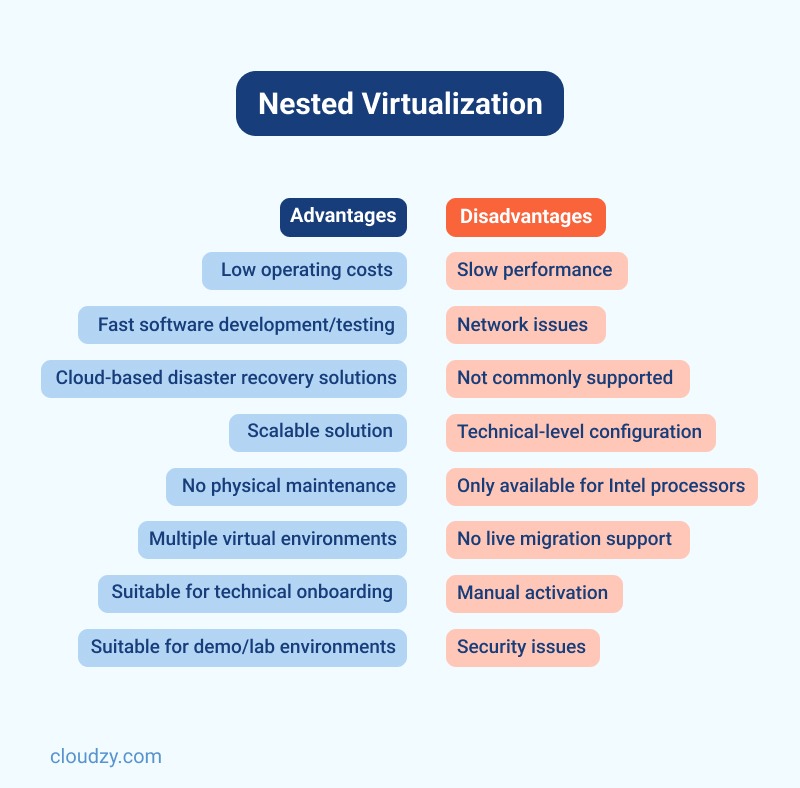
Ngoài việc thân thiện với tài nguyên, dưới đây là những lợi ích khác của việc sử dụng ảo hóa lồng nhau:
- Giảm chi phí vận hành tổng thể
- Phát triển và kiểm thử phần mềm cũng như ứng dụng nhanh hơn
- Hỗ trợ các giải pháp phục hồi sau thảm họa dựa trên đám mây
- Lý tưởng để đào tạo nhân viên về các chủ đề kỹ thuật
- Hoàn hảo cho môi trường demo và lab
- Cung cấp các tùy chọn mở rộng nhanh chóng và dễ dàng
- Không yêu cầu bảo trì vật lý
- Nó cung cấp nhiều môi trường ảo, lý tưởng cho các nhà giao dịch toàn thời gian
Tuy nhiên, sử dụng VM lồng nhau có một số nhược điểm:
- Hiệu suất chậm
- Vấn đề tương thích và mạng
- Không được hỗ trợ trong hầu hết các máy ảo
- Không thân thiện với người mới bắt đầu cấu hình
- Tính năng Hyper-V nesting chỉ có sẵn cho bộ xử lý Intel
- Không hỗ trợ live migration
- Tính năng nesting yêu cầu kích hoạt thủ công
- Nếu hệ điều hành chủ bị hack, tất cả các phiên ảo đều bị rủi ro
Nếu bạn muốn loại bỏ tất cả các nhược điểm của nested virtualization, bạn nên chọn VPS với nested virtualization. Cùng công nghệ ảo hóa, nhưng an toàn 100%, thân thiện với người dùng, và tiết kiệm chi phí hơn.
VPS với Nested Virtualization: Giải Pháp Tối Ưu Để Chạy BlueStacks Trên Bất Kỳ Thiết Bị Nào!
Hãy nói về các trình giả lập, cụ thể là trình giả lập Android BlueStacks. Giả sử bạn có một chiếc PC cũ với tài nguyên phần cứng tối thiểu và không thể cài đặt BlueStacks. Lựa chọn tốt nhất và hiệu quả về chi phí nhất của bạn là sử dụng VPS cho trình giả lập Android, sản phẩm độc quyền mà chúng tôi cung cấp với giá cực rẻ.

Chạy BlueStacks từ xa với dịch vụ lưu trữ VPS nhanh, đáng tin cậy.
VPS giả lập AndroidCloudzy BlueStacks VPS về cơ bản là một VPS với nested virtualization. Làm thế nào?
Hãy quay lại định nghĩa cơ bản của nested virtualization. Nó là công nghệ ảo hóa chạy trên phần mềm ảo hóa.
BlueStacks VPS của chúng tôi hoạt động như thế này:
Bạn có thể chạy trình giả lập BlueStacks trong một môi trường ảo mà không cần cài đặt nó trên hệ thống gốc của bạn. Vì vậy, bạn đang sử dụng phần mềm ảo _BlueStacks_ trên một phần mềm ảo khác _VPS_, do đó, một VPS với nested virtualization.
VPS với ảo hóa lồng nhau là một tính năng thú vị trong thế giới công nghệ, vì vậy hãy thử nó. Nếu bạn quyết định không thích, chúng tôi sẽ hoàn lại toàn bộ tiền, không cần hỏi gì.
Câu hỏi thường gặp
Use Case của VPS với Nested Virtualization Là Gì?
VPS với ảo hóa lồng nhau cho phép bạn chạy phần mềm như BlueStacks mà không phụ thuộc vào tài nguyên phần cứng của hệ thống. Xem phần cuối của bài viết này để biết thêm thông tin.
Nested virtualization có an toàn không?
Máy ảo lồng nhau của bạn sẽ an toàn nếu bạn cài đặt phần mềm antivirus hoặc tường lửa trên hệ điều hành khách của máy ảo. VPS với ảo hóa lồng nhau là lựa chọn tốt nhất để tạo nhiều môi trường ảo trong một hệ điều hành hoàn toàn an toàn và không thể xâm phạm.
Nested virtualization có ảnh hưởng đến hiệu suất không?
Vì máy ảo lồng nhau chạy trên Hypervisor của một máy ảo, và nó được cấp năng lượng từ các tài nguyên phần cứng, bạn có thể gặp phải độ trễ hoặc các vấn đề hiệu suất khác nếu CPU của bạn không đủ mạnh hoặc hệ thống của bạn không có đủ RAM.
Lợi ích của việc dùng VPS với nested virtualization là gì?
VPS với ảo hóa lồng nhau là giải pháp tiết kiệm chi phí nhất để kiểm thử và phát triển các phần mềm khác nhau bất kể hệ điều hành của bạn. Ví dụ, BlueStacks VPS của chúng tôi (một VPS cho trình giả lập Android) cho phép người dùng chạy và kiểm thử phần mềm trong hệ điều hành Android mà không cần cài đặt BlueStacks trên máy tính của họ.
Windows 10 có hỗ trợ nested virtualization không?
Có. Windows 10 có Hypervisor tích hợp gọi là Hyper-V, cho phép người dùng kích hoạt ảo hóa lồng nhau trong máy ảo chủ.
Tại sao hầu hết các nhà cung cấp cloud không hỗ trợ nested virtualization?
- Mối lo ngại về bảo mật liên quan đến các hypervisor chủ, chẳng hạn như mã độc hại.
- Hiệu suất I/O kém
- Không tương thích với Secure Encrypted Virtualization (SEV) của AMD và Trust Domain Extensions (TDX) của Intel.
Tôi có thể dùng VPS với ảo hóa lồng nhau để chạy Android emulator không?
Có. BlueStacks VPS của Cloudzy về mặt kỹ thuật là một VPS với ảo hóa lồng nhau. Sản phẩm này cho phép người dùng chạy BlueStacks (một trình giả lập Android) trong một môi trường ảo - VPS.



Thảo luận
Bình luận
Đăng nhập để tham gia thảo luận.