


Chuyển đổi các máy vật lý thành máy ảo đã trở thành cần thiết cho cơ sở hạ tầng CNTT hiện đại, và chuyển đổi P2V giúp việc chuyển đổi này trở thành khả năng bằng cách di chuyển hệ thống vật lý của bạn sang môi trường ảo trong khi bảo tồn các ứng dụng, cấu hình và dữ liệu. Sự chuyển đổi này mở khóa khả năng mở rộng quy mô và tính linh hoạt mà các hệ thống ảo hóa mang lại.
Disk2VHD, một tiện ích miễn phí của Microsoft, đơn giản hóa toàn bộ quy trình bằng cách tạo hình ảnh đĩa cứng ảo từ hệ thống đang chạy của bạn mà không có thời gian chết. Hướng dẫn này hướng dẫn bạn từng bước, từ chuẩn bị hệ thống và cấu hình Disk2VHD đến triển khai máy ảo của bạn và khắc phục sự cố phổ biến.
Cho dù bạn đang hợp nhất các máy chủ hay kiểm tra các chiến lược ảo hóa, cách tiếp cận thực tế này không yêu cầu bất kỳ khoản đầu tư tài chính hoặc các quy trình triển khai phức tạp, giúp nó dễ tiếp cận với các tổ chức ở bất kỳ quy mô nào.
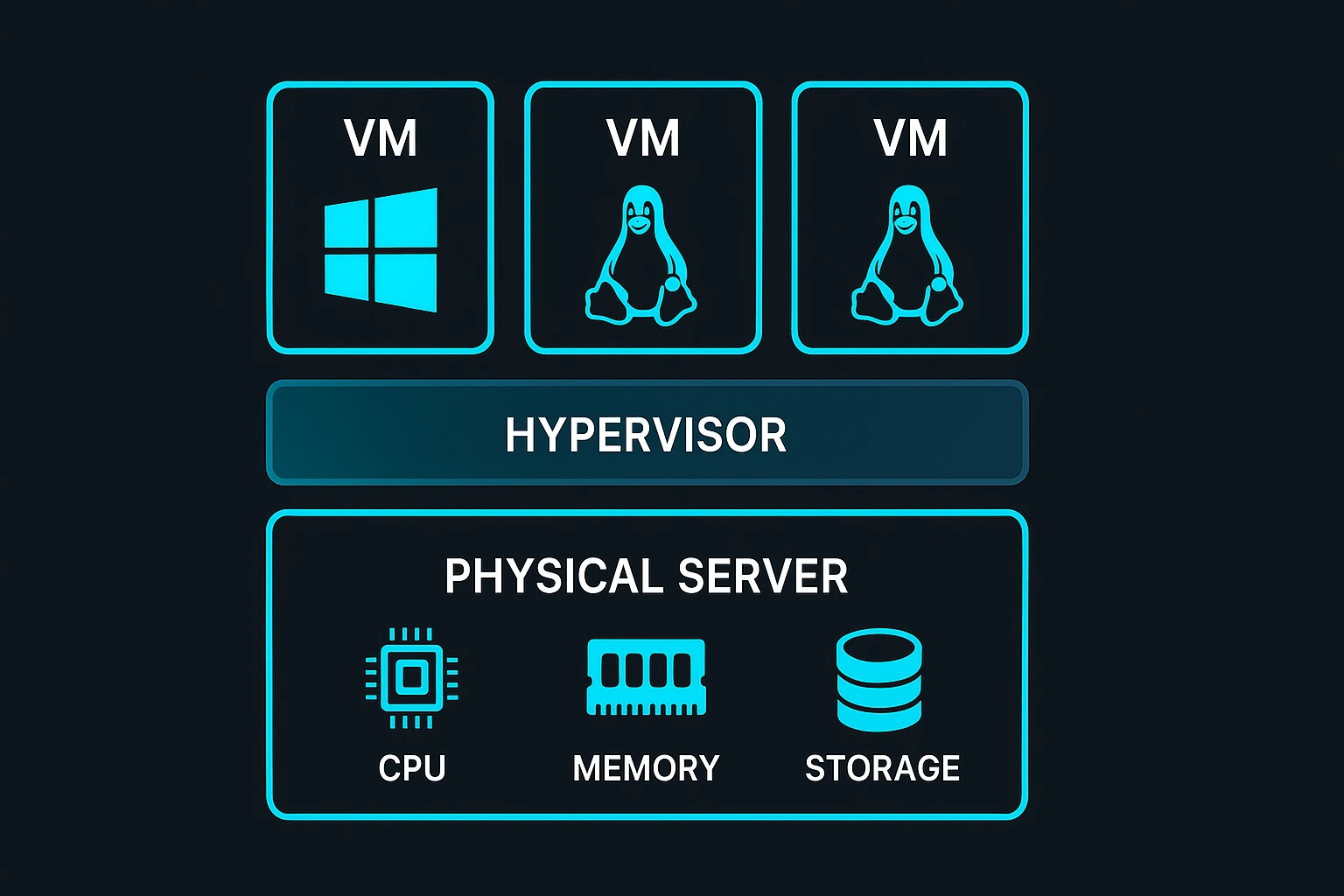
Hiểu rõ Chuyển đổi Vật lý sang Ảo (P2V)
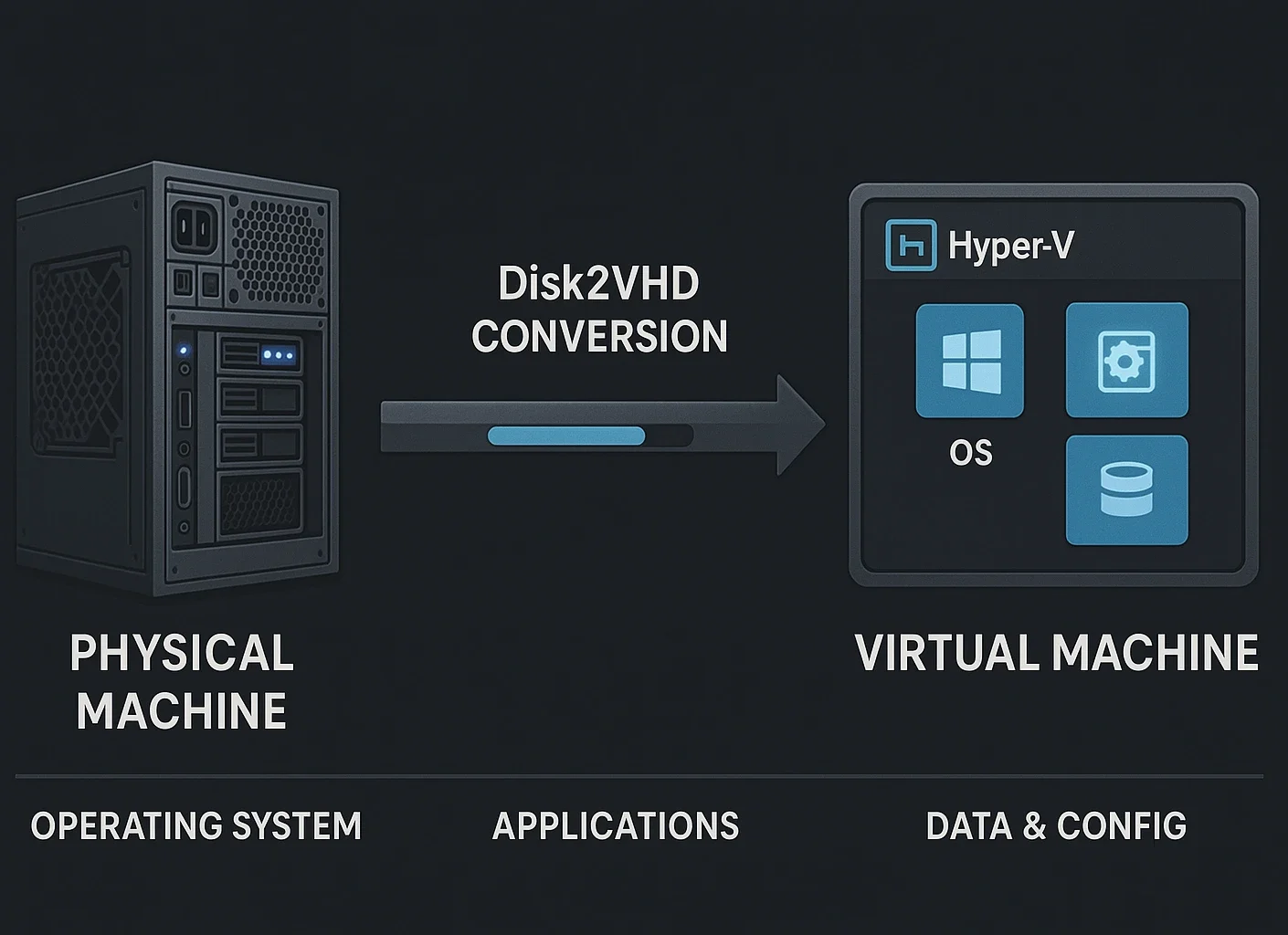
Chuyển đổi vật lý sang ảo biến toàn bộ hệ thống máy tính vật lý thành máy ảo bằng cách ghi lại toàn bộ cấu trúc đĩa của bạn, bao gồm hệ điều hành, ứng dụng đã cài đặt, dữ liệu người dùng và cấu hình hệ thống.
Kết quả là một máy ảo hoạt động giống hệt như hệ thống vật lý gốc của bạn nhưng chạy trong môi trường ảo hóa, cung cấp cho bạn tính linh hoạt để di chuyển khối lượng công việc giữa các nền tảng phần cứng khác nhau mà không cần cài đặt lại phần mềm hoặc cấu hình lại ứng dụng.
Khi nào bạn nên ảo hóa một máy vật lý?
Các tổ chức ngày càng áp dụng ảo hóa để hiện đại hóa cơ sở hạ tầng CNTT của họ, được thúc đẩy bởi tiết kiệm chi phí và lợi thế hoạt động hấp dẫn. Thị trường phần mềm ảo hóa đã tạo ra $94.82 billion in 2025 và được dự báo sẽ đạt 218,76 tỷ USD vào năm 2030.
Những lợi ích chính của Ảo hóa
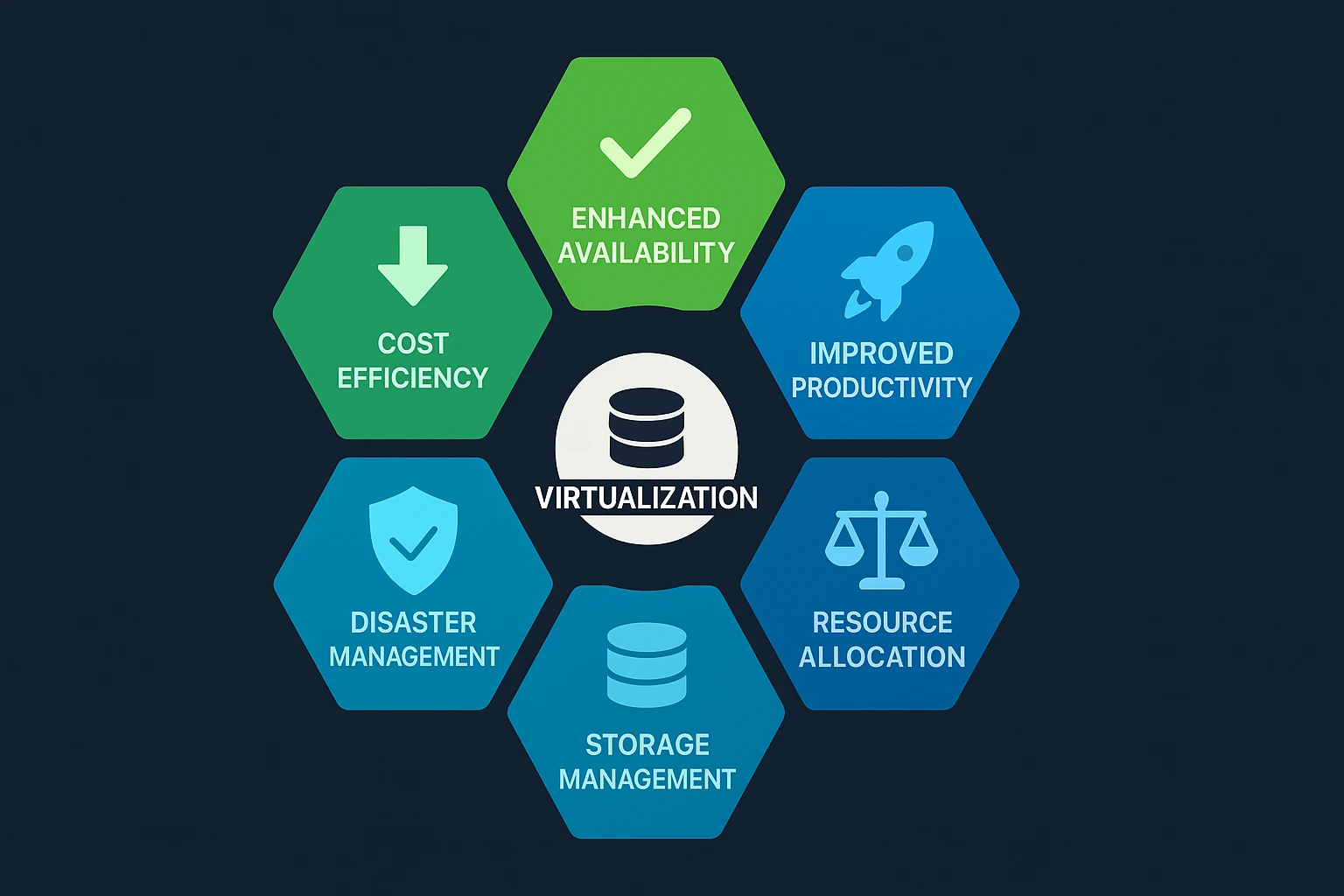
Hiệu Suất Chi Phí Ảo hóa giảm chi phí bằng cách loại bỏ nhu cầu về nhiều máy chủ vật lý, với các tổ chức báo cáo tỷ lệ hợp nhất máy chủ vượt quá 10:1.
Tính Khả Dụng Được Cải Thiện Máy ảo chuyển sang các máy chủ hoạt động khi phần cứng gặp sự cố với thời gian ngừng hoạt động tối thiểu, trong khi các máy vật lý vẫn gắn liền với phần cứng cụ thể.
Năng Suất Tốt Hơn Triển khai máy chủ ảo mới chỉ mất vài phút thay vì nhiều ngày vì bạn có thể cấp phát, sao chép hoặc xóa máy ảo ngay lập tức mà không cần mua sắm phần cứng.
Sẵn sàng Phục hồi Thảm họa Dữ liệu khảo sát cho thấy 68% của các tổ chức coi ảo hóa là quan trọng đối với chiến lược phục hồi thảm họa của họ vì máy ảo cho phép khôi phục nhanh chóng sau các sự cố.
Quản lý Lưu trữ Tập trung Ảo hóa cung cấp kiểm soát tập trung đối với tài nguyên lưu trữ, giúp quản trị viên có khả năng điều chỉnh cấp phát lưu trữ một cách động. Tập trung này đảm bảo lưu trữ được chia sẻ hoạt động ở hiệu suất cao nhất trên tất cả các máy chủ ảo, đồng thời giảm độ phức tạp của việc quản lý các cấu hình ổ đĩa vật lý riêng lẻ.
Disk2VHD là gì?
Disk2VHD là một tiện ích miễn phí từ Microsoft tạo các tệp Virtual Hard Disk (VHD hoặc VHDX) từ các ổ đĩa vật lý trong khi hệ thống của bạn tiếp tục chạy. Không giống như nhiều công cụ chuyển đổi P2V yêu cầu bạn khởi động từ phương tiện đặc biệt hoặc tắt hệ thống, Disk2VHD hoạt động trên các hệ thống đang chạy mà không bị gián đoạn.
Công cụ sử dụng Dịch vụ Sao chép Bóng tập Âm lượng Windows (VSS) để tạo các ảnh chụp nhanh nhất quán, tại thời điểm của các tập âm lượng được chọn trong quá trình hoạt động. Khả năng này có nghĩa là bạn có thể chuyển đổi hệ thống của mình trong khi tiếp tục làm việc, giữ cho các ứng dụng khả dụng mà không cần lên lịch thời gian ngừong hoạt động cho quá trình chuyển đổi.
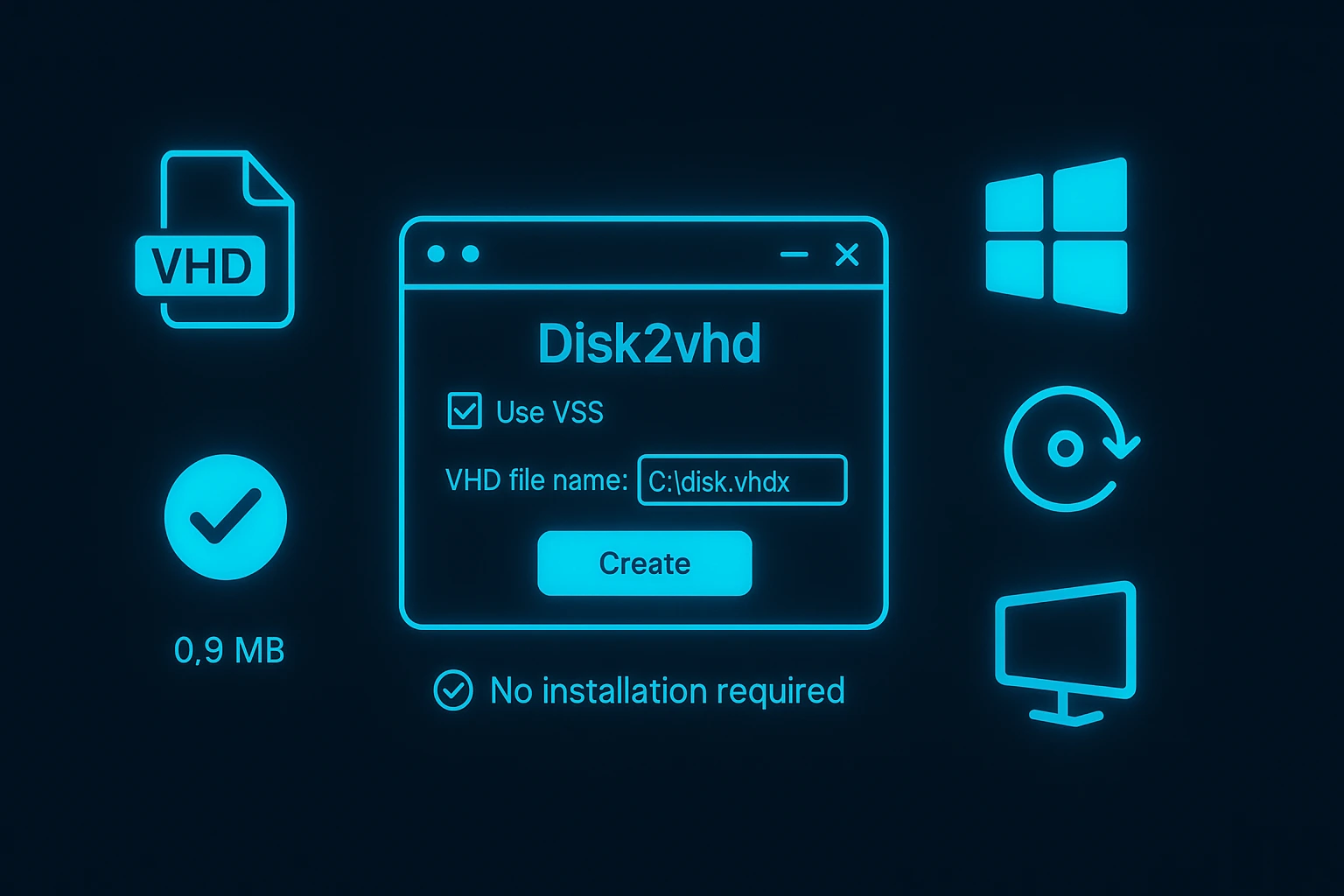
Công cụ này cung cấp lớp chuyển đổi biến cơ sở hạ tầng vật lý thành các tệp ổ đĩa ảo di động tương thích với các nền tảng ảo hóa hiện đại.
Tại sao sử dụng Disk2VHD cho Chuyển đổi P2V?
Disk2VHD nổi bật trong số các công cụ P2V vì nó chuyển đổi các hệ thống đang chạy mà không yêu cầu ngừong hoạt động hệ thống hoặc phương tiện khởi động đặc biệt. Mặc dù các giải pháp cấp doanh nghiệp như VMware vCenter Converter hoặc Acronis cung cấp nhiều tính năng hơn, Disk2VHD cung cấp một giải pháp nhẹ, miễn phí xử lý hầu hết các tình huống chuyển đổi tiêu chuẩn một cách hiệu quả.
Công cụ hoạt động trực tiếp với Dịch vụ Sao chép Bóng tập Âm lượng Windows để tạo các ảnh chụp nhất quán trong khi các ứng dụng tiếp tục chạy. Cách tiếp cận này loại bỏ nhu cầu lên lịch các cửa sổ bảo trì hoặc gián đoạn hoạt động kinh doanh trong quá trình chuyển đổi.
Đối với các tổ chức kiểm tra chiến lược ảo hóa hoặc di chuyển các máy chủ riêng lẻ, Disk2VHD cung cấp một điểm vào không rủi ro mà không cần đầu tư tài chính hoặc quy trình triển khai phức tạp.
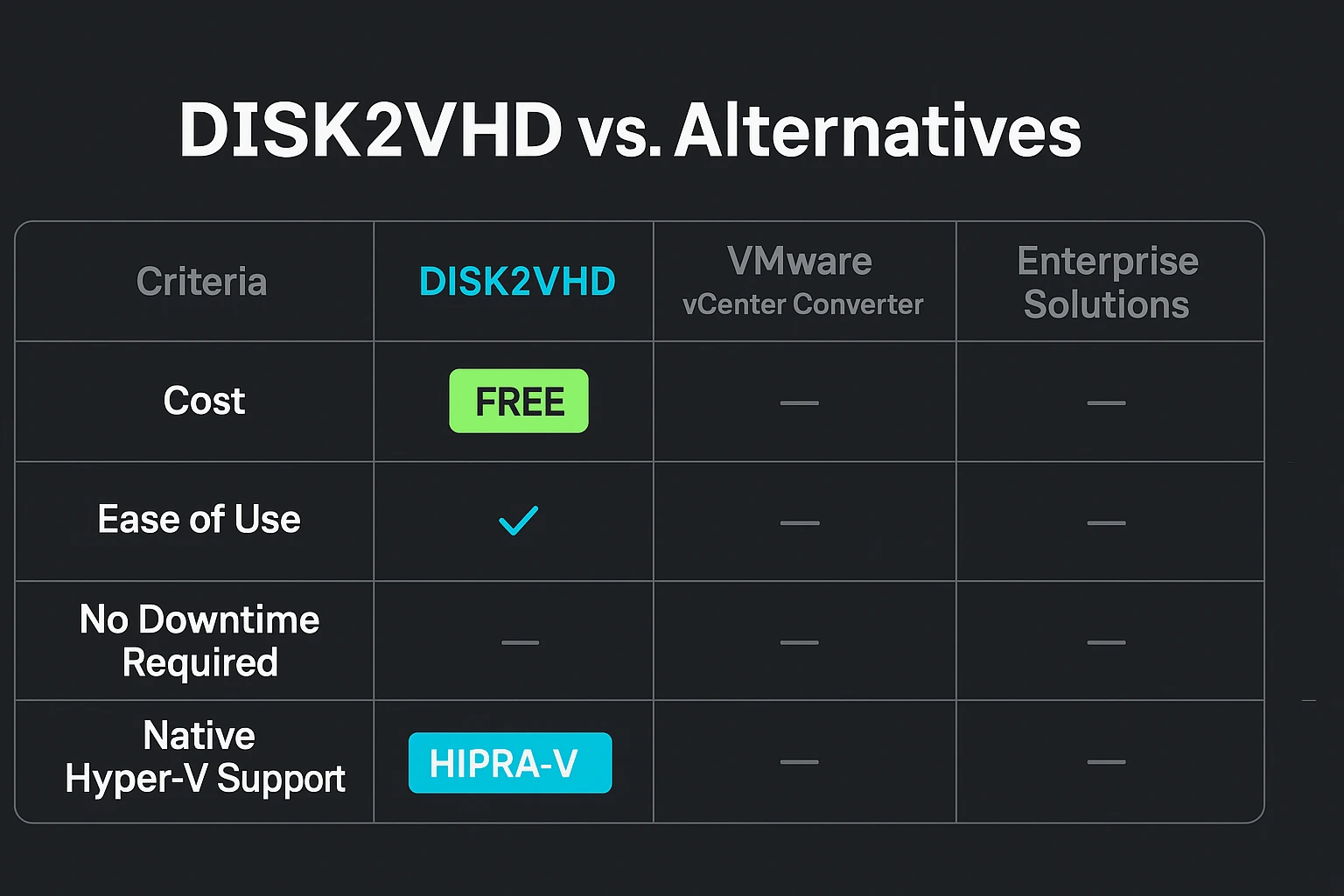
Disk2VHD tạo các định dạng VHD và VHDX gốc tích hợp trực tiếp với Microsoft Hyper-V mà không yêu cầu các bước chuyển đổi trung gian. Các ổ đĩa ảo kết quả hoạt động ngay với Máy chủ Windows 2012 và các triển khai Hyper-V sau này, hợp lý hóa quá trình di chuyển từ phần cứng vật lý sang cơ sở hạ tầng ảo.
Khả năng tương thích trực tiếp này giảm thời gian chuyển đổi và loại bỏ các vấn đề tương thích tiềm ẩn có thể phát sinh khi sử dụng các định dạng ổ đĩa của bên thứ ba.
VHDX so với VHD: Tìm hiểu các Định dạng Ổ đĩa Ảo
Khi tạo ổ đĩa ảo với Disk2VHD, bạn phải chọn giữa các định dạng VHD và VHDX, và sự lựa chọn này ảnh hưởng đến dung lượng, hiệu suất và khả năng tương thích của máy ảo với các nền tảng ảo hóa khác nhau. Hiểu được sự khác biệt của chúng giúp bạn đưa ra quyết định đúng đắn cho môi trường cụ thể của mình và nhu cầu trong tương lai.
| Tính năng | VHD | VHDX |
| Kích Thước Tối Đa | 2 TB | 64 TB |
| Kích thước Sector Hợp lý | 512 byte | 4 KB (tối ưu hóa cho phần cứng hiện đại) |
| Bảo vệ chống hỏng dữ liệu | Cơ bản | Nâng cao với ghi nhật ký siêu dữ liệu |
| Thay đổi kích thước trực tiếp | Không được hỗ trợ | Được hỗ trợ khi VM đang chạy |
| Bảo vệ chống mất điện | Giới hạn | Cải tiến với theo dõi thay đổi |
| Tùy chọn kích thước khối | Cố định | Khối lớn hơn, được tối ưu hóa cho đĩa động |
| Hỗ trợ bên thứ ba | VirtualBox, VMware và những nền tảng khác | Chủ yếu Hyper-V (hỗ trợ hạn chế ở những nơi khác) |
| Được giới thiệu | 2003 (Connectix/Microsoft) | 2012 (Windows 8/Server 2012) |
Khi nào nên dùng VHDX – Chọn VHDX cho tất cả các triển khai Hyper-V trên Server 2012 Windows trở lên vì nó cung cấp hiệu suất vượt trội, bảo mật mạnh mẽ hơn thông qua bảo vệ chống hỏng dữ liệu, và hỗ trợ đĩa ảo lớn hơn lên đến 64TB.
Định dạng này phù hợp tốt hơn với phần cứng lưu trữ hiện đại sử dụng các sector 4KB, mang lại hiệu suất I/O được cải thiện và khả năng chống chịu tốt hơn trước những sự cố mất điện hoặc hệ thống gặp lỗi.
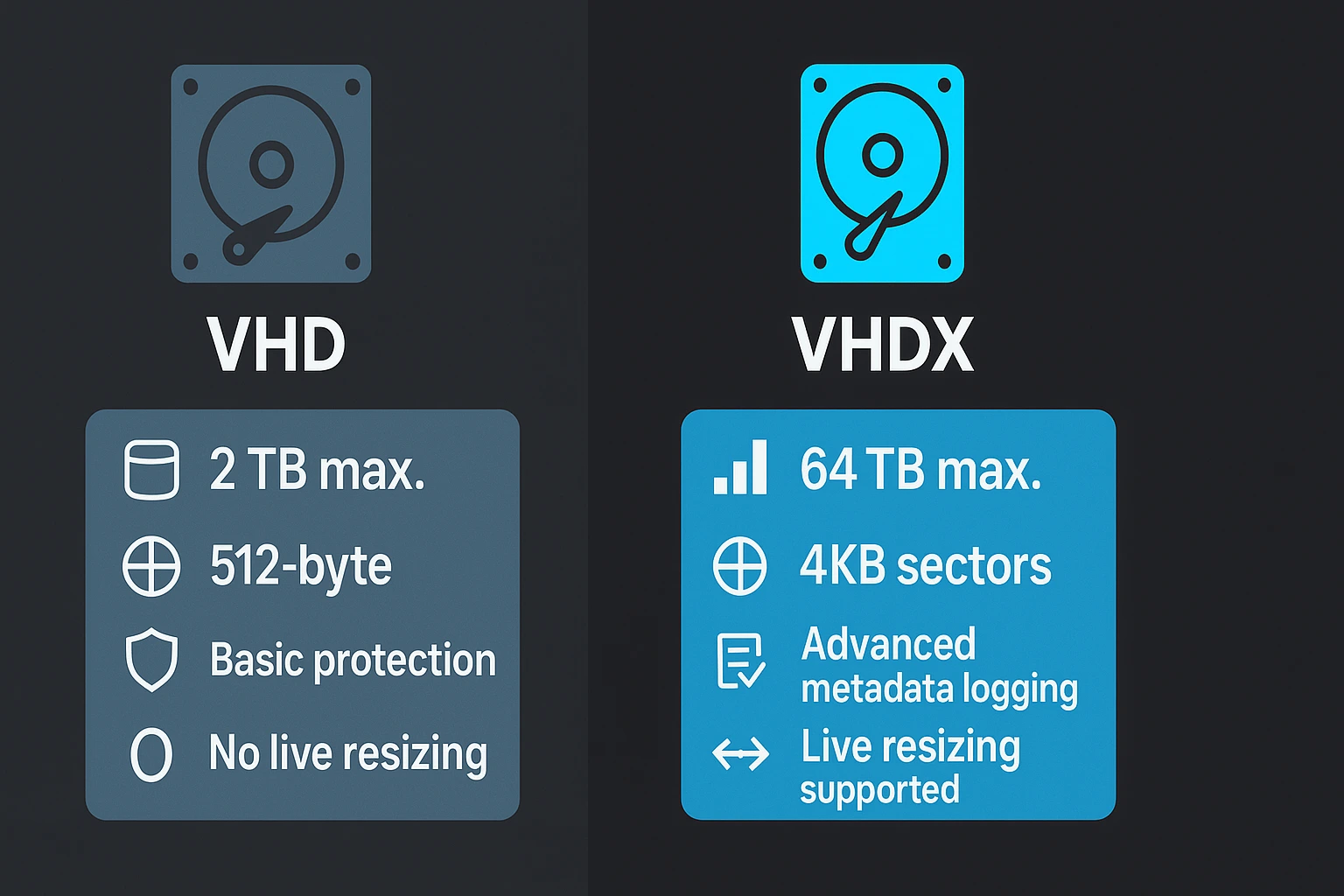
Khi nào nên dùng VHD – Chỉ chọn VHD khi bạn cần khả năng tương thích với các nền tảng ảo hóa cũ hơn hoặc các hệ thống cũ không hỗ trợ định dạng VHDX mới hơn. Một số hypervisor của bên thứ ba, như VirtualBox và VMware, yêu cầu định dạng VHD hoặc cần chuyển đổi từ VHDX sang VHD trước khi có thể sử dụng đĩa ảo.
Đối với các triển khai mới sử dụng Microsoft Hyper-V, VHDX là lựa chọn được khuyến nghị vì nó mang lại những lợi thế lớn về dung lượng, độ tin cậy và hiệu suất mà không có bất kỳ nhược điểm nào đáng kể.
Điều kiện tiên quyết trước khi bắt đầu chuyển đổi P2V
Trước khi bắt đầu chuyển đổi vật lý sang ảo, hãy xác minh rằng các yêu cầu này được đáp ứng để tránh lỗi chuyển đổi hoặc tệp đĩa ảo bị hỏng. Dành thời gian chuẩn bị cho việc sử dụng trong quá trình di chuyển máy ảo tạo ra những quá trình chuyển đổi suôn sẻ và ngăn chặn những vấn đề có thể buộc bạn phải bắt đầu lại toàn bộ quá trình chuyển đổi.
Danh sách kiểm tra trước di chuyển
Trước khi bắt đầu chuyển đổi vật lý sang ảo, hãy xác minh các yêu cầu này để tránh lỗi chuyển đổi hoặc tệp đĩa ảo bị hỏng. Dành thời gian chuẩn bị hệ thống của bạn đúng cách sẽ ngăn chặn những vấn đề có thể buộc bạn phải bắt đầu lại toàn bộ quá trình chuyển đổi.
Dưới đây là danh sách kiểm tra trước di chuyển của bạn:
- Dung lượng đĩa đủ: Xác minh vị trí đích của bạn có đủ không gian trống để lưu trữ tệp VHDX, tệp này sẽ xấp xỉ bằng dung lượng đã sử dụng của đĩa vật lý. Thêm bộ đệm extra 10-20% cho overhead và khả năng mở rộng tiềm năng trong quá trình chuyển đổi.
- Quyền Truy Cập Quản Trị: Chạy Disk2VHD với quyền quản trị viên để truy cập các khối lượng hệ thống và tạo hình ảnh đĩa, vì các tài khoản người dùng tiêu chuẩn không có quyền đọc các phân vùng khởi động và tệp hệ thống. Nhấp chuột phải vào tệp thực thi và chọn "Chạy dưới dạng quản trị viên" trước khi bắt đầu.
- Dịch vụ Volume Shadow Copy: Xác nhận VSS đang chạy trên hệ thống của bạn vì Disk2VHD cần nó để tạo ảnh chụp nhất quán của các ổ đĩa hoạt động. Kiểm tra Services (services.msc) để xác minh trạng thái VSS hiển thị "Running" trước khi bắt đầu chuyển đổi.
- Đóng các ứng dụng tiêu thụ tài nguyên: Mặc dù Disk2VHD có thể chạy trên các hệ thống hoạt động, nhưng đóng các ứng dụng không cần thiết sẽ giảm tải hệ thống và tăng tốc độ quá trình chuyển đổi một cách đáng kể. Các máy chủ cơ sở dữ liệu, phần mềm chỉnh sửa video và các chương trình sao lưu nên được dừng nếu có thể.
- Mạng hoặc ổ đĩa riêng cho tệp đầu ra: Lưu tệp VHDX của bạn vào một ổ đĩa vật lý khác với ổ đĩa đang được chuyển đổi vì lưu vào cùng một ổ đĩa sẽ làm giảm hiệu suất nghiêm trọng và tăng thời gian chuyển đổi thêm nhiều giờ. Chia sẻ mạng hoạt động tốt cho mục đích này nếu chúng có đủ băng thông và dung lượng lưu trữ.
- Xem xét cấu hình hệ thống: Ghi lại địa chỉ IP hiện tại, tên máy tính và các cấu hình quan trọng của bạn vì bạn sẽ cần xác minh các cài đặt này sau khi di chuyển. Các máy ảo nhận được các địa chỉ MAC mới, điều này có thể ảnh hưởng đến cấu hình mạng và cấp phép phần mềm.
Cách sử dụng Disk2VHD: Hướng dẫn chuyển đổi P2V từng bước
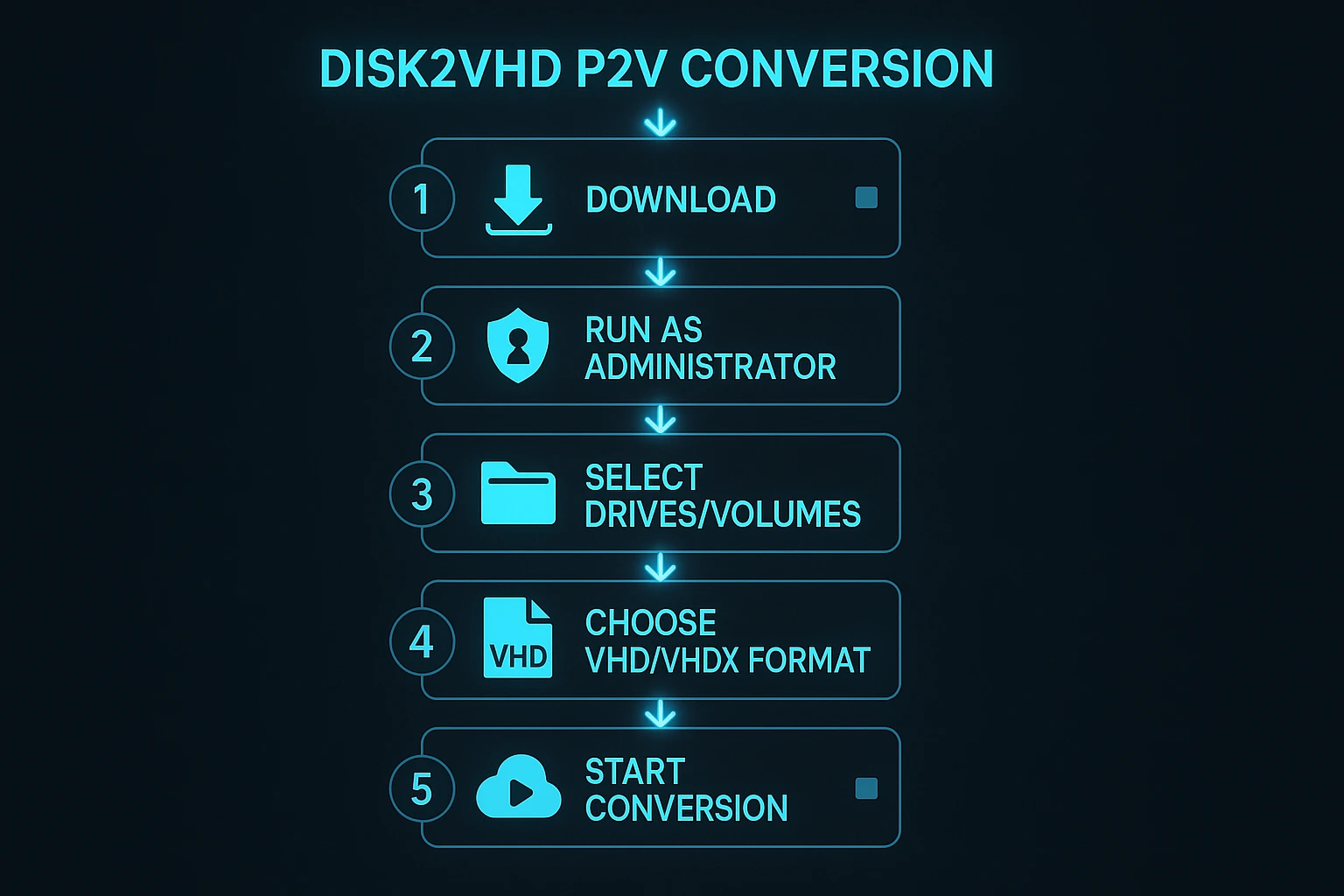
Bạn cần di chuyển một máy chủ cũ hoặc sao lưu một hệ thống quan trọng, nhưng không chắc chắn làm thế nào để sử dụng Disk2VHD một cách hiệu quả? Quy trình bắt đầu bằng cách tải xuống tiện ích linh hoạt của Microsoft này và tuân theo một phương pháp có cấu trúc để chuyển đổi thành công.
Phần này hướng dẫn bạn từng tùy chọn cấu hình và giải thích các quyết định quan trọng mà bạn sẽ đưa ra trong quá trình chuyển đổi.
Bước 1: Tải xuống và chạy Disk2VHD
Tải xuống Disk2VHD từ trang Sysinternals chính thức, nơi Microsoft cung cấp công cụ dưới dạng tải xuống miễn phí mà không yêu cầu đăng ký. Tệp tải xuống là một kho lưu trữ ZIP chứa cả phiên bản 32-bit và 64-bit của tiện ích, giúp bạn tương thích với các cài đặt khác nhau.
Giải nén tệp ZIP đến một vị trí thuận tiện trên máy tính của bạn, chẳng hạn như thư mục Desktop hoặc Downloads. Nhấp chuột phải vào phiên bản thích hợp cho hệ thống của bạn (disk2vhd64.exe cho hệ thống 64-bit hoặc disk2vhd.exe cho 32-bit) và chọn "Run as administrator" để khởi chạy công cụ với các quyền cần thiết.
Cấu hình tùy chọn Disk2VHD
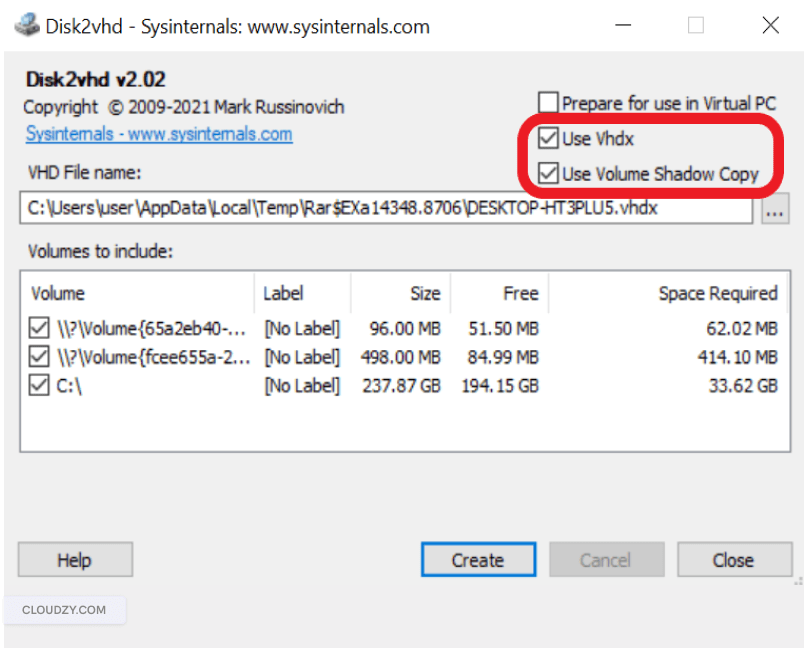
Khi cửa sổ Disk2VHD mở ra, bạn sẽ thấy một số tùy chọn cấu hình kiểm soát cách quá trình chuyển đổi hoạt động và định dạng tệp đầu ra sử dụng. Mỗi tùy chọn giúp bạn tạo một ổ đĩa ảo đáp ứng yêu cầu cụ thể của bạn. Đây là những gì chúng làm và khi nào nên sử dụng chúng:
Sử dụng Vhdx – Chọn tùy chọn này để tạo tệp VHDX thay vì định dạng VHD cũ hơn, giúp bạn hỗ trợ tới 64TB dung lượng lưu trữ, bảo vệ tương tự dữ liệu tốt hơn và hiệu suất tốt hơn với phần cứng hiện đại. Điều này nên được chọn cho tất cả các chuyển đổi mới sang Hyper-V chạy trên Windows Server 2012 hoặc mới hơn.
Sử dụng Volume Shadow Copy – Bật tùy chọn này để tạo bản sao lưu nhất quán của các ứng dụng và dữ liệu đang chạy thông qua Dịch vụ Volume Shadow Copy. VSS đảm bảo tính toàn vẹn dữ liệu bằng cách chụp ảnh thời điểm, điều này trở nên đặc biệt quan trọng đối với các hệ thống sản xuất có các ứng dụng hoạt động hoặc cơ sở dữ liệu ghi vào ổ đĩa thường xuyên.
Disk2VHD "Chuẩn bị để sử dụng trong Virtual PC" - Nó làm gì?
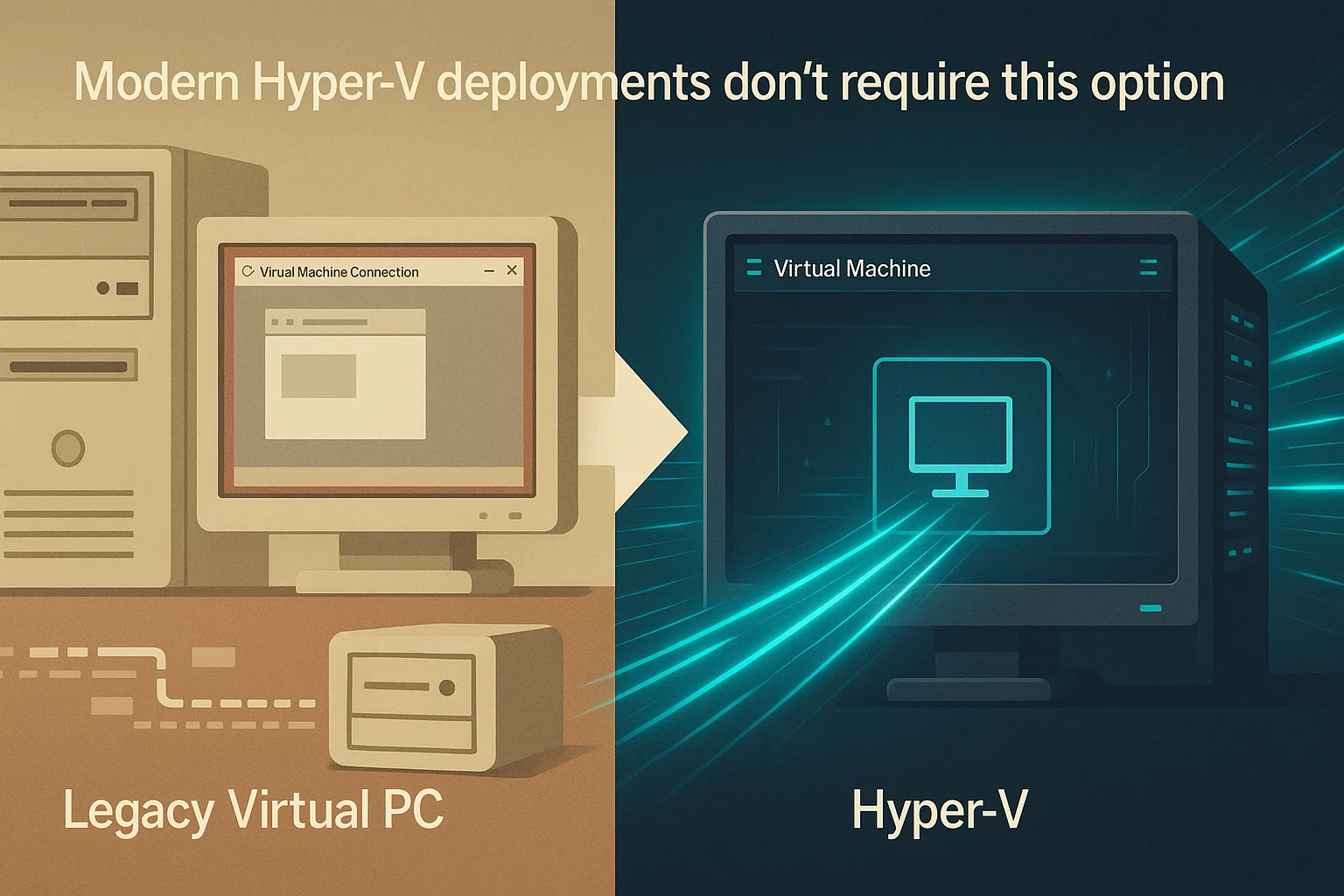
Chuẩn bị để sử dụng trong Virtual PC – Hộp kiểm này xuất hiện dưới dạng tùy chọn chuẩn bị để sử dụng trong virtual pc của disk2vhd trong giao diện, và chọn nó sẽ tiêm các trình điều khiển dành riêng cho Virtual PC vào ổ đĩa cứng ảo của bạn. Tính năng này được thiết kế cho nền tảng Virtual PC kế thừa mà Microsoft đã ngừng hỗ trợ để ưu tiên Hyper-V.
Các triển khai Hyper-V hiện đại không yêu cầu tùy chọn này vì Hyper-V sử dụng Integration Services để cung cấp các trình điều khiển được tối ưu hóa cho các máy ảo. Integration Services cài đặt tự động khi bạn khởi động lần đầu tiên một máy ảo Windows trong Hyper-V, cung cấp hiệu suất và khả năng tương thích tốt hơn so với các trình điều khiển Virtual PC kế thừa.
Hãy để tùy chọn này ở trạng thái chưa chọn trừ khi bạn cần tương thích với các phiên bản Microsoft Virtual PC cũ trước Windows 8. Đối với mọi kịch bản ảo hóa hiện tại sử dụng Hyper-V trên Windows Server 2012 trở về sau, vô hiệu hóa cài đặt này sẽ tạo ra các đĩa ảo sạch hơn, tích hợp mượt mà hơn với các môi trường hypervisor hiện đại.
Khi quản trị viên hệ thống tìm kiếm chuẩn bị sử dụng trong disk2vhd Virtual PC, họ thường phát hiện rằng cài đặt này hiếm khi cần thiết cho các nền tảng ảo hóa hiện tại sử dụng các phương pháp tích hợp driver tiên tiến hơn.
Chọn Các Volume Cần Bao Gồm Danh sách volume hiển thị tất cả các ổ đĩa có sẵn trên hệ thống của bạn, bao gồm phân vùng hệ điều hành chính và bất kỳ phân vùng hệ thống ẩn nào. Chọn các volume mà bạn muốn bao gồm trong máy ảo.
Để có một VM khả động, bạn phải bao gồm cả ổ đĩa hệ thống (thường là C:) và phân vùng System Reserved (thường là một volume nhỏ chưa được gắn nhãn khoảng 100-500 MB). Nếu không có phân vùng System Reserved, máy ảo của bạn sẽ không khởi động vì nó chứa các tệp khởi động quan trọng.
Chọn Đường Dẫn Đích Chỉ định nơi Disk2VHD nên lưu tệp VHDX bằng cách nhập đường dẫn đầy đủ, bao gồm tên tệp. Hãy nhớ lưu vào một ổ đĩa vật lý khác với ổ đĩa đang được chuyển đổi để hiệu suất tối ưu. Các đường dẫn mạng hoạt động tốt nếu bạn có kết nối mạng đáng tin cậy và đủ băng thông.
Sau khi cấu hình các cài đặt này, hãy nhấp vào nút "Create" để bắt đầu quá trình chuyển đổi. Disk2VHD sẽ bắt đầu tạo tệp VHDX của bạn.
Điều Cần Mong Đợi Trong Quá Trình Chuyển Đổi:
| Khía cạnh | Chi tiết |
| Thời gian chuyển đổi | Tùy thuộc vào khối lượng dữ liệu và tốc độ đọc/ghi ổ đĩa |
| Theo dõi tiến độ | Thanh tiến trình thực tế và thời gian còn lại ước tính được hiển thị trong cửa sổ Disk2VHD |
| Mức Sử Dụng Hệ Thống | Bạn có thể tiếp tục làm việc, nhưng hãy chuẩn bị cho hiệu suất chậm hơn do các hoạt động ổ đĩa I/O |
| Hành động được đề xuất | Lưu vào một ổ đĩa vật lý khác để tốc độ tối ưu |
Quá trình chuyển đổi chạy ở chế độ nền sử dụng Dịch vụ Volume Shadow Copy, vì vậy hệ thống của bạn vẫn hoạt động trong suốt quá trình.
Bước 2: Sao Chép Tệp VHDX sang Host Hyper-V
Sau khi Disk2VHD hoàn tất việc chuyển đổi, hãy tìm tệp VHDX của bạn tại đường dẫn đích mà bạn đã chỉ định trong bước cấu hình. Sao chép tệp này vào thư mục ổ đĩa cứng ảo của máy chủ Hyper-V của bạn, thường nằm trong một trong các vị trí tiêu chuẩn này tùy thuộc vào cấu hình máy chủ của bạn:
-
C:\Users\Public\Documents\Hyper-V\Virtual Hard Disks\ -
D:\Hyper-V\Virtual Hard Disks\ (custom location)
Sao chép có thể mất thời gian dài nếu bạn đang truyền các tệp VHDX lớn qua kết nối mạng với băng thông hạn chế. Sử dụng ổ USB được gắn trực tiếp hoặc bộ nhớ cục bộ có thể đẩy nhanh quá trình này đáng kể, đặc biệt là đối với các đĩa ảo lớn hơn 100 GB.
Bước 3: Tạo Máy Ảo trong Hyper-V Manager
Mở Hyper-V Manager trên máy chủ host của bạn bằng cách tìm kiếm nó trong menu Start hoặc truy cập nó thông qua Server Manager. Trong ngăn Actions ở bên phải cửa sổ, hãy nhấp vào "Mới" rồi chọn "Máy ảo" để khởi chạy Trình Hướng Dẫn Máy Ảo Mới, trình hướng dẫn bạn qua quá trình cấu hình từng bước.
Chỉ Định Tên và Vị Trí
Nhập một tên mô tả cho máy ảo của bạn giúp bạn xác định nó trong số các VM khác mà bạn có thể đang chạy. Tên này xuất hiện trong danh sách máy ảo của Hyper-V Manager và trong các công cụ quản lý khác nhau.
Tùy chọn, bạn có thể thay đổi vị trí lưu trữ mặc định cho các tệp cấu hình VM nếu bạn có cấu trúc thư mục cụ thể hoặc sắp xếp lưu trữ cho cơ sở hạ tầng ảo của bạn.
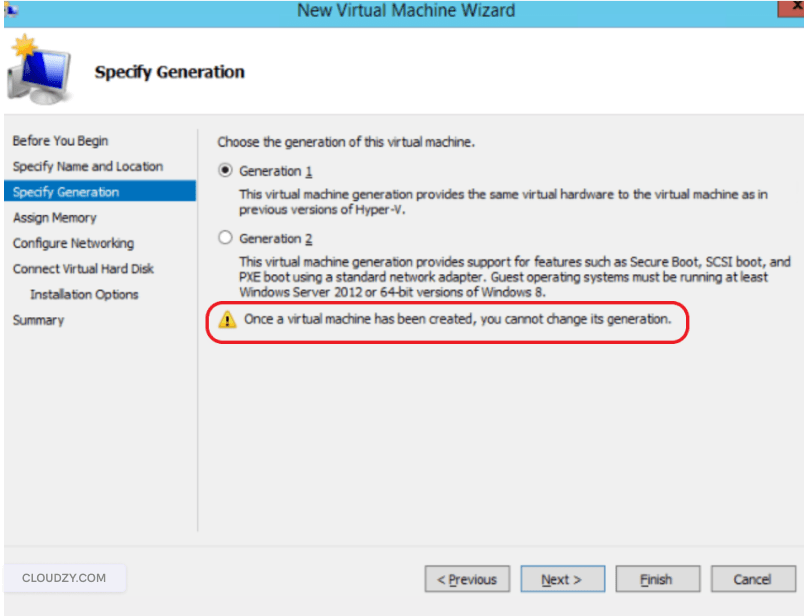
Chỉ định Thế hệ
Bước này rất quan trọng và không thể thay đổi sau khi tạo VM, vì vậy chọn đúng thế hệ từ đầu sẽ tránh được phải xóa và tạo lại máy ảo. Hyper-V cung cấp hai thế hệ với các đặc tính riêng biệt ảnh hưởng đến khả năng tương thích, hiệu suất và bảo mật.
| Tính năng | Thế hệ 1 | Thế hệ 2 |
| Loại Firmware | BIOS | UEFI |
| Hệ điều hành được hỗ trợ | Hầu hết các hệ điều hành khách, bao gồm các phiên bản cũ hơn | Windows 8/Server 2012 trở lên, các bản phân phối Linux hiện đại |
| Tùy chọn khởi động | IDE, CD-ROM, mạng, ổ mềm | SCSI, CD-ROM, mạng (không có ổ mềm hoặc IDE) |
| Các Tính Năng Bảo Mật | Tiêu chuẩn | Secure Boot, TPM, máy ảo được bảo vệ |
| Hiệu suất | Tốt | Tốt hơn (dựa trên SCSI) |
| Tối đa VRAM | 1 TB | 240TB |
Chọn Thế Hệ 1 nếu máy vật lý của bạn chạy Windows 7, Windows Server 2008 R2 hoặc các hệ điều hành cũ hơn không hỗ trợ firmware UEFI. Thế hệ 1 cung cấp khả năng tương thích rộng hơn với các hệ thống cũ và hỗ trợ khởi động từ bộ điều khiển IDE, điều mà một số hệ điều hành cũ hơn yêu cầu.
Chọn Thế hệ 2 cho các hệ thống Windows 8/Server 2012 trở lên được cài đặt với chế độ khởi động UEFI. Thế hệ 2 cung cấp bảo mật tốt hơn thông qua hỗ trợ Secure Boot và TPM, hiệu suất cao hơn với bộ điều khiển lưu trữ ảo SCSI, và lợi ích firmware UEFI giúp tăng tốc độ khởi động. Đối với các triển khai hiện đại, Thế hệ 2 là lựa chọn ưu tiên vì nó phù hợp với các tiêu chuẩn phần cứng và phần mềm hiện tại.
Phân bổ Bộ nhớ
Phân bổ RAM cho máy ảo của bạn dựa trên những gì máy vật lý của bạn đang sử dụng cho các khối lượng công việc thông thường. Lượng này phải bằng hoặc vượt quá bộ nhớ của máy vật lý để các ứng dụng chạy mượt mà
Xem xét tổng bộ nhớ của máy chủ lưu trữ khi phân bổ tài nguyên để tránh quá tải RAM trên nhiều máy ảo. Bạn có thể sử dụng Dynamic Memory để cho phép Hyper-V điều chỉnh phân bổ bộ nhớ dựa trên nhu cầu khối lượng công việc, giúp tối ưu hóa việc sử dụng tài nguyên trong môi trường ảo hóa của bạn.
Cấu hình Mạng
Chọn công tắc ảo để kết nối VM của bạn với mạng, cho phép nó giao tiếp với các hệ thống khác và truy cập các tài nguyên mạng. Nếu bạn chưa tạo công tắc ảo, bạn có thể đặt nó thành "Not Connected" và cấu hình mạng sau khi tạo VM thông qua cài đặt công tắc ảo trong Hyper-V Manager.
Kết nối Ổ cứng ảo
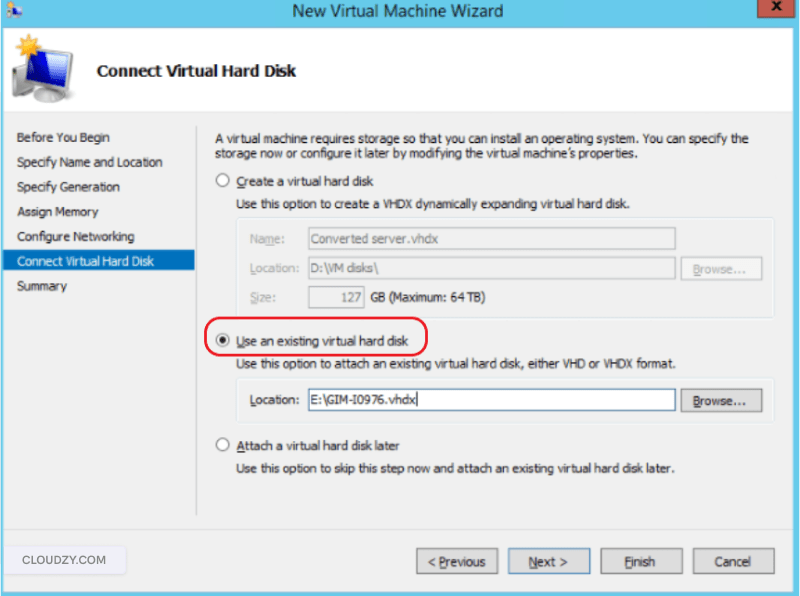
Đây là nơi bạn liên kết tệp VHDX mà bạn tạo bằng Disk2VHD với máy ảo mới, làm cho nó trở thành thiết bị lưu trữ chính của VM. Chọn "Use an existing virtual hard disk" và nhấp vào "Duyệt" để mở hộp thoại chọn tệp.
Điều hướng đến vị trí nơi bạn sao chép tệp VHDX của mình và chọn nó. Điều này cho Hyper-V biết sử dụng đĩa vật lý được chuyển đổi của bạn làm lưu trữ của máy ảo, bảo toàn tất cả dữ liệu, ứng dụng và cấu hình từ hệ thống gốc của bạn.
Hoàn thành Trình hướng dẫn
Xem xét tóm tắt cấu hình của bạn để xác minh tất cả cài đặt đều chính xác, bao gồm thế hệ, phân bổ bộ nhớ và đường dẫn ổ cứng ảo. Nhấp vào "Finish" để tạo máy ảo, và Hyper-V sẽ thêm VM mới vào danh sách máy ảo của bạn, nơi bạn có thể quản lý nó cùng với các hệ thống ảo khác.
Bước 4: Khởi động và Kết nối với Máy ảo của bạn
Trong Hyper-V Manager, tìm máy ảo mới tạo của bạn trong danh sách Máy ảo hiển thị ở ngăn giữa. Nhấp chuột phải vào tên VM và chọn "Start" từ menu ngữ cảnh để bật máy ảo.
Sau đó nhấp chuột phải lần nữa và chọn "Kết nối" để mở cửa sổ bảng điều khiển hiển thị màn hình của VM, cho phép bạn truy cập trực tiếp đầu ra màn hình của máy ảo và tương tác với nó như thể nó là một máy tính vật lý.
Cân nhắc về Lần khởi động đầu tiên
Lần khởi động đầu tiên mất nhiều thời gian hơn các lần khởi động tiếp theo vì Windows phát hiện thay đổi phần cứng và phải tự cấu hình cho môi trường ảo mới. Môi trường ảo cung cấp phần cứng hoàn toàn khác so với máy vật lý ban đầu của bạn, bao gồm bộ điều hợp mạng ảo, bộ điều khiển SCSI ảo, và các tính năng CPU được ảo hóa.
Windows tự động cài đặt trình điều khiển cho phần cứng ảo trong lần khởi động đầu tiên. Bạn có thể thấy các thông báo cài đặt thiết bị hoặc hộp thoại cấu hình khi hệ thống thích ứng với môi trường mới.
Bạn có thể thấy các màn hình cấu hình Windows hoặc thông báo cài đặt trình điều khiển xuất hiện trong quá trình khởi động. Hãy để các quá trình này hoàn thành mà không gián đoạn, vì chúng cần thiết để máy ảo hoạt động bình thường.
Sau vài phút, bạn sẽ thấy màn hình đăng nhập Windows với hình nền desktop và tài khoản người dùng quen thuộc. Máy ảo của bạn bây giờ đã sẵn sàng hoạt động và chứa tất cả ứng dụng, dữ liệu, và cấu hình từ máy vật lý của bạn.
Các sự cố khởi động lần đầu thường gặp
Màn hình đen với con trỏ Nếu bạn chỉ thấy màn hình đen có con trỏ nhấp nháy và không có gì tải sau vài phút, máy ảo của bạn có thể được đặt thành thế hệ sai cho hệ điều hành của bạn. Hãy thử tạo lại máy ảo với Generation 2 (nếu hệ điều hành của bạn là Windows 8/Server 2012 trở lên) hoặc Generation 1 (cho các hệ điều hành cũ hơn không hỗ trợ UEFI boot).
Khởi động thất bại Xác minh rằng bạn đã chọn cả âm lượng hệ thống và phân vùng dành riêng cho hệ thống trong quá trình chuyển đổi Disk2VHD bằng cách kiểm tra cài đặt chuyển đổi của bạn. Nếu không có phân vùng khởi động chứa trình khởi động và dữ liệu cấu hình khởi động, máy ảo không thể khởi động đúng cách và sẽ hiển thị lỗi khởi động.
Lỗi Driver – Đối với Windows 10/11 và Windows Server 2016 trở lên, Hyper-V Integration Services tự động cài đặt và cập nhật qua Windows Update, cung cấp trình điều khiển được tối ưu hóa và các tính năng như đồng bộ hóa thời gian, giám sát nhịp tim, và tích hợp chuột được cải tiến.
Các hệ điều hành cũ hơn như Windows 7 hoặc Windows Server 2012 yêu cầu cài đặt thủ công từ menu Action của máy chủ Hyper-V bằng cách sử dụng "Insert Integration Services Setup Disk" để nhận dạng phần cứng ảo đúng cách và cải thiện hiệu suất.
Sử dụng Disk2VHD từ dòng lệnh
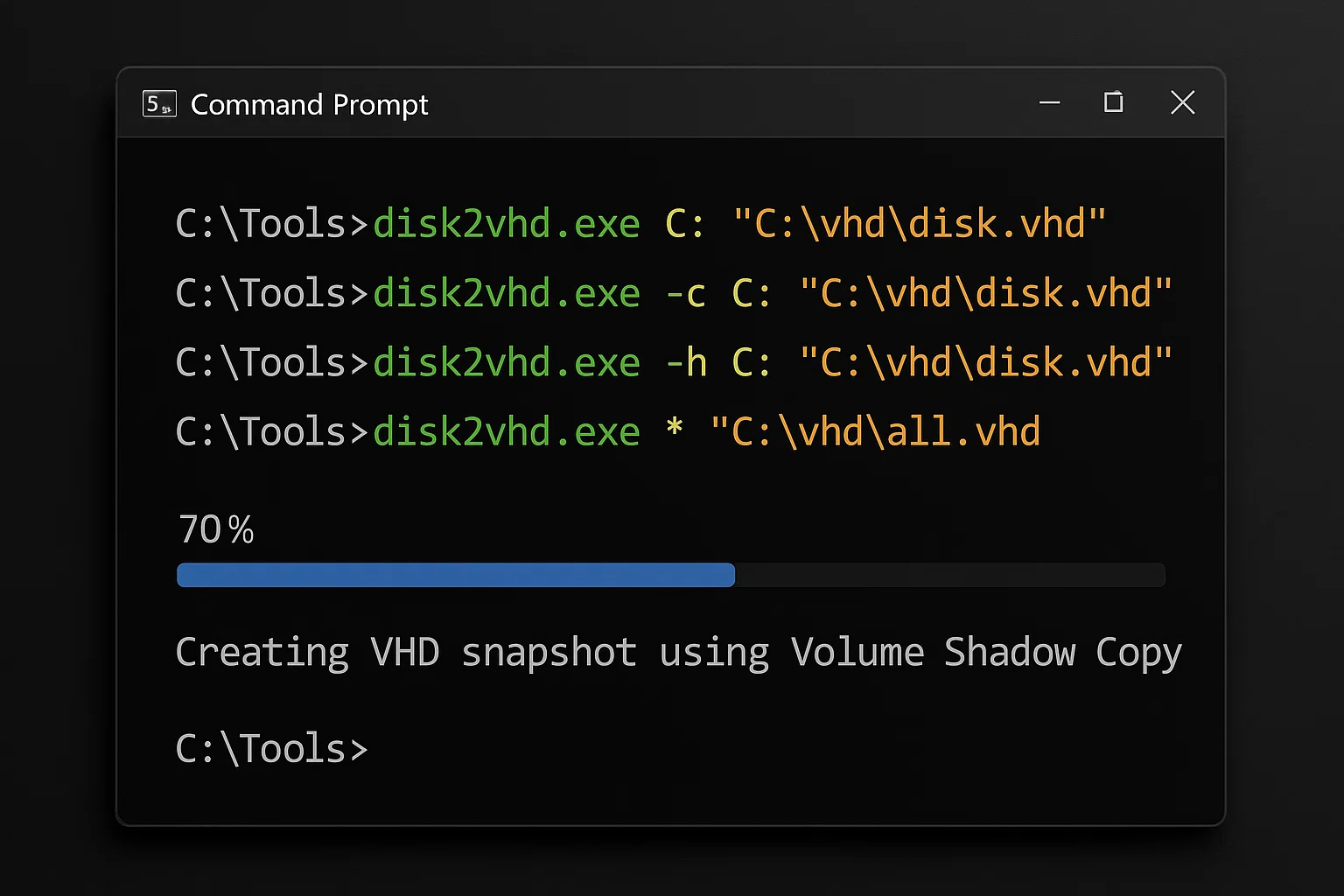 Disk2VHD hỗ trợ hoạt động dòng lệnh để tự động hóa, viết kịch bản, và quản lý từ xa trong các trường hợp bạn cần lên lịch chuyển đổi hoặc tích hợp chúng vào quy trình làm việc hiện có. Giao diện dòng lệnh cung cấp truy cập theo chương trình vào tất cả các tính năng của Disk2VHD mà không yêu cầu tương tác GUI, khiến nó trở nên quý giá cho các quản trị viên hệ thống quản lý nhiều máy chủ.
Khi các tổ chức cần disk2vhd chuẩn bị để sử dụng trong virtual pc trên nhiều máy một cách có hệ thống, viết kịch bản dòng lệnh cho phép xử lý hàng loạt và lên lịch chuyển đổi tự động.
Cú Pháp Lệnh
disk2vhd.exe <[drive:]> <vhd/vhdx filename>Cờ dòng lệnh
-c cờ Tạo bản sao trực tiếp mà không sử dụng Volume Shadow Copy, có thể hữu ích khi VSS không khả dụng hoặc cho các chuyển đổi dữ liệu không quan trọng nơi tính nhất quán không được quan trọng lắm. Chế độ này chạy nhanh hơn nhưng không đảm bảo các ảnh chụp nhất quán với ứng dụng của các hệ thống đang chạy.
-h cờ Chuẩn bị VHD để sử dụng với nền tảng Virtual PC kế thừa, thêm siêu dữ liệu cụ thể mà Virtual PC mong đợi. Tùy chọn này tương ứng với tùy chọn Disk2VHD prepare for use in virtual pc bạn thấy trong giao diện đồ họa. Các triển khai hiện đại sử dụng Hyper-V hoặc các nền tảng ảo hóa đương đại khác hiếm khi yêu cầu cờ này.
* ký tự đại diện Bao gồm tất cả các âm lượng trong quá trình chuyển đổi khi được sử dụng thay vì các ký tự ổ đĩa cụ thể, cho phép bạn capture toàn bộ hệ thống của bạn bằng một lệnh duy nhất. Điều này đảm bảo bạn không vô tình bỏ sót bất kỳ phân vùng nào có thể cần thiết cho một khởi động thành công.
Ví dụ dòng lệnh
Chuyển đổi một ổ đĩa cụ thể với VSS:
disk2vhd.exe C: "D:\VHDs\server-backup.vhdx"Chuyển đổi tất cả các ổ đĩa:
disk2vhd.exe * "\\network-share\backups\complete-system.vhdx"Sao chép trực tiếp mà không VSS:
disk2vhd.exe -c C: "E:\conversions\direct-copy.vhdx"Sao lưu tự động với dấu thời gian (PowerShell):
disk2vhd.exe -c C: "\\file-server\Backups\snapshot-$(Get-Date -f yyyy-MM-dd).vhdx"Bạn có thể tích hợp các lệnh này với Windows Task Scheduler để tạo quy trình sao lưu tự động chạy theo lịch trình hoặc kích hoạt cụ thể. Cách tiếp cận này cung cấp một hệ thống sao lưu tự động nhẹ cho các máy vật lý mà không yêu cầu phần mềm sao lưu doanh nghiệp tốn kém hoặc cơ sở hạ tầng phức tạp.
Các phương pháp hay nhất cho quá trình di chuyển P2V thành công
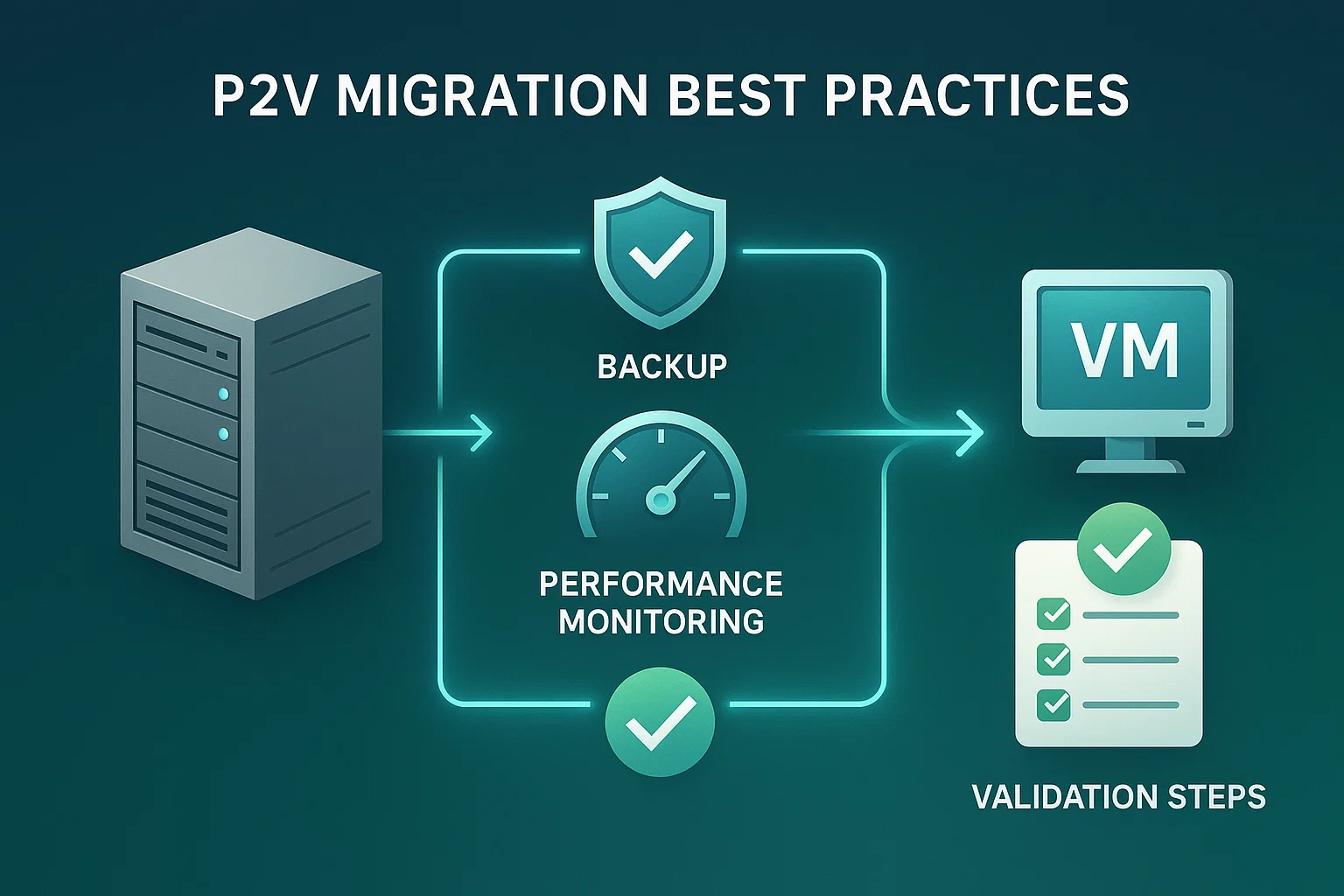
Tuân theo các phương pháp đã được thiết lập giúp đảm bảo quá trình chuyển đổi từ vật lý sang ảo hóa diễn ra suôn sẻ và VM hoạt động tối ưu sau khi di chuyển, giúp bạn tránh các vấn đề thường gặp có thể dẫn đến chuyển đổi không thành công hoặc máy ảo hoạt động kém. Các hướng dẫn này xuất phát từ nhiều năm kinh nghiệm thực tế với các migration P2V trên nhiều môi trường khác nhau.
Các Phương Pháp Hay Nhất Trước Chuyển Đổi
Tắt Các Ứng Dụng Không Cần Thiết Tắt các ứng dụng đang hoạt động, đặc biệt là các cơ sở dữ liệu và dịch vụ thực hiện ghi đĩa thường xuyên như SQL Server, Exchange hoặc các công cụ đồng bộ tệp. Điều này làm giảm khả năng dữ liệu không nhất quán trong hình ảnh được chuyển đổi và tăc tốc độ quá trình chuyển đổi bằng cách giảm tranh chấp tài nguyên đĩa.
Sử Dụng Bộ Lưu Trữ Riêng Biệt Không bao giờ lưu tệp VHDX vào cùng một ổ đĩa mà bạn đang chuyển đổi vì điều này gây ra sự suy giảm hiệu suất nghiêm trọng và có thể dẫn đến hỏng tệp do các hoạt động đọc/ghi vòng tròn. Sử dụng chia sẻ mạng, ổ đĩa bên ngoài hoặc các ổ đĩa vật lý khác để lưu trữ đầu ra chuyển đổi của bạn.
Xác Minh Chức Năng VSS Xác nhận Dịch vụ Sao chép bóng đĩa đã chạy trước khi bắt đầu chuyển đổi để chụp ảnh nhất quán về dữ liệu của bạn. Mở Dịch vụ (services.msc), định vị 'Volume Shadow Copy' và xác minh trạng thái là 'Running' với loại khởi động tự động được cấu hình.
Kiểm Tra Không Gian Đĩa Đảm bảo đích của bạn có đủ không gian trống cho tệp VHDX hoàn chỉnh, cộng với 10-20% bộ đệm bổ sung cho overhead và tệp tạm thời. Tệp VHDX động ban đầu tiêu tốn ít không gian hơn nhưng có thể phát triển lên đến kích thước tối đa bạn chỉ định trong quá trình chuyển đổi, vì vậy hãy lên kế hoạch cho phù hợp.
Các Phương Pháp Hay Nhất Sau Chuyển Đổi
Cài Đặt Dịch Vụ Tích Hợp Sau khi VM khởi động thành công, cài đặt Hyper-V Integration Services để lấy các driver được tối ưu hóa cho các thành phần phần cứng ảo. Các thành phần này cung cấp các driver được tối ưu hóa cho phần cứng ảo, cải thiện đáng kể hiệu suất và chức năng. Integration Services cũng cho phép đồng bộ hóa thời gian, giám sát nhịp tim và điều khiển chuột mượt mà giữa các hệ thống máy chủ và khách.
Cập Nhật Cấu Hình Mạng Các máy ảo nhận địa chỉ MAC mới và có khả năng nhận địa chỉ IP mới khi chúng khởi động trong môi trường ảo. Cấu hình lại cài đặt mạng khi cần thiết để tránh xung đột với máy vật lý gốc nếu cả hai hệ thống sẽ chạy cùng lúc trên mạng của bạn.
Xác Minh Chức Năng Ứng Dụng Kiểm tra tất cả các ứng dụng quan trọng để xác nhận chúng hoạt động chính xác trong môi trường được ảo hóa, đặc biệt chú ý đến các ứng dụng tương tác với phần cứng hoặc phụ thuộc vào các cấu hình hệ thống cụ thể. Một số ứng dụng có cấp phép cụ thể phần cứng có thể yêu cầu kích hoạt lại hoặc cập nhật giấy phép sau khi di chuyển.
Xóa Driver Phần Cứng Cũ Driver máy vật lý cho bộ điều khiển RAID, bộ điều hợp mạng cụ thể và phần cứng khác có thể gây ra xung đột hoặc vấn đề hiệu suất trong môi trường ảo. Dọn sạch các driver không sử dụng để tối ưu hóa hiệu suất và giảm sự không ổn định tiềm ẩn của hệ thống.
Không Gắn Kết VHDX Trên Máy Nguồn Không bao giờ gắn kết hay mount tệp VHDX được chuyển đổi trên cùng một máy vật lý mà bạn tạo nó vì hệ thống gán các chữ ký đĩa mới để ngăn chặn va chạm. Việc gán lại chữ ký này có thể làm cho tệp VHDX không thể khởi động hoặc gây hỏng dữ liệu. Chỉ mở tệp VHDX trên máy chủ Hyper-V đích nơi chúng sẽ được sử dụng.
Khắc Phục Các Vấn Đề P2V Phổ Biến
Lỗi khởi động sau khi chuyển đổi P2V thường xuất phát từ các driver bị thiếu hoặc cấu hình đĩa không chính xác trong Hyper-V. Phần cứng máy chủ vật lý của bạn khác với môi trường ảo, vì vậy hệ điều hành không nhận ra các bộ điều khiển lưu trữ.
Xác minh rằng tệp VHDX của bạn được gắn kết là thiết bị khởi động chính trong cài đặt VM, sau đó cài đặt Hyper-V Integration Services để cung cấp các driver cần thiết cho việc nhận dạng phần cứng ảo.
Sự cố: Máy ảo không khởi động sau chuyển đổi

Nguyên nhân:
- Partition System Reserved bị thiếu trong quá trình chuyển đổi
- Chọn nhầm thế hệ máy ảo
- Dữ liệu cấu hình khởi động bị hỏng
Giải pháp:
- Tạo lại VHDX, đảm bảo cả khối lượng hệ thống và phân vùng System Reserved được chọn trong Disk2VHD trước khi bắt đầu chuyển đổi
- Hãy thử thế hệ máy ảo khác (chuyển đổi giữa Generation 1 và Generation 2) để phù hợp với yêu cầu khởi động của hệ điều hành của bạn
- Sử dụng Windows Recovery Environment để sửa chữa cấu hình khởi động bằng cách khởi động từ phương tiện cài đặt Windows và chạy Startup Repair
Sự cố: Hiệu suất chuyển đổi chậm
Nguyên nhân:
- Lưu VHDX vào cùng một đĩa đang được chuyển đổi
- Không gian đĩa không đủ đang gây ra phân mảnh
- Tải hệ thống cao từ các ứng dụng đang chạy
Giải pháp:
- Luôn lưu vào một đĩa vật lý khác hoặc vị trí mạng có băng thông đầy đủ và độ trễ thấp
- Giải phóng không gian đĩa trên ổ đích trước khi bắt đầu chuyển đổi, xóa ít nhất 20% kích thước tệp VHDX
- Đóng các ứng dụng không cần thiết trước khi chuyển đổi để giảm cạnh tranh I/O và mức sử dụng CPU
Sự cố: Sự cố kết nối mạng
Nguyên nhân:
- Gán địa chỉ MAC mới
- Cấu hình IP tĩnh từ máy vật lý
- Thiếu trình điều khiển bộ điều hợp mạng ảo
Giải pháp:
- Xác minh cấu hình công tắc ảo trong Hyper-V Manager và đảm bảo nó được kết nối với bộ điều hợp mạng vật lý chính xác
- Cập nhật hoặc cấu hình lại cài đặt mạng trong máy ảo để phù hợp với yêu cầu mạng của bạn, chuyển từ tĩnh sang DHCP nếu thích hợp
- Cài đặt Hyper-V Integration Services để có các trình điều khiển mạng được tối ưu hóa mang lại hiệu suất và khả năng tương thích tốt hơn
Sự cố: Lỗi "Truy cập bị từ chối" hoặc Lỗi quyền
Nguyên nhân:
- Disk2VHD không chạy với quyền quản trị viên
- Phần mềm bảo mật chặn quyền truy cập đĩa
- Quyền hạn không đủ trên thư mục đích
Giải pháp:
- Nhấp chuột phải vào Disk2VHD và chọn "Chạy dưới quyền quản trị viên" để nó có quyền cần thiết truy cập các phân vùng hệ thống
- Tạm thời vô hiệu hóa phần mềm antivirus trong quá trình chuyển đổi vì một số công cụ bảo mật chặn các thao tác truy cập đĩa cấp thấp
- Xác minh quyền ghi trên thư mục đích và đảm bảo tài khoản có quyền kiểm soát toàn bộ vị trí đích
Đưa Máy Ảo Của Bạn Lên Đám Mây với Cloudzy
Mặc dù Disk2VHD chuyển đổi thành công các máy vật lý thành máy ảo cục bộ, nhưng việc chuyển khối lượng công việc ảo hóa của bạn lên đám mây sẽ tăng cường lợi ích. Tại Cloudzy, chúng tôi loại bỏ trách nhiệm quản lý phần cứng và cung cấp dịch vụ cấp doanh nghiệp cơ sở hạ tầng đám mây mà không có sự phức tạp.
Ưu Điểm Của Ảo Hóa Dựa Trên Đám Mây

Giảm Chi Phí Cơ Sở Hạ Tầng – Loại bỏ chi phí cho các máy chủ vật lý, hệ thống làm mát, phần cứng sao lưu và không gian trung tâm dữ liệu. Chỉ trả tiền cho các tài nguyên bạn sử dụng thay vì duy trì dung lượng dư thừa cho nhu cầu đỉnh cao.
Phục Hồi Thảm Họa Tự Động – Các hệ thống sao lưu đa lớp và các trung tâm dữ liệu phân tán địa lý của chúng tôi bảo vệ dữ liệu của bạn tốt hơn hầu hết các giải pháp tại chỗ. Các máy ảo của bạn vẫn có thể truy cập được ngay cả khi có lỗi phần cứng cục bộ vì chúng được nhân rộng trên nhiều vị trí một cách tự động.
Khả năng truy cập toàn cầu – Truy cập các máy ảo của bạn từ bất cứ đâu có kết nối internet, sử dụng bất kỳ thiết bị nào có trình duyệt web hoặc ứng dụng máy tính để bàn từ xa. Các VM dựa trên đám mây hỗ trợ các đội làm việc từ xa và sắp xếp làm việc linh hoạt mà không cần kết nối VPN với cơ sở hạ tầng văn phòng vật lý.
Khả năng mở rộng nhanh chóng – Nâng cấp hoặc hạ cấp tài nguyên VM ngay lập tức mà không cần thay đổi phần cứng vật lý. Thêm CPU lõi, bộ nhớ hoặc bộ nhớ dựa trên nhu cầu hiện tại mà không cần mua máy chủ mới hoặc chờ giao hàng phần cứng.
Quản Lý Chuyên Nghiệp – Chúng tôi xử lý bảo trì phần cứng, cập nhật bảo mật và giám sát cơ sở hạ tầng, giải phóng đội IT của bạn khỏi các công việc bảo trì thường xuyên. Đội của bạn có thể tập trung vào các ứng dụng và logic kinh doanh thay vì vá lỗi siêu phân cấp hoặc thay thế các thành phần bị lỗi.
Tại Cloudzy, của chúng tôi Cloud VPS dịch vụ cung cấp ảo hóa hiệu suất cao với công nghệ KVM, NVMe SSD bộ lưu trữ để ổ đĩa nhanh I/O, và DDR5 bộ nhớ để cải thiện đáp ứng ứng dụng. Các tùy chọn Linux và Windows VPS của chúng tôi cung cấp các giải pháp linh hoạt cho các khối lượng công việc khác nhau. Hiểu biết khác nhau loại máy ảo giúp bạn chọn giải pháp phù hợp cho nhu cầu cụ thể của mình.
Tóm Tắt: Ảo Hóa Máy Vật Lý với Disk2VHD
Chuyển đổi P2V bằng Disk2VHD cung cấp con đường rõ ràng để hiện đại hóa cơ sở hạ tầng CNTT của bạn mà không cần các công cụ phức tạp hoặc dịch vụ di chuyển tốn kém. Công cụ chuyển đổi các hệ thống đang chạy mà không bị ngừng hoạt động, trong khi định dạng VHDX hoạt động liền mạch với các triển khai Hyper-V hiện đại.
Bằng cách làm theo hướng dẫn này, bạn có thể di chuyển thành công các máy vật lý sang môi trường ảo trong khi bảo toàn tất cả các ứng dụng, dữ liệu và cấu hình hệ thống của mình. Ảo hóa mang lại những lợi ích đo lường được, bao gồm giảm chi phí, cải thiện khả năng phục hồi thảm họa, sử dụng tài nguyên tốt hơn và tăng tính linh hoạt vận hành.



Thảo luận
Bình luận
Đăng nhập để tham gia thảo luận.