
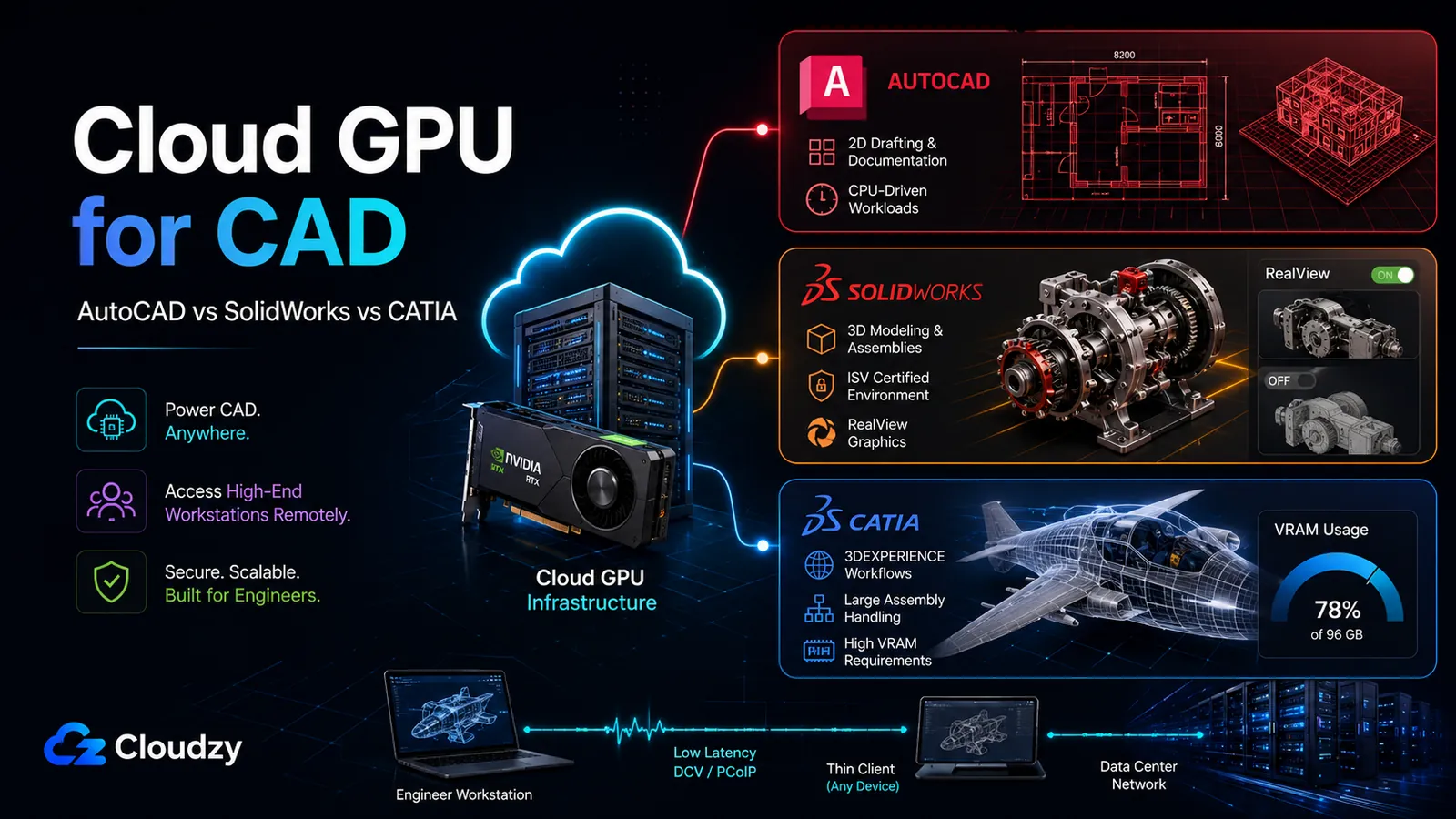
Mở trang yêu cầu hệ thống của một nền tảng CAD, phần hướng dẫn về GPU thường đúng về mặt kỹ thuật nhưng thiếu về mặt vận hành: một card hỗ trợ DirectX cho AutoCAD, card và trình điều khiển được chứng nhận cho SolidWorks, và cấu hình máy trạm được chứng nhận cho CATIA. Dựng một máy chủ GPU chạy Windows, trỏ cả ba nền tảng vào đó, và chúng sẽ hành xử chẳng giống nhau chút nào. Một cái gần như không đụng tới GPU. Một cái khóa tính năng chủ lực sau một trình điều khiển được chứng nhận và làm mờ nó khi không thấy. Cái còn lại có thể nuốt trọn 48 GB VRAM trên một cụm lắp ráp, rồi kéo lê từng khung hình qua RAM hệ thống khi cạn.
GPU đám mây cho CAD không phải một quyết định. Nó là ba, và chúng không có cùng câu trả lời. Đây là bản đồ nền-tảng-tới-yêu-cầu: mang giấy phép CAD của bạn tới, dựng một VPS GPU chạy Windows, cấu hình truy cập từ xa, kết nối từ thin client, và định cỡ mỗi nền tảng theo đúng thứ mà máy chủ thực sự phải cung cấp. Nếu bạn muốn phần nền tảng về GPU nằm dưới tất cả những điều này (chứng nhận ISV là gì và bức tranh GPU cho CAD sắp xếp ra sao), nội dung đó nằm ở bài viết đồng hành Bạn thực sự cần GPU nào cho CAD?. Ở đây, công việc được xét theo từng nền tảng: API dựng hình, mức độ hệ trọng của chứng nhận, VRAM theo quy mô tải công việc, câu trả lời thành thật cho "khi nào GPU là thừa", và tầng truy cập từ xa quyết định liệu tất cả những thứ đó có dùng được hay không.
Phiên bản ngắn gọn
- AutoCAD là cái nhẹ về GPU. Nó bị giới hạn bởi xung nhịp CPU đơn luồng nhiều hơn là bởi card đồ họa; một GPU cao cấp cho quy trình chỉ có AutoCAD thường là tiền đặt sai chỗ. Bất kỳ GPU DirectX 12 đời mới nào cũng lo được.
- SolidWorks là nơi câu hỏi card được chứng nhận hay card phổ thông thực sự có răng, dù ngắn hơn những gì các diễn đàn hay đồn. Một card phổ thông như RTX 4090 vẫn chạy khung nhìn tốt và xuất sắc khi dựng hình bằng Visualize. Thứ nó mất là RealView (vật liệu thời gian thực), các tối ưu OpenGL nâng cao, và phạm vi hỗ trợ của SolidWorks. Tốc độ khung nhìn thô thì không bị bóp.
- CATIA là hai câu chuyện GPU mang chung một cái tên. V5 hầu như không dùng GPU và bị dẫn dắt bởi RAM; 3DEXPERIENCE thực sự dựa vào nhân RT và có thể cần tới 48 GB VRAM ở những dự án nặng nhất.
- A100 không phải là bản nâng cấp cho dựng hình. Nó chỉ xứng đáng có chỗ trong mô phỏng FEA/CFD tăng tốc bằng GPU, nơi bộ nhớ ECC và năng lực tính toán mới quan trọng. Với khung nhìn và dựng hình bằng CUDA thì đây là card sai: 6.912 nhân CUDA so với 16.384 của RTX 4090, cùng một kiến trúc thiên về tính toán chứ không phải đồ họa.
- Truy cập từ xa quyết định tính khả dụng. RDP tiêu chuẩn ổn cho việc quản trị máy chủ, nhưng không nên coi nó là tầng truy cập từ xa cho môi trường thật với CAD 3D tương tác. Cách tăng tốc phần cứng hoạt động khác nhau tùy ứng dụng, hệ điều hành và trình điều khiển, và Autodesk nói rõ là không hỗ trợ tăng tốc phần cứng cho AutoCAD qua remote desktop.
Bài viết này không đề cập đến điều gì
- Hướng dẫn sử dụng phần mềm CAD. Bài này lập bản đồ yêu cầu GPU; nó không dạy cách dùng ứng dụng.
- Lời khuyên mua máy trạm tại chỗ. Quyết định ở đây là VPS GPU đám mây, một phép tính khác với việc mua phần cứng.
- Việc dựng máy chủ giấy phép một cách chi tiết. SolidNetWork Manager hay Dassault License Manager trên một VPS riêng là chủ đề của riêng nó; ở đây chỉ nhắc một dòng, không triển khai.
- Các bài đánh giá CAD-as-a-Service được quản lý. Bài này nói về việc bạn tự dựng một máy chủ GPU chạy Windows thô, không phải mua một sản phẩm desktop được quản lý.
AutoCAD: nơi GPU không phải nút thắt cổ chai của bạn
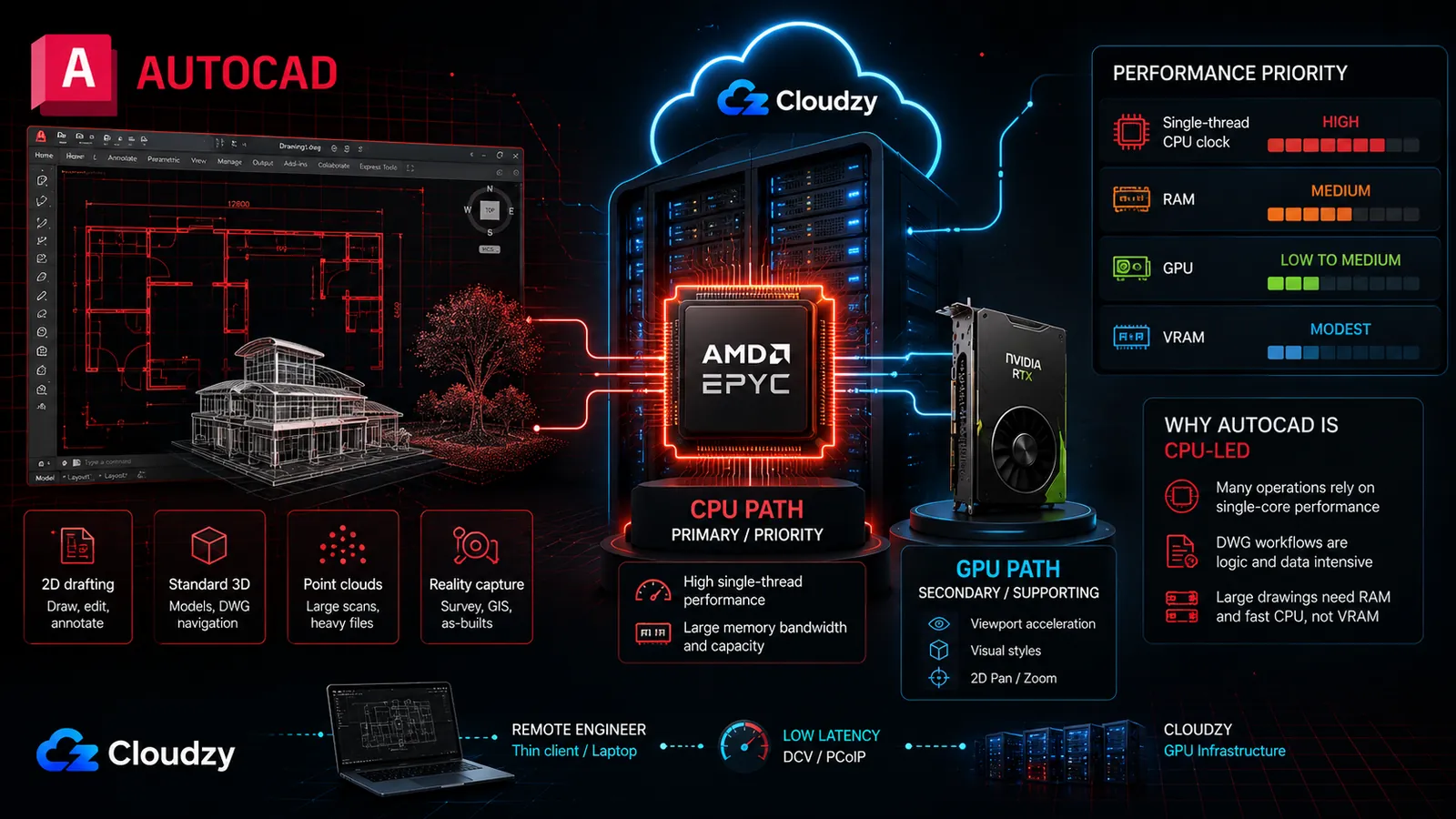
Chi tiền cho một GPU cao cấp trên máy chủ chỉ chạy AutoCAD, và nhiều khả năng bạn vừa tối ưu đúng cái biến số không hề cản bạn. AutoCAD dựa vào hiệu năng CPU đơn luồng nhiều hơn hẳn so với card đồ họa. Phần lớn các thao tác cốt lõi của nó (tái tạo, mở bản vẽ, chạy lệnh) đều nằm trên một nhân CPU, và chính xung nhịp của nhân đó là thứ người dùng cảm nhận được. Card đồ họa quan trọng cho độ mượt của khung nhìn 3D và hiển thị đám mây điểm, nhưng với công việc 2D và 3D nhẹ vốn chiếm phần lớn các phiên AutoCAD, nó chỉ là vai phụ.
Nên xác định rõ API dựng hình, vì nó sẽ theo bạn vào tận tầng truy cập từ xa. AutoCAD đã rời OpenGL từ nhiều năm trước; các phiên bản hiện tại chạy trên DirectX, với DirectX 11 là mức sàn và bắt buộc DirectX 12 Feature Level 12_0 cho kiểu hiển thị "Fast" xuất hiện ở các bản phát hành gần đây. Điều đó biến nó thành tải công việc kiểu bắt hình DirectX đối với giao thức từ xa, thứ mà NICE DCV xử lý sẵn trên Windows.
Nhu cầu VRAM khá khiêm tốn và tăng theo thứ bạn đang vẽ:
- Vẽ 2D: 2-4 GB là đủ cho việc dùng cơ bản; mức khuyến nghị của Autodesk cho card hiển thị năm 2026 là 8 GB.
- Dựng hình 3D tiêu chuẩn: 4-8 GB.
- Cảnh 3D lớn, đám mây điểm, thu thập thực tế: 8-16 GB.
24 GB VRAM của một chiếc RTX 4090 bao trọn mọi tình huống AutoCAD và vẫn còn dư. Về chứng nhận, AutoCAD là nền tảng dễ tính nhất trong ba: RTX 4090 không nằm trong danh sách phần cứng được Autodesk chứng nhận, nhưng khác với SolidWorks, phía sau đó không có khóa tính năng nào chờ sẵn. Hệ quả duy nhất là bộ phận hỗ trợ đồ họa của Autodesk sẽ không bảo hộ bạn, và bạn mang một rủi ro nhỏ về lỗi hiển thị hoặc reset trình điều khiển. Trên thực tế thì nó chạy tốt.
Tôi cần GPU nào cho AutoCAD trên máy chủ đám mây? Bất kỳ GPU DirectX 12 đời mới nào cũng đủ. AutoCAD bị giới hạn bởi xung nhịp CPU đơn luồng nhiều hơn là bởi GPU, nên card đồ họa hiếm khi là nút thắt. Nhu cầu VRAM khá nhẹ: 2-4 GB cho việc 2D cơ bản, 4-8 GB cho 3D tiêu chuẩn, và tới 16 GB cho đám mây điểm và cảnh 3D lớn. Một card phổ thông chạy tốt.
Đây chính là ngã rẽ quyết định câu trả lời cho AutoCAD. Nếu AutoCAD dùng chung máy chủ với SolidWorks hay CATIA, gói GPU bạn chọn cho hai cái kia đã chở AutoCAD đi miễn phí, và đó là hình dạng đúng cho một stack hỗn hợp. Nhưng nếu AutoCAD là thứ duy nhất thứ duy nhất mà đội chạy, thì một gói CPU xung nhịp cao thường phục vụ nó tốt hơn gói GPU cao cấp, vì xung nhịp CPU mới là biến số làm trải nghiệm dịch chuyển. VPS GPU chỉ xứng đáng có chỗ ở đây khi AutoCAD đi kèm một nền tảng nặng hơn.
Điểm mấu chốt: với AutoCAD, GPU không phải nút thắt. Xung nhịp CPU đơn luồng mới là, và một đội chỉ dùng AutoCAD có thể chẳng cần gói GPU nào cả.
SolidWorks: bức tường chứng nhận và thứ thực sự hỏng phía sau nó
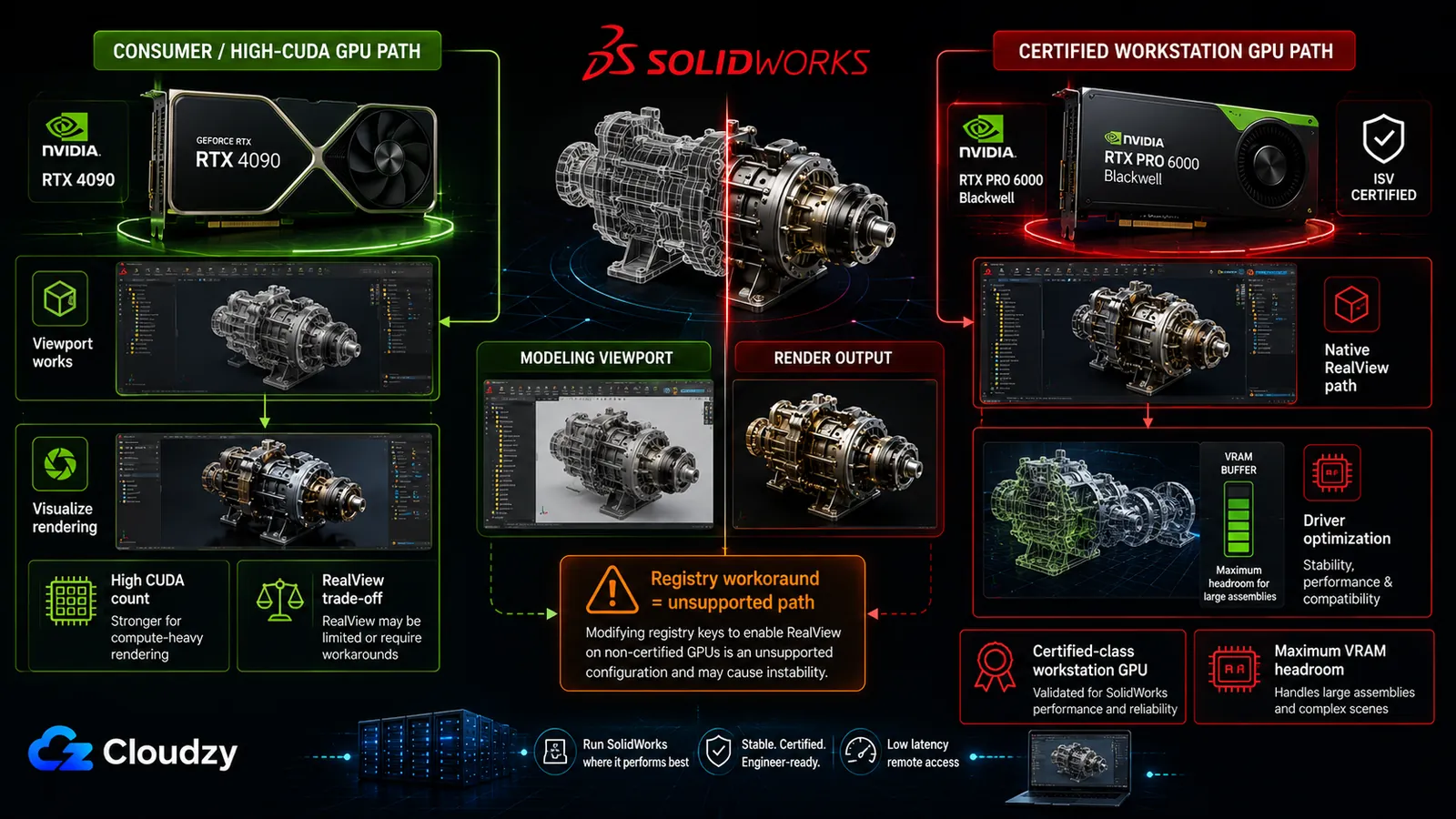
Thứ đầu tiên một card phổ thông mất trong SolidWorks không phải là khung hình mỗi giây. Mà là RealView. Cắm một chiếc RTX 4090 vào máy chủ SolidWorks, và nút RealView Graphics (nút cho bạn phản chiếu, độ trong suốt và ánh sáng môi trường theo thời gian thực trong khung nhìn) sẽ bị làm mờ. Đó chính là bức tường chứng nhận, và nó hẹp hơn những gì tiếng tăm của nó gợi ra.
SolidWorks chạy khung nhìn của nó trên OpenGL 4.5, đối lập về kiến trúc với AutoCAD, và điều đó có ý nghĩa khi bạn tới phần truy cập từ xa (chèn lớp OpenGL thay vì bắt hình DirectX). Về chứng nhận ISV, SolidWorks phụ thuộc vào những tổ hợp GPU và trình điều khiển máy trạm được chứng nhận cụ thể. Trên thực tế, điều đó nghĩa là các card máy trạm của NVIDIA trải dài trên dòng tên RTX / RTX PRO / Quadro đời cũ, cộng thêm AMD Radeon Pro, chứ không phải card phổ thông GeForce. GeForce phổ thông không được chứng nhận cho bất kỳ phiên bản nào. Phản xạ tự nhiên là đọc "không được chứng nhận" thành "sẽ không chạy". Cách đọc đó là sai.
Đây là những gì thực sự hỏng khi không có GPU được chứng nhận, và những gì thì không:
- Hỏng: RealView Graphics bị tắt. Các tối ưu hiệu năng OpenGL nâng cao mất đi. Bộ phận hỗ trợ SolidWorks sẽ không giúp bạn với sự cố đồ họa hay trình điều khiển. Cộng đồng có báo cáo về việc Motion Analysis kém ổn định trên card phổ thông.
- Vẫn chạy: Khung nhìn cơ bản dạng tô bóng và khung dây. Thao tác với cụm lắp ráp. Và thứ mà mọi người hay bỏ sót: SolidWorks Visualize, bộ dựng hình chạy trên GPU, vốn không bị chứng nhận RealView chặn theo cách tương tự và có thể hưởng lợi rất nhiều từ các card NVIDIA nhiều nhân CUDA.
Điểm về Visualize đó đặt lại vị trí của RTX 4090. Chiếc 4090 có 16.384 nhân CUDA, điều đó khiến nó rất mạnh cho Visualize và dựng hình dò tia, tốt hơn nhiều card được chứng nhận ở đúng công việc này. Bạn mất bản xem trước RealView thời gian thực trong khung nhìn dựng hình; bạn không mất kết quả ảnh thực.
Mẹo sửa registry thực sự đem lại cho bạn điều gì
Có một chỉnh sửa registry nổi tiếng (dòng "RealHack") giúp bật lại RealView cho những card không được chứng nhận. Cách này được dùng rộng rãi và đường dẫn thì tùy phiên bản: SolidWorks 2023 trở đi đã chuyển nó sang HKEY_CURRENT_USER\SOFTWARE\SolidWorks\AllowList\Gl2Shaders. Người đánh giá nên hiểu chính xác nó đem lại gì và không đem lại gì.
Nó mở khóa nút RealView. Nó không biến GPU phổ thông thành một cấu hình máy trạm được chứng nhận, và hiệu năng hay độ ổn định vẫn có thể thay đổi theo trình điều khiển, phiên bản SolidWorks và độ phức tạp của cụm lắp ráp. Cách này được nhắc đến rất nhiều trong các chủ đề của cộng đồng, nhưng nó vẫn là mẹo cộng đồng chứ không phải một lộ trình triển khai được hỗ trợ. Tính năng có thể bật lên, nhưng trải nghiệm phía sau vẫn có thể tệ đi nghiêm trọng trên các cụm lắp ráp phức tạp. Nó cũng có thể hỏng âm thầm sau những bản cập nhật lớn của trình điều khiển NVIDIA, mà trên một máy chủ bạn phải vá thì đó là gánh nặng bảo trì lặp lại, không phải một chỉnh sửa một lần.
Còn một nếp gấp chưa được giải quyết, riêng cho việc triển khai trên đám mây. Mẹo này được ghi lại trên các bản Windows 10 và 11 dành cho người dùng phổ thông. Liệu nó có hành xử y hệt trong môi trường Windows Server nhiều người dùng qua RDP hay không thì chưa được kiểm chứng: nhánh HKEY_CURRENT_USER là theo từng phiên, nên tác dụng của chỉnh sửa này qua các phiên trên máy chủ vẫn là câu hỏi bỏ ngỏ, cần kiểm thử trên đúng hệ điều hành đích trước khi ai đó dựa vào nó.
Mẹo: hãy xem cách sửa registry cho RealView là một rủi ro vận hành đã được ghi nhận, không phải một kế hoạch triển khai. Nó mở khóa tính năng chứ không mở khóa hiệu năng đã được chứng nhận; nó hỏng khi cập nhật trình điều khiển; và hành vi của nó trên Windows Server chưa được kiểm chứng. Nếu đội của bạn thực sự cần RealView nguyên bản, điều đó trỏ tới một card thuộc hạng được chứng nhận, chứ không phải một mẹo vặt trên card phổ thông.
Về câu hỏi mà ai cũng thực sự sợ (card phổ thông có chậm tới mức không dùng nổi không?), câu trả lời cho SolidWorks là không, ít nhất là xét theo khung nhìn cơ bản. Bức tường chứng nhận không phải một bộ hạn chế tốc độ cứng theo kiểu RealView là một cổng khóa tính năng cứng. Dù vậy, trình điều khiển máy trạm vẫn có ý nghĩa. Bài so sánh GPU chuyên nghiệp với GPU phổ thông năm 2026 của Dell xếp RTX PRO 6000 Blackwell trên GeForce RTX 5090 trong SolidWorks và các tải công việc chuyên nghiệp khác được tối ưu ở tầng trình điều khiển. Điểm hữu ích cho bài viết này là khoảng cách đó nằm ở việc tối ưu trình điều khiển được ISV chứng nhận, hành vi OpenGL và các tính năng đồ họa hạng máy trạm, chứ không chỉ ở dung lượng bộ nhớ thô.
Thứ bạn thực sự phải định cỡ cho đúng là VRAM, và SolidWorks định cỡ theo độ phức tạp của cụm lắp ráp:
- Dưới 1.000 chi tiết: 8-16 GB.
- 1.000-5.000 chi tiết: 16-24 GB.
- Trên 5.000 chi tiết: 24 GB and up.
Vực thẳm cần tránh là tràn VRAM. Khi một cụm lắp ráp vượt quá VRAM của card, SolidWorks tràn sang RAM hệ thống và tốc độ khung hình sụp đổ. Các hướng dẫn đo hiệu năng VDI mô tả hiện tượng tràn này là nguyên nhân đơn lẻ phổ biến nhất khiến CAD chạy tệ trong môi trường ảo hóa. Lưu ý rằng những ngưỡng này đến từ hướng dẫn của nhà cung cấp dành cho phần cứng hạng được chứng nhận; với phần cứng không được chứng nhận, chúng mang tính định hướng chứ không phải bảo đảm. Khi bạn chuyển từ "máy chủ cần gì" sang "dựng nó lên thế nào", phần từng bước nằm ở đây: Cách chạy SolidWorks trên Cloud GPU VPS.
SolidWorks có đòi hỏi GPU được chứng nhận không? Với cách dùng được hỗ trợ và đầy đủ tính năng thì có. Nếu không có GPU được chứng nhận (NVIDIA RTX Pro hoặc AMD Radeon Pro), RealView Graphics bị tắt, các tối ưu OpenGL nâng cao mất đi, và bộ phận hỗ trợ SolidWorks sẽ không bao gồm sự cố đồ họa. Khung nhìn cơ bản, việc làm với cụm lắp ráp và dựng hình Visualize dựa trên CUDA vẫn hoạt động trên card phổ thông.
Tôi có thể dùng RTX 4090 cho SolidWorks không? Có, cho phần lớn công việc dựng hình và lắp ráp, và nó rất mạnh cho dựng hình bằng Visualize nhờ 16.384 nhân CUDA. Cái giá là RealView, vốn bị làm mờ trên card phổ thông; hoặc bạn chấp nhận mất nó, hoặc áp dụng mẹo sửa registry (mở khóa cái nút, chứ không mở khóa hiệu năng đã được chứng nhận), hoặc chuyển sang RTX PRO 6000 Blackwell được chứng nhận để có RealView nguyên bản và dư địa VRAM hạng máy trạm tối đa.
Về việc ánh xạ sang các hạng máy chủ: một chiếc RTX 4090 với 24 GB và số nhân CUDA cao bao phủ các cụm lắp ráp tiêu chuẩn và là lựa chọn mạnh cho công việc nặng về Visualize. Với cụm lắp ráp lớn, RealView nguyên bản và dư địa VRAM hạng máy trạm tối đa, RTX PRO 6000 Blackwell là lựa chọn nhiều dư địa chứ không phải một yêu cầu tối thiểu.
Điểm mấu chốt: chứng nhận của SolidWorks khóa RealView, phạm vi hỗ trợ và các tối ưu của trình điều khiển máy trạm nhiều hơn là khóa khả năng dùng khung nhìn cơ bản. Card phổ thông vẫn chạy được dựng hình và Visualize, nhưng RTX PRO 6000 Blackwell là lựa chọn máy trạm nhiều dư địa hơn khi RealView nguyên bản, hành vi hạng được chứng nhận và độ an toàn với cụm lắp ráp lớn là điều quan trọng.
CATIA: hai cỗ máy với khẩu vị GPU trái ngược
Định cỡ một máy chủ CATIA mà không hỏi trước "V5 hay 3DEXPERIENCE?" thì bạn sẽ sai theo hướng này hoặc hướng kia. Hai thứ đó chung một cái tên và gần như chẳng chung gì về cách dùng GPU. V5 hầu như không đụng tới GPU; 3DEXPERIENCE là một trong những công cụ CAD chuyên nghiệp đói tài nguyên nhất mà bạn sẽ chạy. Cấp một card 48 GB cho đội chỉ dùng V5 thì phần lớn nằm không; cấp một card tầm trung cho việc tạo mặt nặng trong 3DEXPERIENCE thì bạn đâm thẳng vào vực VRAM.
CATIA V5 chủ yếu bị giới hạn bởi CPU. Người dùng thực tế báo cáo mức sử dụng GPU rất thấp khi dựng hình tương tác thông thường. Card gần như rảnh rỗi suốt phần lớn một phiên V5, trong khi CPU và RAM hệ thống mới là thứ làm việc. Dassault yêu cầu chứng nhận ISV (NVIDIA Quadro / RTX Pro, AMD Radeon Pro) cho cách dùng được hỗ trợ, và khác với SolidWorks, ở đây không có hệ sinh thái mẹo vặt của cộng đồng để chạy V5 trên GPU phổ thông. Văn hóa nghịch registry đơn giản là không tồn tại ở đây. Với tải công việc V5, biến số đem lại kết quả là RAM hệ thống, không phải sức mạnh GPU.
CATIA trên nền tảng 3DEXPERIENCE là một cỗ máy khác. Dassault nói thẳng về việc hỗ trợ NVIDIA RTX, dò tia thời gian thực, siêu lấy mẫu và khử nhiễu có AI hỗ trợ cho 3DEXPERIENCE; điểm thực tế là môi trường này hưởng lợi từ GPU máy trạm hạng RTX theo cách mà V5 thường không. Khẩu vị VRAM của nó tăng mạnh theo độ phức tạp của dự án:
- Dự án nhỏ: khoảng 8 GB.
- Trung bình: khoảng 20 GB.
- Phức tạp: khoảng 32 GB.
- Cụm lắp ráp cực lớn: khoảng 48 GB.
Các mốc này đến từ một số ít hướng dẫn máy trạm có thẩm quyền; hãy xem chúng là mức định cỡ mang tính định hướng, không phải các sàn chính xác. Một chiếc RTX PRO 6000 Blackwell 96 GB nằm trên mốc 48 GB đó, nên trong bài này nên đọc nó như một lựa chọn dư địa cao cấp, chứ không phải bằng chứng rằng mọi dự án 3DEXPERIENCE lớn đều cần 96 GB.
Yêu cầu GPU của CATIA V5 và 3DEXPERIENCE khác nhau thế nào? CATIA V5 bị giới hạn bởi CPU và gần như không dùng GPU; người dùng thực tế thấy card gần như rảnh rỗi khi dựng hình thông thường, nên V5 do RAM dẫn dắt và một GPU tầm trung là quá đủ. CATIA 3DEXPERIENCE dùng nhân RT và khử nhiễu bằng AI, thực sự đói GPU, tăng từ khoảng 8 GB VRAM ở dự án nhỏ lên tới 48 GB ở cụm lắp ráp cực lớn.
A100 thực sự thuộc về đâu
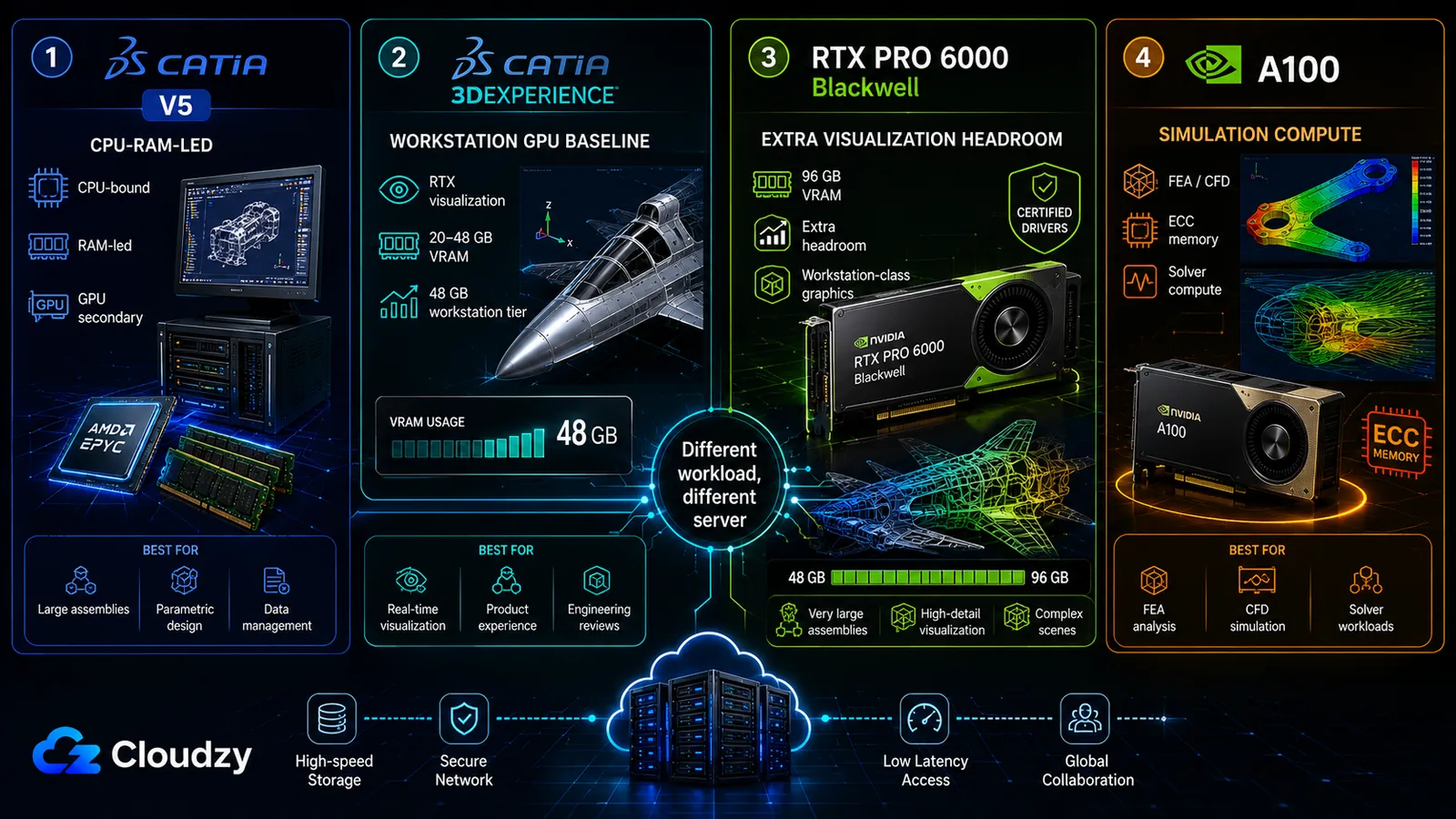
Mô phỏng chính là tải công việc làm hỏng việc định cỡ GPU cho CATIA, bởi hai thứ khác nhau đều được gọi là "mô phỏng". Trong 3DEXPERIENCE, phần giải bài toán giải bài toán FEA/CFD nặng thường được đẩy sang các token tính toán của Dassault trên đám mây, nghĩa là GPU cục bộ chỉ lo khung nhìn và trực quan hóa, tức là một công việc dựng hình. Nhưng FEA/CFD tăng tốc bằng GPU chạy cục bộ (SIMULIA giải ngay trên chính máy đó) là một đòi hỏi thực sự khác, và đó là tải công việc duy nhất trong toàn bộ bài viết này mà A100 xứng đáng có chỗ.
A100 mang theo 80 GB of HBM2e VRAM with ECC, một hồ sơ silicon thiên về tính toán và khoảng 2 TB/s băng thông bộ nhớ. Vì độ tin cậy của bộ giải, các tập dữ liệu lớn và việc tăng tốc GPU nặng về độ chính xác kép, chính tổ hợp đó đưa A100 vào cuộc trò chuyện. Nó không làm mô hình CAD "chính xác hơn"; nó cho bộ giải một GPU thiên về tính toán với bộ nhớ ECC và băng thông bộ nhớ rất cao. Còn thứ mà nó không phải không phải là một bản nâng cấp cho dựng hình. A100 có 6.912 nhân CUDA so với 16.384 của RTX 4090, nhưng vấn đề lớn hơn nằm ở kiến trúc: A100 là GPU tính toán cho trung tâm dữ liệu, còn card RTX được xây quanh câu chuyện đồ họa, dò tia, trình điều khiển và chứng nhận mà các đội CAD thường cần. Với công việc khung nhìn và dựng hình kiểu RTX/OptiX, nó thường là card sai. Nó được làm cho thông lượng tính toán, chứ không phải để đẩy khung hình.
Vậy nên sự phân chia ở CATIA rất rõ: RTX PRO 6000 Blackwell cho phần trực quan hóa và dựng hình 3DEXPERIENCE khi bạn muốn trình điều khiển hạng máy trạm và dư địa vượt mốc 48 GB; A100 (80 GB HBM2e) chỉ dành cho tính toán mô phỏng tăng tốc bằng GPU. Chọn A100 vì nó là card đắt nhất rồi cho rằng như vậy là tốt nhất cho CAD chính là sai lầm mà phần này tồn tại để ngăn chặn. Để xem so sánh đầy đủ RTX 4090 với A100 trên mọi tải công việc con của CAD (khung nhìn, dựng hình Visualize và mô phỏng), gồm cả quyết định về giá, hãy đọc RTX 4090 vs A100 cho CAD: bạn thực sự cần GPU VPS nào?
Về phía V5, ánh xạ gần như ngược lại: nếu bạn có đặt V5 lên một gói có GPU đi nữa, thì GPU không nên là thứ dẫn dắt quyết định. Hãy chọn hạng máy chủ trước theo xung nhịp CPU, RAM hệ thống, ổ lưu trữ và nhu cầu truy cập từ xa; với V5, GPU chỉ là thứ yếu.
Điểm mấu chốt: CATIA V5 hầu như không dùng GPU và do RAM dẫn dắt; 3DEXPERIENCE dựa mạnh vào nhân RT; còn A100 thuộc về tính toán mô phỏng, không bao giờ thuộc về dựng hình.
Chính sự phân đôi CPU và GPU đó là lý do hạ tầng CAD phải được định cỡ theo tải công việc chứ không phải theo tên phần mềm. Một số đội cần hiệu năng CPU xung nhịp cao và việc quản lý tệp phía máy chủ đáng tin cậy hơn là một GPU cao cấp. Số khác thì cần một hạng GPU vì công việc đã dịch sang cụm lắp ráp lớn, dựng hình, trực quan hóa hoặc mô phỏng.
University of Birmingham Rocket Propulsion Labs cho thấy nửa đầu của câu chuyện đó: hạ tầng kỹ thuật dựa trên máy chủ, giữ cho công việc CAD và việc quản lý tệp không nằm trên những máy cục bộ mong manh.
"Chúng tôi dựa vào máy chủ cho sức mạnh tính toán và việc quản lý tệp CAD, và về khoản đó chúng tôi tin tưởng Cloudzy. Giá cả minh bạch và hiệu năng AMD EPYC không đối thủ giúp chúng tôi tập trung vào kỹ thuật thay vì hạ tầng."
Manan Dua, Chủ tịch University of Birmingham Rocket Propulsion Labs
Cloudzy tài trợ cho UOBRPL.
Đó là nền tảng thực dụng cho CAD trên đám mây: năng lực tính toán ổn định, CPU nhanh và lưu trữ phía máy chủ đáng tin cậy. Quyết định về GPU đến sau đó. Nếu tải công việc của bạn chỉ có AutoCAD hoặc nặng về CATIA V5, CPU và RAM có thể quan trọng hơn. Nếu là SolidWorks Visualize, các cụm lắp ráp 3DEXPERIENCE lớn, hay mô phỏng tăng tốc bằng GPU, thì đó là lúc các hạng GPU VPS của Cloudzy trở nên phù hợp.
Truy cập từ xa: phần quyết định liệu CAD trên đám mây có thực sự dùng được
Một máy chủ GPU được định cỡ hoàn hảo cũng thành lãng phí nếu các điểm ảnh không đến với bạn một cách mượt mà, và truy cập từ xa chính là chỗ mà phần lớn kế hoạch CAD đám mây lặng lẽ đổ vỡ. Thứ hỏng thường không phải GPU, mà là lựa chọn giao thức và quãng đường mà các khung hình phải đi.
Hãy bắt đầu bằng giao thức mà bạn không nên coi là tầng truy cập từ xa cho CAD ở môi trường thật: RDP tiêu chuẩn. Nó có thể ổn để quản trị máy chủ, nhưng mức hỗ trợ tăng tốc phần cứng không nhất quán, tùy ứng dụng, trình điều khiển GPU và chính sách hệ điều hành, và Autodesk nói rõ là không hỗ trợ tăng tốc phần cứng cho AutoCAD qua remote desktop.
Những giao thức làm được việc thì sắp xếp như sau:
| Giao thức | Khung nhìn 3D | Yêu cầu GPU | Trạng thái |
|---|---|---|---|
| NICE DCV | Rất tốt cho CAD/CAE 3D; tăng tốc phần cứng DirectX/OpenGL trên Windows khi có trình điều khiển GPU; phiên ảo trên Linux có thể dùng dcv-gl và chia sẻ GPU | Không cần trình điều khiển CAD được chứng nhận | Đang hoạt động, được dùng rộng rãi cho CAD/CAE trên đám mây |
| HP RGS | Hướng tới máy trạm chuyên nghiệp; hỗ trợ SpaceMouse | Thiên về card chuyên nghiệp | Đang hoạt động; lộ trình chuyển đổi do HP khuyến nghị cho môi trường hạng máy trạm |
| Parsec | Tốt, dựa trên NVENC, độ trễ thấp; hướng tới người dùng cá nhân | Cần một màn hình ảo trên máy chủ không gắn màn hình | Đang hoạt động (xem lưu ý về máy chủ không màn hình) |
| Citrix HDX 3D Pro | Được xây cho các hệ VDI lớn; đáp ứng được 3D | Thiên về card chuyên nghiệp | Đang hoạt động; giấy phép phức tạp |
| HP Anyware / Teradici PCoIP | Đủ sức, từng là lựa chọn mặc định cho CAD trong thời gian dài | Thiên về card chuyên nghiệp | Lộ trình ngừng hỗ trợ: ngừng bán mới từ ngày 7 tháng 5 năm 2026 |
Hai trong số các dòng đó mang tính chịu lực với bất kỳ ai đang lên kế hoạch triển khai hôm nay. Thứ nhất là HP Anyware / Teradici PCoIP: suốt nhiều năm nó là giao thức truy cập từ xa chuyên nghiệp mặc định cho CAD, và giờ đang bị khai tử. Theo thông báo về vòng đời sản phẩm của HP, việc bán mới dựa trên HP Anyware / PCoIP đã kết thúc vào ngày 7 tháng 5 năm 2026. Khách hàng hiện hữu có các khung thời gian gia hạn và hỗ trợ theo giai đoạn, một số hợp đồng bảo trì và hỗ trợ nhiều năm kéo tới ngày 31 tháng 10 năm 2029. Hôm nay nó vẫn chạy; nhưng nó là nền móng sai cho một triển khai mới, và HP RGS là lộ trình chuyển đổi an toàn hơn ở phía HP cho môi trường hạng máy trạm.
Thứ hai là Parsec, và cái bẫy nằm riêng ở các máy chủ đám mây:
Mẹo: Parsec không chạy ngay được trên một máy chủ GPU không gắn màn hình. Các instance GPU VPS vốn dĩ không có màn hình (chẳng có monitor nào cắm vào), trong khi Parsec cần một màn hình để bắt hình. Cho tới khi bạn cấu hình một màn hình ảo (bộ giả lập EDID hoặc thứ tương đương dummy plug, hoặc một trình điều khiển màn hình ảo), Parsec sẽ không chạy nổi trên instance GPU đám mây. Điều này hay bẫy những người đã thử Parsec trên máy bàn có màn hình rồi cho rằng trên đám mây cũng vậy.
NICE DCV là lựa chọn có năng lực bao quát nhất, riêng cho CAD trên đám mây. Với các instance GPU chạy Windows, AWS ghi nhận tăng tốc phần cứng DirectX và OpenGL khi cài đúng trình điều khiển GPU. Trên Linux, DCV bổ sung phiên ảo và chia sẻ GPU thông qua dcv-gl; chi tiết chia sẻ GPU đa phiên đó không nên được ngầm hiểu là áp dụng cho desktop CAD trên Windows. Bản thân DCV không tạo ra yêu cầu chứng nhận của SolidWorks hay CATIA, nhưng ứng dụng CAD vẫn có thể đòi phần cứng và trình điều khiển được chứng nhận để được hỗ trợ. Chính tổ hợp đó khiến nó thường là lựa chọn mặc định cho CAD/CAE đám mây nhiều người dùng.
Nếu bạn muốn tự sở hữu tầng truy cập từ xa từ đầu đến cuối, RustDesk, một máy chủ remote desktop tự lưu trữ có sẵn dưới dạng ứng dụng marketplace chỉ một cú nhấp, cho phép bạn tự chạy relay của mình thay vì phụ thuộc vào dịch vụ của bên thứ ba, dù bạn vẫn đối mặt với đúng thực tế không có màn hình như mọi giao thức truyền hình ảnh qua GPU.
Rồi còn một biến số lấn át cả việc chọn giao thức: độ trễ, thứ bị chi phối bởi khoảng cách vật lý tới trung tâm dữ liệu nhiều hơn hẳn so với giao thức bạn chọn. Các ngưỡng định hướng đáng quan tâm:
- Dưới 40 ms: cảm giác như đang làm ngay tại chỗ.
- 60-80 ms: dùng để dựng hình thì được, còn phác thảo tay thì ở mức ranh giới.
- Trên 80 ms: gây bực bội với 3D tương tác.
Hệ quả thực tế là quyết định lớn nhất về độ trễ mà bạn đưa ra chính là trung tâm dữ liệu nào, chứ không phải giao thức nào. Hãy dựng máy chủ GPU ở vị trí gần nhất với nơi các kỹ sư thực sự ngồi, và một giao thức tốt sẽ cho cảm giác nhanh nhạy. Đặt nó nhầm châu lục thì chẳng giao thức nào cứu nổi.
Giao thức remote desktop nào tốt nhất cho CAD trên GPU đám mây? NICE DCV là lựa chọn tổng quát mạnh nhất cho CAD/CAE đám mây nhiều người dùng: nó hỗ trợ các luồng DirectX/OpenGL tăng tốc bằng GPU khi có đúng trình điều khiển phía máy chủ, còn DCV trên Linux bổ sung phiên ảo và các tùy chọn chia sẻ GPU. Bản thân DCV không tạo ra yêu cầu chứng nhận cho CAD, nhưng SolidWorks hay CATIA vẫn có thể đòi phần cứng và trình điều khiển được chứng nhận để được hỗ trợ. HP RGS là lựa chọn máy trạm chuyên nghiệp giờ đây khi việc bán mới dựa trên HP Anyware / PCoIP đã kết thúc. Parsec hợp với cá nhân nhưng cần một màn hình ảo trên máy chủ đám mây không gắn màn hình. RDP tiêu chuẩn ổn cho việc quản trị, nhưng không nên coi là tầng truy cập từ xa cho môi trường thật với CAD 3D tương tác.
Điểm mấu chốt: với truy cập từ xa, khoảng cách từ trung tâm dữ liệu tới người dùng chi phối độ trễ cảm nhận nhiều hơn là giao thức, nên hãy chọn vị trí gần nhất trước.
Bản đồ GPU theo từng nền tảng
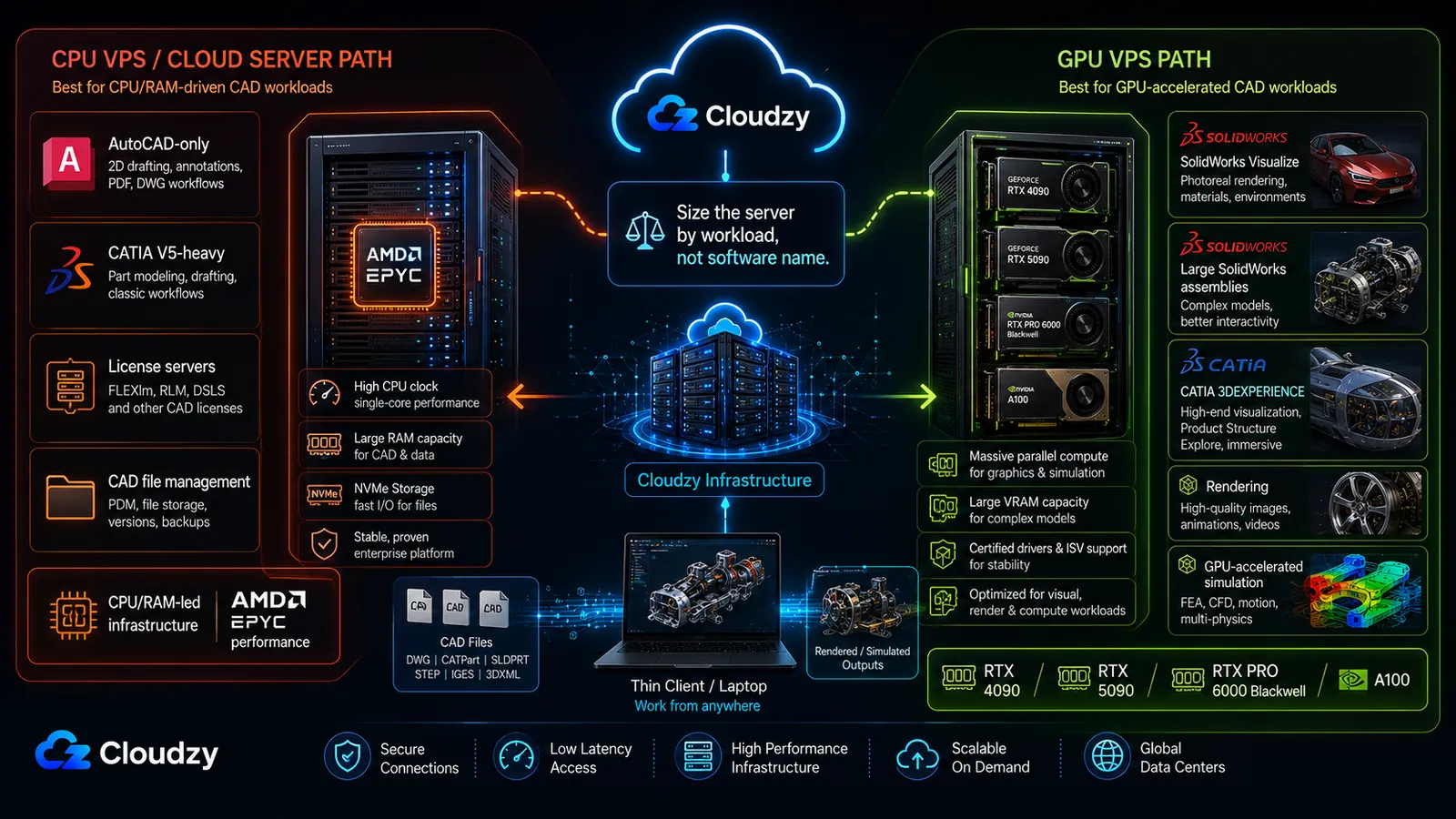
Ba nền tảng tách nhau theo ba trục: mức độ phụ thuộc vào GPU, mức độ quan trọng của chứng nhận, và trần VRAM của chúng nằm ở đâu. Bảng dưới ánh xạ mỗi nền tảng và tải công việc sang một hạng GPU; khung ngay sau đó là cách đọc bảng này đối chiếu với stack của chính bạn.
| Nền tảng / Tải công việc | Mức phụ thuộc GPU | Mức hệ trọng của chứng nhận | Nhu cầu VRAM | Hạng GPU khuyến nghị |
|---|---|---|---|---|
| AutoCAD (2D / 3D tiêu chuẩn) | Thấp (do xung nhịp CPU dẫn dắt) | Không ảnh hưởng chức năng | 2-8 GB | Bất kỳ GPU đời mới nào; gói CPU nếu chỉ dùng AutoCAD |
| AutoCAD (đám mây điểm / 3D lớn) | Thấp đến trung bình | Không ảnh hưởng chức năng | 8-16 GB | RTX 4090 |
| SolidWorks (cụm lắp ráp tiêu chuẩn) | Trung bình | Khóa tính năng RealView | 8-24 GB | RTX 4090 |
| SolidWorks (Visualize / dựng hình CUDA) | Cao (CUDA) | Không gì | 16-24 GB | RTX 4090 |
| SolidWorks (cụm lắp ráp lớn / RealView nguyên bản) | VPS làm gateway | RealView nguyên bản cần card được chứng nhận | 24 GB+ | RTX PRO 6000 Blackwell |
| CATIA V5 | Rất thấp (do RAM dẫn dắt) | Bắt buộc để được hỗ trợ; không có mẹo lách | Thấp | GPU tầm trung; do RAM dẫn dắt |
| CATIA 3DEXPERIENCE (vừa đến lớn) | Cao (nhân RT) | Bắt buộc để được hỗ trợ | 20-48 GB | 48 GB workstation GPU |
| CATIA 3DEXPERIENCE (cực lớn / dư địa thêm) | Cao (nhân RT) | Bắt buộc để được hỗ trợ | 48 GB+ | RTX PRO 6000 Blackwell |
| Mô phỏng FEA/CFD tăng tốc bằng GPU | Cao (tính toán) | Tính toán, không phải đồ họa | 48-80 GB | A100 (80 GB HBM2e) |
Đọc bản đồ này đối chiếu với stack của bạn rút lại thành vài quyết định:
- Chỉ dùng AutoCAD? Hãy cân nhắc lại xem bạn có thực sự cần gói GPU hay không. Nút thắt là xung nhịp CPU đơn luồng; một gói CPU xung nhịp cao có thể phục vụ bạn tốt hơn một GPU cao cấp.
- SolidWorks, công việc tiêu chuẩn? Một chiếc RTX 4090 lo được dựng hình, cụm lắp ráp và Visualize, với điều kiện chấp nhận lưu ý về RealView.
- SolidWorks, cụm lắp ráp lớn hay RealView nguyên bản? Một chiếc RTX PRO 6000 Blackwell để có đồ họa máy trạm hạng được chứng nhận và dư địa VRAM tối đa.
- CATIA V5? Do RAM dẫn dắt. GPU chỉ là thứ yếu; đừng trả quá nhiều cho nó.
- CATIA 3DEXPERIENCE? Một GPU máy trạm 48 GB là mức nền cho các tải trực quan hóa vừa đến lớn; RTX PRO 6000 Blackwell là lựa chọn dư địa cao cấp khi bạn muốn hiệu năng RTX hạng máy trạm vượt mốc 48 GB.
- Mô phỏng tăng tốc bằng GPU (SIMULIA giải tại chỗ)? A100, và chỉ cho việc đó, không bao giờ là bước nâng cấp cho dựng hình.
Hãy khớp nền tảng và tải công việc của bạn với một hạng trong bản đồ, rồi dựng máy chủ phù hợp. Với các đội chỉ dùng AutoCAD, quy trình nặng về CATIA V5, máy chủ giấy phép, quản lý tệp CAD và những hạ tầng kỹ thuật khác do CPU/RAM dẫn dắt, điểm khởi đầu tốt hơn có thể là một VPS hiệu năng cao của Cloudzy máy như vậy. Đó chính là phía của CAD đám mây mà University of Birmingham Rocket Propulsion Labs nhắc tới khi họ nói về việc dựa vào máy chủ Cloudzy cho việc quản lý tệp CAD, sức mạnh tính toán và hiệu năng AMD EPYC.
Khi tải công việc trở nên nặng về GPU (SolidWorks Visualize, cụm lắp ráp SolidWorks lớn, CATIA trên nền tảng 3DEXPERIENCE, dựng hình, hoặc mô phỏng tăng tốc bằng GPU), các gói GPU VPS của Cloudzy bao gồm RTX 4090, RTX 5090, RTX PRO 6000 Blackwell và A100, phủ các bậc GPU tiêu chuẩn, bậc có dư địa workstation và bậc tính toán mô phỏng nêu trên. Với các nhóm chỉ cần card nặng cho những đợt cao điểm hoặc mô phỏng qua đêm, các gói theo tháng (thanh toán theo năm được giảm giá) cho phép bạn nâng lên card nặng đúng vào giai đoạn dự án cần đến, thay vì gánh một card cao cấp suốt cả tháng.
Câu hỏi thường gặp
SolidWorks có đòi hỏi GPU được chứng nhận không?
Với cách dùng được hỗ trợ và đầy đủ tính năng thì có. Nếu không có GPU được chứng nhận (NVIDIA RTX Pro hoặc AMD Radeon Pro), RealView Graphics bị tắt, các tối ưu OpenGL nâng cao mất đi, bộ phận hỗ trợ SolidWorks sẽ không bao gồm sự cố đồ họa, và có báo cáo về việc Motion Analysis kém ổn định trên card phổ thông. Khung nhìn cơ bản, thao tác với cụm lắp ráp và dựng hình Visualize dựa trên CUDA đều vẫn chạy trên GPU phổ thông.
Tôi có thể dùng RTX 4090 cho SolidWorks không?
Có, với phần lớn công việc dựng hình và lắp ráp, và nó rất mạnh cho dựng hình bằng Visualize nhờ 16.384 nhân CUDA. Điểm vướng là RealView, vốn bị làm mờ trên card phổ thông. Bạn hoặc chấp nhận mất nó, hoặc áp dụng mẹo sửa registry (mở khóa cái nút chứ không mở khóa hiệu năng của trình điều khiển được chứng nhận, và hỏng khi cập nhật driver), hoặc dùng một chiếc RTX PRO 6000 Blackwell được chứng nhận để có RealView nguyên bản và dư địa VRAM hạng máy trạm tối đa.
CATIA cần bao nhiêu VRAM cho cụm lắp ráp lớn?
Câu trả lời tùy vào bạn chạy CATIA nào. V5 dùng rất ít GPU và VRAM, do RAM dẫn dắt. 3DEXPERIENCE tăng từ khoảng 8 GB ở dự án nhỏ lên 20 GB ở mức trung bình, 32 GB ở mức phức tạp và khoảng 48 GB với cụm lắp ráp cực lớn. Những con số này là mức định cỡ mang tính định hướng lấy từ hướng dẫn máy trạm, không phải sàn cứng.
Giao thức remote desktop nào tốt nhất cho CAD trên GPU đám mây?
NICE DCV là lựa chọn tổng quát mạnh nhất cho CAD/CAE đám mây nhiều người dùng: nó hỗ trợ các luồng DirectX/OpenGL tăng tốc bằng GPU khi có đúng trình điều khiển phía máy chủ, còn DCV trên Linux bổ sung phiên ảo và các tùy chọn chia sẻ GPU. Bản thân DCV không tạo ra yêu cầu chứng nhận cho CAD, nhưng SolidWorks hay CATIA vẫn có thể đòi phần cứng và trình điều khiển được chứng nhận để được hỗ trợ. HP RGS là lựa chọn máy trạm chuyên nghiệp giờ đây khi việc bán mới dựa trên HP Anyware / PCoIP đã kết thúc. Parsec hợp với cá nhân nhưng đòi hỏi một màn hình ảo trên máy chủ đám mây không gắn màn hình. RDP tiêu chuẩn ổn cho việc quản trị, nhưng không nên coi là tầng truy cập từ xa cho môi trường thật với CAD 3D tương tác.
Tôi cần GPU nào cho AutoCAD trên máy chủ đám mây?
Bất kỳ GPU DirectX 12 đời mới nào cũng đủ. AutoCAD bị giới hạn bởi xung nhịp CPU đơn luồng nhiều hơn là bởi GPU, nên card đồ họa hiếm khi là nút thắt. Nhu cầu VRAM khá nhẹ: 2-4 GB cho việc 2D cơ bản, 4-8 GB cho 3D tiêu chuẩn, và tới 16 GB cho đám mây điểm và cảnh 3D lớn. Nghĩa là một đội chỉ dùng AutoCAD có thể được phục vụ tốt hơn bởi một gói CPU xung nhịp cao thay vì một GPU cao cấp.



Thảo luận
Bình luận
Đăng nhập để tham gia thảo luận.