
Nhiều người dùng có thể hưởng lợi từ khả năng chạy cả Windows và Linux
cùng lúc trên máy Windows. Windows Subsystem for Linux
(WSL) cho phép bạn cài đặt một bản phân phối Linux (chẳng hạn như Ubuntu,
OpenSUSE, Kali, Debian, Arch Linux, v.v.) và sử dụng các ứng dụng Linux,
tiện ích và công cụ dòng lệnh Bash trực tiếp trên Windows mà không cần sửa đổi,
mà không có chi phí của máy ảo truyền thống hoặc khởi động kép
thiết lập.
Điều kiện tiên quyết:
Trước khi bắt đầu, điều cần thiết là đảm bảo bạn đang chạy phiên bản đúng
phiên bản của Windows:
Kiểm Tra Phiên Bản Windows:
Để xác định phiên bản Windows của bạn, hãy làm theo các bước sau:
-
Nhấn Windows + R để mở hộp thoại Chạy.
-
Gõ winver và nhấn Enter.
-
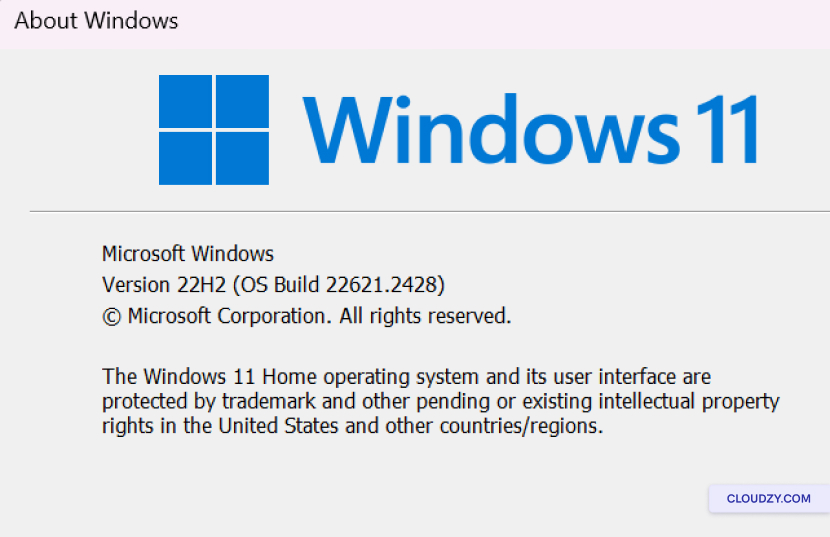
Một cửa sổ sẽ hiện lên hiển thị phiên bản Windows và số lần xây dựng của bạn.
Đảm bảo bạn đang chạy Windows 10 phiên bản 2004 và cao hơn
(Build 19041 và cao hơn) hoặc Windows 11 để sử dụng các lệnh
dưới đây.
Cài đặt WSL
Bây giờ bạn có thể cài đặt mọi thứ bạn cần để chạy WSL bằng một lệnh duy nhất.
Dưới đây là cách thực hiện:
Bước
1: Mở Dấu Nhắc Lệnh ở Chế Độ Quản Trị Viên
-
Nhấp chuột phải vào nút Windows Start.
-
Chọn Windows Terminal (Quản trị viên) hoặc
Dấu Nhắc Lệnh (Quản Trị Viên). Đây là điều cần thiết vì
Cần có quyền quản trị để cài đặt.
Bước 2: Nhập
Lệnh Cài Đặt
Trong Command Prompt hoặc Windows Terminal với quyền quản trị,
nhập lệnh sau:
wsl --install --web-download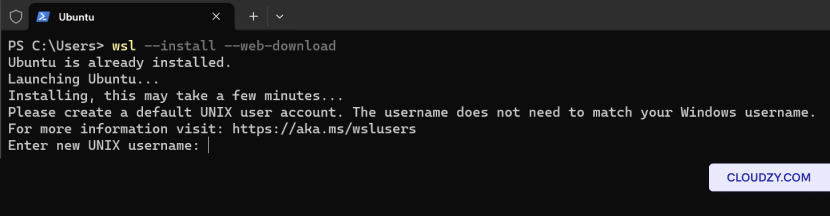
Thay đổi
Bản Phân Phối Linux Mặc Định
Theo mặc định, bản phân phối Linux được cài đặt sẽ là Ubuntu. Tuy nhiên,
bạn có thể thay đổi bản phân phối mặc định này bằng cách sử dụng -d
cờ
Để thay đổi bản phân phối được cài đặt, thực hiện các bước sau:
-
Mở Command Prompt hoặc Windows Terminal.
-
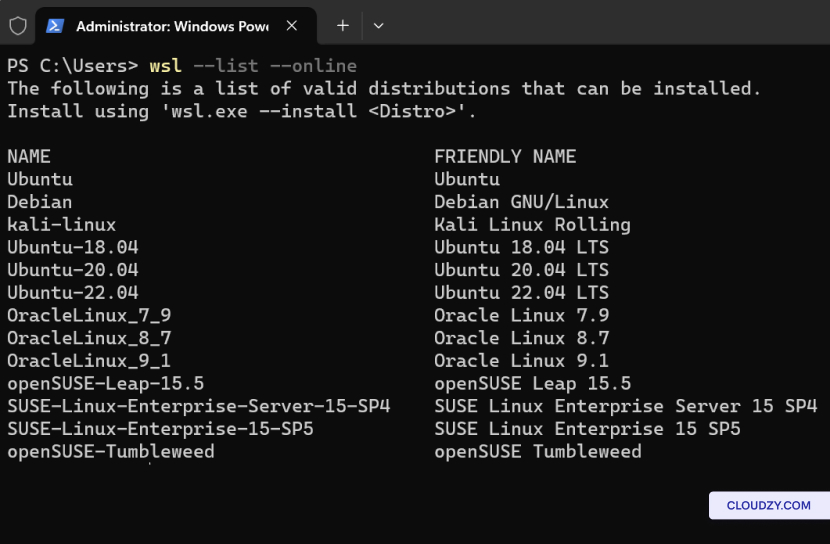
Enter wsl --list --online để xem danh sách
các bản phân phối Linux có sẵn để tải xuống trực tuyến
cửa hàng
- Thay thế Tên Phân Phối với tên của
bản phân phối mà bạn muốn và chạy:
wsl --install -d <Distribution Name>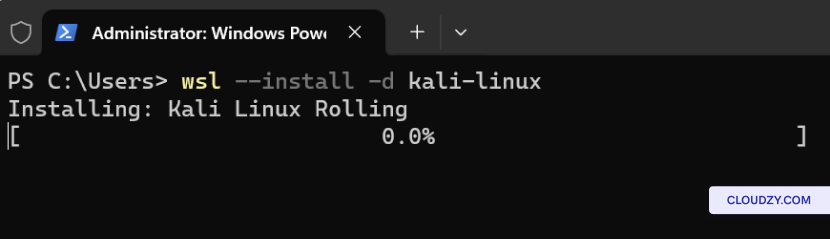
Cách Chạy một
Bản Phân Phối Linux với WSL
Sau khi bạn cài đặt bản phân phối Linux bằng Windows Subsystem
cho Linux (WSL), bạn có thể dễ dàng khởi chạy nó và bắt đầu làm việc. Dưới đây là cách
để chạy bản phân phối Linux của bạn:
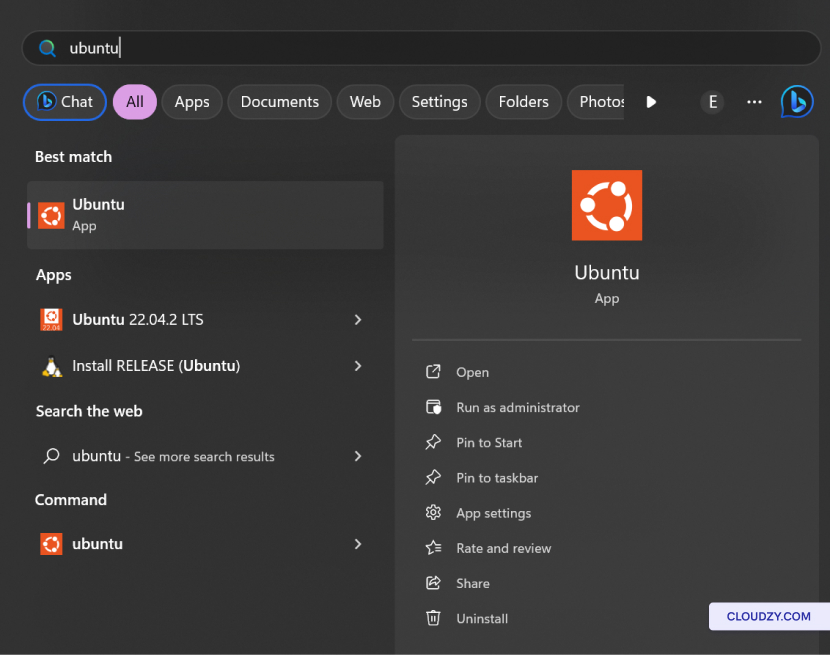
Tùy Chọn 1: Trình Đơn Bắt Đầu
Tìm kiếm
-
Trong thanh tìm kiếm Windows Start, nhập tên bản phân phối đã cài đặt của bạn
Linux. Ví dụ, nếu bạn cài đặt Ubuntu, chỉ cần
gõ Ubuntu. -
Windows sẽ hiển thị bản phân phối Linux của bạn trong kết quả tìm kiếm
kết quả. Nhấp vào nó để khởi chạy bản phân phối của bạn.
Tùy chọn 2: Lệnh
Dòng
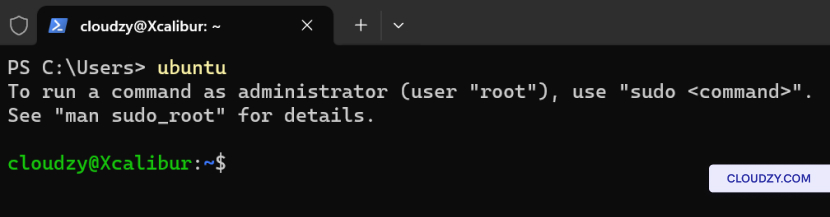
Bạn cũng có thể chạy bản phân phối Linux từ dòng lệnh trong
Windows. Dưới đây là cách thực hiện:
-
Mở Command Prompt hoặc Windows Terminal.
-
Nhập tên bản phân phối đã cài đặt của bạn. Ví dụ, nếu bạn
có Ubuntu, nhập ubuntu và nhấn Enter.
Lệnh Cơ bản cho
WSL
Sau khi đã cài đặt WSL và thiết lập Linux
bản phân phối của bạn, điều quan trọng là phải làm quen với một số lệnh cơ bản
để hoạt động hiệu quả trong môi trường Linux. Dưới đây là
một số lệnh chính mà bạn có thể sử dụng trong WSL.
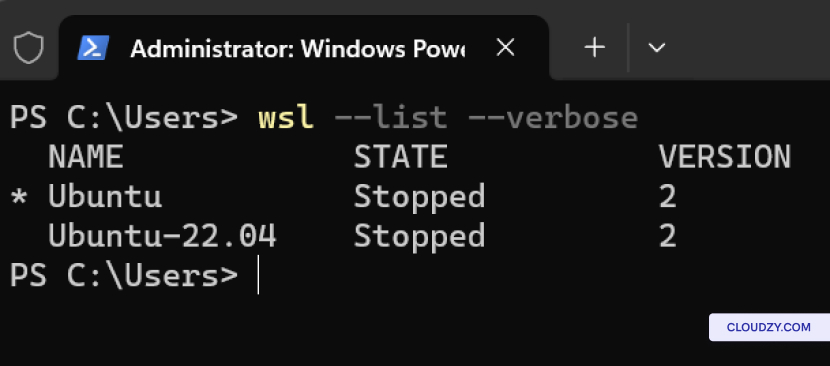
Liệt kê Linux Đã cài đặt
Phân phối:
Để xem danh sách các bản phân phối Linux được cài đặt trên máy Windows
của bạn, bao gồm trạng thái và phiên bản WSL, hãy sử dụng:
Đặt phiên bản WSL:
Để đặt phiên bản WSL (1 hoặc 2) cho một bản phân phối Linux cụ thể,
sử dụng:
wsl --set-version <distribution name> <versionNumber>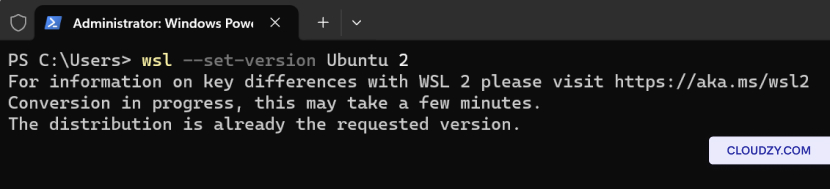
Đặt WSL mặc định
Phiên bản:
Để đặt phiên bản WSL mặc định (1 hoặc 2) cho bản phân phối Linux mới
cài đặt, sử dụng:
wsl --set-default-version <Version>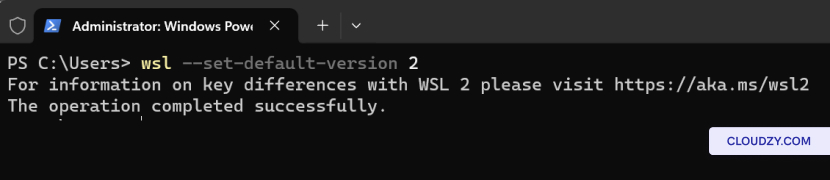
Đặt bản phân phối Linux mặc định
Phân phối:
Để đặt bản phân phối Linux mặc định được sử dụng với lệnh wsl,
sử dụng:
wsl --set-default <Distribution Name>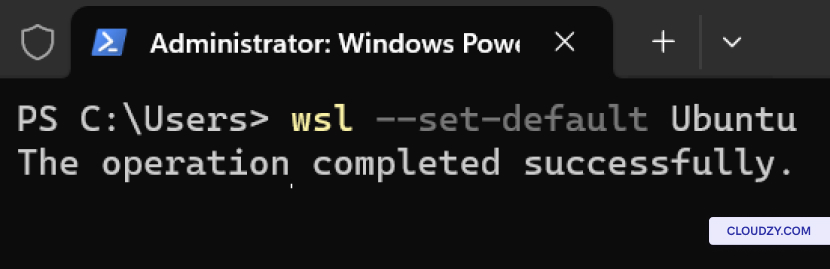
Chạy một bản phân phối Linux cụ thể
Phân phối:
Để chạy một bản phân phối Linux cụ thể với một người dùng cụ thể, hãy sử dụng:
wsl --distribution <Distribution Name> --user <User Name>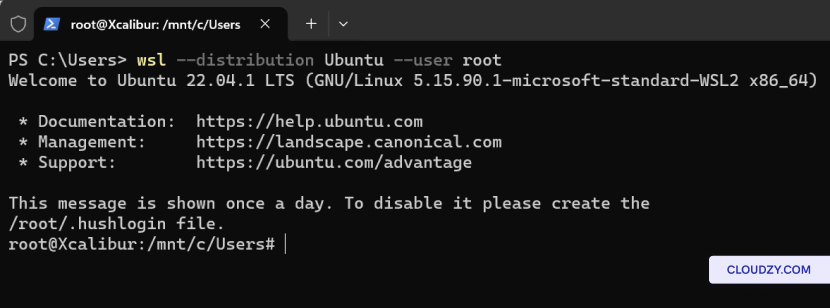
Loại bỏ một
Phân phối Linux cụ thể
Nếu bạn muốn xóa một phân phối Linux cụ thể khỏi WSL
của mình, hãy làm theo các bước sau:
-
Mở Command Prompt hoặc Windows Terminal.
-
Chạy lệnh sau và thay thế distro
name bằng tên của phân phối bạn muốn
loại bỏ:
wsl --unregister <distro name>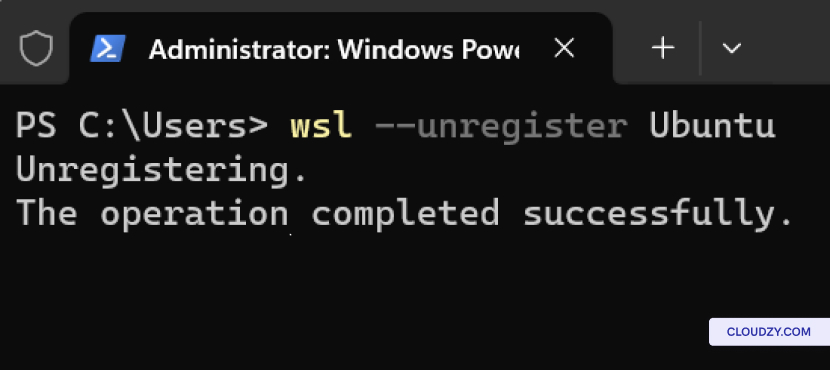
Lệnh này sẽ hủy đăng ký phân phối được chỉ định khỏi WSL,
xóa nó khỏi hệ thống của bạn. Lưu ý rằng tất cả dữ liệu, cài đặt và
phần mềm liên quan đến phân phối đó sẽ bị mất vĩnh viễn.
Gỡ cài đặt WSL khỏi
Máy tính của bạn
Nếu bạn muốn gỡ cài đặt hoàn toàn WSL khỏi máy tính, hãy làm theo
các bước này:
-
Mở Command Prompt hoặc Windows Terminal.
-
Lệnh dưới đây sẽ tắt Subsystem Windows cho Linux
trên hệ thống của bạn. Sau khi bị tắt, WSL sẽ bị xóa khỏi máy tính
máy tính
Disable-WindowsOptionalFeature -Online -FeatureName Microsoft-Windows-Subsystem-Linux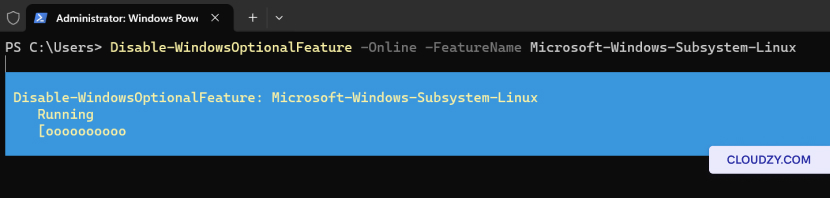
Với WSL, việc tích hợp Windows và Linux trở nên đơn giản. Từ
đảm bảo bạn có phiên bản Windows phù hợp cho đến khi thực thi các lệnh để
cài đặt và chạy các phân phối Linux, quy trình này là
dễ dàng. Ngoài ra, bạn có thể quản lý các phân phối Linux của mình
một cách hiệu quả bằng các lệnh WSL cơ bản. Nếu bạn cần thêm thông tin hoặc
hỗ trợ thêm, vui lòng liên hệ với đội hỗ trợ của chúng tôi bằng cách gửi một
vé.
Cũng trong Cài đặt thủ công
Hướng dẫn liên quan.
Cần giúp việc khác?
Thời gian phản hồi trung vị dưới 1 giờ. Con người thật, không phải bot.