
Quản lý web hosting có thể phức tạp và dễ dẫn đến tình trạng máy chủ
không được sử dụng hết công suất, đặc biệt khi quản lý nhiều trang web.
Bài viết này giải quyết vấn đề đó bằng cách hướng dẫn cách lưu trữ nhiều
trang web trên một máy chủ duy nhất. Bằng cách sử dụng Apache trên
các hệ thống Linux (Ubuntu và CentOS) và Internet Information
Services (IIS) trên Windows, bạn có thể tối đa hóa tiềm năng của máy
chủ, đơn giản hóa quản lý trang web và giảm đáng kể chi phí vận hành.
Hướng dẫn này cung cấp cho các quản trị viên máy chủ các bước chi tiết để
tối ưu hóa môi trường lưu trữ, đảm bảo mỗi trang web hoạt động ổn định
trên một máy chủ tập trung.
thiết lập.
Apache
Cấu hình cho Ubuntu và CentOS
Phần này hướng dẫn bạn quy trình cấu hình Apache để lưu trữ nhiều
trang web trên một máy chủ duy nhất, được thiết kế đặc biệt cho các hệ
thống Ubuntu và CentOS.
Điều kiện tiên quyết
Cập nhật cơ sở dữ liệu gói của hệ thống:
Ubuntu/Debian:
sudo apt update
sudo apt upgrade -y
CentOS/RHEL:
sudo yum update -yĐảm bảo bạn có sudo quyền để thực hiện
các tác vụ hành chính.
Bước 1: Cài đặt
Apache
Ubuntu/Debian:
sudo apt install apache2 -yCentOS/RHEL (gói được đặt tên là httpd):
sudo yum install httpd -yBước 2: Tạo
Thư mục
Tạo thư mục gốc cho mỗi trang web:
sudo mkdir -p /var/www/domain.com/public_html
sudo mkdir -p /var/www/domain2.com/public_html
Thay thế domain.com và domain2.com bằng
tên miền thực tế của bạn.

Bước 3: Gán
Quyền hạn
Đặt quyền để cho phép máy chủ web truy cập
nội dung:
sudo chown -R $USER:$USER /var/www/domain.com/public_html
sudo chown -R $USER:$USER /var/www/domain2.com/public_html
sudo chmod -R 755 /var/www
Bước 4: Tạo file Index
Trang
Tạo một cái đơn giản index.html cho mỗi miền:
echo "Welcome to domain.com" | sudo tee /var/www/domain.com/public_html/index.html
echo "Welcome to domain2.com" | sudo tee /var/www/domain2.com/public_html/index.html
Bước 5: Cấu hình
Máy chủ ảo
Sao chép tệp cấu hình mặc định và chỉnh sửa cho mỗi miền:
sudo cp /etc/apache2/sites-available/000-default.conf /etc/apache2/sites-available/domain.com.conf
sudo cp /etc/apache2/sites-available/000-default.conf /etc/apache2/sites-available/domain2.com.conf
Chỉnh sửa tệp virtual host cho domain.com:
sudo nano /etc/apache2/sites-available/domain.com.confBên trong tệp, thực hiện các thay đổi cần thiết:
<VirtualHost *:80>
    ServerAdmin [email protected]
    ServerName domain.com
    ServerAlias www.domain.com
    DocumentRoot /var/www/domain.com/public_html
    ErrorLog ${APACHE_LOG_DIR}/error.log
    CustomLog ${APACHE_LOG_DIR}/access.log combined
</VirtualHost>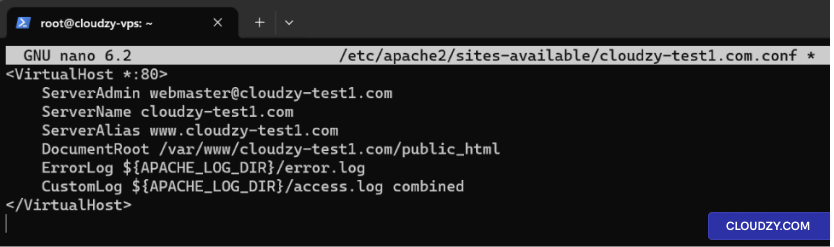
Lặp lại quá trình này cho domain2.com.
Bước 6: Bật Sites
Bật các site mới và tắt site mặc định:
sudo a2ensite domain.com.conf
sudo a2ensite domain2.com.conf
sudo a2dissite 000-default.conf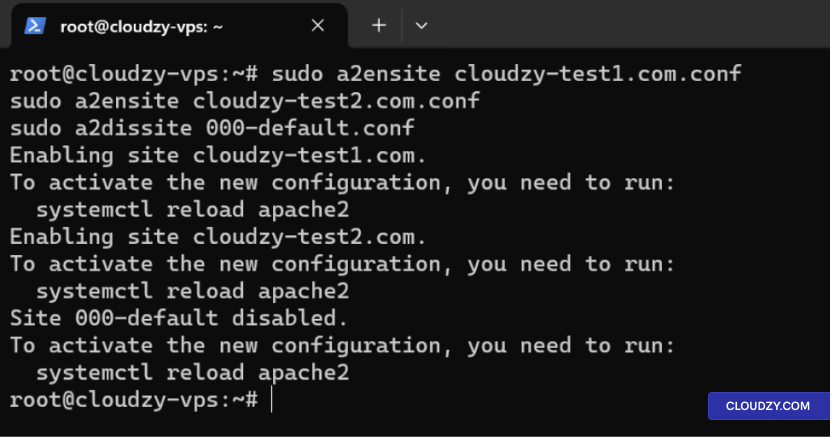
Bước 7: Khởi động lại
Apache
Khởi động lại Apache để áp dụng thay đổi:
Ubuntu/Debian:
sudo systemctl restart apache2CentOS/RHEL:
sudo systemctl restart httpdBước 8: Chỉnh sửa
Tệp Hosts và Kiểm tra Websites
Chỉnh sửa Tệp Hosts:
- Mở tệp hosts bằng trình soạn thảo văn bản:
sudo nano /etc/hosts- Thêm các mục nhập cho các domain của bạn trỏ đến địa chỉ IP của máy chủ,
ví dụ:
192.168.1.10 domain.com
192.168.1.10 domain2.com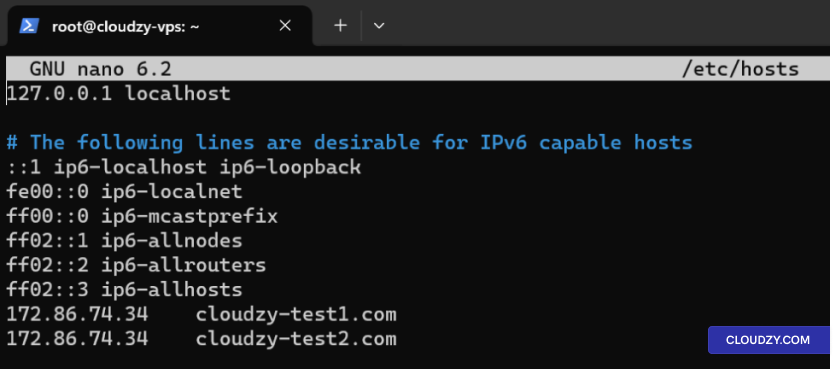
- Lưu và đóng tệp.
Cách khác: Cập nhật DNS A Records:
Nếu bạn đã đăng ký domain, cập nhật A records trong DNS
để trỏ đến địa chỉ IP của máy chủ của bạn.
Kiểm tra Websites bằng Curl:
Kiểm tra các website của bạn để đảm bảo chúng có thể truy cập:
curl http://domain.com
curl http://domain2.com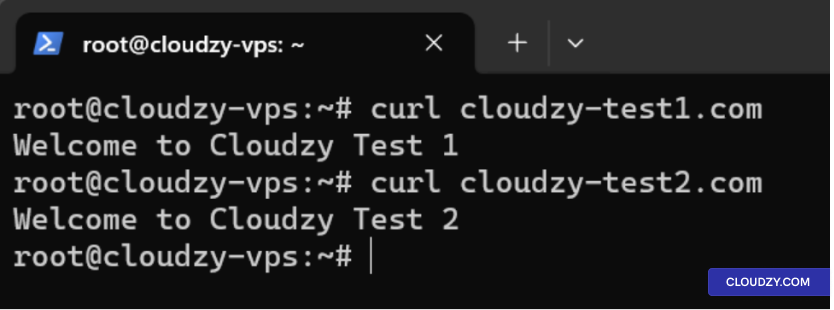
Cấu hình IIS
cho Windows Server
Phần này cung cấp hướng dẫn toàn diện để thiết lập
nhiều website trên một máy chủ duy nhất bằng Internet Information Services
(IIS) trên Windows Server.
Bước
1: Cài đặt IIS bằng Add Roles and Features Wizard
-
Mở Server Manager: Nhấp vào Server Manager
trên thanh tác vụ hoặc mở từ menu Start. -
Khởi động Trình hướng dẫn Thêm vai trò và tính năng: Trong
Bảng điều khiển Server Manager, nhấp vào Quản lý và sau đó
chọn Thêm Vai Trò và Tính Năng. -
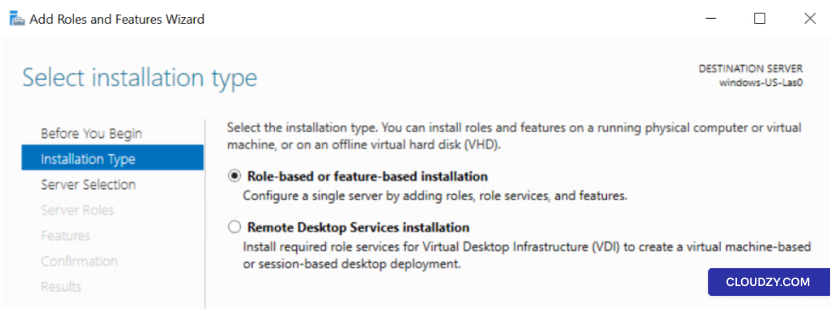
Cài đặt theo Vai trò hoặc Tính năng: Chọn
Cài đặt theo vai trò hoặc tính năng và bấm vào
Tiếp theo.
-
Chọn Máy chủ: Chọn máy chủ mà bạn muốn sử dụng
muốn cài đặt IIS và nhấp vào Tiếp theo. -
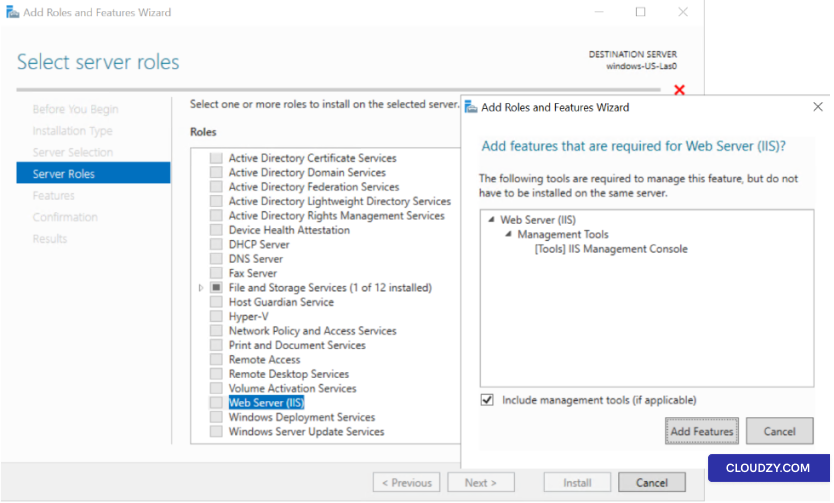
Thêm Vai Trò Trong phần Roles, đánh dấu vào ô
choWeb Server (IIS). Khi được yêu cầu thêm các tính năng mà
được yêu cầu cho Web Server (IIS), nhấp vào Thêm
Tính năng.
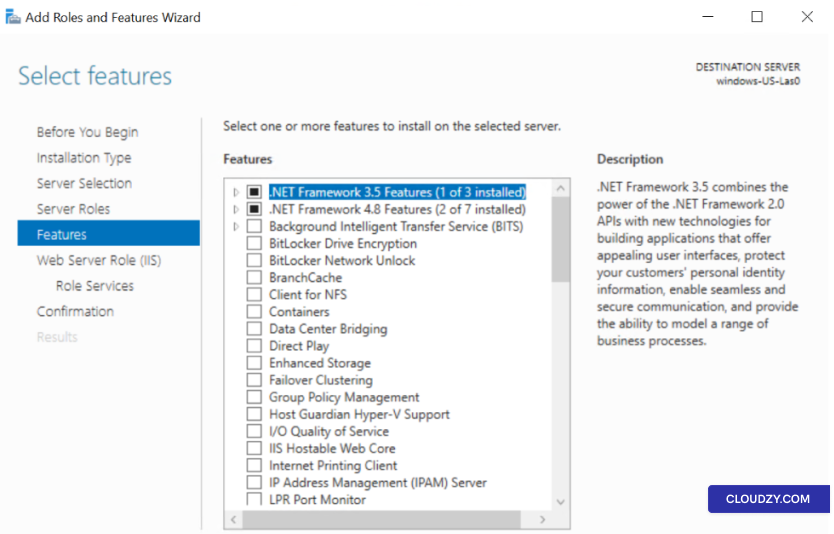
- Các tính năng: Không cần thêm tính năng nào
trừ khi bạn có nhu cầu đặc biệt. Nhấp vào Tiếp theo.
-
Vai trò Web Server (IIS): Xem lại thông tin
và bấm vào Tiếp theo. -
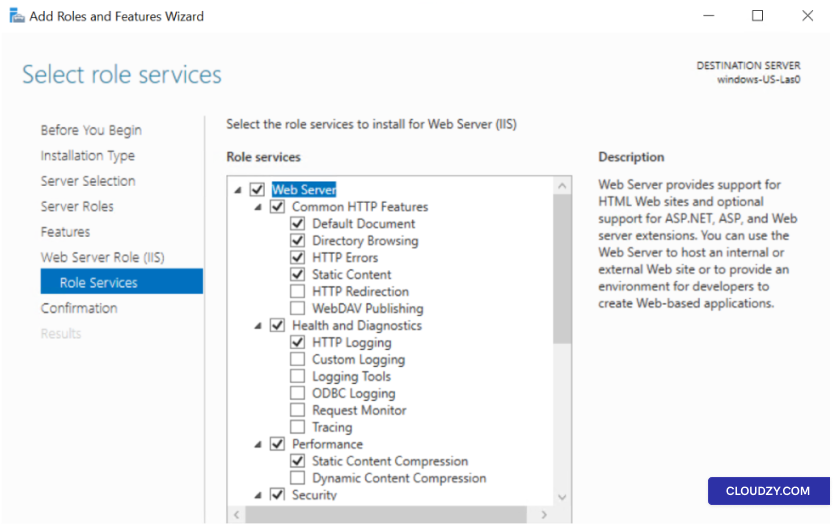
Dịch vụ theo vai trò: Chọn các dịch vụ vai trò IIS để
cài đặt. Đối với máy chủ web cơ bản, các lựa chọn mặc định thường
đủ. Nhấp vào Tiếp theo.
-
Xác nhận: Kiểm tra lựa chọn của bạn và nhấp
on Cài đặt. Quá trình cài đặt sẽ
bắt đầu. -
Hoàn thành: Sau khi cài đặt hoàn tất,
nhấp vào Đóng.
Bước 2: Thêm Trang Web
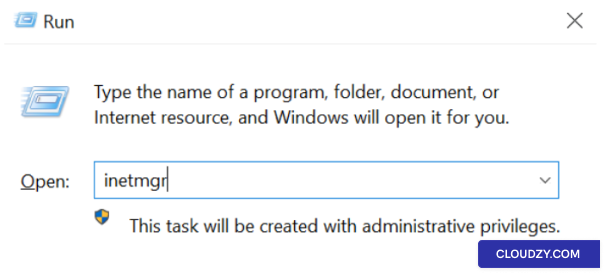
- Mở IIS Manager: Nhấn Windows phím +
R, nhập inetmgr, và nhấn
Enter.
-
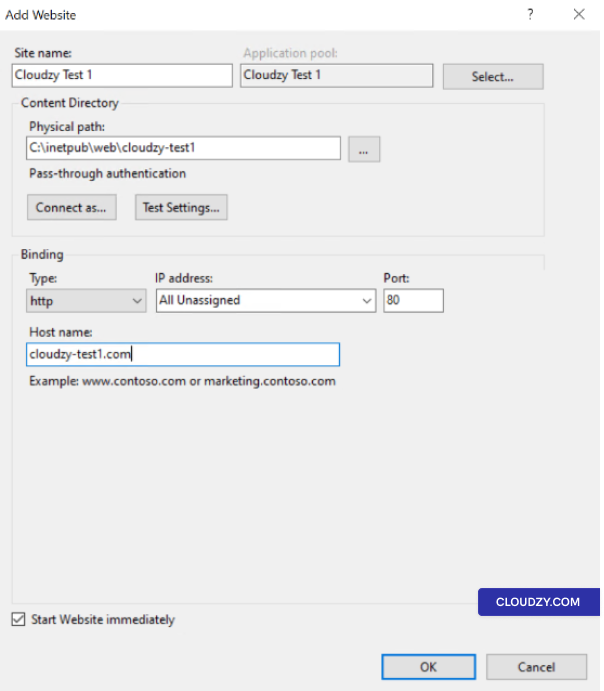
Tạo Trang Web Mới: Nhấp chuột phải vào
Sites thư mục trong IIS Manager và chọn Thêm
Website. -
Chi tiết Trang web:
-
Tên trang web: Nhập tên mô tả.
-
Đường dẫn vật lý: Chọn thư mục chứa
tệp của trang web. -
Loại: Thường thường http.
-
Địa chỉ IP: Chọn một IP hoặc để mặc định Tất cả
Chưa được gán. -
Cổng: Thường xuyên 80 cho
HTTP. -
Tên máy chủ: Nhập tên miền.
- Lặp lại cho Các Trang Web Bổ sung: Làm theo các bước tương tự
cho mỗi trang web.
Bước 3: Cấu hình Host
Tiêu đề
-
Chọn một Trang web: Nhấp vào trang web trong IIS
Quản lý. -
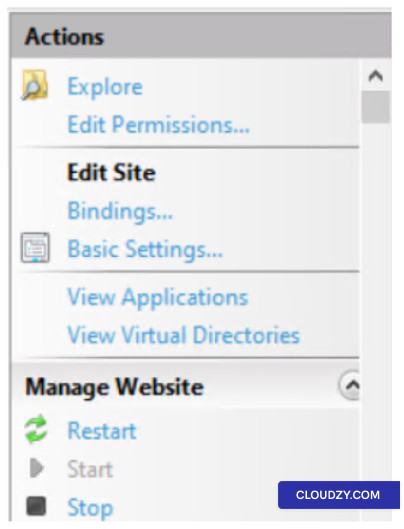
Mở Ràng Buộc: Trong Hành động
bảng điều khiển, nhấp vào Bindings.
-
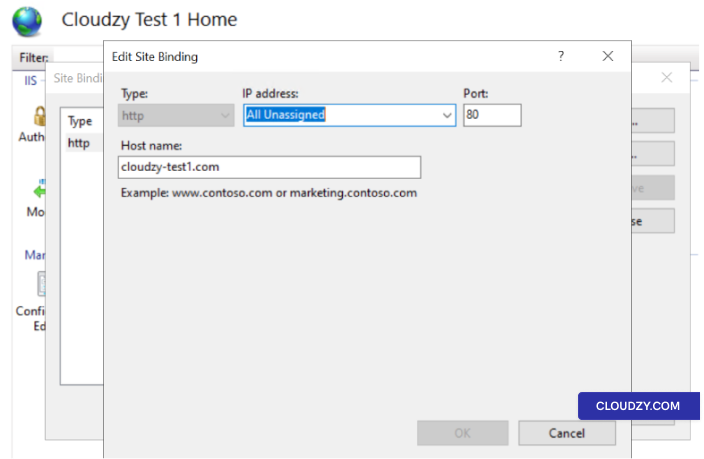
Chỉnh sửa hoặc Thêm Binding: In Trang web
Bindings, chỉnh sửa binding hiện có hoặc nhấp vào
Thêm. -
Chỉ định Tên Host: Nhập tên host trong
Tên máy chủ trường
- Lặp lại cho Các Trang Web Bổ sung: Làm theo các bước tương tự
cho mỗi trang web.
Bước 4: Quản lý
DNS và Chỉnh sửa Tệp Hosts
-
Cập nhật Bản ghi DNS: Để tên miền của bạn được
phân giải thành máy chủ IIS của bạn, hãy cập nhật bản ghi DNS A để trỏ đến
địa chỉ IP công khai của máy chủ. Điều này là cần thiết nếu bạn đang sử dụng
tên miền đã đăng ký. -
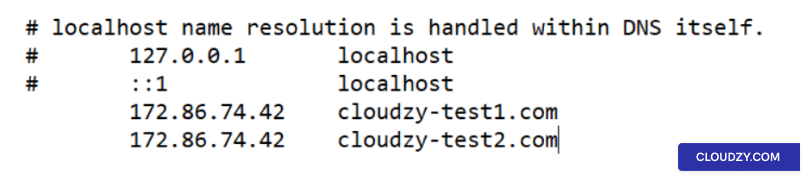
Chỉnh sửa Tệp Hosts (Tùy chọn): Nếu bạn không
nếu bạn có tên miền và muốn kiểm tra cục bộ, bạn có thể chỉnh sửa tệp hosts trên
máy tính cục bộ của bạn (không phải máy chủ). Tệp này thường nằm tại
**C:**. Thêm các mục cho mỗi trang web của bạn trỏ đến địa chỉ IP
của máy chủ IIS của bạn. Ví dụ:
192.168.1.10 domain.com
192.168.1.10 domain2.com
Thay thế 192.168.1.10 với địa chỉ IP của
máy chủ Windows. Lưu ý, thay đổi này sẽ chỉ khiến các trang web
có thể truy cập được trên máy tính nơi bạn chỉnh sửa tệp hosts.
Bước 5: Xác minh
Các trang web
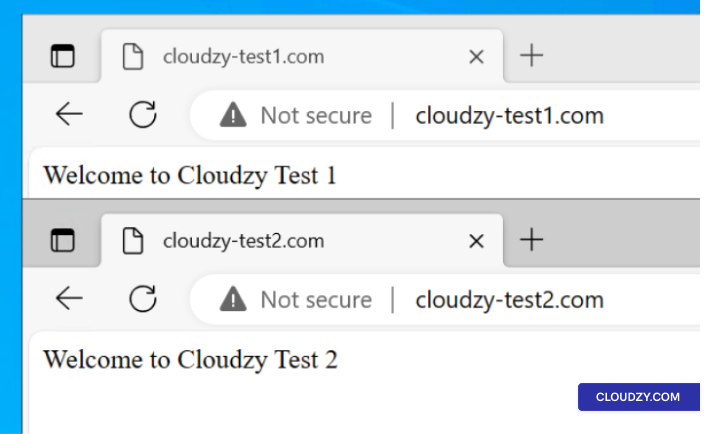
Mở trình duyệt web và điều hướng đến từng tên miền để đảm bảo rằng các
trang web đang được phục vụ chính xác. Nếu bạn chỉnh sửa tệp hosts, hãy
thực hiện điều này trên máy tính nơi bạn đã thực hiện chỉnh sửa. Bạn sẽ thấy nội dung
của trang web nếu mọi thứ được cấu hình đúng.
Bước 6:
Cấu hình bổ sung (Tùy chọn)
-
Chứng chỉ SSL: Nếu bạn dự định sử dụng HTTPS,
bạn sẽ cần cài đặt và cấu hình chứng chỉ SSL cho từng
trang web -
Các Vùng Ứng Dụng: Hãy cân nhắc tạo các
application pools riêng biệt cho từng trang web để quản lý tốt hơn và
bảo mật -
Cài đặt Bảo mật: Kiểm tra và cấu hình các
cài đặt bảo mật theo yêu cầu của bạn.
Mỗi trang web sẽ có thể truy cập được thông qua tên miền riêng của nó, chia sẻ
cùng tài nguyên máy chủ.
Tóm lại, lưu trữ nhiều trang web trên một máy chủ duy nhất bằng cách sử dụng
Apache hoặc IIS vừa hiệu quả vừa tiết kiệm chi phí. Bằng cách làm theo các bước chi tiết
được cung cấp cho Ubuntu, CentOS và máy chủ Windows, bạn có thể
hợp lý hóa quản lý web và tối ưu hóa tài nguyên máy chủ, đảm bảo một
sự hiện diện trực tuyến mạnh mẽ. Nếu bạn có bất kỳ câu hỏi nào, vui lòng liên hệ
chúng tôi bằng gửi
một vé.
Cũng trong Cài đặt thủ công
Hướng dẫn liên quan.
Cần giúp việc khác?
Thời gian phản hồi trung vị dưới 1 giờ. Con người thật, không phải bot.