
Cài đặt nextcloud hub6 trên ubuntu
Hướng dẫn này cung cấp một cách tiếp cận đơn giản để cài đặt
phiên bản mới nhất của Nextcloud, một nền tảng năng suất tự lưu trữ, trên
máy chủ Ubuntu. Nextcloud Hub 6 (27.1.3) cung cấp lưu trữ tệp,
cộng tác và nhiều hơn nữa, với tính linh hoạt của một máy chủ riêng.
Điều kiện tiên quyết
-
Một máy chủ chạy Ubuntu 20.04 LTS hoặc phiên bản mới hơn.
-
Có kinh nghiệm cơ bản với giao diện dòng lệnh.
Quy trình cài đặt
Làm theo các bước sau để cài đặt Nextcloud Hub 6 (27.1.3) trên Ubuntu của bạn
máy chủ:
Bước 1: Cập nhật Hệ thống
Máy chủ
Đảm bảo danh sách gói của máy chủ và chính hệ thống được cập nhật lên phiên bản mới nhất.
ngày:
sudo apt update && sudo apt upgrade -yBước 2: Cài đặt Apache
Máy chủ Web
Cài đặt Apache, nó sẽ phục vụ các tệp Nextcloud của bạn:
sudo apt install apache2 -yBước 3:
Cài đặt PHP và Các Mô-đun PHP Bắt buộc
Nextcloud yêu cầu PHP để chạy. Cài đặt PHP cùng với các mô-đun cần thiết.
mô-đun:
sudo apt install php libapache2-mod-php php-mysql php-dom php-xml php-mbstring php-gd php-curl php-zip -yBước 4: Cài đặt MariaDB
Máy chủ
Cài đặt MariaDB, một máy chủ cơ sở dữ liệu để lưu trữ dữ liệu Nextcloud:
sudo apt install mariadb-server -yBước 5: Tạo một
Cơ sở dữ liệu cho Nextcloud
Trước tiên, đăng nhập vào shell MariaDB:
sudo mariadb -u root -pSau khi đăng nhập, tạo một cơ sở dữ liệu cho Nextcloud và một người dùng với các quyền cần thiết.
thông tin xác thực mong muốn:
CREATE DATABASE nextcloud;
GRANT ALL PRIVILEGES ON nextcloud.* TO 'your_desired_username'@'localhost' IDENTIFIED BY 'your_desired_password';
FLUSH PRIVILEGES;
EXIT;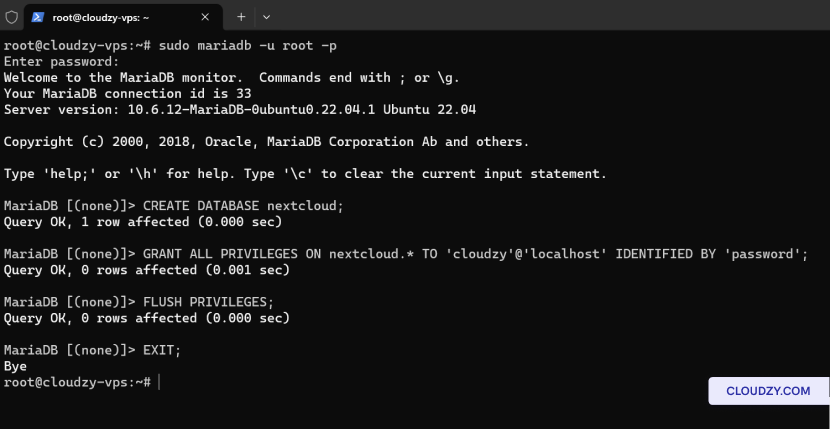
Bước 6:
Cài đặt Unzip và Tải xuống Nextcloud
Trước khi tải xuống Nextcloud, hãy đảm bảo rằng unzip đã được cài đặt để
giải nén tệp đã tải xuống:
sudo apt install unzip -y
wget https://download.nextcloud.com/server/releases/nextcloud-27.1.3.zip
Bước 7:
Giải nén Nextcloud và Đặt Quyền
Giải nén gói Nextcloud vào thư mục gốc web và đặt quyền phù hợp.
quyền truy cập chính xác:
unzip nextcloud-27.1.3.zip -d /var/www/html/
sudo chown -R www-data:www-data /var/www/html/nextcloud/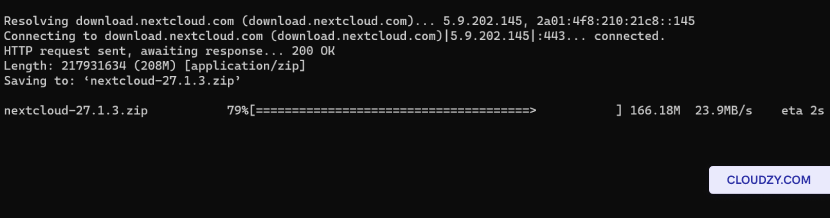
Bước 8: Cấu hình
Apache cho Nextcloud
Tạo một tệp cấu hình Apache cho Nextcloud:
sudo nano /etc/apache2/sites-available/nextcloud.confChèn cấu hình sau đây và lưu tệp:
Alias /nextcloud "/var/www/html/nextcloud/"
<Directory /var/www/html/nextcloud/>
  Require all granted
  AllowOverride All
  Options FollowSymLinks MultiViews

  <IfModule mod_dav.c>
    Dav off
  </IfModule>
</Directory>
Kích hoạt trang web mới và mô-đun viết lại:
sudo a2ensite nextcloud
sudo a2enmod rewrite
sudo systemctl restart apache2
Bước
9: Hoàn tất cài đặt qua Giao diện Web
Mở trình duyệt web và điều hướng đến
http://your_server_ip/nextcloud. Hoàn tất thiết lập bằng cách
cung cấp các thông tin sau:
-
Chi tiết tài khoản quản trị: Chọn tên người dùng và
mật khẩu cho tài khoản quản trị viên Nextcloud CD. -
Thư mục dữ liệu: Xác nhận đường dẫn đến thư mục dữ liệu
nơi Nextcloud sẽ lưu trữ các tệp của nó. -
Cấu hình cơ sở dữ liệu: Nhập thông tin đăng nhập
cho người dùng cơ sở dữ liệu và tên mà bạn tạo trước đó. Sử dụng
localhost cho máy chủ cơ sở dữ liệu trừ khi cơ sở dữ liệu của bạn là
trên một máy chủ khác.
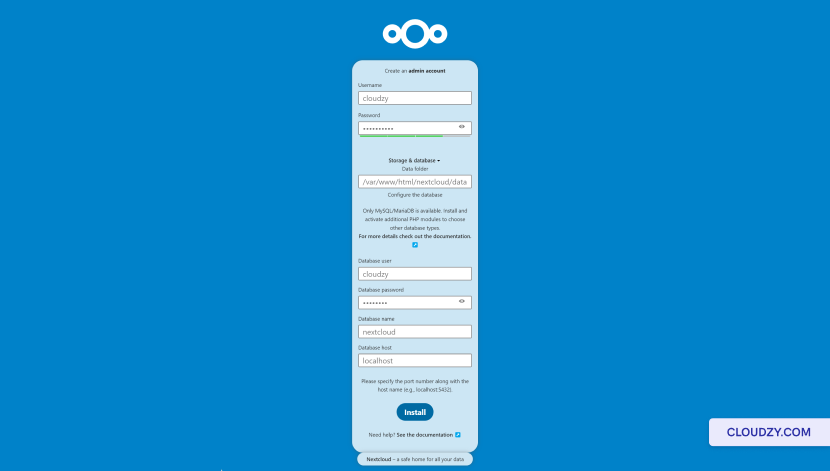
Sau khi nhập các chi tiết, nhấp vào Hoàn thành cài đặt
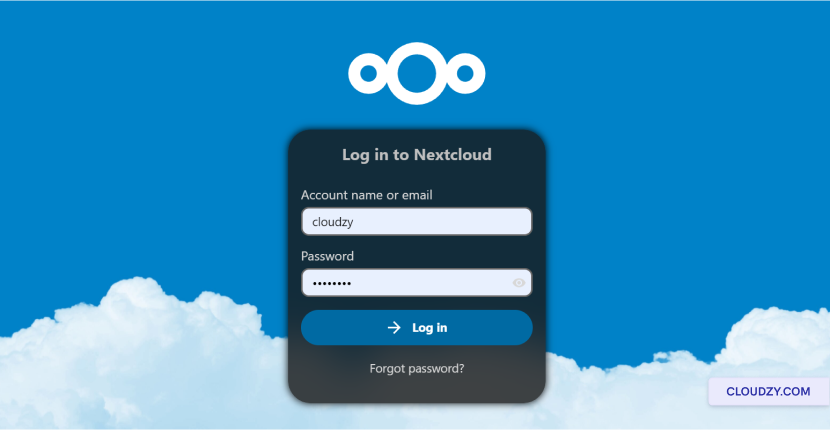
nút để hoàn tất cài đặt và sau đó điều hướng đến
http://your_server_ip/nextcloud/index.php/login nếu bạn
không tự động chuyển hướng.
Bây giờ bạn có một phiên bản Nextcloud Hub 6 (27.1.3) đang chạy trên
máy chủ Ubuntu. Bắt đầu bằng cách khám phá bảng điều khiển và cấu hình
môi trường Nextcloud của bạn theo nhu cầu cá nhân hoặc kinh doanh của bạn. Nếu bạn
cần thêm thông tin hoặc hỗ trợ thêm, vui lòng liên hệ
đội hỗ trợ của chúng tôi bằng cách gửi một
vé.
Cũng trong Cài đặt thủ công
Hướng dẫn liên quan.
Cần giúp việc khác?
Thời gian phản hồi trung vị dưới 1 giờ. Con người thật, không phải bot.