
إذا شغّلت Android Emulator مع تسريع الأجهزة على خادم لا يتيح المحاكاة الافتراضية للمعالج، فقد يتوقف برسالة خطأ مثل "x86 emulation currently requires hardware acceleration!". ولن تعمل عليه أحدث نسخة من BlueStacks أيضًا. ما يحسم الأمر عادةً هو ما إذا كان المزود يمرر ميزات المحاكاة الافتراضية للمعالج إلى خادم VPS الخاص بك، لذا يبدأ اختيار أفضل VPS لمحاكيات Android بهذا الإعداد، قبل RAM أو السعر.
يستغرق فحص الإعداد دقيقة واحدة. بعده تأتي سعة RAM الدنيا، والاختيار بين Windows وLinux، وكيفية تعامل خمسة مزودين مع المحاكاة الافتراضية وترخيص Windows والفوترة.
الإجابة المختصرة
لتشغيل إصدارات BlueStacks الحالية ومحاكاة Android المسرّعة بالأجهزة، تأكد أولًا من أن المزود يتيح Intel VT-x أو AMD-V. ابدأ بذاكرة RAM سعتها 8 GB لنسخة واحدة من BlueStacks على Windows، ثم اختبر توافق الرسوميات. تعلن Cloudzy عن تفعيل المحاكاة الافتراضية افتراضيًا وعن صورة BlueStacks تُنشر بنقرة واحدة، مع ترخيص Windows تجريبي أو ترخيصك الخاص. تدعم AWS وAzure المحاكاة الافتراضية المتداخلة على مثيلات محددة وتقدمان أسعارًا تشمل ترخيص Windows، لكن ذلك ليس اعتمادًا لتوافق BlueStacks. تدعم Contabo هذه الميزة ضمن سلسلة Max Performance VPS/VDS، مع عدم التحقق من BlueStacks. تدعم Google Compute Engine نظام Linux KVM للمحاكاة الافتراضية المتداخلة، وليس Hyper-V. ولا تدرج BlueStacks نفسها Windows Server ضمن أنظمة التشغيل المدعومة.
لماذا لا تستطيع معظم خطط VPS تشغيل BlueStacks؟
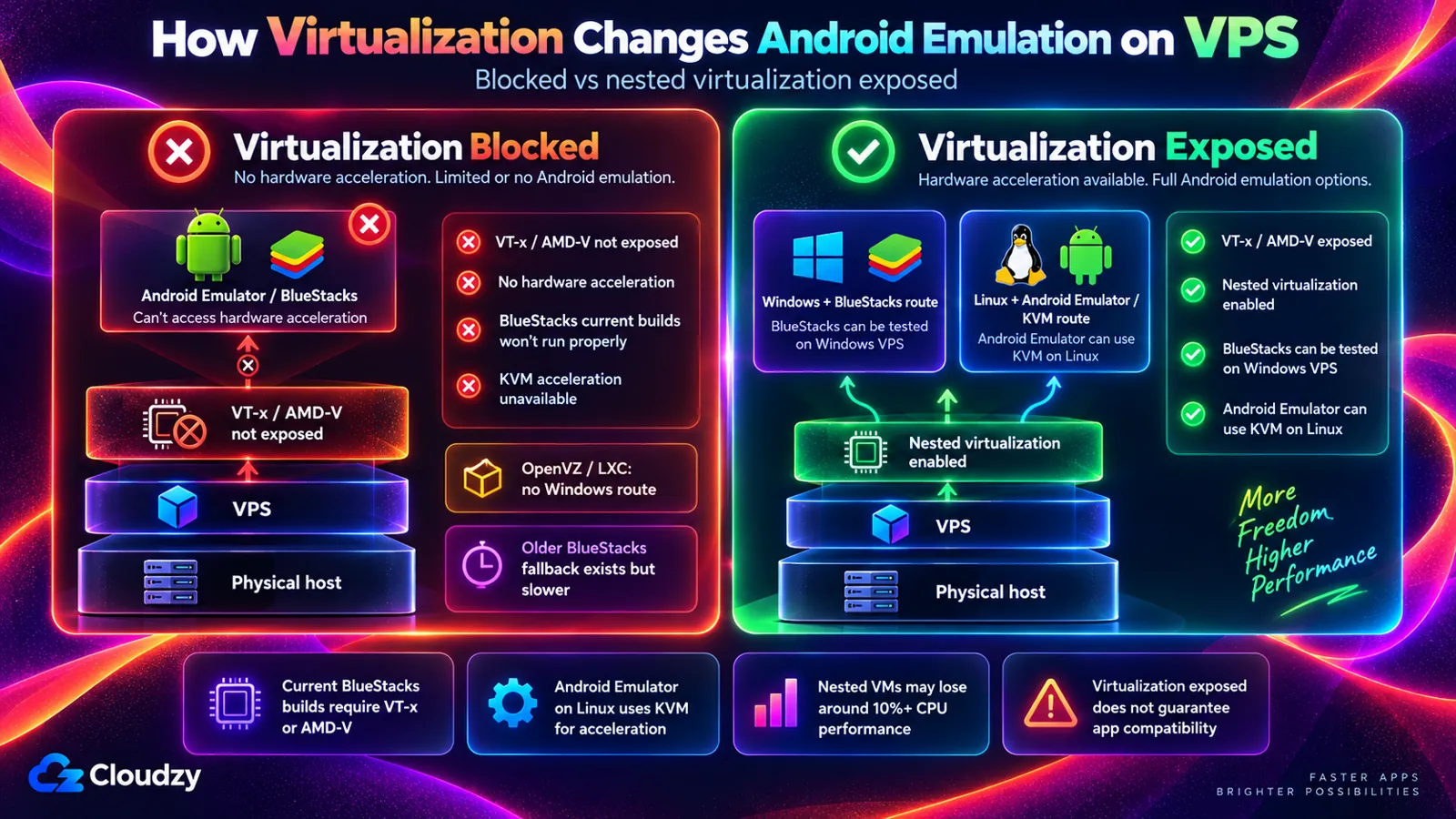
تتطلب إصدارات BlueStacks الحالية Intel VT-x أو AMD-V. ويستخدم Android Emulator من Google ميزات المعالج هذه للتشغيل بتسريع الأجهزة. خادم VPS هو أصلًا آلة افتراضية، لذلك لا تتوفر هذه الميزات داخله إلا إذا مررها المزود إليه. يسمى هذا التمرير بالمحاكاة الافتراضية المتداخلة، ويتركه بعض المزودين معطلًا.
من دونها، يوجهك مركز مساعدة BlueStacks إلى إصدار أقدم بمعمارية 32 بت، هو الإصدار 5.14.22، ويرفق به هذا التحذير:
"قد تواجه مشكلات في الأداء على BlueStacks 5.14.22."
ويقول مركز المساعدة نفسه إن المحاكاة الافتراضية ضرورية قبل أن تتمكن من تخصيص أكثر من نواة معالج واحدة لـBlueStacks. على Linux، يستمد محاكي Google سرعته من KVM، وهو برنامج الإشراف على الآلات الافتراضية المدمج في نواة Linux، أي طبقة البرمجيات التي تشغّل الآلات الافتراضية. وهو يحتاج إلى VT-x أو AMD-V ليعمل؛ وبدونهما لا يتوفر تسريع KVM.
تُستبعد خطط OpenVZ وLXC من خيارات BlueStacks قبل فحص أي شيء آخر: فهي تشارك نواة المضيف ولا تستطيع تشغيل Windows. ولا يمكنك التعويل على تشغيل المحاكي فيها أيضًا.
حتى عند تفعيل المحاكاة الافتراضية المتداخلة، تتنازل عن بعض السرعة مقابلها. تقول وثائق Google إن الآلات الافتراضية المتداخلة "قد تشهد انخفاضًا بنسبة 10% أو أكثر" في أداء الأعمال المعتمدة على المعالج، وربما أكثر عندما يتكون العمل أساسًا من نشاط القرص وحركة الشبكة.
كيفية التحقق من إتاحة المحاكاة الافتراضية على VPS
على خادم Linux VPS، يخبرك عدّ علامتي vmx أو svm في /proc/cpuinfo بما إذا كانت المحاكاة الافتراضية تصل إلى خادمك. أجرِ الفحص خلال الساعة الأولى على خادم يُحاسب بالساعة، قبل دفع تكلفة شهر كامل، لأنه يفحص شرطًا مسبقًا لتسريع الأجهزة على خادم VPS المحدد، لا ما إذا كان المحاكي سيعمل.
egrep -c '(vmx|svm)' /proc/cpuinfo/proc/cpuinfo هو الملف الذي يسرد فيه Linux الميزات التي يتيحها المعالج؛ vmx هي علامة المحاكاة الافتراضية لدى Intel، وsvm هي علامة AMD. ويفسر دليل Google لتسريع المحاكي العدد هكذا: "تعني نتيجة تساوي 1 أو أكبر أن المحاكاة الافتراضية مدعومة."
النتيجة 0 هي موضع الالتباس. تقول صفحة Google إن 0 تعني أن معالجك لا يدعم المحاكاة الافتراضية للأجهزة، وهذا صحيح على حاسوب فعلي. أما على VPS، فتعني 0 أن المزود لا يمرر المحاكاة الافتراضية إليك، أو أن الإعداد ما زال معطلًا لهذا الخادم في AWS وAzure وGoogle. ولا تدل على عمر الأجهزة.
يبحث فحص ثانٍ عن جهاز KVM:
ls -l /dev/kvmوجود الجهاز مؤشر مفيد، وليس اختبارًا شاملًا لإمكانية الاستخدام. يحتاج مستخدم المحاكي أيضًا إلى إذن للوصول إليه. بعد تثبيت Android SDK، شغّل اختبار -accel-check الخاص بالمحاكي باستخدام حساب المستخدم الذي سيشغّله. وعلى Ubuntu، يوفر الأمر sudo kvm-ok من حزمة cpu-checker فحصًا إضافيًا.
على خادم Windows، تطلب منك مقالة المساعدة الخاصة بـBlueStacks فتح مدير المهام، والانتقال إلى علامة تبويب الأداء، وقراءة سطر المحاكاة الافتراضية. كُتبت تلك المقالة للحواسيب الشخصية، وقد لا يظهر السطر أصلًا على خادم افتراضي. يمكن لخادم Linux VPS بالحجم نفسه أن يساعدك في التقييم الأولي للمزود، لكنه لا يتحقق من مثيل Windows لديك. افحص إعدادات المزود لخادم Windows VPS الفعلي، ثم اختبر BlueStacks وتطبيقك عليه.
يحاسب أربعة من المزودين الخمسة المقارنين أدناه بالساعة أو بوحدات زمنية أقصر. سأُنشئ خادمًا بالحجم الذي أنوي استخدامه، وأجري الفحص، وأحذفه إذا ظهرت النتيجة 0. على AWS أو Azure أو Google، تأكد من تفعيل الإعداد لذلك الخادم قبل حذفه.
كم يحتاج محاكي Android من RAM على الخادم؟
هذه ليست مهمة لذاكرة 1 GB. لتشغيل نسخة واحدة من BlueStacks على خادم Windows، خطط لذاكرة RAM سعتها 8 GB. تطلب متطلبات نظام BlueStacks ما لا يقل عن 4 GB وتوصي بسعة 8 GB أو أكثر. أما الحد الأدنى لدى Microsoft لتشغيل Windows Server مع سطح المكتب فهو 2 GB، قبل بدء المحاكي.
رقم 8 GB هو نقطة بدايتي العملية، وليس متطلبًا مضمونًا لكل تطبيق. يشير الحد الأدنى لدى BlueStacks البالغ 4 GB إلى الحاسوب كاملًا، وليس تخصيص 4 GB إضافية فوق احتياجات Windows. يحقق خادم 4 GB هذا الحد الأدنى للذاكرة لكنه يترك هامشًا أقل؛ أما خطتا 1 GB و2 GB فتقعان دونه. وتشترط صورة BlueStacks بنقرة واحدة من Cloudzy، على نحو منفصل، ما لا يقل عن 8 GB.
يحتاج BlueStacks أيضًا إلى 5 GB من مساحة القرص الحرة ويوصي بقرص SSD، لذا افحص السعة التخزينية المتاحة إلى جانب نوع القرص.
بالنسبة إلى المعالج، توصي إرشادات تخصيص موارد BlueStacks بنواتين و2 GB لتطبيق لا يتطلب رسوميات كثيفة، و4 أنوية و4 GB لتطبيق كثيف الرسوميات. تنطبق الإرشادات على كل نسخة. خادم 4 vCPU نقطة بداية، وليس دليلًا على أن تطبيقًا متطلبًا سيعمل جيدًا. تحذر BlueStacks من تخصيص جميع أنوية معالج المضيف للمحاكي، لذا اترك سعة لـWindows والعمليات الأخرى.
Windows مع BlueStacks، أم Linux مع محاكٍ؟
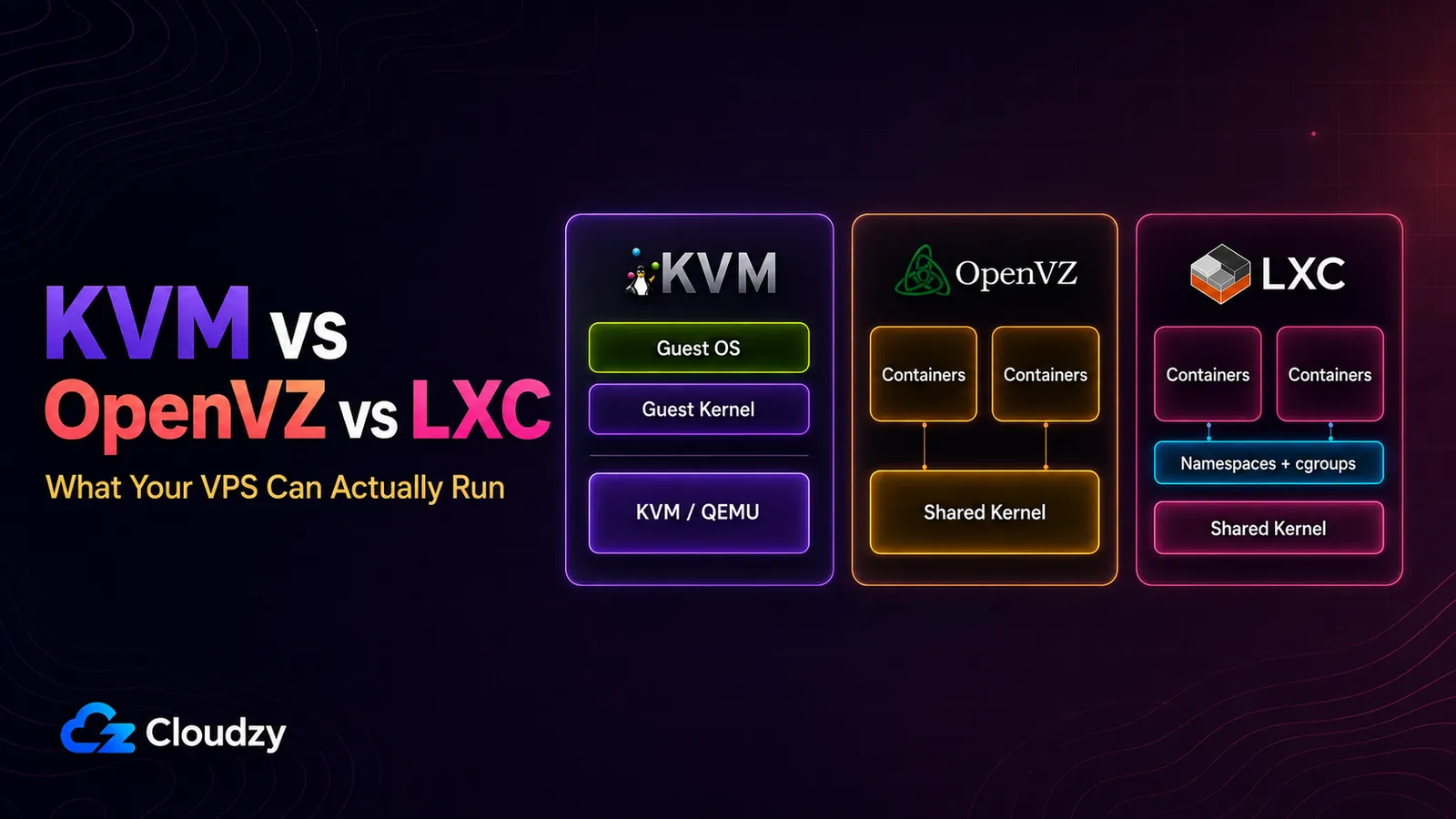
هناك مساران لتشغيل Android على خادم. يمنحك Windows VPS مع BlueStacks سطح المكتب المألوف عبر سطح المكتب البعيد، لكنه يتطلب تكلفة ترخيص Windows ويقع خارج دعم BlueStacks. أما Linux مع Android Emulator من Google، أو Android داخل حاوية، فيجنبك الترخيص، لكنك تنفذ مزيدًا من الإعداد بنفسك.
Windows مع BlueStacks
تتصل باستخدام عميل سطح المكتب البعيد، ويعمل BlueStacks على سطح مكتب Windows في الخادم كما يعمل على الحاسوب الشخصي. عند قطع الاتصال، يواصل الخادم والمحاكي العمل. يظل سطح المكتب قابلًا للوصول من الإنترنت على مدار الساعة، لذا أمّن تسجيل الدخول إلى سطح المكتب البعيد قبل تركه يعمل.
لا تدرج BlueStacks الخوادم ضمن أنظمتها المدعومة. تسمي صفحة المتطلبات Windows المكتبي، "Microsoft Windows 7 وما بعده"، مع اشتراط Windows 10 أو أحدث لأحدث إصدار، ولا يظهر Windows Server فيها. وكان حساب دعم BlueStacks أكثر صراحة عندما سأل مستخدم عن تشغيله عبر RDP:
"بما أن BlueStacks نفسه نوع من الآلات الافتراضية، فإن تشغيل آلة افتراضية داخل أخرى ليس موصى به حقًا، وقد لا يعمل أو قد يؤدي إلى مشكلات."
أفهم ذلك بوصفه حدًا لنطاق الدعم: عندما يتعطل شيء، تكون مسؤولًا عن استكشاف مشكلات BlueStacks وحلها بنفسك.
Linux مع Android Emulator أو Redroid أو Android-x86
يعمل Android Emulator من Google على Linux ويستخدم KVM لتسريع الآلات الافتراضية. لكن دليل Google للتسريع يحذر من تشغيل محاكٍ يستخدم تسريع الآلات الافتراضية داخل آلة افتراضية أخرى، لذا لا تضمن ميزة المحاكاة الافتراضية المتداخلة لدى المزود وحدها إعداد محاكٍ مدعومًا. يمكنك تشغيله دون واجهة رسومية أو عبر سطح مكتب xRDP تعدّه بنفسك. توصي Google باستخدام مضيف بذاكرة RAM سعتها 16 GB عند تشغيل المحاكي داخل Android Studio.
يسلك Redroid مسارًا مختلفًا. فهو يشغّل Android داخل حاوية Docker أو Podman بدلًا من آلة افتراضية متداخلة، ولذلك لا يحتاج إلى KVM. ويتطلب دعم Android Binder وآلية متوافقة للذاكرة المشتركة، باستخدام ashmem أو memfd وفقًا للإعداد. على VPS القائم على الحاويات، يجب أن يتيح المزود ميزات النواة والأذونات اللازمة؛ فصلاحيات root داخل الحاوية لا تكفي. يعمل كحاوية ذات امتيازات تديرها عبر adb وscrcpy، وتحذر وثائقه من إتاحة منفذ adb على شبكة عامة، لذا أبقِ ذلك المنفذ محميًا بجدار ناري.
Android-x86 هو الأسلوب التقليدي لتثبيت Android على حاسوب شخصي. أحدث فرع إصداراته هو Android 9، ويعود آخر عنصر في أخبار المشروع إلى أبريل 2022. تعامل معه كخيار تاريخي، وابدأ بالمحاكي أو Redroid.
كيف يتعامل خمسة مزودين مع المحاكاة الافتراضية وWindows والسعر؟
يوثق كل واحد من هؤلاء المزودين الخمسة المحاكاة الافتراضية للأجهزة في عرض واحد على الأقل، وهذا شرط إدراجه في القائمة. وتختلف الجهات في مواضع توفرها، وإمكانية تشغيل Windows فوقها، وتكلفة ترخيص Windows.
يغيب اسمان مألوفان عمدًا. يقول مركز مساعدة Hostinger إن المحاكاة الافتراضية المتداخلة غير مدعومة في خطط VPS لديه، ولا يقدم DigitalOcean نظام Windows أصلًا ولا يوثق المحاكاة الافتراضية المتداخلة كميزة.
| المزوّد | أين تتاح المحاكاة الافتراضية؟ | مسار Windows + BlueStacks | ترخيص Windows | السعر أو أساس الفوترة |
|---|---|---|---|---|
| AWS (Amazon EC2) | مثيلات Intel الحديثة من الجيلين السابع والثامن، بعد تفعيلها لذلك المثيل | ممكن نظريًا (Hyper-V مدعوم)؛ غير موثق لدى AWS أو BlueStacks | مشمول في سعر Windows | تختلف أسعار الاستخدام عند الطلب باختلاف المنطقة. حجم نموذجي: c7i.xlarge (4 vCPU و8 GiB). يشمل سعر Windows ترخيص Windows Server؛ أما تخزين EBS ورسوم الشبكات المنطبقة فمنفصلة. راجع أسعار EC2 On-Demand. |
| Cloudzy | كل الخطط، مفعلة افتراضيًا | يقدم المزود صورة BlueStacks بنقرة واحدة لأنظمة Windows Server 2016 و2019 و2022؛ اختبر توافق التطبيق والرسوميات. | ترخيص تجريبي أو ترخيصك الخاص | السعر العادي $52.95 شهريًا؛ ويُعلن عنه حاليًا بسعر $26.48 شهريًا مع عرض ترويجي بخصم 50%. سعر موارد الحوسبة المعلن نفسه مع Linux. يشمل 4 vCPU و8 GB من RAM و240 GB من NVMe؛ والترخيص الدائم لـWindows بتكلفة إضافية. |
| Contabo | الفئة العليا ذات الأنوية المخصصة فقط، وليس VPS القياسي | Windows متاح؛ Hyper-V لا يعمل هناك؛ BlueStacks غير متحقق منه | إضافة مدفوعة ترتفع تكلفتها مع حجم الخادم؛ لا يُسمح بترخيصك الخاص | افحص أسعار Max Performance VPS/VDS الحالية ورسوم إضافة Windows قبل الطلب |
| محرك الحوسبة من Google | معظم أجهزة Intel بعد التفعيل؛ باستثناء الأجهزة المحسنة للتكلفة أو الذاكرة، وأجهزة Arm ومعظم أجهزة AMD | لا: المدعوم داخليًا هو Linux KVM فقط | غير متاح | لم يُقارن (لا يوجد مسار Windows) |
| Microsoft Azure | أحجام Intel المحسنة للحوسبة والعامة الحالية، وليس الأحجام القابلة لزيادة الأداء مؤقتًا، مع تعيين نوع الأمان إلى Standard | ممكن نظريًا (Hyper-V مدعوم)؛ غير موثق لدى Microsoft أو BlueStacks | مشمول في سعر Windows | تختلف أسعار الدفع حسب الاستخدام باختلاف المنطقة. حجم نموذجي: Standard_F4s_v2 (4 vCPU و8 GiB). يشمل سعر Windows القياسي ترخيص Windows Server؛ أما الأقراص المُدارة ورسوم الشبكات المنطبقة فمنفصلة. راجع أسعار Azure Windows VM. |
لا تُدرج AWS وAzure في ترتيب عددي للتكلفة الشهرية.
AWS (Amazon EC2)
أتاحت AWS المحاكاة الافتراضية المتداخلة لمثيلات EC2 العادية، غير المخصصة كخوادم فعلية كاملة، في إعلانها بتاريخ 16 فبراير 2026. تُفعّلها لكل مثيل على حدة، ويجب إيقاف المثيل الموجود أولًا.
تدرج AWS كلًا من KVM وHyper-V، وهو برنامج Microsoft للإشراف على الآلات الافتراضية، كخيارين مدعومين داخليًا، وتذكر "محاكيات Android Studio" ضمن حالات الاستخدام، ولا تفرض رسومًا إضافية على الميزة. على Windows، يؤدي تفعيلها إلى تعطيل Credential Guard تلقائيًا، ويتوقف الإسبات عن العمل. للأعمال الحساسة للأداء، توجهك AWS نفسها إلى مثيلات bare-metal التي تستأجر معها الخادم الفعلي كاملًا.
تعمل إصدارات BlueStacks الحالية مع تفعيل Hyper-V، لذا تتوافق المكونات نظريًا، لكن الأمر لا يتجاوز النظرية: فلا AWS ولا BlueStacks توثق هذا الجمع. اختر AWS إذا كان عملك يعمل عليها بالفعل أو كنت تحتاج إلى إدراج الترخيص في فاتورة الشركة. لمحاكٍ واحد، سأقارن أولًا إعداد VPS أبسط، إلا إذا احتجت إلى تكامل AWS أو ترخيص Windows في الفاتورة نفسها.
Cloudzy
تتيح Cloudzy المحاكاة الافتراضية للأجهزة في كل خطة افتراضيًا، بما فيها Windows، دون تذكرة دعم أو إعداد تفعيل اختياري أو ترقية خطة. تتوفر Windows Server 2016 و2019 و2022، وهناك تطبيق BlueStacks بنقرة واحدة لهذه الصور يتطلب ما لا يقل عن 8 GB من RAM.
النقطة التي تستحق الانتباه هي الترخيص. يأتي Windows VPS من Cloudzy بترخيص تجريبي أو باستخدام ترخيصك الخاص، لذا خصص ميزانية لترخيص Windows دائم فوق سعر الجدول. يتولى دعم Cloudzy خادم VPS نفسه ويترك إعداد BlueStacks لك.
اختر Cloudzy لصورة BlueStacks الجاهزة، مع تخصيص ميزانية منفصلة لترخيص Windows دائم.
Contabo
تختلف Contabo بحسب الفئة. يذكر مركز المساعدة لديها: "لا يمكنك إعداد المحاكاة الافتراضية المتداخلة باستخدام Contabo Virtual Private Servers"، لذا يُستبعد VPS القياسي. تدعم فئتها العليا ذات الأنوية المخصصة المحاكاة الافتراضية المتداخلة، وتذكر Contabo أسماء Proxmox VE وKVM وXenServer، لذا افحص الأحجام المؤهلة الحالية قبل الطلب. يأتي Windows هناك بترخيص توفره Contabo وتبيعه كإضافة، ولا يُسمح باستخدام ترخيصك الخاص.
تقول وثائق Contabo أيضًا إن Hyper-V لا يعمل في تلك الفئة مع Windows Server، بينما تقول قاعدة المعرفة إن VMware Workstation Player "اختُبر وتأكد عمله". وفق فهمي، يستبعد ذلك نسخة BlueStacks الخاصة بـHyper-V هناك، ولا توثق Contabo أو BlueStacks نسخته القياسية في هذا الإعداد، لذا اختبره قبل الاعتماد عليه.
اختر Contabo لتكويناتها ذات الأنوية المخصصة إذا كنت ستختبر BlueStacks بنفسك وتدرج إضافة Windows في الميزانية.
محرك الحوسبة من Google
تتيح Google تفعيل المحاكاة الافتراضية المتداخلة لكل آلة افتراضية على معظم أجهزة Intel لديها، مع الاستثناءات الواردة في الجدول. وتستبعدها قائمة برامج الإشراف لدى Google كخيار لـBlueStacks: تقول الوثائق إن Linux KVM هو الوحيد المدعوم داخل الآلة الافتراضية، وليس Hyper-V. يقع Windows مع BlueStacks خارج نطاق دعم Google.
تحاسب Google لكل vCPU ولكل GB من الذاكرة، بحد أدنى دقيقة واحدة، ثم بالثانية بعد ذلك.
اختر Google لمسار محاكي Linux فقط، مثل اختبار التطبيقات، وخصوصًا إذا كان عملك موجودًا بالفعل في Google Cloud.
Microsoft Azure
تحدد Azure دعم المحاكاة الافتراضية المتداخلة لكل حجم على حدة. تدرجها صفحة أحجام Intel المحسنة للحوسبة في Azure كميزة مدعومة، وكذلك أحجام Intel العامة الحالية، بينما تدرجها الأحجام القابلة لزيادة الأداء مؤقتًا كغير مدعومة. موضع الحذر هو نوع الأمان الافتراضي Trusted Launch، الذي لا يدعم المحاكاة الافتراضية المتداخلة، لذا اختر Standard عند إنشاء الآلة الافتراضية.
وضع BlueStacks النظري مماثل لوضعه على AWS: Hyper-V مدعوم داخليًا، ولا توثق Microsoft أو BlueStacks هذا الجمع. أفاد مستخدم على Microsoft Q&A بأن إقلاع محاكي Android Studio "يستغرق ساعات" على حجم عام أقدم، وهذا تقرير فردي وليس اختبار أداء معياريًا.
اختر Azure إذا كان عملك عليها بالفعل، وافحص صفحة الحجم قبل الشراء.
أي مزود تختار؟
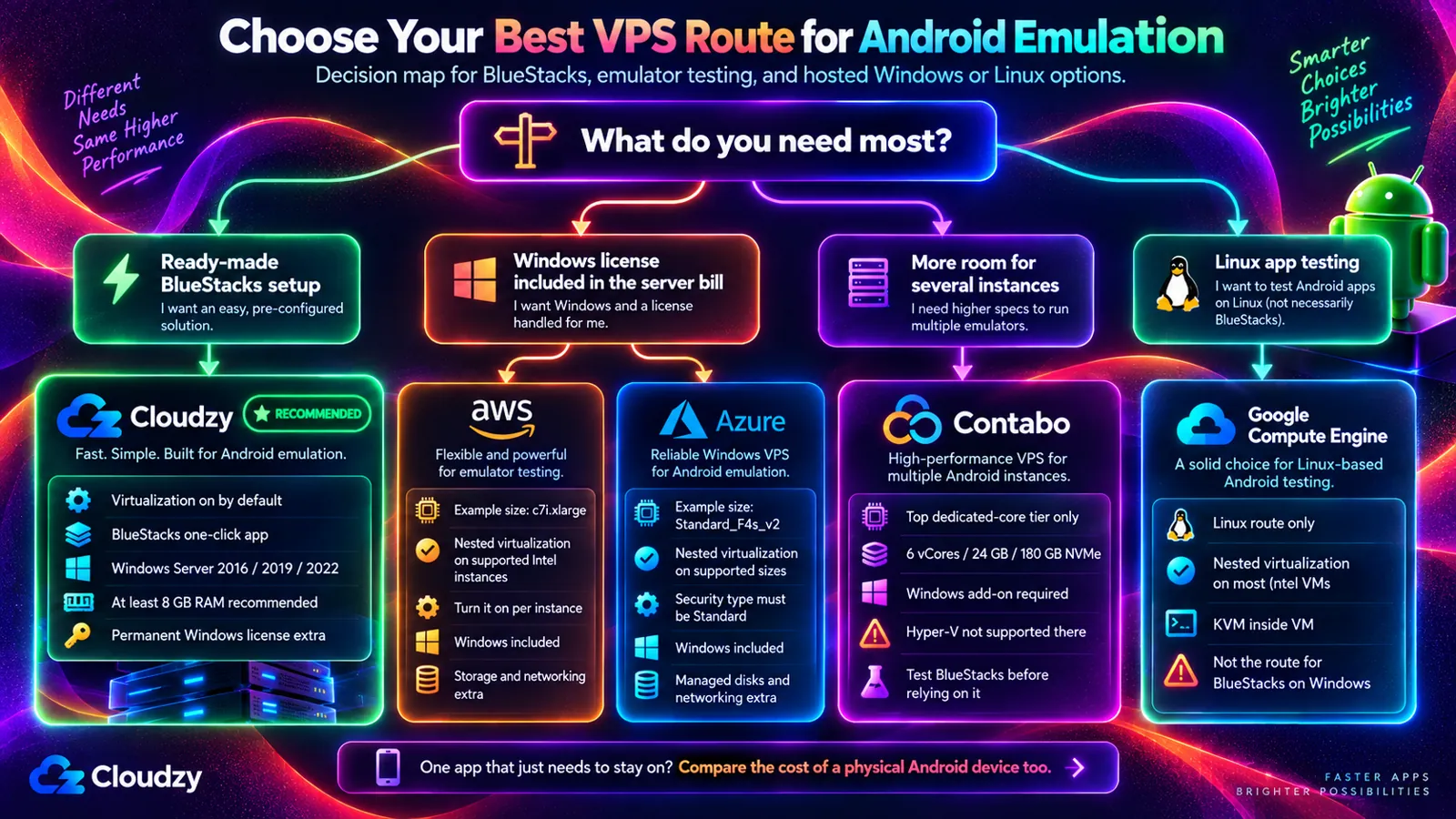
لتشغيل BlueStacks على Windows بصورة جاهزة، سأختار Cloudzy، ما دمت موافقًا على توفير ترخيص Windows مؤهل. إذا كانت شركتك تستخدم AWS أو Azure بالفعل، أو تريد تضمين ترخيص Windows في فاتورة الخادم، يتحول الاختيار إليهما، مع شمول Windows في سعر الخادم. قارن الفاتورة الكاملة بتكلفة Cloudzy مضافًا إليها ترخيص Windows Server مؤهل، بدلًا من مقارنة أسعار موارد الحوسبة وحدها.
إذا احتجت إلى سعة لعدة نسخ وستختبر BlueStacks بنفسك، يتحول الاختيار إلى فئة Contabo العليا. ولا تحتاج حالتان إلى خادم Windows أصلًا:
- إذا كنت تختبر تطبيقك على محاكي Linux، فإن Cloudzy وAWS وAzure وGoogle تقدم تكوينات تتيح ميزات المحاكاة الافتراضية للمعالج التي يحتاجها؛ ويظل توافق المحاكي والرسوميات بحاجة إلى اختبار. الفرق هو ما إذا كانت المحاكاة الافتراضية مفعلة من البداية أم إعدادًا تفعّله لكل خادم.
- إذا كانت المهمة تطبيقًا واحدًا يحتاج فقط إلى البقاء قيد التشغيل، فسأتحقق أولًا من سعر جهاز Android فعلي رخيص. قد يكون أقل تكلفة من بضعة أشهر على أي خادم هنا، وله عتاده الرسومي الخاص.
إذا كان الهدف هو BlueStacks على سطح مكتب Windows تصل إليه من أي جهاز، فالقائمة المختصرة هي خادم يمرر المحاكاة الافتراضية، ويشغّل Windows، ويضم 8 GB من RAM على الأقل. ينشر تطبيق BlueStacks بنقرة واحدة من Cloudzy برنامج BlueStacks مع Windows Server، فيكون موجودًا على سطح المكتب عند اتصالك الأول. ثم يمنحك ضمان استرداد الأموال لمدة 14 يومًا وقتًا للتأكد من أن تطبيقك يعمل دون GPU، وهو أمر أهم هنا لأن BlueStacks نفسها لا تدعم الخوادم. اختر الموقع الأقرب إلى المكان الذي ستتصل منه وانشر BlueStacks على Cloudzy بنقرة واحدة.
الأسئلة الشائعة
هل يمكنني تشغيل عدة نسخ من BlueStacks على VPS واحد، وكم تحتاج من RAM؟
نعم. يحدد مدير النسخ المتعددة في BlueStacks أنوية المعالج والذاكرة لكل نسخة، فتعمل التطبيقات المنفصلة، أو التطبيق نفسه على إصدارات Android مختلفة، جنبًا إلى جنب. أضف الذاكرة المخصصة لكل نسخة إلى الاستهلاك الفعلي لـWindows وعمليات BlueStacks على المضيف والبرامج الأخرى. تحجز ثلاث نسخ، لكل منها 2 GB، سعة 6 GB بالفعل، لذا قد يكون خادم 8 GB ضيقًا؛ قِس الاستخدام الإجمالي بدل افتراض كفاية الـ2 GB المتبقية. توصي BlueStacks باستخدام وضع الذاكرة المنخفضة عند سعة 8 GB أو أقل، ولتشغيل نسخ كثيرة في الوقت نفسه.
هل يمكنني تفعيل المحاكاة الافتراضية بنفسي من داخل VPS؟
لا، ليس من داخل الخادم. يضيفها المزود على المضيف؛ مثلًا، تصف وثائق Google للمحاكاة الافتراضية المتداخلة إضافة Compute Engine تعليمات VT-x أو AMD-V إلى آلاتها الافتراضية. على AWS وAzure وGoogle، تفعّلها من إعدادات المزود لذلك الخادم. إذا كان VPS لا يتيحها، فاسأل المزود أو انتقل إلى آخر.
هل يحتاج BlueStacks إلى تعطيل Hyper-V؟
لا، منذ الإصدار 5.20. تقول صفحة متطلبات Hyper-V لدى BlueStacks إنه يمكنك تشغيل BlueStacks 5 مع تفعيل Hyper-V، وهو برنامج Microsoft المدمج للإشراف على الآلات الافتراضية، أو تعطيله. عند تفعيل Hyper-V، يجب أن يكون حساب Windows ضمن مجموعة Hyper-V Administrators، ويختار المثبت النسخة المتوافقة مع Hyper-V تلقائيًا. نصيحة تعطيل Hyper-V تسبق هذا التغيير.
هل يعمل BlueStacks على VPS دون GPU؟
ليس ذلك مضمونًا. يظل VPS الذي لا يمرر GPU بحاجة إلى بيئة رسومية متوافقة مع إصدار BlueStacks ونسخة Android لديك. لا تثبت المحاكاة الافتراضية المتداخلة هذا التوافق، ولا توثق BlueStacks بديلًا عامًا يعتمد على المعالج لرسم تطبيقات Android على أي تكوين Windows VPS. اختبر BlueStacks وتطبيقك الفعلي على صورة الخادم المحددة قبل الالتزام، خصوصًا لأعباء العمل ثلاثية الأبعاد.
هل يمكنني استخدام BlueStacks على VPS من Mac أو هاتف؟
نعم. يمكن لأي جهاز يتضمن عميل سطح مكتب بعيد (RDP)، بما فيه Mac أو iPhone أو هاتف Android، الاتصال بسطح مكتب Windows في الخادم، ويواصل BlueStacks العمل بعد قطع الاتصال. على الهاتف، يتطلب الاتصال بخادم Windows VPS من Android تطبيق RDP إلى جانب عنوان الخادم وبيانات تسجيل الدخول.


النقاش
التعليقات
سجّل الدخول للمشاركة في النقاش.