

إن كنت تريد سطح مكتب Ubuntu مستقرًا يمكنك الوصول إليه من أي مكان، فمع الإعداد الصحيح يمكنك تثبيت خادم Linux والاتصال به عبر xRDP، مع استخدام بيئة سطح مكتب خفيفة، وتسجيل الدخول من Windows أو macOS أو Linux. يستهدف هذا الدليل Ubuntu 22.04 و24.04، ويغطي طريقة أكثر أمانًا لفتح الوصول، ويتضمن دليلًا موجزًا لحل مشكلة الشاشة الزرقاء أو السوداء الشهيرة. يُعدّك هذا الدليل لتشغيل xRDP بسرعة ويزوّدك بكل ما تحتاجه للحفاظ على استقراره وأمانه.
ما الذي يفعله xRDP على Linux وما المتطلبات
بروتوكول Remote Desktop Protocol مألوف لدى كثير من المسؤولين، وxRDP يجلب هذا البروتوكول إلى Linux. على خادم VPS جديد أو خادم خام، تضيف بيئة سطح مكتب، ثم يوفر xRDP نقطة تسجيل دخول تُنشئ جلسة Xorg. تُشغّل هذه الجلسة سطح مكتب Linux الخاص بك، ويمكنك الوصول إليه من أي عميل RDP. يلجأ المستخدمون إلى هذا الأسلوب للعمل على خادم Linux عبر RDP حين لا يكفي SSH وحده.
قبل البدء، تأكد من وضوح بعض الأساسيات لضمان إعداد سلس:
- خادم Ubuntu 22.04 أو 24.04 مع صلاحيات sudo وحساب مستخدم عادي.
- سطح مكتب خفيف الوزن، مثل Xfce أو MATE، لأداء جيد على خادم RDP على Linux.
- حزم محدّثة ومساحة كافية على القرص لحزم سطح المكتب.
- إمكانية الوصول عبر الشبكة على المنفذ TCP 3389، مع التخطيط لإضافة عناوين IP المصدر إلى القائمة البيضاء.
- اتخاذ قرار بشأن طريقة الكشف: مباشرةً عبر 3389، أو نفق SSH، أو VPN.
- أن xRDP يعمل بشكل أفضل مع جلسة Xorg وليس Wayland.
بعد توفير هذه المتطلبات، يمكنك الانتقال إلى التثبيت. فيما يلي أقصر مسار ناجح لإعداد xRDP والاتصال به دون مشكلات في مدير العرض.
اقرأ أيضًا: مقدمة إلى خادم Debian RDP [كيفية تثبيت خادم XRDP]
تثبيت xRDP على Ubuntu 22.04/24.04
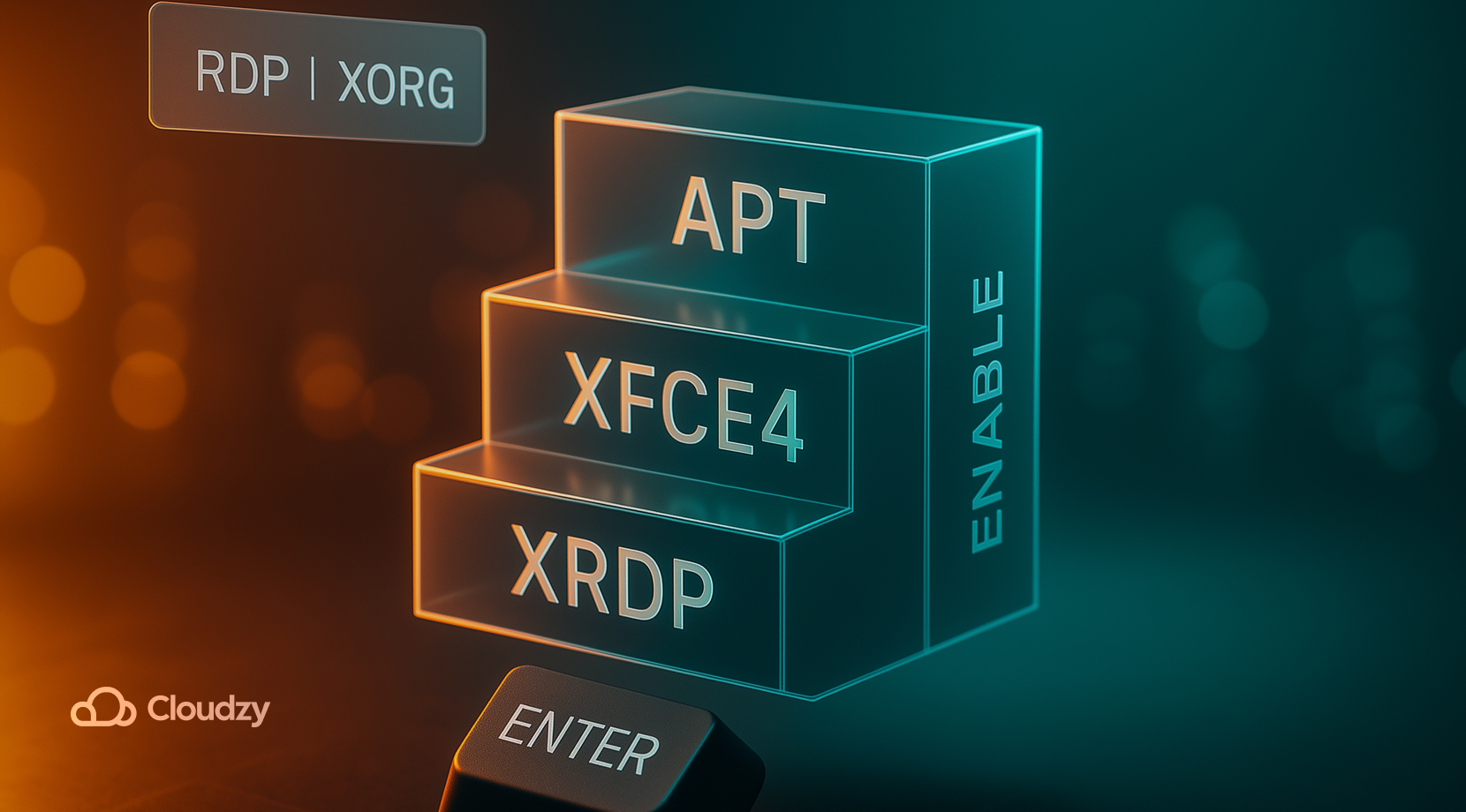
إن كنت تريد تثبيت xRDP على خادم Linux والاتصال به بأسرع طريقة وأيسرها، فالأوامر التالية تغطي أقصر مسار للوصول إلى ذلك. الخطوات أدناه تُعدّ سطح مكتب خفيفاً وxRDP وجلسة تعمل بشكل جيد مع RDP.
- حدّث الحزم وثبّت سطح مكتب خفيف الوزن. Xfce خيار موثوق لـ Linux xRDP يحافظ على استجابة الخادم.
sudo apt update

sudo apt install -y xfce4
- ثبّت xRDP. إصدارات Ubuntu الحديثة تسحب xorgxrdp تلقائياً مع خادم xRDP.
sudo apt install -y xrdp
- أضف حساب الخدمة إلى مجموعة ssl-cert وفعّل الخدمة عند بدء التشغيل.
sudo adduser xrdp ssl-cert

sudo systemctl enable --now xrdp
- حدد نوع الجلسة. في Ubuntu مع GNOME، استخدم جلسة Xorg لـ xRDP. إذا كان مدير تسجيل الدخول يعرض أيقونة الترس، اختر "Xorg" من شاشة تسجيل الدخول. إذا كان الخادم يعمل افتراضيًا بـ Wayland، حوّل مدير العرض إلى جلسة Xorg. المسار المخصص لـ Ubuntu فقط، كدليل تثبيت xRDP على Ubuntu يتناول إعدادات مدير العرض بالتفصيل.
- تحقق من الحالة والمنفذ.
systemctl status xrdp --no-pager

ss -tlnp | grep 3389
هذا هو الحد الأدنى من الإعداد. إذا كنت تفضل MATE، ثبّت ubuntu-mate-desktop, ثم اختر جلسة Xorg عند تسجيل الدخول. بعد تثبيت خادم Linux والاتصال به عبر xRDP، استخدم بيئة سطح مكتب خفيفة وجلسة Xorg.
اقرأ أيضًا: كيف تُفعّل RDP في Windows Server 2012؟
فتح المنافذ الصحيحة وتضييق نطاق الوصول
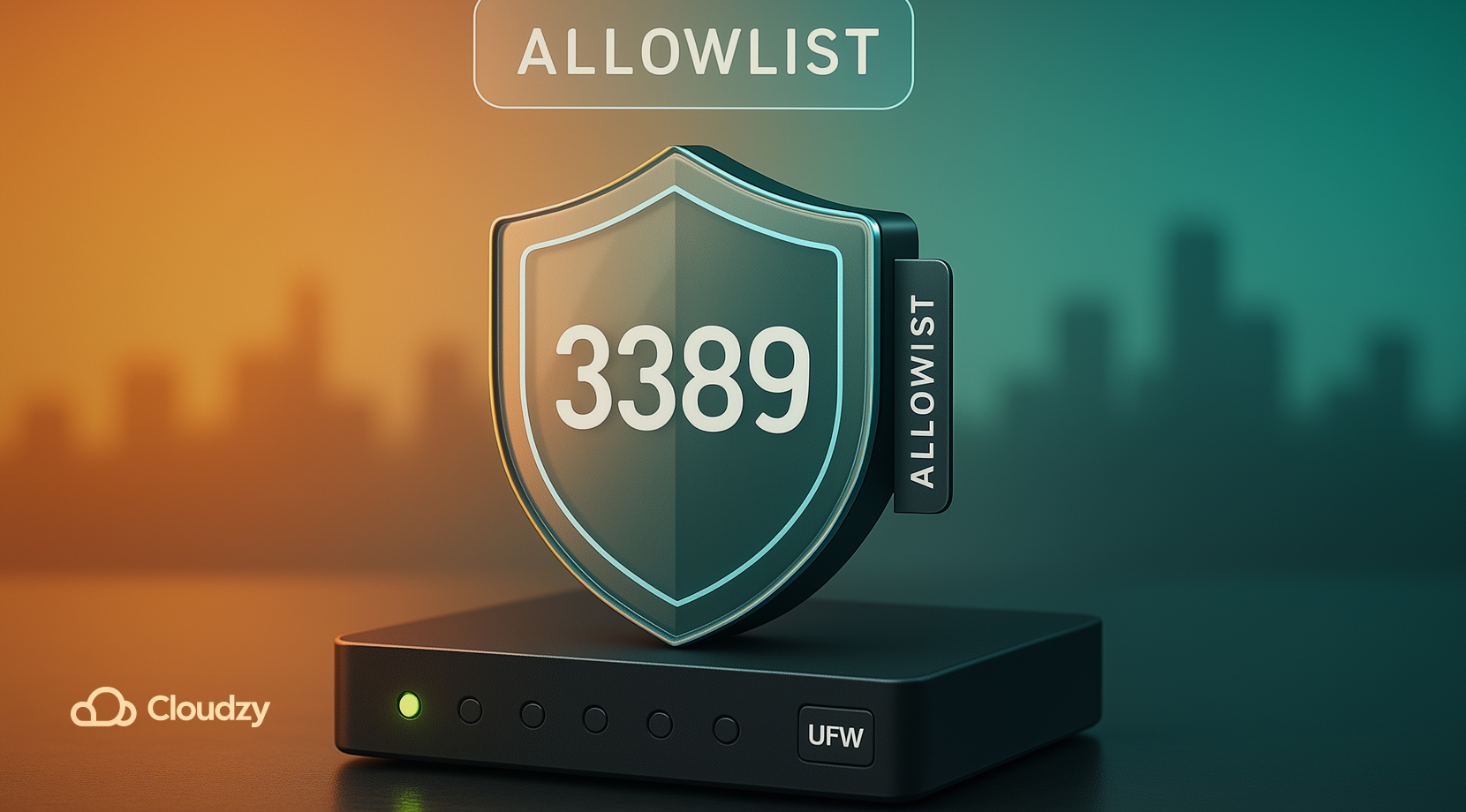
يمكنك تثبيت خادم Linux والاتصال به عبر xRDP على العقد التي لا تحتوي على شاشة، مع إبقاء الوصول مقيدًا. RDP مريح للاستخدام، لكن فتح المنفذ 3389 للعالم يجذب عمليات المسح. لذا، قيّد من يمكنه التواصل مع خادم RDP الخاص بـ Linux، واستخدم نفقًا أو VPN كلما أمكن.
- اسمح فقط لعنوان IP مكتبك أو منزلك بالوصول إلى المنفذ 3389 باستخدام UFW عبر TCP.
- إذا كان عنوان IP الخاص بك يتغير، استخدم نفق SSH، ولا تترك المنفذ 3389 مفتوحًا.
- بالنسبة للأجهزة السحابية، استخدم مجموعات الأمان أو جدار حماية وأبقِ المنفذ 3389 في قائمة الوصول المسموح بها.
- فكر في تفعيل تحديد معدل الطلبات أو fail2ban لمحاولات تسجيل الدخول الفاشلة المتكررة.
- احتفظ بمفتاح SSH، ولا تستخدم المصادقة بكلمة المرور لتسجيل دخول RDP إلا عند الضرورة.
نموذج الوصول وطريقة تطبيقه
| النموذج | كيفية التطبيق |
| قائمة الوصول المسموح بها فقط | sudo ufw allow from <your_ip>/32 to any port 3389 |
| نفق SSH | ssh -L 3389:localhost:3389 user@server ثم وجّه العميل إلى 127.0.0.1:3389 |
| VPN أولًا | اتصل بـ WireGuard أو OpenVPN، ثم اسمح بالمنفذ 3389 فقط من الشبكة الفرعية لـ VPN |
| مضيف قفزة (Bastion Host) | RDP مسموح به فقط من مضيف قفزة مُقوَّى داخل شبكتك الافتراضية الخاصة (VPC) |
تقليص القائمة البيضاء يُقلّل عمليات الفحص ويرفع سرعة الاستجابة. بعد الانتهاء من خطة المنافذ، الخطوة التالية هي إعداد جانب العميل، حتى تتمكن من الاتصال من جهازك بشكل منتظم.
اقرأ أيضًا: دليل سريع لتثبيت Xrdp على Ubuntu 20.04
الاتصال من Windows أو macOS أو Linux
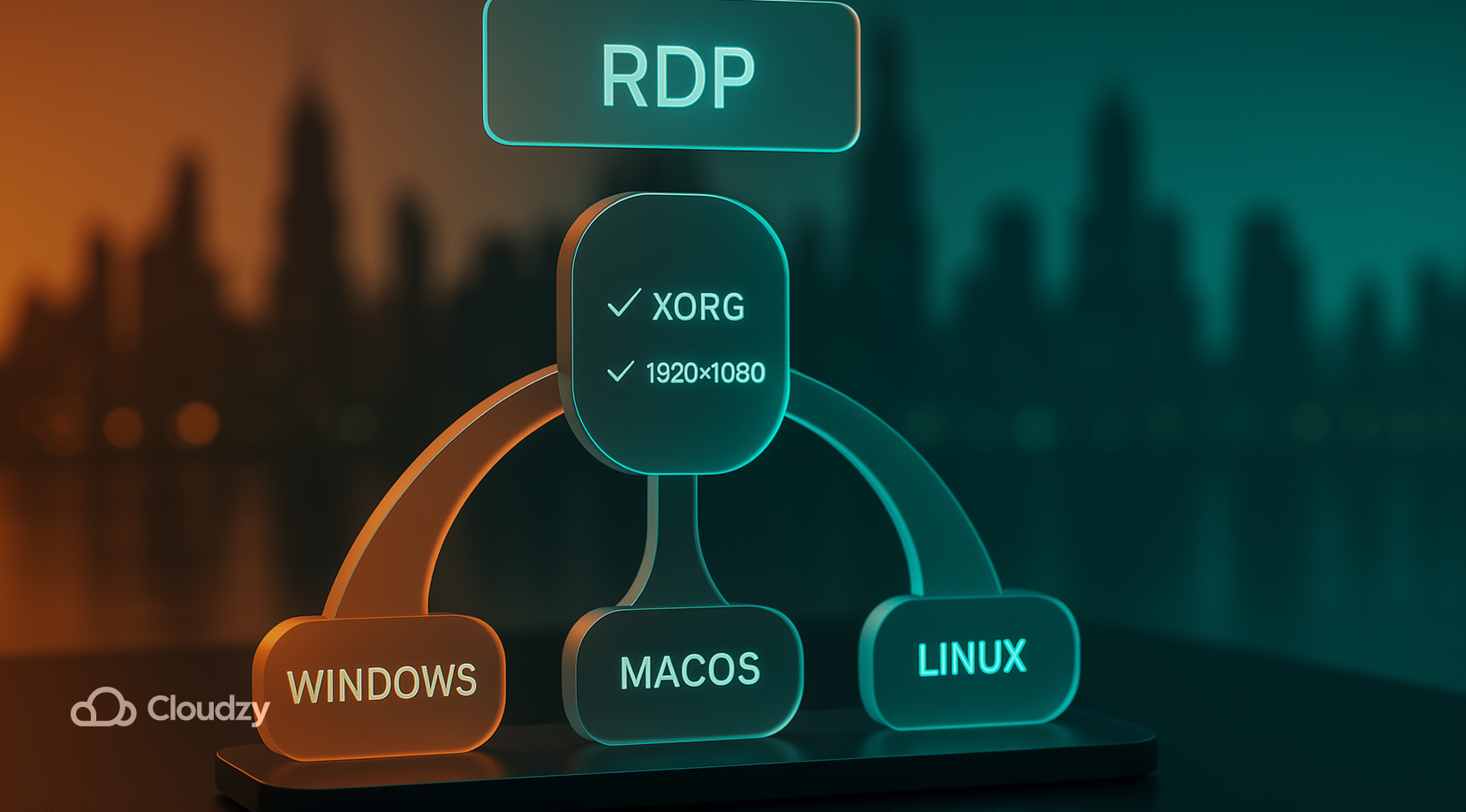
إن كنت تريد تثبيت خادم Linux والاتصال به عبر xRDP من أنظمة تشغيل مختلطة، فعليك تحديد دقة ثابتة ومطابقة تخطيطات لوحة المفاتيح. بمجرد تشغيل xRDP، يمكن لأي عميل RDP قياسي الاتصال به.
- Windows 10 أو 11. استخدم تطبيق Remote Desktop Connection أو تطبيق Windows الأحدث. أدخل عنوان IP للخادم، احفظ بيانات اعتمادك، وحدد دقة أولية تناسب شاشتك. إن ظهر لك طلب قبول شهادة، اقبله في جلستك الأولى. عند تسجيل الدخول، اختر Xorg إن أُتيح لك ذلك. إن احتجت وضوحًا أفضل في المقياس، حدد دقة ثابتة بدلًا من وضع ملء الشاشة.
- macOS. ثبِّت Microsoft Remote Desktop من App Store. أضف جهاز حاسوب بعنوان IP الخادم؛ وتحت إعدادات العرض، حدد دقة معتدلة وألغِ تفعيل الميزات التي لا تحتاجها، ثم اتصل باستخدام اسم مستخدم Linux وكلمة المرور. إن بدا تخطيط لوحة المفاتيح غير صحيح داخل الجلسة، حدده صراحةً في التطبيق.
- Linux. Remmina هو الخيار الأسهل. أنشئ ملف تعريف RDP يتضمن عنوان IP للخادم واسم المستخدم ودقة ثابتة. اختبر بعمق لون 16 بت على الاتصالات البطيئة. إن واجهت حلقة تسجيل دخول متكررة، اختر خيار Xorg عند مطالبة xRDP.
إن نجح اتصالك الأول لكن سطح المكتب بدا بطيئًا، قلّل عمق الألوان وعطِّل تأثيرات النوافذ. هذان الخياران هما الأهم على الاتصالات البطيئة. وللتعامل مع هذه الاتصالات، سيرشدك القسم التالي إلى كيفية حل مشكلات xRDP الشائعة على Ubuntu.
اقرأ أيضًا: تثبيت Linux Bash على Windows 10
حل مشكلات xRDP الشائعة على Ubuntu
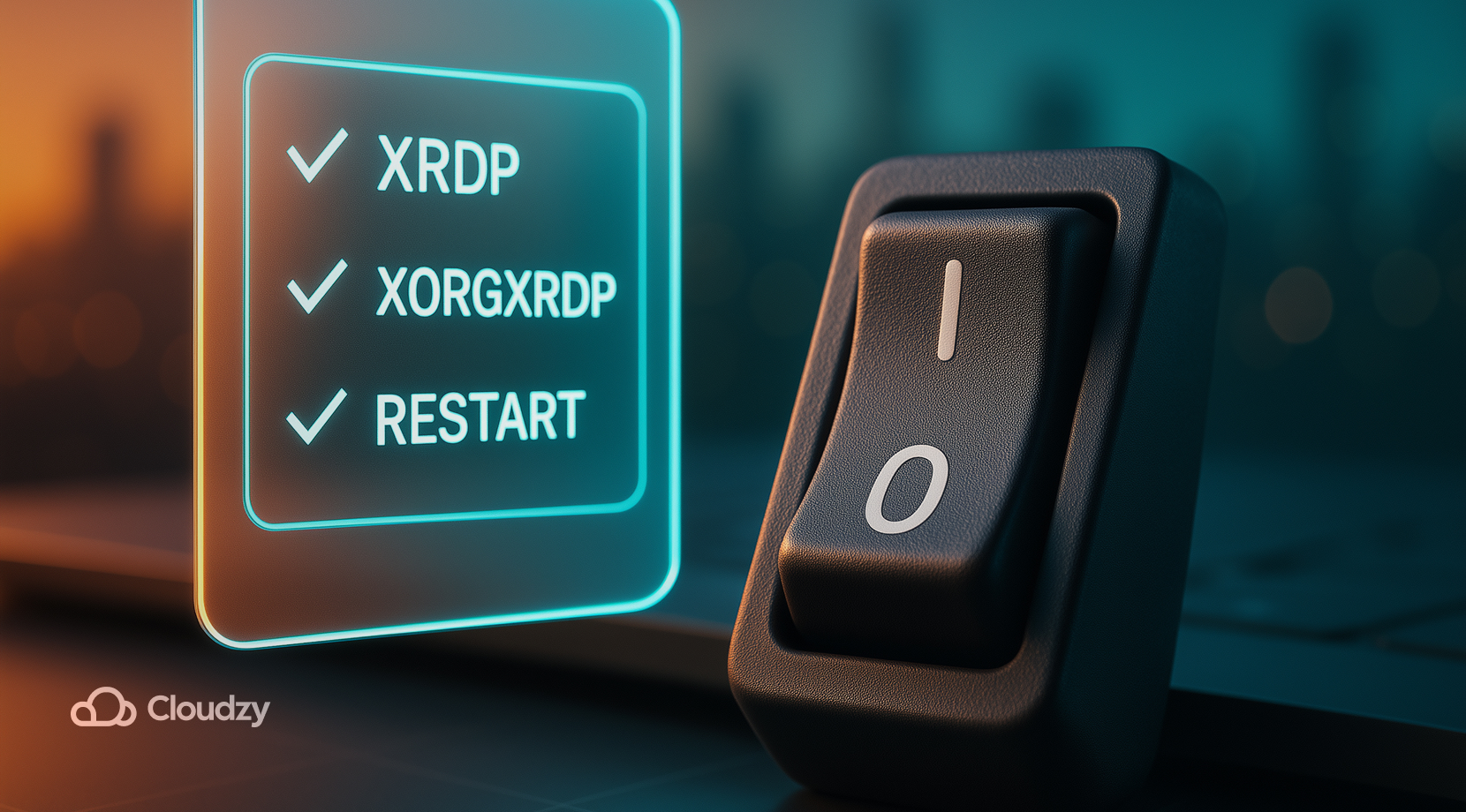
بعد تثبيت خادم Linux والاتصال به عبر xRDP، قد يؤدي غياب حزمة xorgxrdp أو تشغيل جلسة Wayland إلى ظهور شاشة سوداء. معظم مشكلات الاتصال مردّها إلى نوع الجلسة، أو عضوية المجموعة، أو حزمة مفقودة. يساعدك هذا الدليل المختصر على العودة إلى سطح مكتب نظيف.
- تحقق من الحزم. apt list –installed | grep -E 'xrdp|xorgxrdp' يجب أن تظهر الاثنتان. ثبِّت أي حزمة مفقودة، ثم نفِّذ sudo systemctl restart xrdp xrdp-sesman.
- أضف حساب الخدمة. نفِّذ الأمر sudo adduser xrdp ssl-cert، ثم سجِّل الخروج وأعد الاتصال.
- فرض استخدام Xorg. على GNOME، اختر "Xorg" من قائمة الترس عند شاشة تسجيل الدخول. إن لم يكن الخيار متاحًا، عدِّل الملف /etc/gdm3/custom.conf وتعطيل Wayland.
- تحقق من السجلات. اقرأ /var/log/xrdp.log و /var/log/xrdp-sesman.log. الشاشات الزرقاء غالباً ما تتضمن سطراً يتعلق بالمصادقة أو الجلسة يشير إلى الحل.
- عالج مشكلات الأذونات. تأكد من أن مجلدك الرئيسي ليس مقيداً بشكل مفرط، chmod 755 ~، وتحقق من ملكية ~/.Xauthority إن كان موجوداً. إذا احتجت إلى حذف مجلد أو ملف زائد، يوضح دليل حذف مجلد في Linux الأنماط الآمنة للقيام بذلك.
- تحقق من المنفذ. ss -tlnp | grep 3389 يجب أن يُظهر xrdp في حالة استماع؛ تحقق من UFW وأي مجموعة أمان سحابية.
- تجنب نوافذ طلب الصلاحيات في واجهة الرسومية. للمهام الإدارية، نفّذها في جلسة SSH أو استخدم pkexec من طرفية داخل سطح المكتب.
إذا لم تُجدِ أيٌّ من هذه الحلول نفعاً، جرّب حزمة سطح مكتب أخرى كـ MATE، وسجّل الدخول محلياً مرة واحدة لإتمام التهيئة، ثم أعد المحاولة عبر RDP. بعد تسجيل دخول مستقر، يمكنك العودة إلى ضبط الأداء وتحسين تجربة الاستخدام. استعن بورقة المرجع السريع أثناء تثبيت خادم Linux والاتصال به عبر xRDP من أجهزة متعددة.
ورقة مرجع سريع لأوامر xRDP
الأوامر في هذا الجدول تُقلّص الوقت اللازم للانتقال من خادم جديد إلى سطح مكتب جاهز للعمل. احتفظ بها في متناولك أثناء الإعداد.
| المهمة | الأمر |
| تحديث الحزم | sudo apt update && sudo apt upgrade -y |
| تثبيت سطح المكتب | sudo apt install -y xfce4 |
| تثبيت xRDP | sudo apt install -y xrdp |
| إضافة مجموعة ssl-cert | sudo adduser xrdp ssl-cert |
| التفعيل والتشغيل | sudo systemctl enable –now xrdp |
| الحالة | systemctl status xrdp –no-pager |
| فحص الاستماع | `ss -tlnp |
| السجلات | sudo tail -n 100 /var/log/xrdp.log |
| إجبار Xorg على GNOME | تعديل /etc/gdm3/custom.conf وتعيين WaylandEnable=false |
| قائمة السماح في UFW | sudo ufw allow from <your_ip>/32 to any port 3389 |
بعد تغطية الأساسيات، يمكنك ضبط التجربة وفق دورك وطبيعة شبكتك. على الروابط ذات النطاق الترددي المحدود، لا يزال بإمكانك تثبيت خادم Linux والاتصال به عبر xRDP دون التنازل عن استجابة الجلسة.
أيّ بيئة سطح مكتب وإعدادات تناسب RDP أكثر؟
اختيار سطح المكتب المناسب والإعدادات الدقيقة يُحدث فرقاً أكبر مما يظن معظم الناس. إليك كيف يحافظ المستخدمون المختلفون على استجابة الجلسات واتساقها على خادم RDP لـ Linux دون الحاجة إلى أجهزة قوية.
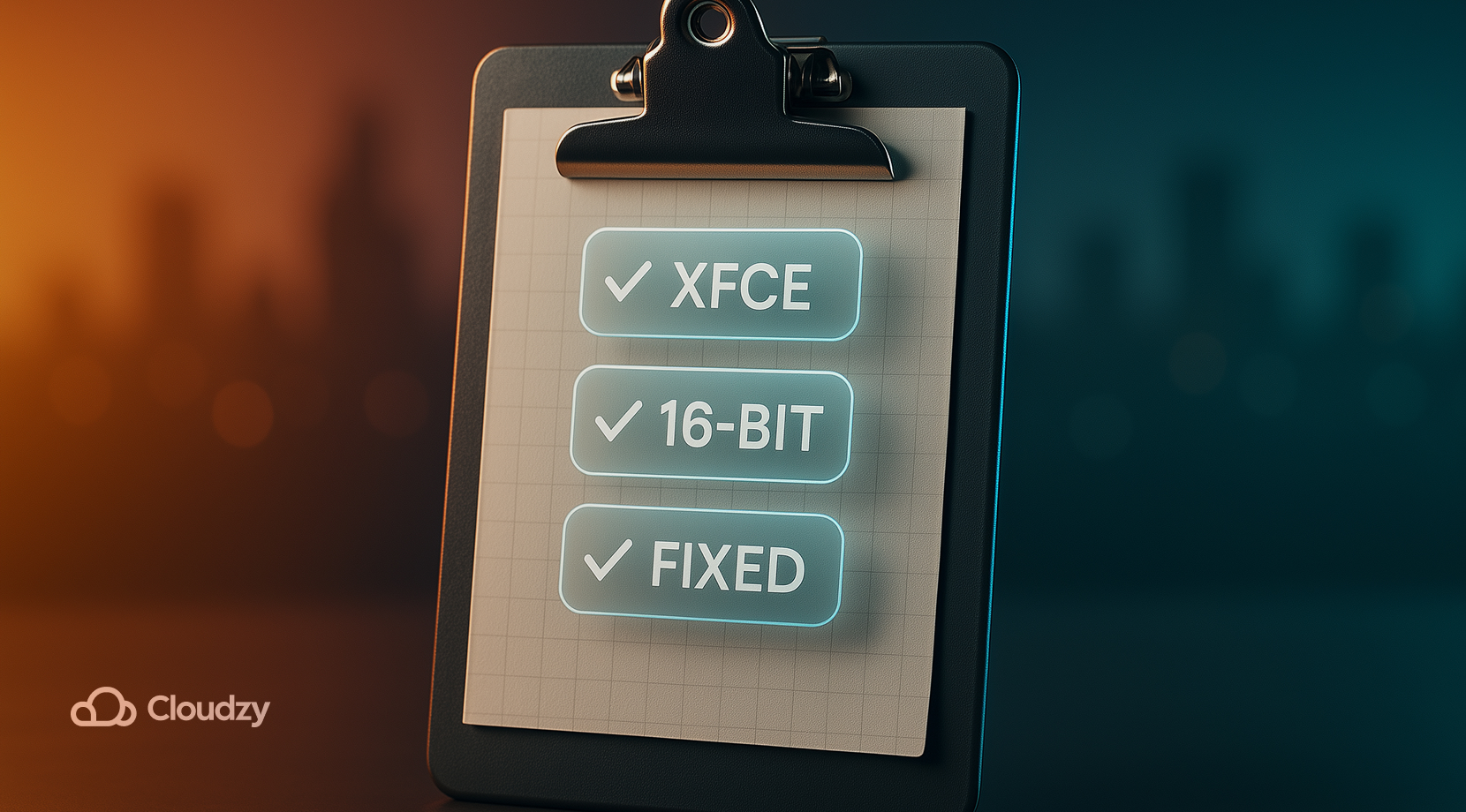
- حمل زائد منخفض: استخدم Xfce مع تعطيل التأليف، واحرص على دقة ثابتة وعمق لوني 16-bit على الروابط المضغوطة.
- ميزات GNOME الكاملة: ابقَ على جلسة Xorg وتوقع ارتفاع استهلاك CPU.
- نطاق ترددي محدود: قلل الدقة، وخفض عمق الألوان، وعطل خلفيات الشاشة والحركات.
- الحاجة إلى شاشات متعددة: ابدأ بشاشة واحدة واختبر الاستقرار، ثم قم بالتوسع تدريجياً؛ الأحجام الثابتة أفضل من تغيير الحجم الديناميكي مع xRDP.
- مشكلات لوحة اللمس ولوحة المفاتيح: عيّن تخطيط اللوحة في العميل وداخل إعدادات سطح المكتب أيضاً.
هذه الخيارات تساعد أي فريق على الاتصال بشكل موثوق. إذا كنت لا تزال غير مرتاح لها، فجرّب مجموعة أدوات بديلة تناسب حالة الاستخدام لديك.
بدائل xRDP على Linux
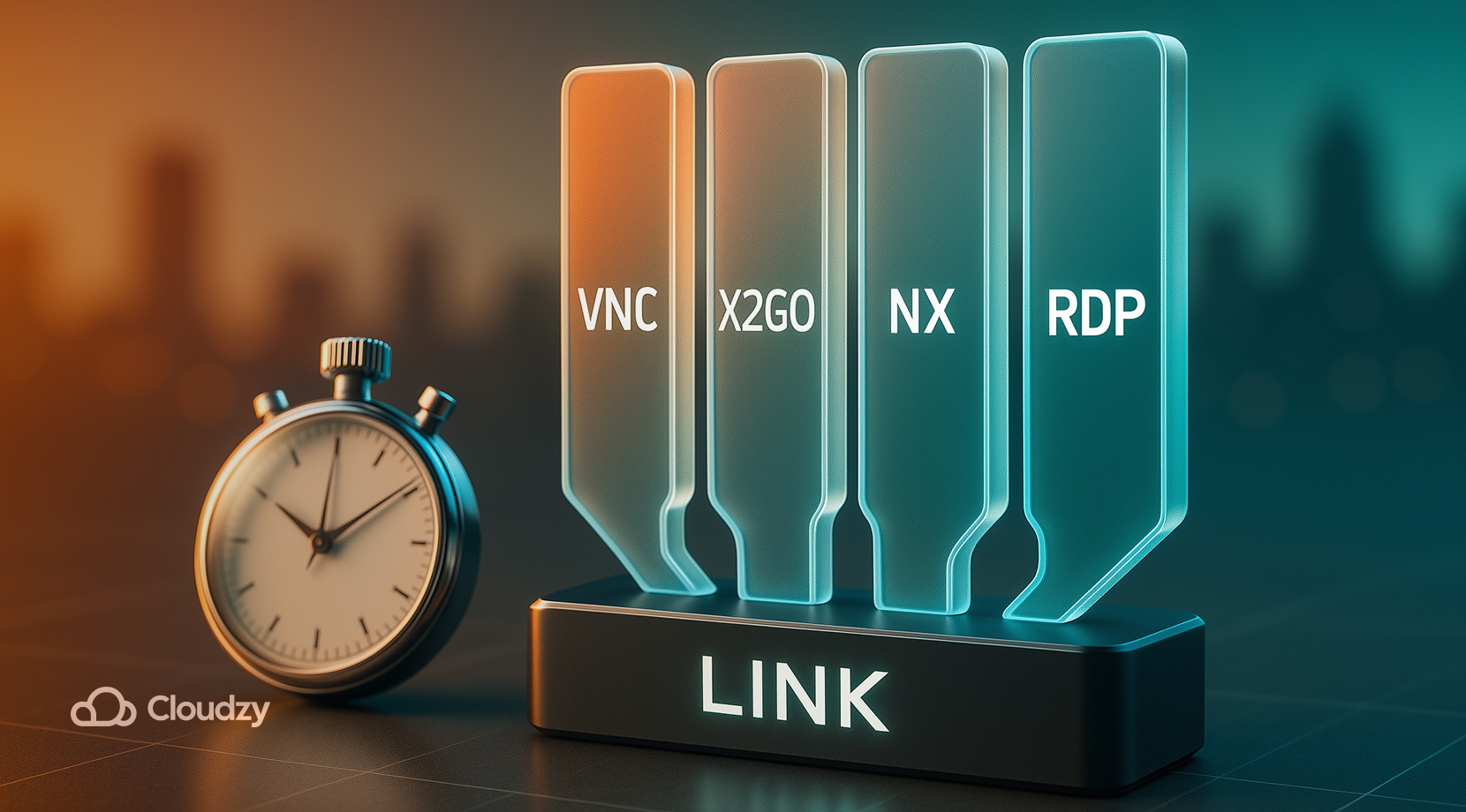
بينما يُعدّ xRDP خياراً افتراضياً جيداً، وتثبيته والاتصال بخادم Linux عبره أمرٌ سهل نسبياً للأجهزة المكتبية القياسية، إلا أنه ليس خيارك الوحيد. اختر الأداة التي تناسب المهمة والشبكة:
- خوادم VNC سهلة البرمجة النصية وخفيفة على CPU؛ تضغط البيانات جيداً، لكن جودة الصورة قد تتراجع.
- يرسل X2Go بروتوكول X11 عبر SSH وغالباً ما يبدو سريع الاستجابة على الوصلات الضعيفة؛ ويستخدم عميله الخاص.
- يوفر NoMachine رسوميات سلسة لتطبيقات الوسائط والتصميم بمساعدة الحاسوب، مع خادم وعميل خاصَّين.
- بعض الفرق تختار فقط xRDP لـ Linux تحديداً للطرفيات المشتركة، مع استخدام VNC لأجهزة سطح المكتب أحادية المستخدم.
يركّز بقية هذا الدليل على xRDP لأن معظم القراء يديرون سطح مكتب للأغراض العامة عبر RDP. إذا كنت تثبّت xRDP وتتصل بخادم Linux عبره وتريد مقارنة مجموعات الأدوات، فاختبر كل خيار على نفس الوصلة للحصول على انطباع عادل.
شغّل xRDP على خادم مصمم للعمل عن بُعد
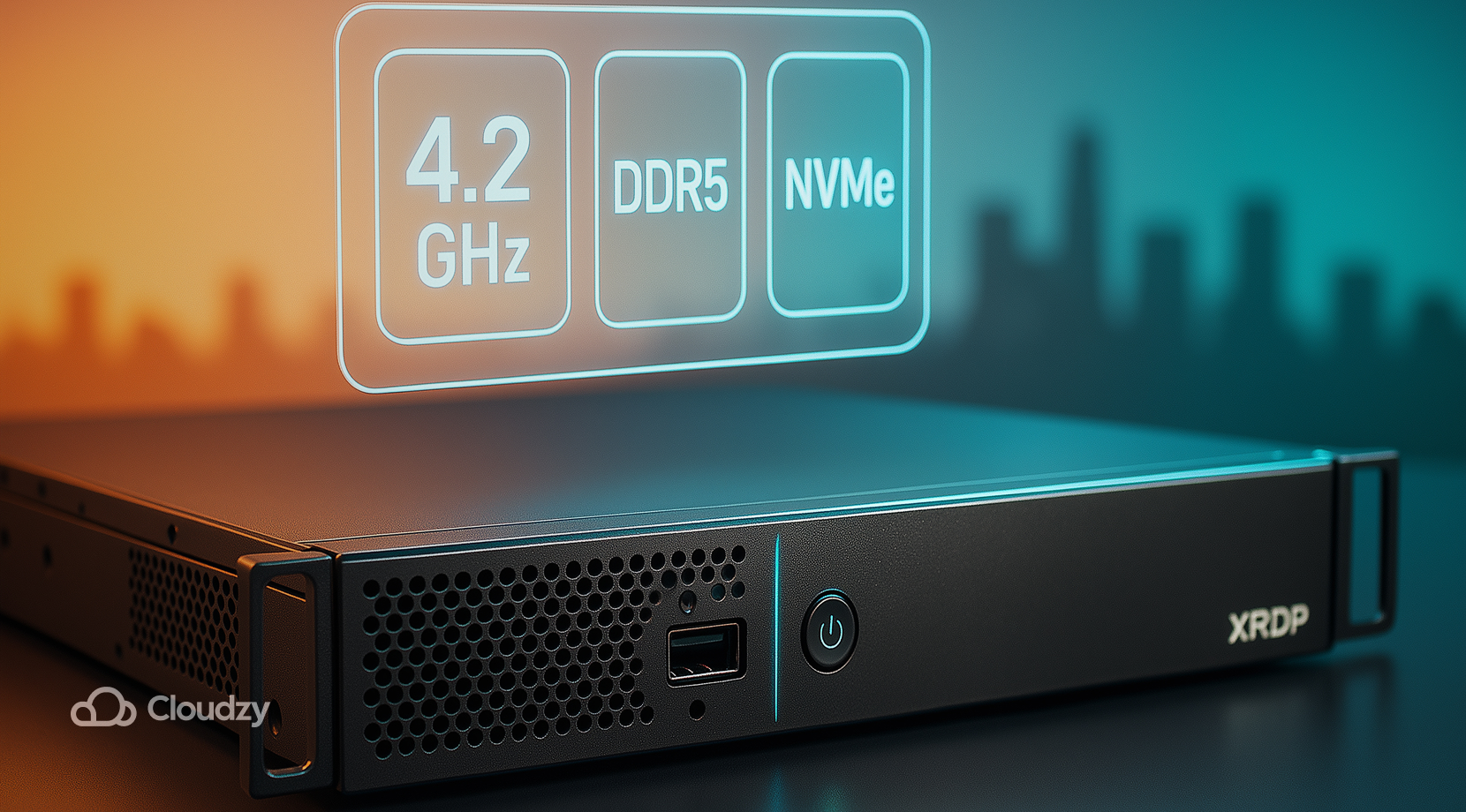
حتى لو اتبعت كل خطوة هنا بدقة تامة، جودة الأجهزة والشبكة هي التي تحدد مدى سلاسة xRDP. النواة السريعة وتخزين NVMe والمسارات النظيفة تجعل المؤشر متجاوباً وتحافظ على استقرار الجلسات. وهذا بالضبط ما صُمِّمت من أجله خطط خادم Linux RDP لدينا.
- قدرة حوسبة تناسب تجربة سطح المكتب: سرعة عالية لنواة واحدة تصل إلى 4.2 GHz تُبقي مدير النوافذ سريع الاستجابة وتقلل من تأخر الإدخال خلال جلسات xRDP.
- تخزين وذاكرة حديثان: NVMe SSD وDDR5 RAM تتعامل مع تشغيل التطبيقات وعمليات I/O للملفات وكتابة السجلات دون توقف.
- الشبكة والمسارات: وصلات منخفضة التأخر بعرض نطاق يصل إلى 10 Gbps في بطاقات الخطط، بحيث يظل حركة مرور 3389 متجاوبةً عبر المناطق المختلفة.
- هدف وقت التشغيل: يضمن هدف التوافر البالغ 99.95% تشغيل المهام المجدولة والجلسات الطويلة دون انقطاع.
- الحماية والأمان: تحمي حماية DDoS الدائمة نقاط الوصول العامة لديك، مع إبقاء المنفذ 3389 في قائمة السماح.
- انتشار عالمي: انشر خوادمك بالقرب من مستخدميك لتقليل زمن الاستجابة. تشمل المناطق المتاحة: نيويورك، لوس أنجلوس، ميامي، دالاس، لاس فيغاس، أمستردام، لندن، ألمانيا، سويسرا، يوتا، وسنغافورة.
- الوصول واختيار نظام التشغيل: وصول root كامل، IPv6 مجاني، وقائمة توزيعات تضم Ubuntu 24.04 وعشر توزيعات Linux أخرى لتناسب بيئتك.
- بدء سريع: صور نظيفة، وتوفير سريع، ونسخ احتياطية، وفوترة مرنة تجعل الاختبار والتوسع أمرًا بسيطًا.
إذا أردت أن يكون إعداد xRDP الذي بنيته للتو سريعًا منذ اليوم الأول، فابدأ على الخادم المناسب. اختر المنطقة، وحدد الخطة، وأطلق خادمك في دقائق. اشترِ خادم RDP اليوم، ولا تقلق بعد الآن من انقطاع الاتصال أو ارتفاع زمن الاستجابة أو التأخير.
أفكار ختامية
باتباع هذا الدليل، يمكن لأي شخص بسهولة تثبّت xRDP وتتصل بخادم Linux عبره بأوامر قليلة مع تجنب الأخطاء الشائعة، وذلك بالالتزام بجلسة Xorg وقائمة سماح ضيقة على المنفذ 3389. احرص على إبقاء سطح المكتب خفيفًا، وراجع السجلات عند تعليق الجلسة، واستخدم إعدادات عميل مستقرة. بهذه العادات، يظل إعداد xRDP Linux متوقعًا وموثوقًا، ويكون تسجيل الدخول التالي بسيطًا مثل SSH.



النقاش
التعليقات
سجّل الدخول للمشاركة في النقاش.