

يعمل FTP في وضعين: النشط والسلبي. كان الوضع النشط هو الوضع الافتراضي في البداية، غير أن معظم الاتصالات اليوم تتم عبر الوضع السلبي. فما الفرق بين الوضعين؟ وأيهما أكثر أماناً وأسهل في الإعداد؟ نجيب هنا عن أبرز الأسئلة الشائعة حول FTP النشط مقابل السلبي، لكن لنبدأ بتعريف كل منهما بالتفصيل:
ما هو FTP النشط؟
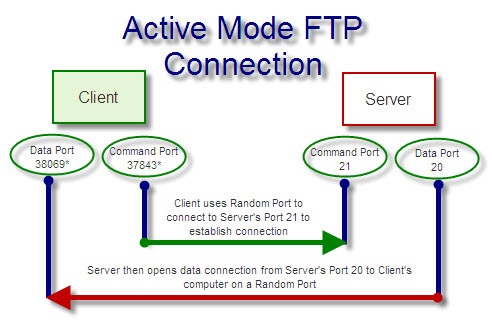
في الوضع النشط لـ FTP، يُعدّ هذا الأسلوب من أقدم طرق الاتصال وله مزايا وعيوب على حد سواء. يتكون اتصال FTP من طرفين: عميل وخادم، يتواصلان عبر منفذين اثنين؛ أحدهما منفذ الأوامر والآخر منفذ البيانات. ويتعين على الخادم والعميل الاتفاق على رقم المنفذ المستخدم للاتصال. إليك كيفية عمل الوضع النشط بشكل مبسط:
- يستخدم العميل منفذاً عشوائياً لإرسال أمر PORT إلى المنفذ 21 على الخادم، ليُخبره بمنفذ البيانات الذي يجب الاتصال به على جانب العميل.
- يستخدم الخادم المنفذ 20 للاتصال بذلك المنفذ وإتمام الاتصال.
تُسمى هذه العملية نشطة لأن العميل يحدد بنفسه رقم المنفذ الذي يريد من الخادم الاتصال به. في FTP النشط، الخادم هو من يبدأ الاتصال، تنفيذاً لأمر العميل. لكن ما هو FTP السلبي؟
ما هو FTP السلبي؟
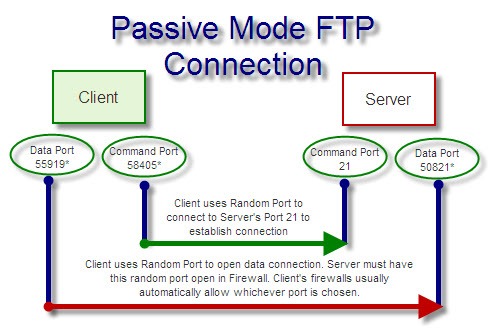
FTP السلبي وضع أحدث ويُعدّ أكثر أماناً وأسهل في التعامل. كما في FTP النشط، يرسل العميل أمراً إلى المنفذ 21 للخادم، لكن هذه المرة يرسل أمراً يُعرف بأمر PASV. بعدها يحدد الخادم المنفذ الذي يريد استقبال البيانات من خلاله، ثم يبدأ العميل الاتصال.
تسير العملية على النحو التالي:
- يستخدم العميل منفذاً عشوائياً لإرسال أمر PASV إلى المنفذ 21 للخادم.
- يرد الخادم بتحديد منفذ البيانات الذي يريد استخدامه، وهو منفذ عشوائي.
- يستخدم العميل منفذاً عشوائياً لإرسال البيانات إلى منفذ الخادم الذي تم تحديده.
لاحظ أن منفذ البيانات على جانب الخادم يُختار الآن بشكل عشوائي أيضاً. فالمنفذ 21 لا يزال يُستخدم في FTP السلبي كمنفذ أوامر للخادم، لكن منفذ البيانات أصبح عشوائياً بدلاً من كونه ثابتاً.
لاحظ أيضاً أن العميل هو من يبدأ الاتصال على كلا المنفذين.
الفرق بين FTP النشط والسلبي
كما أشرنا، الفارق الرئيسي هو أن الخادم في FTP النشط هو من يبدأ اتصال البيانات، بينما في FTP السلبي يكون العميل هو من يبدأه. ينعكس هذا على جانبين مهمين: أمان نقل البيانات وسهولة تنفيذه. وفيما يلي
FTP النشط مقابل السلبي من حيث الأمان
يستخدم FTP النشط دائماً المنفذين 21 للأوامر و20 للبيانات لنقل المعلومات. هذا يعني أن أي مهاجم يعرف مسبقاً أي المنافذ يستهدف.
في FTP السلبي، منفذ البيانات على جانب الخادم عشوائي. لذا رغم أن المنفذ 21 لا يزال يُستخدم للأوامر، يصبح اعتراض عملية النقل الفعلية أصعب.
في المقابل، يحتاج وضع FTP السلبي إلى فتح عدد أكبر من المنافذ على الخادم، إذ سيكون منفذ البيانات عشوائياً. قد يُشكّل هذا ثغرات محتملة للخادم، ولهذا يحرص مديرو الخوادم عادةً على تقييد نطاق المنافذ المفتوحة للحد من مخاطر الهجمات.

احصل على خادم RDP بإعداد فوري ووصول root كامل وتخزين NVMe.
اشترِ RDPFTP النشط مقابل السلبي وإشكاليات جدار الحماية
كما تعلم، قد تُشكّل جدران الحماية عقبة في الاتصالات الشبكية، إذ تعمل على حجب أي محاولة اتصال من منافذ غير معروفة. وتكون هذه المشكلة أشد وطأة على مستوى جدار الحماية الخاص بالعميل، في حين يكون جدار الحماية على جانب الخادم مهيأً عادةً لتوقع اتصالات من منافذ غير معروفة.
في FTP النشط، يتلقى العميل اتصالاً من الخادم عبر منفذ عشوائي، مما قد يدفع جدار الحماية الخاص بالعميل إلى حجب هذا الاتصال.
في FTP السلبي، العميل هو من يبدأ كلا الاتصالين، مما يجعل اجتياز جدار الحماية الخاص به أسهل دون مشاكل. قد يظل جدار الحماية على جانب الخادم عقبة نظراً لعشوائية منفذ البيانات، لكنها تبقى مشكلة أصغر في العادة، لأن جدار حماية الخادم مُعدّ أصلاً لاستقبال اتصالات مجهولة أكثر مقارنةً بجهاز العميل.
ما قناتا الأوامر والبيانات في FTP النشط مقابل السلبي؟
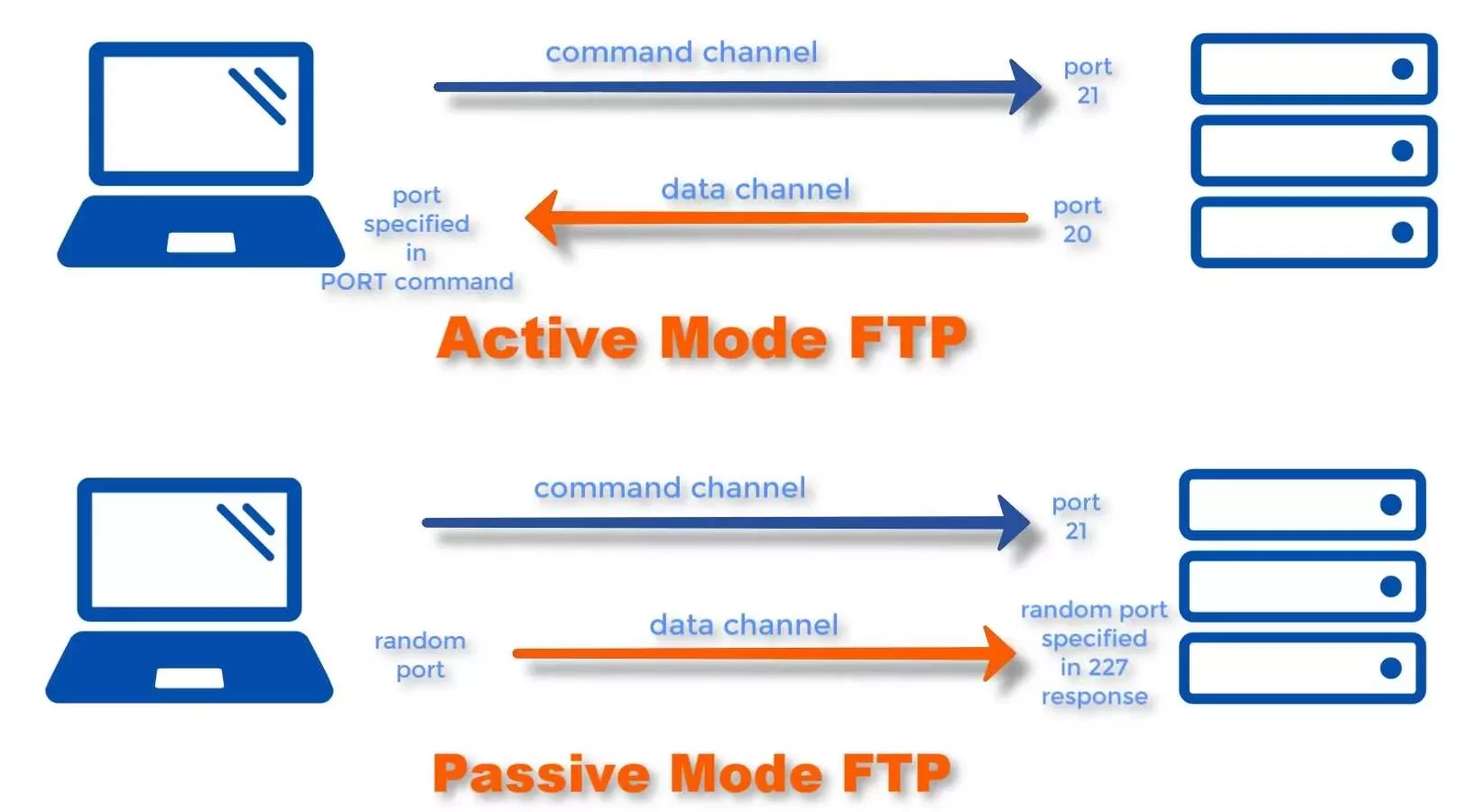
للتلخيص، قنوات الأوامر وقنوات البيانات تسير على النحو التالي:
- في الوضع النشط، منفذا الأوامر والبيانات على جانب العميل كلاهما عشوائيان. أما على جانب الخادم، فقناة الأوامر هي المنفذ 21 وقناة البيانات هي المنفذ 20.
- في الوضع السلبي، منفذا الأوامر والبيانات على جانب العميل كلاهما عشوائيان. أما على جانب الخادم، فقناة الأوامر هي المنفذ 21 وقناة البيانات عشوائية أيضاً.
يمكنك استخدام المنفذ 20 كقناة بيانات في الوضع السلبي إن أردت، أو تقييد القناة بنطاق محدد من المنافذ.
لماذا تختار الوضع النشط على السلبي في FTP؟
عند المقارنة بين FTP النشط والسلبي، ثمة سببان رئيسيان قد يدفعان البعض إلى تفضيل FTP النشط على السلبي. الأول يتعلق بأمان الخادم، إذ يستلزم FTP السلبي فتح عدد من المنافذ عبر جدار الحماية نظراً لعشوائية منفذ البيانات. هذا يجعل تحديد المنفذ أصعب، لكنه في الوقت ذاته يترك منافذ كثيرة مكشوفة أمام الهجمات.
السبب الآخر هو أن إعداد جدار الحماية على الخادم قد يكون معقداً أو خارج نطاق صلاحياتك في بعض الأحيان. لذا يلجأ البعض إلى الوضع النشط للمرور عبر المنفذ 20 المعروف لكل جدران الحماية.

تحكم في خادم Windows 10 VPS من أي مكان بصلاحيات مسؤول كاملة.
خادم Windows Desktop VPSالتبديل من الوضع النشط إلى السلبي في FTP
تختلف طريقة التبديل من FTP النشط إلى السلبي بحسب البرنامج الذي تستخدمه.
للتبديل من الوضع النشط إلى السلبي في FTP عبر FileZilla، اتبع الخطوات التالية:
- افتح Filezilla
- من شريط القوائم، انتقل إلى Edit > Settings.
- في نافذة Settings، انتقل إلى Connections، ثم FTP.
- اختر 'Passive (recommended)' من قائمة Transfer Mode.
- انقر على OK.
يمكنك إيجاد هذا الإعداد في كل عميل FTP حديث. غير أنك قد تواجه، في كلتا الحالتين، مشكلات مع جدار الحماية الخاص بالخادم وقد تحتاج إلى تغيير الإعدادات.
هل Command Prompt يستخدم FTP النشط أم السلبي؟
سطر أوامر Windows Command Prompt لـ FTP يعمل في الوضع النشط (Active) ولا يدعم الوضع السلبي (Passive). يمكنك استخدام WinSCP أو عملاء سطر الأوامر الأخرى للاتصال بخادمك عبر الوضع السلبي.
هل خادم Windows 7 FTP نشط أم سلبي؟
يمكن لمستخدمي Windows 7 استخدام خدمات مثل IIS لتشغيل Windows 7 كخادم. للقيام بذلك، تحتاج إلى تفعيل IIS على Windows 7.
يدعم IIS الوضعين النشط والسلبي دون الحاجة إلى تفعيل أي منهما يدويًا، إلا أنه يمكنك تهيئة نطاق المنافذ الخاص بالوضع السلبي من داخل IIS.
اقرأ أيضًا: كيفية تثبيت IIS على Windows 10؟
هل يستخدم متصفح الويب FTP السلبي أم النشط؟
متصفحات الويب مثل Chrome و Firefox تستخدم إعدادات الشبكة في نظام التشغيل لتحديد وضع FTP النشط أو السلبي. في العادة، يستخدم Windows الوضع السلبي لأنه الأكثر توافقًا.
لتفعيل أو تعطيل الوضع السلبي في متصفحات الويب، اتبع الخطوات التالية:
- اضغط 'WinKey + S' لفتح بحث Windows.
- اكتب 'Internet Options' وانقر عليها.
- في نافذة Internet Properties، انتقل إلى تبويب 'Advanced'.
- مرر للأسفل حتى قسم Browsing.
- ضع علامة على خيار 'Use Passive FTP (for firewall…'.
- انقر OK.
احصل على خادم RDP بإعداد فوري ووصول root كامل وتخزين NVMe.
اشترِ RDPالخاتمة
يمر FTP النشط والسلبي بخطوات مختلفة لإنشاء الاتصال، ولكل منهما مزاياه وعيوبه. اختر الوضع الأنسب لاحتياجاتك. في هذا المقال، أجبنا أيضًا على أكثر الأسئلة شيوعًا حول FTP النشط والسلبي.



النقاش
التعليقات
سجّل الدخول للمشاركة في النقاش.