

هل تظهر لك علامة تحذير صفراء فوق أيقونة WiFi مع رسالة: "تعذّر على Windows اكتشاف إعدادات الوكيل لهذه الشبكة تلقائيًا"؟ بات هذا الخطأ شائعًا بشكل متزايد في بيئات الشبكات الحديثة. حين يعجز Windows عن اكتشاف إعدادات الوكيل تلقائيًا، فهذا يشير في الغالب إلى مشكلة في إعدادات الشبكة يمكن حلها باتباع خطوات التشخيص المناسبة.
لماذا يحدث خطأ اكتشاف الوكيل في Windows؟

يبحث Windows عن إعدادات الوكيل تلقائيًا باستخدام بروتوكول WPAD (Web Proxy Auto-Discovery Protocol) في كل مرة تتصل فيها بشبكة. عندما تظهر رسالة "تعذّر الاكتشاف التلقائي"، فذلك لأن Windows يبحث عن ملف إعداد يُسمى "wpad.dat" غير موجود أصلًا في معظم الشبكات المنزلية. يستمر جهازك في البحث عن خوادم وكيل لا وجود لها في الإعدادات المنزلية المعتادة.
تكمن المشكلة الحقيقية في أن Windows يُشغّل نظامَي وكيل متعارضَين في آنٍ واحد: يتولى WinHTTP التطبيقات على مستوى النظام، بينما يدير WinINet المتصفحات. حين يختلف هذان النظامان أو يتعطلان، يفشل الاكتشاف التلقائي كليًا. أضف إلى ذلك تعريفات قديمة، أو فساد في سجل النظام، أو برامج VPN، وستنهار العملية بالكامل.
يزيد البرمجيات الخبيثة الأمر سوءًا إذ تستهدف تحديدًا إعدادات الوكيل للسيطرة على حركة الإنترنت. بعض الفيروسات تُعيد إعداداتك باستمرار إلى قيم إشكالية، وهذا ما يفسر عودة الخطأ مجددًا حتى بعد ظنك بأنك أصلحته.
إليك حلولًا مجربة لإصلاح خطأ إعدادات الوكيل هذا:
الحل الأول: أعد تشغيل الجهاز والراوتر
من المحتمل أنك جربت من قبل إعادة التشغيل كحل سهل لكثير من مشاكل الحاسوب. أحيانًا تنجح هذه الخطوة وتوفر عليك الكثير من خطوات التشخيص المعقدة. لذا، لإصلاح خطأ عدم قدرة Windows على اكتشاف إعدادات الوكيل تلقائيًا، ابدأ بإعادة تشغيل جهازك.
يمكنك تجربة إعادة تشغيل الراوتر أيضًا. غير أن هذا الخطأ في الغالب مرتبط بمشكلة في الحاسوب أو الحاسوب المحمول لا بشبكة الإنترنت، لذا من غير المرجح أن تُجدي إعادة تشغيل الراوتر نفعًا، لكنها خطوة تستحق المحاولة.
الحل الثاني: راجع إعدادات الوكيل في Windows
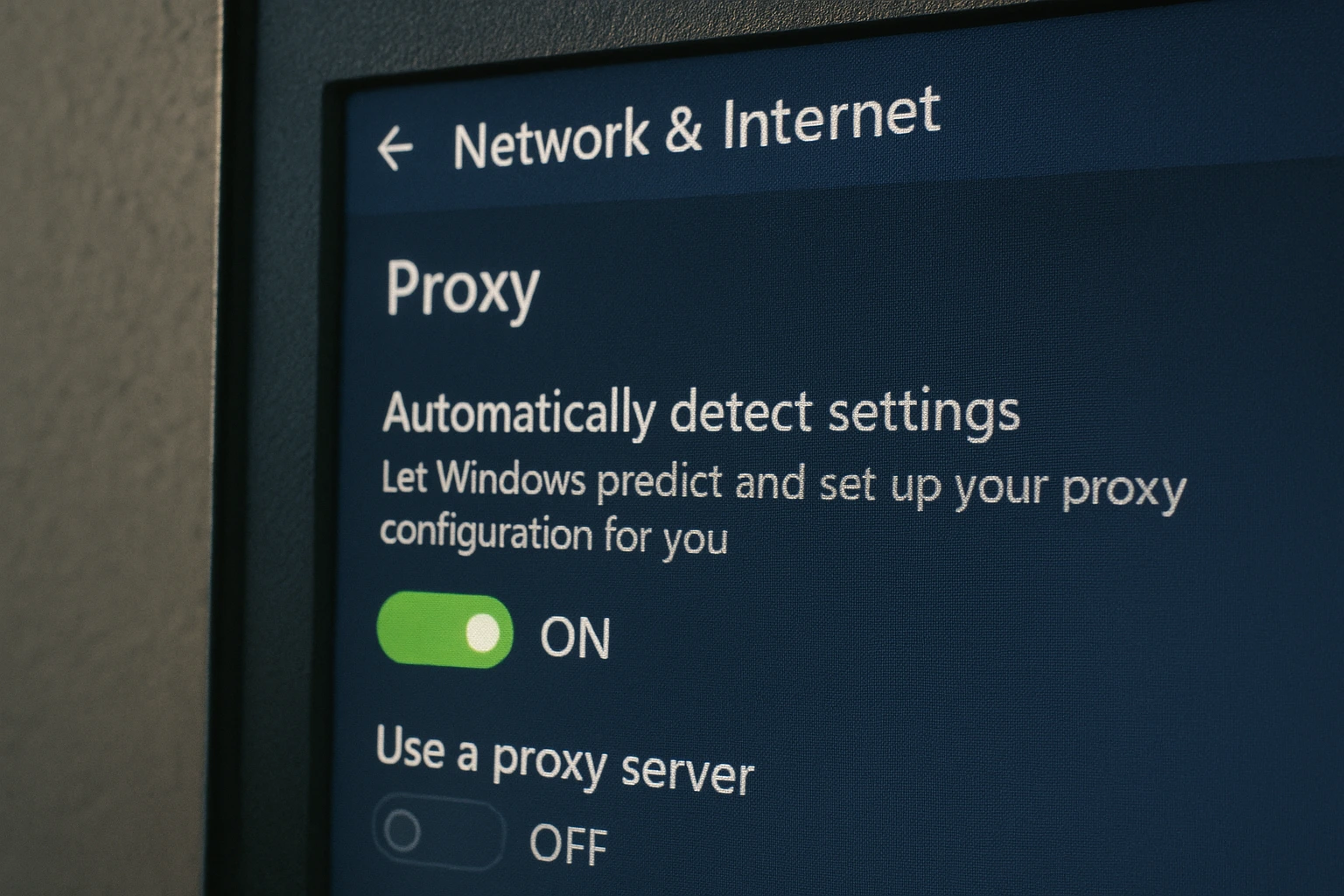
في معظم الحالات، يكفي تفعيل خيار "اكتشاف الإعدادات تلقائيًا" وتعطيل خيار "استخدام خادم وكيل" لإصلاح خطأ عدم قدرة Windows على الاكتشاف التلقائي. يعالج هذا الحل أكثر أسباب خطأ اكتشاف الوكيل شيوعًا، والذي يحدث حين يُربَك Windows بين الاكتشاف التلقائي والإعداد اليدوي للوكيل. تعتمد ميزة الاكتشاف التلقائي على بروتوكول Web Proxy Auto-Discovery Protocol (WPAD) للكشف عن إعدادات خادم الوكيل من بيئة الشبكة. في معظم الشبكات المنزلية وشبكات المكاتب الصغيرة لا حاجة لخادم وكيل، لذا فإن تفعيل الاكتشاف التلقائي مع تعطيل الإعداد اليدوي يحل التعارض. ما لم تكن متخصصًا وتعرف تمامًا كيفية ضبط إعدادات الوكيل، فلا تقلق بشأن تغيير الخيارات الأخرى، إذ كثيرًا ما تُفضي الإعدادات اليدوية الخاطئة إلى مشاكل أكبر.
ما هو خادم الوكيل؟
خادم الوكيل وسيط بين جهازك والإنترنت، يمرر طلبات التصفح عبر خادم آخر. لا يحتاج معظم المستخدمين المنزليين إلى خادم وكيل، ولهذا يجب تفعيل الاكتشاف التلقائي.
لنظام Windows 10/11:
- اضغط Windows + I لفتح الإعدادات
- Go إلى الشبكة والإنترنت → وكيل
- فعّل خيار "اكتشاف الإعدادات تلقائيًا"
- عطّل خيار "استخدام خادم وكيل" (إلا إذا كنت بحاجة إليه)
لـ Windows 7:
- افتح لوحة التحكم → خيارات الإنترنت
- انقر على الاتصالات علامة التبويب ← إعدادات الشبكة المحلية (LAN)
- حدّد خيار "الكشف التلقائي عن الإعدادات"
- أزل تحديد خيار "استخدام خادم وكيل لشبكة LAN"
بالنسبة للمستخدمين الذين يعانون من عدم اكتشاف Windows لإعدادات الوكيل، وتحديداً Windows 7، فإن طريقة لوحة التحكم المذكورة أعلاه تُعدّ الحل الأكثر موثوقية.
الحل الثالث: تشغيل مستكشف أخطاء محوّل الشبكة
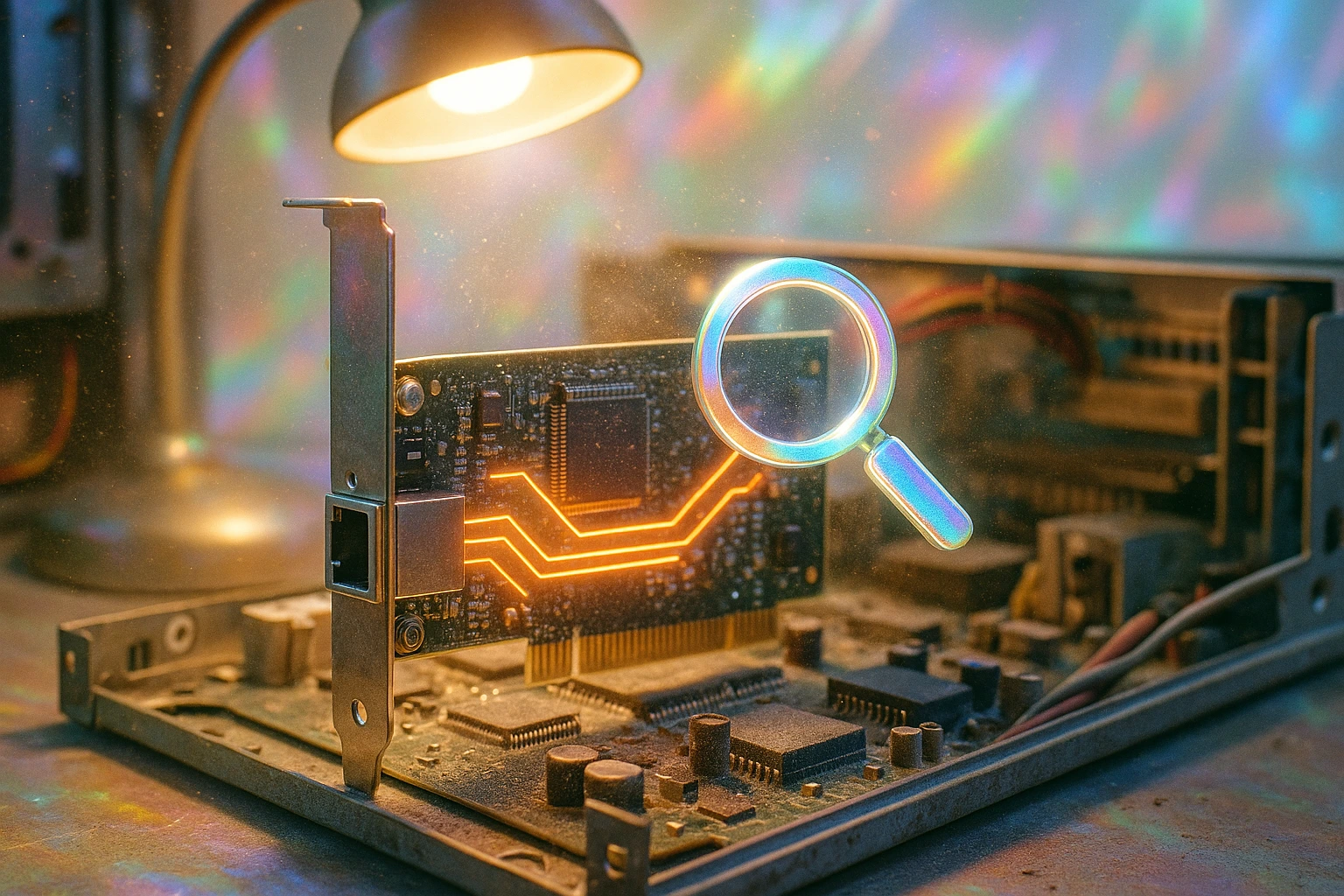
Maybe في الغالب يكون هذا الخطأ ناتجاً عن مشكلة في محوّل الشبكة بجهازك. محوّل الشبكة هو مكوّن داخلي يُتيح للجهاز التواصل مع أجهزة أو خوادم أخرى عبر الشبكة، أو مع أجهزة الشبكة عبر اتصال LAN. مشكلات الاتصال بالشبكة تطال ملايين المستخدمين، إذ يُعاني 30% من الأمريكيين من مشكلات في الاتصال بالإنترنت في المنازل، مما يجعل محوّل الشبكة عنصراً أساسياً لا غنى عنه.
يستطيع Windows تشخيص مشكلات المحوّل وإصلاحها تلقائياً، وكل ما عليك هو تشغيل مستكشف الأخطاء. يمكنك الوصول إليه من الأقسام التالية:
لنظام Windows 10/11:
- اضغط Windows + I → النظام → استكشاف الأخطاء وإصلاحها
- انقر على مستكشفات الأخطاء الأخرى
- ابحث عن محوّل الشبكة ← انقر على شغّل
- اتبع التعليمات التي تظهر على الشاشة
لـ Windows 7:
- لوحة التحكم → استكشاف الأخطاء وإصلاحها → الشبكة والإنترنت → محوّل الشبكة
شغّل مستكشف الأخطاء، وسيتولى Windows إصلاح مشكلات الوكيل تلقائياً.
الحل الرابع: الحصول التلقائي على عنوان IP ومعلومات DNS
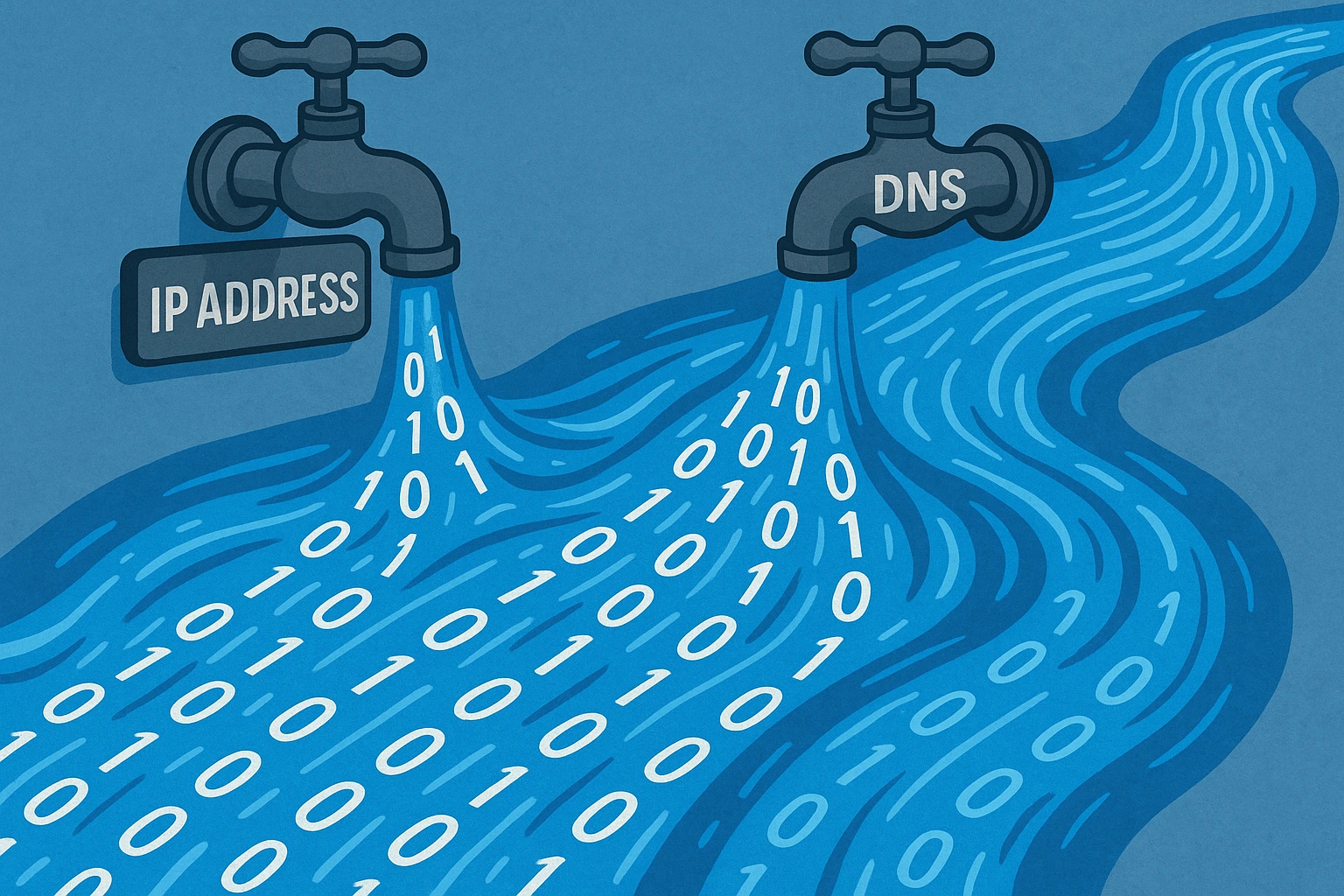
في بعض الأحيان يتعذّر على جهازك اكتشاف إعدادات الوكيل لأنه لم يتمكن من الحصول على عنوان خادم DNS. لإصلاح ذلك، ابحث عن خيار "الحصول على عنوان خادم DNS تلقائياً" وحدّده. ستجد هذا الخيار هنا:
لنظام Windows 10/11:
- الإعدادات → الشبكة والإنترنت → تغيير خيارات المحوّل
- انقر بالزر الأيمن على اتصالك ← الخصائص
- انقر نقراً مزدوجاً بروتوكول الإنترنت الإصدار الرابع (TCP/IPv4)
- اختر "الحصول على عنوان IP تلقائياً"
- اختر "الحصول على عنوان خادم DNS تلقائياً"
- انقر على OK
لـ Windows 7:
- لوحة التحكم → مركز الشبكة والمشاركة → تغيير إعدادات المحوّل
- اتبع الخطوات من 2 إلى 6 أعلاه
يوجد هنا خياران: "الحصول على عنوان IP تلقائياً" و"الحصول على عنوان خادم DNS تلقائياً". تأكد من تحديد كليهما.
الحل الخامس: تحديث برنامج تشغيل الشبكة أو التراجع إلى إصدار سابق
Maybe قد تحتاج إلى تحديث برامج تشغيل الشبكة للاتصال بالإنترنت. يتيح برنامج تشغيل الشبكة لنظام التشغيل التعرف على محولات الشبكة والتعامل معها. لذا، لتوصيل جهازك بأي شبكة، تحتاج إلى برنامج تشغيل الشبكة.
- اضغط Windows + X → مدير الأجهزة
- توسيع محولات الشبكة
- انقر بزر الماوس الأيمن على محول الشبكة ← تحديث برنامج التشغيل
- اختر "البحث عن برامج التشغيل تلقائياً"
- أعد تشغيل الجهاز إذا طُلب منك ذلك
إذا لم يكن هناك تحديث لبرنامج التشغيل، فمن المحتمل أن الشركة المصنّعة لجهازك أصدرت تحديثاً معيباً، وتحتاج إلى التراجع عنه إلى الإصدار السابق. جرّب كلا الخيارين.
الحل 6: إعادة تعيين إعدادات الشبكة عبر Command Prompt
في حالة المشكلات المتكررة، تُعيد هذه الأوامر ضبط إعدادات شبكة Windows إلى القيم الافتراضية:
- اضغط Windows + R، اكتب cmd، اضغط Ctrl + Shift + Enter (يعمل بصلاحيات المسؤول)
- نفّذ هذه الأوامر واحداً تلو الآخر (اضغط Enter بعد كل أمر):
- إعادة تعيين netsh winsock
- إعادة تعيين netsh int ip
- ipconfig /release
- ipconfig /renew
- ipconfig /flushdns
- أعد تشغيل الحاسوب
تُعيد هذه الأوامر الخمسة ضبط بروتوكول شبكة Windows، إما بتحرير عنوان IP الحالي من الموجّه والحصول على عنوان جديد، أو بإعادة ضبط إعدادات DNS.
الحل السابع: مراجعة جدار الحماية وبرامج VPN ومكافحة الفيروسات
في بعض الأحيان يحجب VPN أو جدار الحماية أو برنامج مكافحة الفيروسات اتصال الشبكة، مما يؤدي إلى ظهور خطأ عدم اكتشاف إعدادات الشبكة. قد تنشأ المشكلة أيضاً بسبب تحديث برنامج أجرى تغييرات معينة، أو تطبيق مثبَّت حديثاً عدّل إعدادات الوكيل.
لتحديد المتسبب في المشكلة، جرّب تعطيل VPN أو برنامج مكافحة الفيروسات أو جدار الحماية مؤقتاً واحداً تلو الآخر، وتحقق إن كان ذلك يحل المشكلة. إذا اختفى الخطأ، فإن المشكلة تكمن في أحد هذه البرامج، وستحتاج إلى تعديل إعداداته لمنعه من التأثير على اتصال شبكتك.
الحل الثامن: الفحص بحثاً عن البرمجيات الخبيثة
يمكن للبرمجيات الخبيثة تعديل إعدادات الشبكة والتسبب في أخطاء اكتشاف الوكيل. شغّل فحصاً كاملاً باستخدام Windows Defender:
- Windows 10/11: الإعدادات ← التحديث والأمان ← Windows Security ← الحماية من الفيروسات والتهديدات ← خيارات الفحص ← الفحص الكامل
- Windows 7: ابدأ ← جميع البرامج ← Windows Defender ← افحص الآن
- يُنصح بتشغيل Malwarebytes للحصول على حماية إضافية
- أزل أي تهديدات مكتشفة وأعد تشغيل الحاسوب
إذا كانت البرمجيات الخبيثة هي سبب المشكلة، فإن إزالتها ينبغي أن تعيد اتصال الشبكة إلى وضعه الطبيعي.
الحل التاسع: استخدام نقطة استعادة
تحفظ نقطة استعادة النظام صورة كاملة من إعدادات النظام وتهيئته، وتتيح لك إعادته إلى حالة سابقة كان يعمل فيها بشكل صحيح.
اتبع هذا المسار للوصول إلى استعادة النظام:
لنظام Windows 10/11:
- اضغط Windows + R، اكتب rstrui، ثم اضغط Enter
- اختر نقطة استعادة من قبل بدء المشكلة
- اتبع خطوات عملية الاستعادة
لـ Windows 7:
- لوحة التحكم → النظام → حماية النظام → استعادة النظام
لن تؤثر هذه العودة بالزمن على أي من بياناتك ولن تفقد أي ملفات، لكنها ستزيل أي برامج قمت بتثبيتها منذ إنشاء نقطة الاستعادة تلك.
الحل العاشر: إعادة تعيين إعدادات الشبكة
إذا تعذّر على Windows اكتشاف إعدادات الوكيل للشبكة واستمرت المشكلة، فجرّب إعادة تعيين إعدادات الشبكة. سيؤدي ذلك إلى استعادة VPN وخوادم الوكيل إلى حالتها الافتراضية، والتراجع عن أي تكوينات شبكة إلى إعداداتها الأصلية.
لنظام Windows 10/11:
- الإعدادات → الشبكة والإنترنت → إعدادات الشبكة المتقدمة
- مرّر للأسفل، وتحت مزيد من الإعدادات، اضغط على إعادة تعيين الشبكة
- انقر على إعادة التعيين الآن
- أعد التشغيل عند المطالبة بذلك
لـ Windows 7:
- لوحة التحكم → خيارات الإنترنت → متقدم تبويب
- انقر على إعادة تعيين → حذف الإعدادات الشخصية → إعادة تعيين
ستؤدي إعادة تعيين الشبكة إلى حذف جميع محوّلات الشبكة لديك وإعادة تثبيتها. بعد ذلك، ستحتاج إلى إعادة الاتصال بجميع الشبكات التي كنت متصلاً بها، لذا تأكد من توفر كلمات المرور الخاصة بها.
الخاتمة
اتباع هذه الحلول بالترتيب ينبغي أن يحلّ خطأ "تعذّر على Windows اكتشاف إعدادات الوكيل لهذه الشبكة تلقائياً". يجد معظم المستخدمين أن الحلول الأولى كافية، ولا سيما التحقق من إعدادات الوكيل وتشغيل أداة استكشاف أخطاء الشبكة.
تساعد هذه الخطوات في اكتشاف مشكلات تكوين الوكيل واستعادة الإعدادات الصحيحة لضمان عمل Windows بشكل سليم. حين يتعذّر اكتشاف الوكيل بالطريقة المعتادة، يعالج هذا النهج المنهجي تعارضات البرامج ومشكلات التكوين التي تتسبب في هذا الخطأ.
قد تكون ثمة عوامل متعددة وراء خطأ وكيل الشبكة هذا. بمتابعة الخطوات الموضحة أعلاه، يُفترض أن تتمكن من إصلاح المشكلة واستعادة الوصول إلى الإنترنت. إن استمرت المشكلة، لا تتردد في التواصل مع مسؤول الشبكة لديك للحصول على مزيد من المساعدة.
للشركات التي تحتاج إلى اتصال شبكي موثوق وبيئات Windows احترافية، استضافة Windows VPS توفّر Cloudzy instances مُدارة من Windows مع ضمان الاتصال بالشبكة وإعدادات الوكيل المُهيأة مسبقاً للاكتشاف التلقائي.
إذا لم تنجح جميع الحلول، فقد تكون المشكلة متعلقة بالعتاد أو تستلزم تشخيصاً متخصصاً.



النقاش
التعليقات
سجّل الدخول للمشاركة في النقاش.