

عدم توافق تشغيل الخوادم مع Windows 10 لا يعني أنك لا تستطيع إعداد ما تحتاجه. إن كنت تخطط لإعداد خادم FTP لنقل الملفات عبر الشبكة دون التبديل إلى إصدار خادم أو توزيعة Linux، فهذا الدليل لك. ثمة أسباب كثيرة لإنشاء خادم FTP خاص، ومن أبرزها نقل الملفات الكبيرة دون تكبّد رسوم باهظة على التخزين السحابي.
بالنسبة للملفات الصغيرة، تؤدي خدمات التخزين السحابي كـ Google Drive الغرض بشكل جيد، لكن كلما زاد حجم الملفات التي تريد نقلها، ارتفعت التكاليف بسرعة. هنا يصبح من المنطقي تحويل جهاز Windows 10 إلى خادم FTP. في هذا الدليل، سأريك كيفية القيام بذلك، ثم أكشف لك عن طريقة أبسط بكثير لإنجاز نفس المهمة.

تحكم في خادم Windows 10 VPS من أي مكان بصلاحيات مسؤول كاملة.
خادم Windows Desktop VPSخطوات إنشاء خادم FTP على Windows 10
- تفعيل IIS على Windows 10
- إعداد خادم FTP على Windows 10
- إعداد جدار حماية Windows لخادم FTP
- تفعيل إعادة توجيه المنافذ على الراوتر
يمكن تحويل Windows 10 إلى خادم FTP دون الحاجة إلى برامج إضافية، غير أن هذه الميزة معطّلة افتراضياً وتحتاج إلى تفعيلها أولاً.
لإنشاء خادم FTP على Windows 10، يجب تفعيل أداة Windows المعروفة باسم خدمات معلومات الإنترنت. طوّرت Microsoft هذه الأداة لدعم بروتوكولات HTTP وHTTPS وFTP وFTPS وSMTP، إضافةً إلى بروتوكولات أخرى.
كيف تُفعّل IIS على Windows 10؟
لتفعيل IIS على Windows 10، اتبع الخطوات التالية:
الخطوة ١: افتح قائمة ابدأ
اضغط على 'WinKey + R'.

الخطوة الثانية: اكتب appwiz.cpl
اكتب "appwiz.cpl" ثم اضغط Enter.
appwiz.cpl
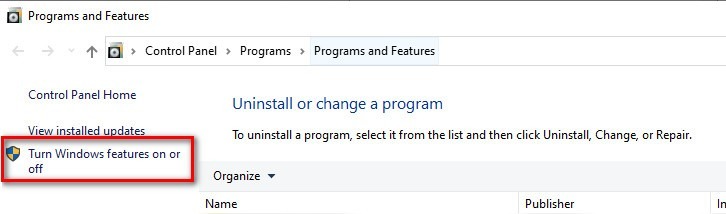
الخطوة الثالثة: تشغيل ميزات Windows
من اللوحة اليسرى، انقر على "تشغيل ميزات Windows أو إيقافها".
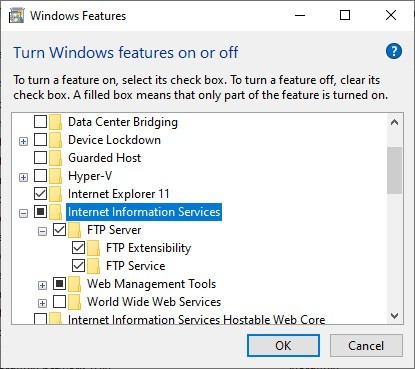
الخطوة الرابعة: Internet Information Services
ابحث عن 'Internet Information Services' وقم بتوسيعه.
الخطوة الخامسة: خادم FTP
ضع علامة على 'FTP Server' وقم بتوسيعه.
الخطوة السادسة: FTP Extensibility
ضع علامة على 'FTP Extensibility'.
الخطوة السابعة: Web Management Tools
ضع علامة على 'Web Management Tools'.
الخطوة الثامنة: تأكيد التغييرات
انقر OK.
سيبدأ Windows بتثبيت الأدوات. بعد ذلك يمكنك ضبط إعدادات الخادم.

كيفية ضبط خادم FTP على Windows 10؟
بعد تفعيل IIS، نحتاج إلى ضبط إعدادات الخادم. لضبط خادم FTP على Windows 10، اتبع الخطوات التالية:
الخطوة الأولى: فتح مربع البحث
اضغط على 'WinKey + S'.
الخطوة الثانية: البحث في الأدوات الإدارية
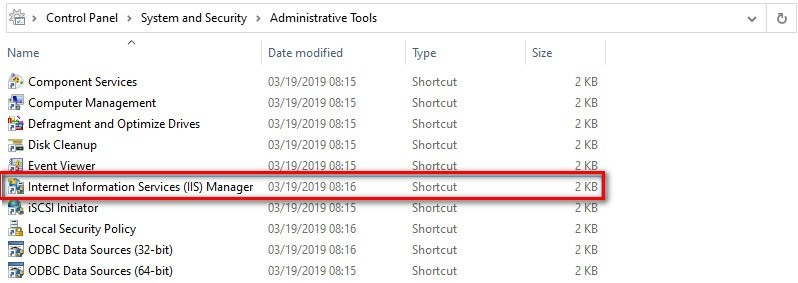
ابحث عن 'Windows Administrative Tools' وافتحه.
الخطوة الثالثة: فتح IIS
انقر نقراً مزدوجاً على "Internet Information Services (IIS) Manager".
الخطوة الرابعة: اختيار اسم الجهاز
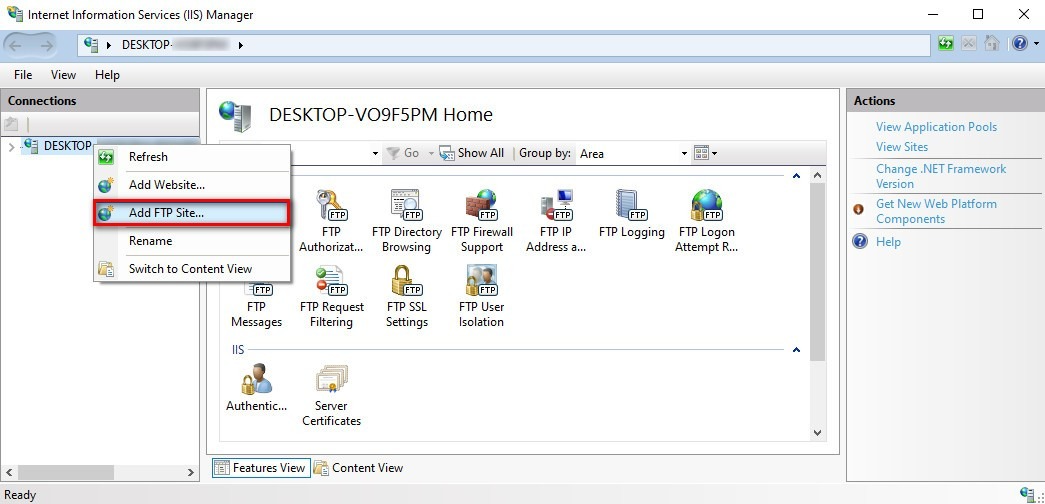
من اللوحة اليسرى، انقر بزر الفأرة الأيمن على اسم حاسوبك.
الخطوة الخامسة: إضافة موقع FTP
انقر على 'Add FTP site'.
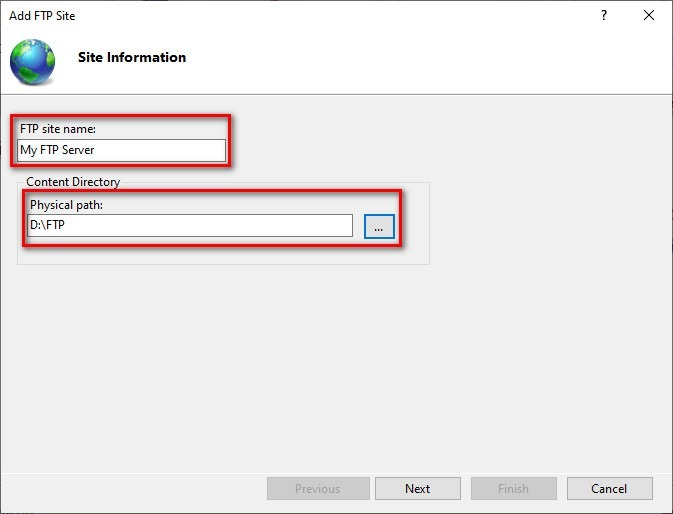
الخطوة السادسة: تعيين اسم موقع FTP
اكتب اسماً لخادم FTP الخاص بك في حقل "FTP site name".
الخطوة السابعة: تحديد مجلد
حدد مجلدًا ليكون المسار الفعلي لدليل FTP.
الخطوة الثامنة: تعيين عنوان IP لخادم FTP.
يمكنك تعيين عنوان IP ومنفذ لخادم FTP في الخطوة التالية، أو الإبقاء على القيم الافتراضية كما هي.
الخطوة التاسعة: حالة SSL
إذا كنت تستخدم خادم FTP للاختبار فقط ولا يُشكّل الأمان أولوية، يمكنك اختيار No SSL والمتابعة. وإلا، فعليك اختيار Require SSL. يمكنك استخدام أداة إدارة SSL من Comodo لإنشاء شهادة SSL.
الخطوة العاشرة: تهيئة FTP
تهيئة خادم FTP على Windows 10
الخطوة الحادية عشرة: اختيار Basic
في قسم المصادقة، اختر 'Basic'.
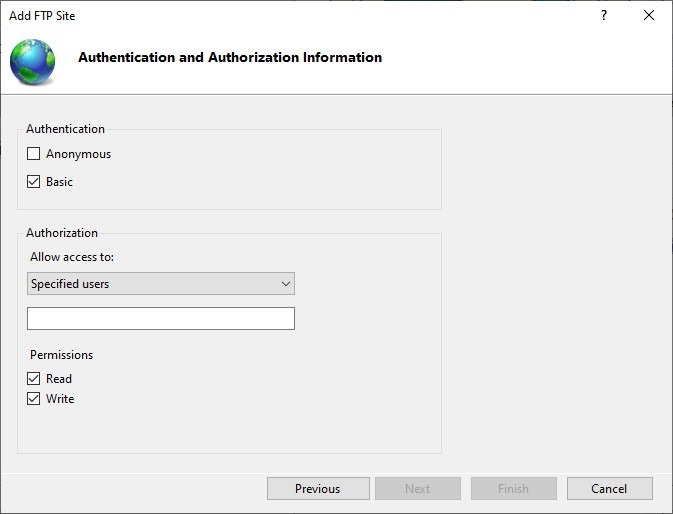
الخطوة الثانية عشرة: السماح بالوصول
اضبط خيار 'Allow Access to' على 'Specified users'.
الخطوة الثالثة عشرة: إدخال بياناتك
اكتب اسمك أو عنوان البريد الإلكتروني لحساب Microsoft في الحقل أدناه.
الخطوة الرابعة عشرة: تعيين الصلاحيات
امنح نفسك صلاحيتَي القراءة والكتابة.
الخطوة ١٥: إنهاء الإعداد
انقر على 'إنهاء'.
أصبح لديك الآن خادم FTP على Windows.
تحكم في خادم Windows 10 VPS من أي مكان بصلاحيات مسؤول كاملة.
خادم Windows Desktop VPSكيفية كيف تُهيئ جدار حماية Windows لخادم FTP؟
يحجب جدار حماية Windows افتراضيًا جميع اتصالات FTP. لحل هذه المشكلة، اتبع الخطوات التالية:
الخطوة ١: فتح مربع البحث
اضغط 'WinKey + S' ثم اكتب Windows Firewall.
الخطوة ٢: السماح لتطبيق أو ميزة عبر جدار حماية Windows
انقر على 'Allow an app or feature through Windows Firewall' من القائمة الجانبية اليسرى.
الخطوة ٣: تغيير الإعدادات
انقر على 'Change settings'.
الخطوة ٤: البحث عن FTP Server
ابحث عن "FTP Server" في القائمة وضع علامة على public وprivate.
الخطوة ٥: تأكيد التغييرات
انقر OK.
يتيح لك هذا إنشاء اتصال محلي. إن أردت الوصول إلى الخادم عبر الإنترنت، ستحتاج إلى فتح المنافذ على جهاز الراوتر.
كيفية هل تريد تفعيل إعادة توجيه المنافذ على الراوتر؟
يحتاج خادم FTP إلى فتح المنفذ ٢١ للاتصال بأجهزة أخرى عبر الإنترنت. ثمة طرق متعددة لفتح منفذ على الراوتر، وفيما يلي كيفية القيام بذلك على راوتر Asus:
الخطوة ١: البحث عن نافذة cmd
اضغط 'Winkey + S' ثم اكتب 'cmd'.
الخطوة ٢: فتح cmd
افتح 'Command Prompt'.
الخطوة ٣: تشغيل ipconfig
اكتب 'ipconfig' ثم اضغط Enter.
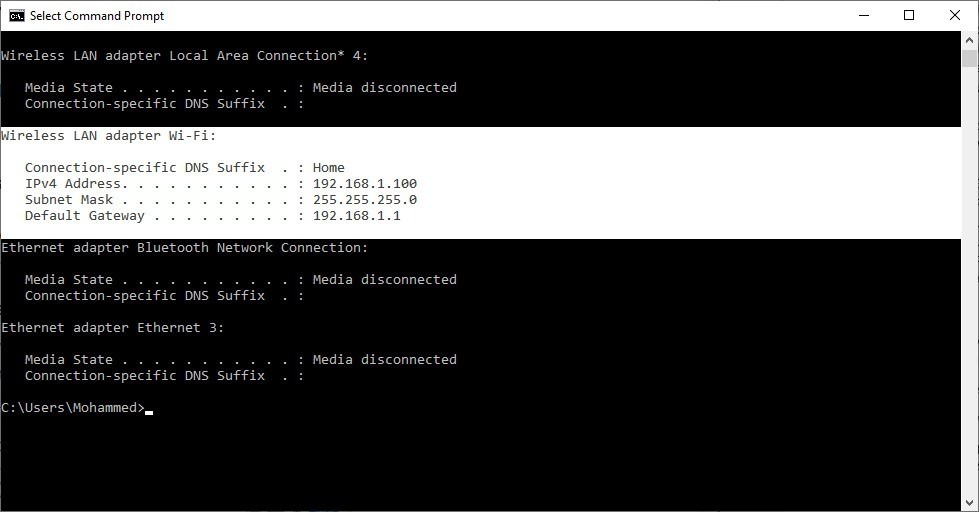
الخطوة الرابعة: تدوين البوابة الافتراضية
دوّن رقم البوابة الافتراضية. (عادةً يكون 192.168.1.1)
الخطوة الخامسة: المتصفح
افتح متصفح الويب.
الخطوة السادسة: إدخال البوابة
اكتب رقم البوابة الافتراضية في شريط العنوان ثم اضغط Enter.
الخطوة السابعة: تسجيل الدخول إلى لوحة التحكم
سجّل الدخول إلى لوحة تحكم الراوتر.
الخطوة الثامنة: اختيار WAN
اختر 'WAN' من القائمة على اليسار.
الخطوة التاسعة: إنشاء منفذ جديد
أنشئ قاعدة إعادة توجيه منفذ جديدة بالإعدادات التالية:
- أدخل اسمًا للعنصر في حقل 'Service Name'
- نطاق المنفذ: 21
- Local IP: استخدم العنوان IPv4 الظاهر في أمر 'ipconfig' المذكور أعلاه.
- المنفذ المحلي: 21
- البروتوكول: TCP
الخطوة العاشرة: تطبيق التغييرات
انقر على Apply.
إنشاء خادم FTP في Windows 10 باسم مستخدم وكلمة مرور
الطريقة أعلاه تتيح لك أو لمستخدمين آخرين على الجهاز الوصول المباشر. لكن كيف تجعل المستخدمين يسجّلون الدخول باسم مستخدم وكلمة مرور للوصول إلى FTP؟ الحل هو إضافة مستخدم عام مع تفعيل المصادقة بكلمة مرور.
لإضافة مستخدم بمصادقة اسم مستخدم وكلمة مرور، اتبع الخطوات التالية:
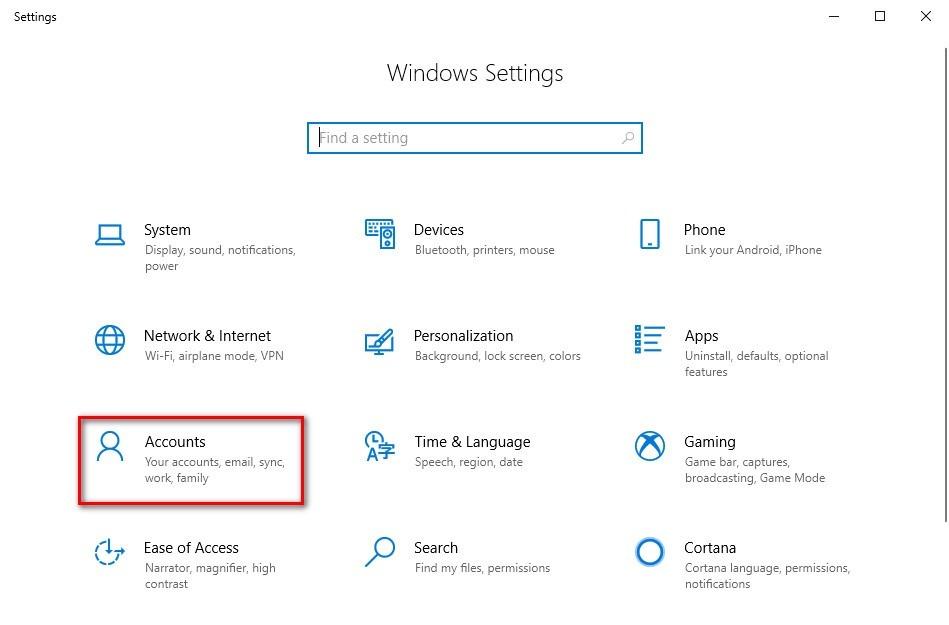
1- Go إلى Settings.
2- اختر Accounts.
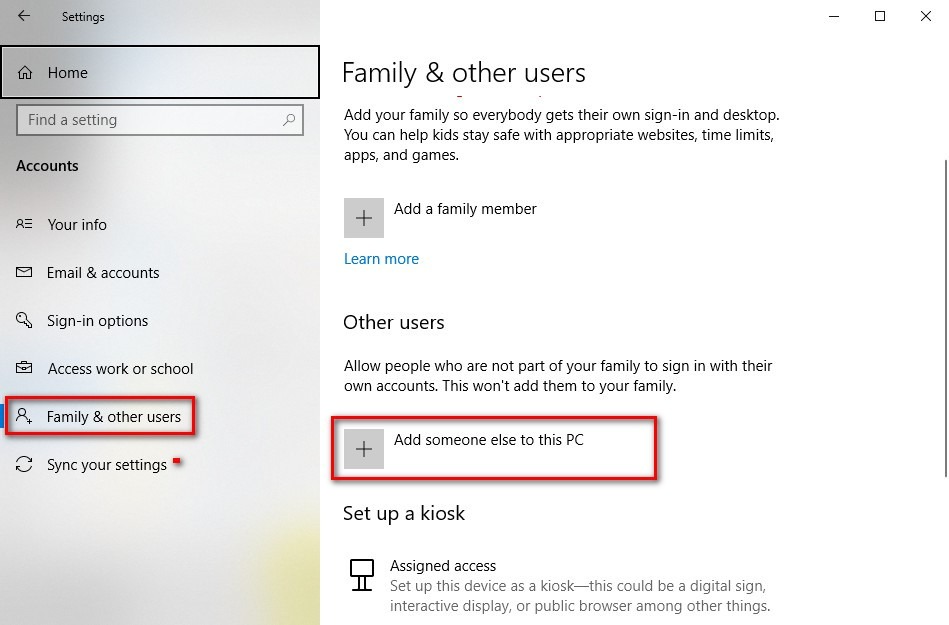
٣- Go إلى "العائلة والمستخدمون الآخرون".
٤- انقر على 'إضافة شخص آخر إلى هذا الكمبيوتر'.
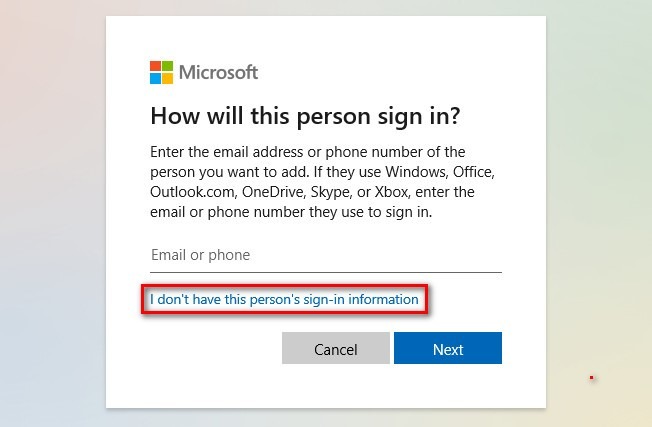
٥- في النافذة الجديدة، اختر 'ليس لدي معلومات تسجيل دخول هذا الشخص'.
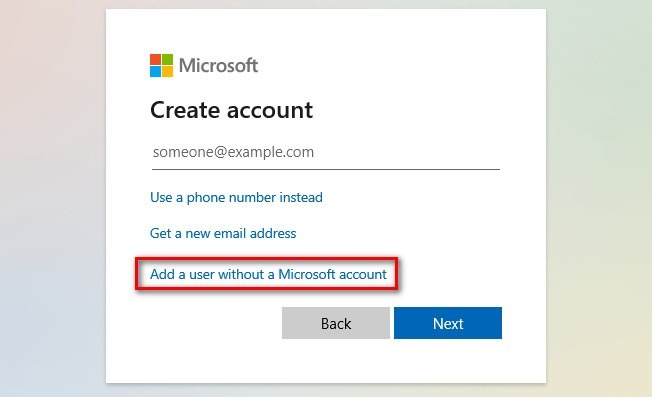
٦- انقر على 'إضافة مستخدم بدون حساب Microsoft'.
٧- اختر اسم مستخدم وكلمة مرور، ثم أجب على أسئلة الأمان.
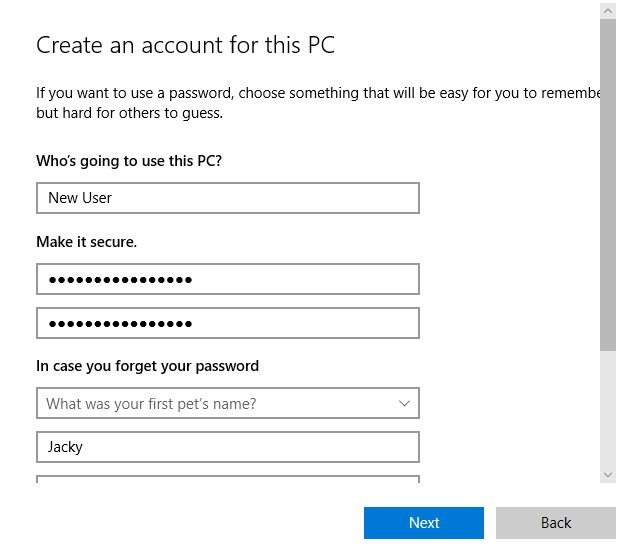
٨- انقر على التالي.
٩- عُد الآن إلى 'Windows Administrative Tools > Internet Information Services (IIS) Manager'.
١٠- حدد موقعك من اللوحة اليسرى.
١١- انقر على 'قواعد تفويض FTP'.
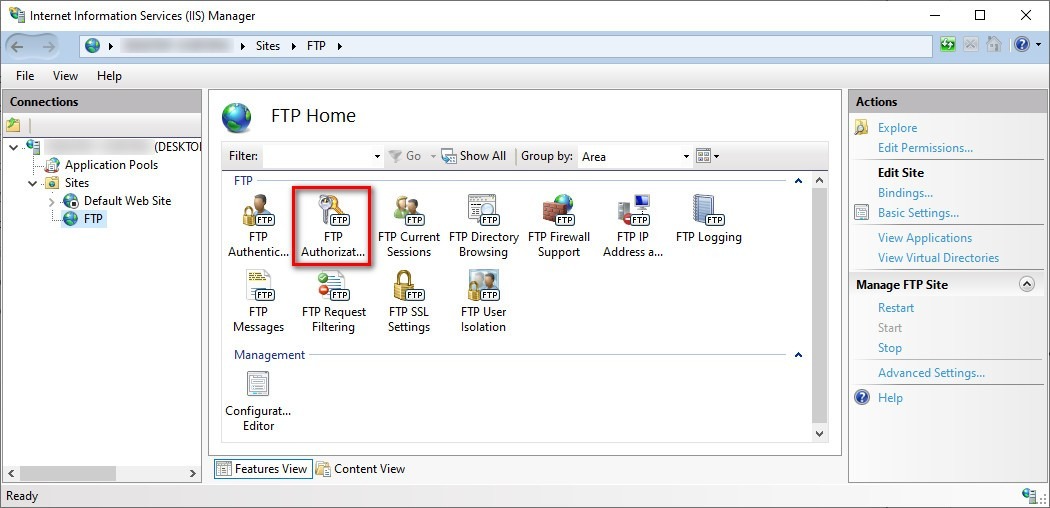
١٢- من اللوحة اليمنى، اختر 'إضافة قاعدة سماح'.
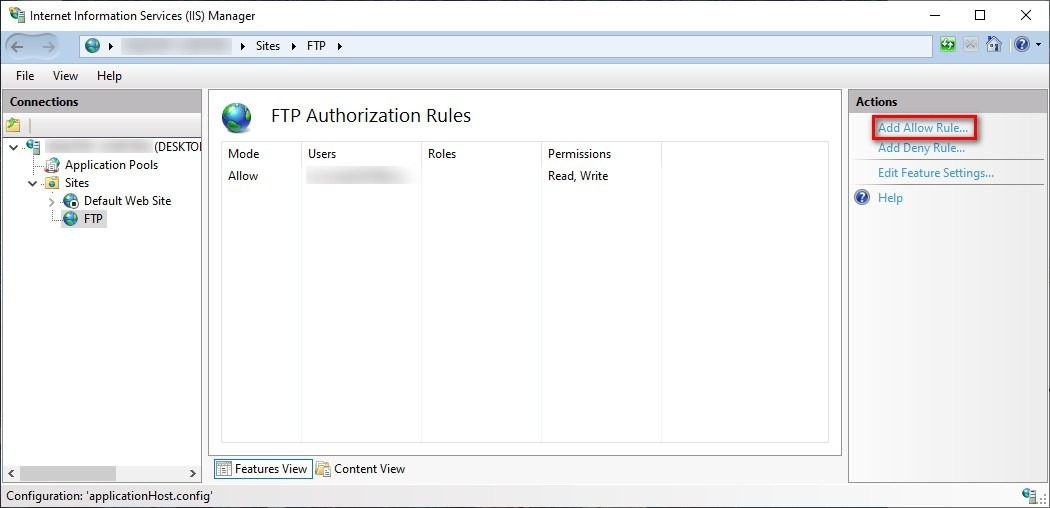
13- اختر Specified users وأضف اسم المستخدم الذي اخترته أعلاه.
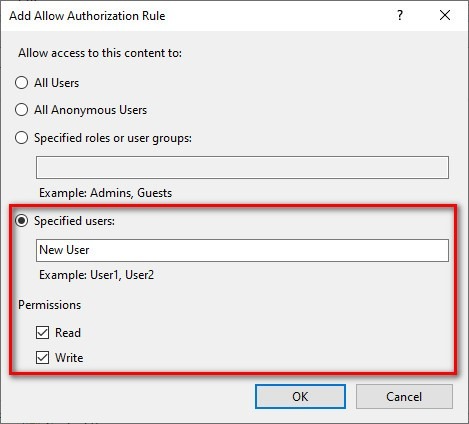
١٤- امنحهم الأذونات التي تريدها.
١٥- انقر على موافق.
الآن تحتاج إلى إضافة صلاحية لمجلد FTP أيضاً. للقيام بذلك:
- Go إلى مجلد FTP.
- انقر بزر الماوس الأيمن واختر 'خصائص'.
- Go إلى تبويب 'الأمان'.
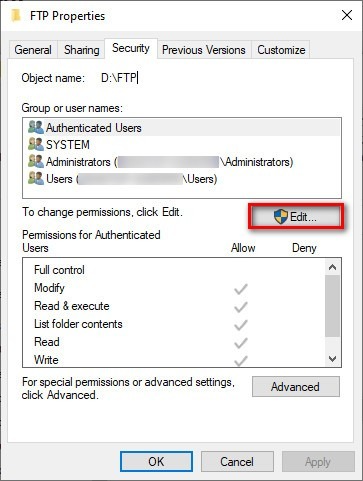
- اختر تعديل، ثم إضافة.
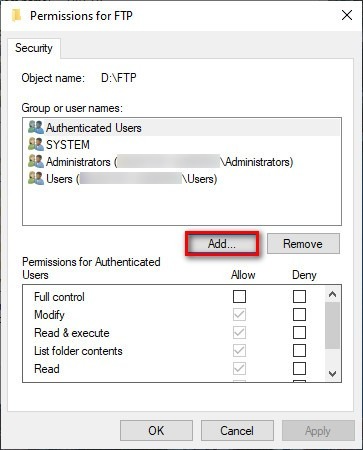
- اكتب اسم المستخدم في حقل 'أدخل الكائن...' وانقر على التحقق من الأسماء.
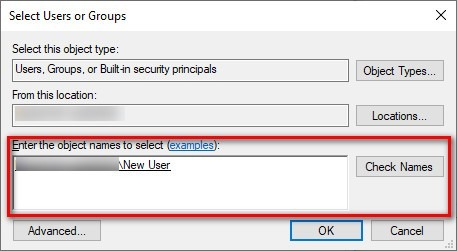
- انقر OK.
- حدد المستخدم وامنحه الأذونات التي يحتاجها.
- انقر OK.
الآن يمكنك استخدام اسم المستخدم وكلمة المرور للوصول إلى FTP الخاص بك.
كيف تنشئ حسابات FTP متعددة على Windows 10؟
لإنشاء حساب آخر، اتبع الخطوات نفسها أعلاه ثم حدد عنوان البريد الإلكتروني للمستخدم الجديد.
لإنشاء حسابات FTP متعددة على Windows 10:
الخطوة ١: الإعداد
Go إلى 'الإعدادات'.
الخطوة ٢: اختيار الحسابات
انقر على الحسابات.
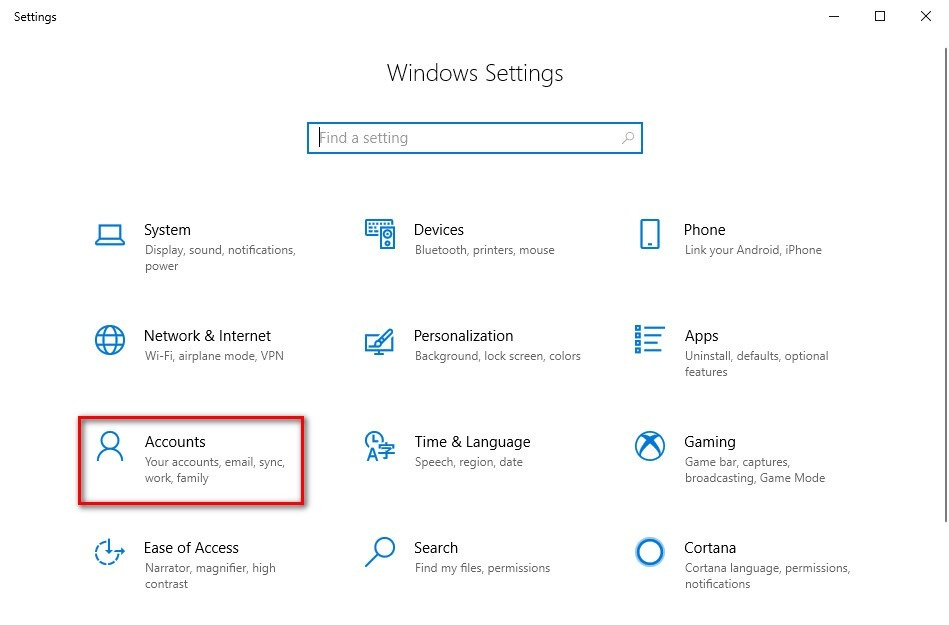
الخطوة ٣: تحديد الفئة العائلية
Go إلى العائلة والمستخدمون الآخرون.
الخطوة ٤: إضافة شخص آخر
انقر على 'إضافة شخص آخر إلى هذا الكمبيوتر'.
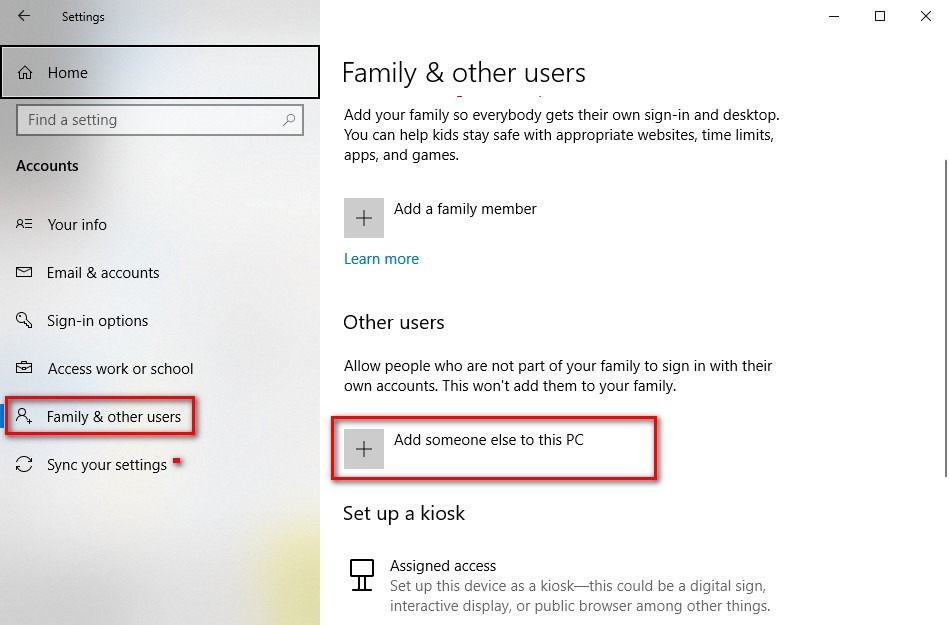
الخطوة ٥: إنشاء حساب
أضف حساب Microsoft الخاص بهم، أو انقر على "ليس لديّ بيانات هذا الشخص..." لإنشاء حساب لهم.
الخطوة ٦: تحديد مدير (IIS)
Go إلى 'Windows Administrative Tools > Internet Information Services (IIS) Manager'.
اقرأ أيضًا: كيفية تثبيت IIS على Windows 10؟
الخطوة ٧: اختر موقعك الإلكتروني
حدد موقعك من اللوحة اليسرى.
الخطوة ٨: تفويض FTP
انقر على 'قواعد تفويض FTP'.
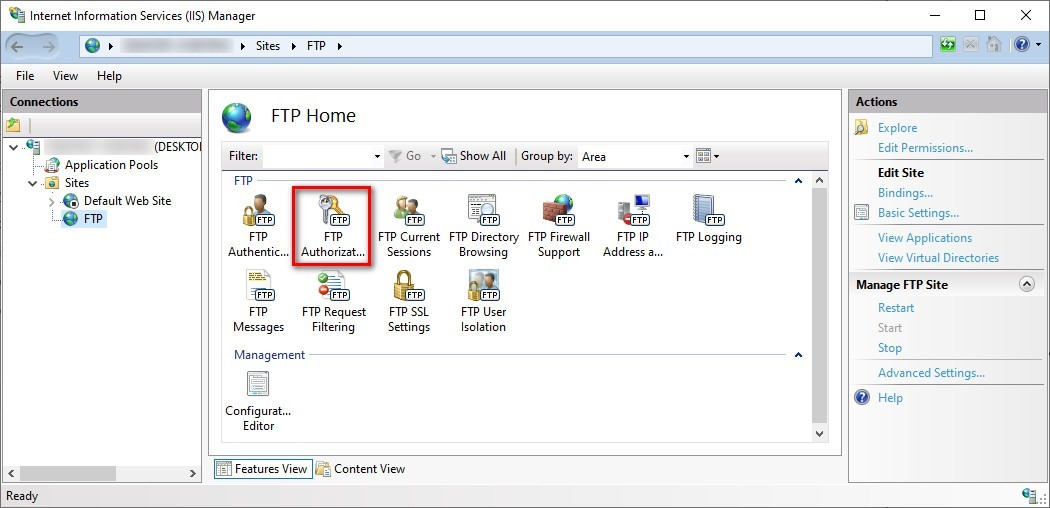
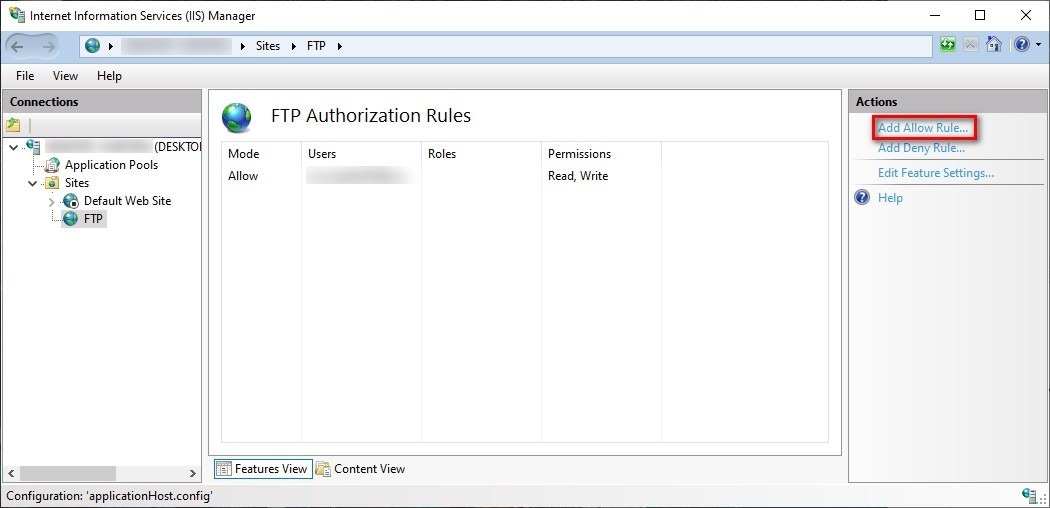
الخطوة ٩: إضافة قاعدة سماح
من اللوحة اليمنى، اختر 'Add Allow Rule'.
الخطوة ١٠: إضافة اسم المستخدم
اختر Specified users وأضف اسم المستخدم الذي اخترته أعلاه.
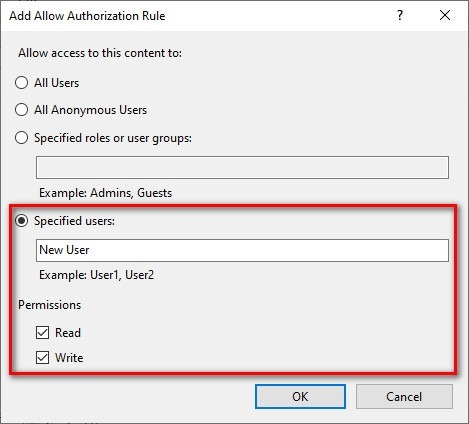
الخطوة ١١: أذونات الوصول
امنحهم الأذونات التي تحتاجها.
الخطوة ١٢: تطبيق التغييرات
انقر OK.
الآن تحتاج إلى إضافة صلاحية لمجلد FTP أيضاً. للقيام بذلك:
- Go إلى مجلد FTP.
- انقر بزر الماوس الأيمن واختر 'خصائص'.
- Go إلى تبويب 'الأمان'.
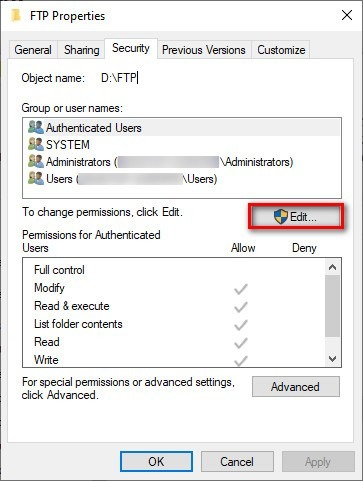
- اختر تعديل، ثم إضافة.
- اكتب اسم المستخدم في حقل 'Enter the object...' ثم انقر على Check Names.
- انقر OK.
- حدد المستخدم وامنحه الأذونات التي يحتاجها.
- انقر OK.
كيفية الاتصال بخادم FTP على Windows 10؟
بعد إنشاء خادم FTP وضبط إعداداته بشكل صحيح، حان وقت الاتصال به واختباره. إذا كان لديك عميل مثل FileZilla، يمكنك الاتصال بالخادم مباشرةً. كما يمكنك اتباع الخطوات التالية عبر متصفح الويب:
الخطوة ١: المتصفح
افتح متصفحك.
الخطوة ٢: أدخل عنوان IP
اكتب عنوان IPv4 الخاص بك مع إضافة ftp:// في البداية.
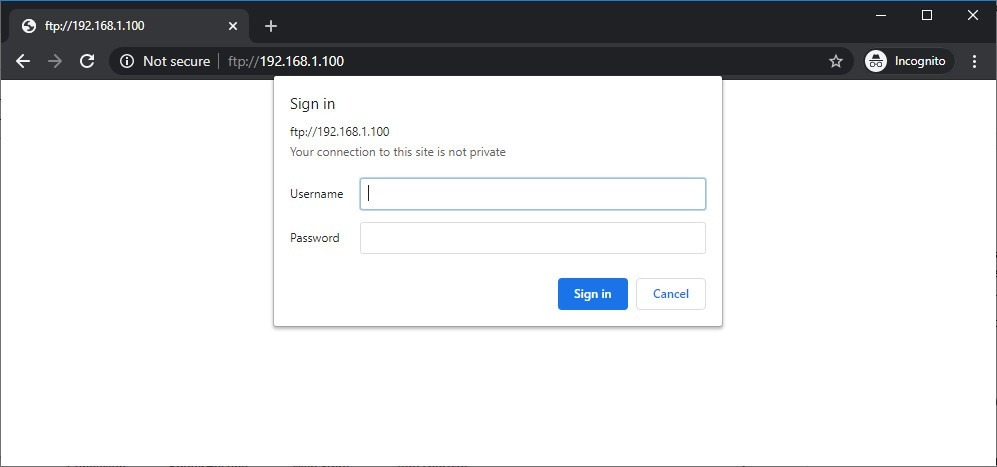
الخطوة ٣: أدخل بيانات الاعتماد
أدخل بيانات اعتمادك لتسجيل الدخول.
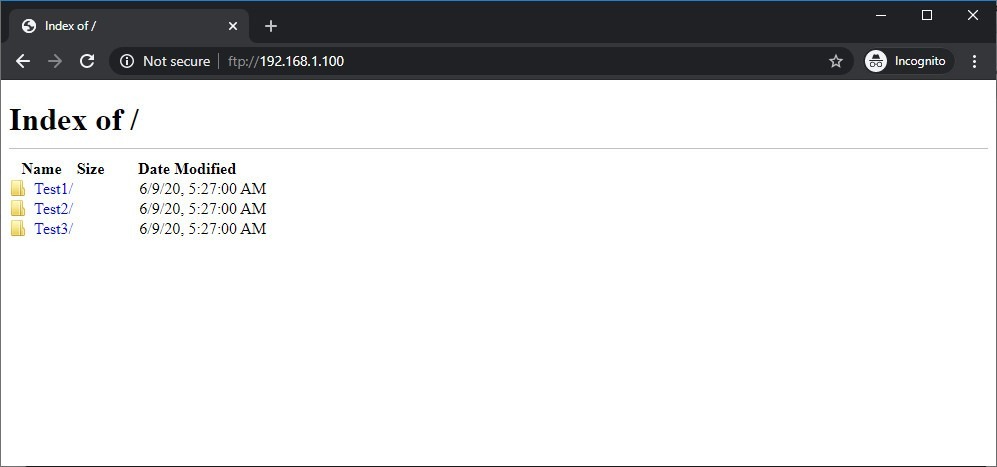
الخطوة ٤: تنزيل الملفات
يمكنك هنا رؤية ملفاتك. لتنزيل الملفات أو تعديلها عن بُعد، يمكنك استخدام FileZilla.
ما هي بيانات اعتماد خادم FTP على Windows 10؟
بشكل افتراضي، يُضاف حساب Windows الخاص بك كحساب FTP الرئيسي، مما يعني أن بريد Microsoft الإلكتروني وكلمة المرور هما بيانات اعتمادك. راجع تعليمات إعداد مصادقة المستخدم أعلاه إذا أردت استخدام طريقة أكثر استقلالية، أو أضف حساباً آخر إلى FTP كما شرحنا سابقاً.
تحكم في خادم Windows 10 VPS من أي مكان بصلاحيات مسؤول كاملة.
خادم Windows Desktop VPSالخاتمة
كما ربما لاحظت من طول هذا المقال، إعداد خادم FTP على Windows 10 ليس بالأمر البسيط السريع. الخطوات في حد ذاتها ليست صعبة، لكنها كثيرة، ولن يمنحك Windows 10 في النهاية أفضل أداء ممكن لـ FTP. الخيار الأوضح لإعداد خادم FTP بشكل احترافي هو استخدام توزيعة Linux مخصصة للخوادم. غير أن التشغيل المزدوج وتبديل البيئة كلياً ليس خياراً متاحاً للجميع. لذلك وعدتُ بطريقة أسهل بكثير: استخدام VPS. يمنحك VPS الموارد المناسبة تماماً لتشغيل خادم FTP، مع إمكانية تثبيت توزيعة Linux أو حتى إصدار Windows Server بنقرات قليلة، دون الحاجة إلى التخلي عن نظام التشغيل الحالي على جهازك. تقدم Cloudzy خطط VPS بنظام Linux على أجهزة عالية الجودة مع سرعات نقل واتصال ممتازة. تفضل بزيارتنا واكتشف كيف يمكن لـ VPS أن يلبي احتياجاتك في FTP.



النقاش
التعليقات
سجّل الدخول للمشاركة في النقاش.