

النسخ الاحتياطي لبيانات الخادم أو استضافة VPS ليس بالأمر المعقد كما قد يبدو. وهو إجراء ضروري لا غنى عنه. يشرح هذا المقال كيفية نسخ البيانات احتياطياً واستعادتها على استضافة VPS أو خادم VPS إلى وحدة تخزين احتياطية محلية.
ما هو خادم النسخ الاحتياطي؟
إذا كان لديك موقع ويب أو خادم ويب تشغّل عليه تطبيقاتك، أو حاسوب بعيد تستخدمه سطح مكتب افتراضياً لأعمال مهمة، فأنت دائماً معرض لخطر فقدان بياناتك. قد تفقد محتوى الموقع الذي أمضيت وقتاً طويلاً في إنشائه أو جمعه، أو تفقد الإعدادات والتهيئات التي ضبطتها بعناية، أو تفقد البيانات المخزنة على الخادم. أسباب ذلك كثيرة: هجوم إلكتروني أو اختراق، فقدان الوصول، تلف في الموقع أو البيانات، مسح التخزين عن طريق الخطأ، أو أي سبب آخر. في جميع الأحوال، الأمر كابوس. لكن يمكنك منع هذا الكابوس من أن يتحقق.
هنا يأتي دور خوادم النسخ الاحتياطي؛ فإن كنت تحتفظ بنسخ احتياطية من بياناتك المهمة على خادم احتياطي أو نسخة احتياطية VPS، أو تخزين سحابي أو محلي بصفة منتظمة، يمكنك تجنب كل هذا الإجهاد. وهذه المهمة قابلة للأتمتة أو الجدولة.
ما هو storage VPS؟

VPS أو الخادم الافتراضي الخاص هو محاكاة مخففة لخادم فعلي، إذ يُقسَّم الخادم الحقيقي إلى أجزاء مخصصة تعمل كأجهزة افتراضية مستقلة.
تتوفر حلول استضافة VPS كثيرة، لكن يمكنك أيضاً استخدام VPS كتخزين احتياطي بعيد للملفات والبيانات المهمة على خادمك الرئيسي أو استضافة VPS. يُعرف هذا بـ Storage VPS.
الخطوة الأولى: تحديد خطة النسخ الاحتياطي الحالية
حاول الإجابة عن هذه الأسئلة:
- هل يتم نسخ VPS أو الخادم المخصص احتياطياً؟
- هل تشمل النسخة الاحتياطية ملفات معينة فقط، أم أن جميع الملفات مدرجة فيها؟
- هل النسخة الاحتياطية محلية (أي على الجهاز ذاته)، أم لديك نسخة احتياطية بعيدة وآمنة في مكان آخر؟
ثمة خيارات وتهيئات متعددة لإعداد نسخة احتياطية صحيحة وآمنة، غير أن VPS المُدار أو خدمة الاستضافة المُدارة يمكن أن تريحك من قدر كبير من هذا العبء.
سنتناول بعض العوامل التي يمكن أن تساعد في تقرير ما يجب فعله.

تحكم في خادم Windows 10 VPS من أي مكان بصلاحيات مسؤول كاملة.
خادم Windows Desktop VPSحالات استخدام النسخ الاحتياطي
السببان الرئيسيان لحاجتك إلى بيانات النسخ الاحتياطي هما:
- استعادة الملفات: تحتاج إلى استعادة ملف أو مجلد تالف أو محذوف جراء هجوم أو خطأ أو حادثة غير مقصودة.
- الاسترداد الكامل للخادم/البيانات: تحتاج إلى استعادة الخادم أو البيانات بالكامل إلى نقطة استرداد سابقة كانت تعمل بشكل سليم قبل وقوع الكارثة.
أنواع النسخ الاحتياطي
سواء كان لديك VPS أو نظام استضافة آخر كخادم مخصص، ثمة نوعان شائعان من النسخ الاحتياطية: الكاملة والتدريجية.
١- النسخ الاحتياطي الكامل
تُؤخذ النسخ الاحتياطية الكاملة عادةً يومياً وتشمل جميع البيانات على الخادم. ورغم إمكانية استعادة ملفات أو مجلدات بعينها منها، إلا أنها مخصصة أساساً لعمليات الاسترداد أو الاستعادة الكاملة للخادم.
الميزة: يتم نسخ جميع بيانات الخادم احتياطياً وتخزينها في مكان واحد.
العيب: يستغرق نسخ جميع البيانات احتياطياً وقتاً طويلاً في كل مرة.
٢- النسخ الاحتياطي التزايدي
تعمل النسخ الاحتياطية التزايدية على حفظ التغييرات التي طرأت على الملفات والنظام فحسب. ونظراً لأن حجم كل عملية أصغر، يمكنك جدولة تنفيذها بصورة أكثر انتظاماً.
الميزة: يستغرق هذا النوع من النسخ الاحتياطية وقتاً أقل وهو أيسر تنفيذاً، إذ تقل كمية البيانات المطلوب نسخها في كل مرة.
العيب: ثمة نقاط استعادة متعددة، وعند الحاجة إلى استعادة شاملة، قد تكون البيانات المطلوبة موزعة على عدة نقاط استعادة.
كيف يمكنني نسخ البيانات احتياطياً واستعادتها على VPS؟
أولاً، تأكد من توفر مساحة كافية لعملية النسخ الاحتياطي. على سبيل المثال، إذا أردت نسخ VPS احتياطياً إلى التخزين المحلي، فتأكد من أن المساحة المتبقية تتيح لجهازك الاستمرار في العمل بسلاسة. وإذا أردت ضغط النسخة الاحتياطية لتقليل حجمها، فستحتاج إلى مساحة كافية للنسخة غير المضغوطة إلى جانب النسخة المضغوطة. أما إذا أردت تخزين النسخة المضغوطة على خادم بعيد، فتذكر أن النسخة المضغوطة القديمة لن تُحذف في كل مرة إلا بعد اكتمال نقل النسخة الجديدة.
عند ضبط إعدادات النسخ الاحتياطي واختيار نوعه، يُنسخ الخادم بأكمله احتياطياً بصورة افتراضية. غير أنك إن اخترت الطريقة التزايدية، فستقتصر كل عملية نسخ على الملفات والمجلدات التي تغيرت منذ المرة الأخيرة. لذلك، قد تحتاج إلى المرور عبر عدة نقاط استعادة لاسترداد بياناتك أو خادمك بالكامل.
تحكم في خادم Windows 10 VPS من أي مكان بصلاحيات مسؤول كاملة.
خادم Windows Desktop VPSكيفية إعداد النسخ الاحتياطية المحلية على cPanel Dedicated Server أو VPS
سنستعرض هنا دليلاً تفصيلياً خطوة بخطوة حول كيفية نسخ خادم مخصص احتياطياً أو نسخ VPS إلى ملف نسخ احتياطي محلي عبر WHM.
الخطوة ١: تسجيل الدخول بصلاحيات المستخدم الجذر
سجّل الدخول إلى WHM بحساب المستخدم root. يمكنك فعل ذلك بإدخال https://your.server.hostname/whm في متصفحك.
الخطوة ٢: النقر على أيقونة القائمة
بعد تسجيل الدخول إلى WHM، إذا لم تظهر لك القائمة الجانبية، انقر على أيقونة 🍔 وستظهر على الفور (أيقونة القائمة مكوّنة من ثلاثة خطوط أفقية قصيرة).
الخطوة ٣ : اختر إعدادات النسخ الاحتياطي
اكتب «Backup» في حقل البحث، ثم انقر على إعدادات النسخ الاحتياطي في قائمة الشريط الجانبي.
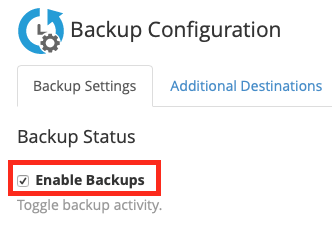
الخطوة ٤ : تفعيل النسخ الاحتياطية خانة الاختيار
ستظهر خيارات Backup Configuration في الجزء الرئيسي من نافذة WHM. ضع علامة في خانة تفعيل النسخ الاحتياطية إن لم تكن محددة مسبقاً. بهذه الطريقة، عند حفظ هذه الإعدادات، ستُنفَّذ عملية النسخ الاحتياطي التالية وفق الطريقة التي حددتها.
الخطوة ٥: اختيار الرجوع
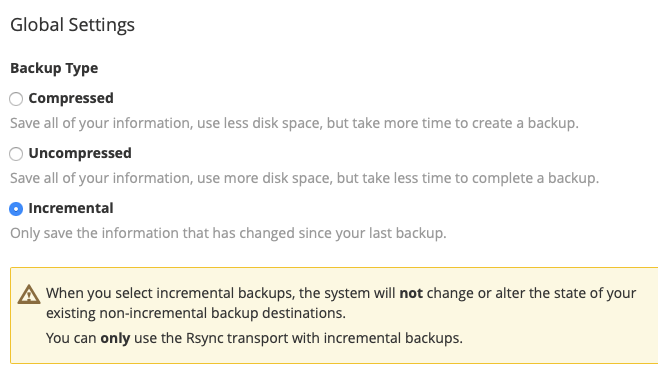
بعد ذلك، يمكنك اختيار نوع النسخ الاحتياطي: مضغوط، أو غير مضغوط، أو تدريجي.
-
- النسخ الاحتياطي المضغوط: تُضغط ملفاتك ومجلداتك في ملف .tar مضغوط بصيغة gzip. هذا الخيار أبطأ، لكنه يستهلك مساحة أقل.
- النسخ الاحتياطي غير المضغوط: تُنسخ ملفاتك ومجلداتك كما هي دون أي تعديل. هذا الخيار أسرع، لكنه يستهلك مساحة أكبر.
- النسخ الاحتياطي التدريجي: في كل مرة، لا يُحفظ إلا ما تغيّر فعلاً.
اقرأ أيضًا: كيف تكتشف عنوان IP الصحيح لخادم VPS؟
الخطوة ٦: الدخول إلى cPanel للتحقق من المساحة المتوفرة على القرص
يمكنك أيضاً اختيار ما إذا كنت تريد من cPanel التحقق من المساحة المتاحة على القرص قبل بدء عملية النسخ الاحتياطي. يضمن هذا الخيار أن النسخ الاحتياطي لن يستنزف كامل المساحة المتاحة.
الخطوة ٧: تحديد حد مهلة العملية
في المرحلة التالية، يمكنك تحديد الحد الأقصى لمهلة النسخ الاحتياطي. تُدخل هذه القيمة بالثواني.
الخطوة ٨: تحديد حد مهلة الاستعادة
هذه المرحلة تخص استعادة الملفات من النسخة الاحتياطية إلى نظامك الأساسي. يمكنك تحديد مهلة زمنية للاستعادة بالثواني، وبعدها يتخطى cPanel الملف الحالي وينتقل إلى التالي.
الخطوة ٩ : جدول النسخ الاحتياطي.
هذه نقطة مهمة. هنا يمكنك تحديد أيام الأسبوع التي ستُنفَّذ فيها عملية النسخ الاحتياطي اليومي.
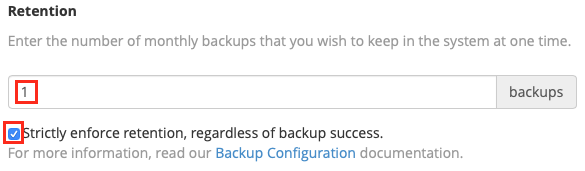
الخطوة ١٠ : تحديد عدد النسخ الاحتياطية
أخيراً، يمكنك تحديد عدد النسخ الاحتياطية التي ينبغي أن ينشئها cPanel في كل يوم نسخ احتياطي، إضافةً إلى مدة الاحتفاظ. الاحتفاظ يعني عدد النسخ التي ستُخزَّن. فإذا اخترت مثلاً ٥ نسخ احتياطية يومية مع احتفاظ بعدد ٢، سيحتفظ cPanel بأحدث نسختين ناجحتين لكل يوم، ويحذف القديمة منها لتحرير المساحة.
الخطوة ١١ : اختر النسخ الاحتياطية الأسبوعية
جدول النسخ الاحتياطي الأسبوعي مطابق للمرحلة السابقة تماماً، لكنه أسبوعي.
الخطوة ١٢ : حدد كلا الخيارين
بعد ذلك ستجد خيارات النسخ الاحتياطي الشهري، وهي خياران: في اليوم الأول من كل شهر، أو في اليوم ١٥th، ويمكنك بالطبع اختيار الخيارين معاً.
الخطوة ١٣ : اختر ملفات النسخ الاحتياطي
ما الملفات التي ستُنسخ احتياطياً؟ هذه أيضاً مرحلة مهمة.
الخيار الأول هو نسخ حسابات المستخدمين احتياطياً. يمكنك نسخ جميع الحسابات، أو تحديد حسابات بعينها لتضمينها. تتوفر كذلك خيارات إضافية، منها:
١- نسخ الحسابات الموقوفة احتياطياً؛
٢- نسخ سجلات الوصول احتياطياً.
الخطوة ١٤ : نسخ بيانات Bandwidth احتياطيًا
١- استخدام DNS المحلي (يمكنك تركه غير محدد)
٢- ثم حدد قسم نسخ ملفات النظام احتياطياً .
الخطوة ١٥ : قاعدة بيانات
الجزء التالي هو قواعد البيانات، هنا يمكنك اختيار الطريقة التي سيتّبعها cPanel لنسخ قواعد البيانات احتياطياً، وذلك بثلاث طرق:
١- لكل حساب على حدة
٢- مجلد MySQL بالكامل
٣- لكل حساب ومجلدات ودلائل MySQL بالكامل (الخيار الأفضل)
في المراحل الأخيرة من هذه الإعدادات، يمكنك تحديد موقع النسخ الاحتياطية. الموقع الافتراضي هو /backup، وإذا كان لديك قرص ثانٍ مخصص للنسخ الاحتياطية ونقطة تثبيته هي هذا المسار، فلن تحتاج إلى تغيير أي شيء، وسيحفظ النظام النسخ الاحتياطية تلقائياً على القرص الثانوي.
تحكم في خادم Windows 10 VPS من أي مكان بصلاحيات مسؤول كاملة.
خادم Windows Desktop VPSكيف أعيد تشغيل خدمة النسخ الاحتياطي Windows؟
إذا توقّفت عملية Windows Backup Service وأردت إعادة تشغيلها، فأوقف أولاً مهمة النسخ الاحتياطي الحالية. سجّل الدخول بحساب المسؤول، ثم شغّل موجه الأوامر بصلاحيات المسؤول (admin). في نافذة الأوامر، أوقف مهمة النسخ الاحتياطي الحالية باستخدام الأمر التالي:
wbadmin stop job
هناك طريقة أخرى لإيقاف Windows Backup Service عبر سطح المكتب. اتبع الخطوات التالية:
الخطوة ١ : افتح Server Manager
انقر على Start في الزاوية السفلية اليسرى من الشاشة. اكتب Server Manager في مربع البحث، ثم افتحه.
الخطوة ٢ : انقر على «إدارة»
انقر على زر Manage.
الخطوة ٣ : إزالة الأدوار.
انقر على Remove Roles and Features.
الخطوة ٤ : انقر على «التالي»
انقر على Next لاختيار الخادم الذي تريد إزالة الأدوار والميزات منه.
الخطوة ٥ : قم بإلغاء تحديد خيار النسخ الاحتياطي
ألغِ تحديد مربع خيار Windows Server Backup. ثم اضغط Next.
الخطوة ٦ : انقر على «إزالة»
انقر على Remove لإيقاف خدمة Windows Server Backup.
لإعادة تفعيل Windows Backup Service، اتبع الخطوات نفسها وأضف الميزة من جديد.
لتشغيل Windows Backup Service عبر موجه الأوامر (cmd)، اتبع الخطوات التالية:
الخطوة ١. سجّل الدخول بحساب المسؤول
الخطوة ٢. شغّل موجه الأوامر بصلاحيات المسؤول (admin)
الخطوة ٣. نفّذ الأمر التالي:
wbadmin enable backup
زُر صفحة توثيق wbadmin enable backup من Microsoft للاطلاع على كيفية تحديد معاملات النسخ الاحتياطي عبر هذا الأمر.
كيفية ضبط VPS ونسخه احتياطيًا إلى Google Drive

Google، وبدون أي مبالغة، من أفضل ما أنجزه الإنسان. فهو لا يقتصر على تخزين بياناتك اليومية من جداول بيانات ومستندات وملفات PDF وغيرها، بل يمكنك أيضاً النسخ الاحتياطي لـ VPS على Google Drive، أليس هذا رائعاً؟ اتبع الخطوات التالية للقيام بذلك:
الخطوة الأولى : تسجيل الدخول كمستخدم جذر (root)
سجّل الدخول إلى WHM بصفتك مستخدماً جذراً.
الخطوة ٢ : وجهات إضافية قسم
Go إلى الرئيسية > نسخة احتياطية > إعدادات النسخ الاحتياطي، ثم انتقل للأسفل إلى وجهات إضافية .
الخطوة ٣ : اختر محرك Google.
في نوع الوجهة من القائمة المنسدلة، اختر محرك Google.
الخطوة ٤ : إنشاء وجهة جديدة
٤) ثم انقر على إنشاء وجهة جديدة.
الخطوة ٥ : أدخل اسمًا
أدخل اسم الوجهة الذي تريده.
الخطوة ٦ : اختر موقع النسخ الاحتياطية
أدخل المجلد الذي تريد تخزين النسخ الاحتياطية فيه.
الخطوة ٧ : معرّف العميل
أدخل معرّف العميل وكلمة السر الخاصة بالعميل.
الخطوة ٨ : توليد بيانات الاعتماد
انقر على توليد بيانات الاعتماد لإنشاء ملف بيانات الاعتماد. ستظهر علامة تبويب جديدة لتفويض الوصول إلى بيانات Google Drive الخاصة بك.
الخطوة ٩ : مدة انتهاء المهلة
أدخل مدة انتهاء المهلة التي تريدها.
الخطوة ١٠ : حفظ التغييرات
انقر على الزر حفظ الوجهة.
اقرأ أيضًا: ٥ طرق لتأمين Windows VPS
ما هي أفضل طريقة لنسخ الملفات احتياطياً على VPS؟
ثمة ممارسات موصى بها لنسخ الملفات احتياطياً على VPS الخاص بك، وسأستعرضها بإيجاز:
١. حدد ما يحتاج إلى نسخ احتياطي وأين يُخزَّن
قد يبدو هذا بسيطاً، لكن مكان حفظ نسخك الاحتياطية يؤثر على أمور عدة: المساحة التي تشغلها، والوقت اللازم لإتمام عملية النسخ بنجاح، وسهولة العثور على النسخة واستعادة ملفاتك.
على سبيل المثال، إذا كنت تعتمد على النسخ الاحتياطي الكامل للخادم فقط، فإن وجود نسخة كاملة واحدة على الأقل محلياً أو صورة طبق الأصل من الخادم يوفر عليك وقتاً كبيراً حين تحتاج إلى استعادة ملف بعينه.
٢. اختر حلول النسخ الاحتياطي المناسبة لك
يمكن تخزين نسخك الاحتياطية محلياً أو عن بُعد أو بالجمع بين الخيارين.
بحسب نظام التشغيل الذي تستخدمه، تتوفر أدوات وأوامر مدمجة لنسخ الملفات وتخزينها محلياً. ما دام خادمك يعمل ويمكن الوصول إليه، يمكنك استعادة تلك الملفات بسهولة.
يوفر كلٌّ من Linux وWindows خيارات لإعداد النسخ الاحتياطي المحلي وإدارته.
تُعدّ النسخ الاحتياطية عن بُعد أداةً لا غنى عنها في التعافي من الكوارث. فإذا تعطّل خادمك أو أصبح غير مستجيب، تُتيح لك هذه النسخ الاستعادة من نقطة استرداد حديثة والحدّ من فقدان البيانات.
٣. أتمت عمليات النسخ الاحتياطي قدر الإمكان
تمتلك معظم لوحات التحكم في الاستضافة، كـ Interworx وPlesk وcPanel، نظام نسخ احتياطي تلقائي يسهّل إعداد النسخ الاحتياطية لـ VPS الخاص بك وإدارتها. إن كان بإمكانك أتمتة هذه العملية، فافعل ذلك.
٤. نوّع مواقع تخزين النسخ الاحتياطية
إذا اخترت تخزين نسخ احتياطية من VPS محلياً وعن بُعد لدى مزود الاستضافة، فإن استخدام أدوات مثل بروتوكول النقل الآمن للملفات (SFTP) لحفظ نسخ في موقع آخر يمنحك طبقة أمان إضافية. لا يوجد شيء اسمه حماية مفرطة.
٥. اختبر نسخ الخادم الاحتياطية قبل أن تحتاجها
بدون اختبار منتظم، قد تظل في خطر إذا لم يكن النسخ الاحتياطي مُهيَّأً بالشكل الصحيح أو لا يعمل كما ينبغي. يضمن الاختبار أن الأساليب التي اخترتها تناسب مشروعك وبيئتك.
تحكم في خادم Windows 10 VPS من أي مكان بصلاحيات مسؤول كاملة.
خادم Windows Desktop VPSالخاتمة
إذا كنت صاحب عمل على الإنترنت ونشاطك التجاري كله مرتبط بموقعك الإلكتروني، فمن الحكمة أن تضع خطة منتظمة لنسخ بياناتك احتياطياً.
أعلم أن عمليات النسخ الاحتياطي قد تبدو مرهقة، لكن تخيّل أنك واجهت مشكلة حقيقية في موقعك ولم يكن بإمكانك إنقاذ الموقف سوى ملف نسخة احتياطية.
لذا، تجاوز كل التحفظات على عملية النسخ الاحتياطي، واتبع الخطوات الواردة في هذه المقالة لنسخ البيانات واستعادتها على VPS. ثق أن القيام بذلك أقل إرهاقاً بكثير من تجاهله.



النقاش
التعليقات
سجّل الدخول للمشاركة في النقاش.