

للاتصال بـ Windows VPS (خدمة خاصة افتراضية، مضيف بعيد) من جهاز يعمل بنظام Linux (الجهاز المحلي) باستخدام بروتوكول RDP، تحتاج إلى استخدام Remmina.
في التخطيط الافتراضي لـ Ubuntu، تقع هذه الأداة المدمجة المجانية ضمن زر 'إظهار التطبيقات' في الزاوية السفلية اليسرى.
لأغراض هذا الدليل، سنفترض أنك ستستخدم VPS الجديد بصفة منتظمة، وأنك تريد حفظ إعدادات الاتصال لاستخدامها لاحقاً.
كيفية الاتصال بـ VPS Linux؟
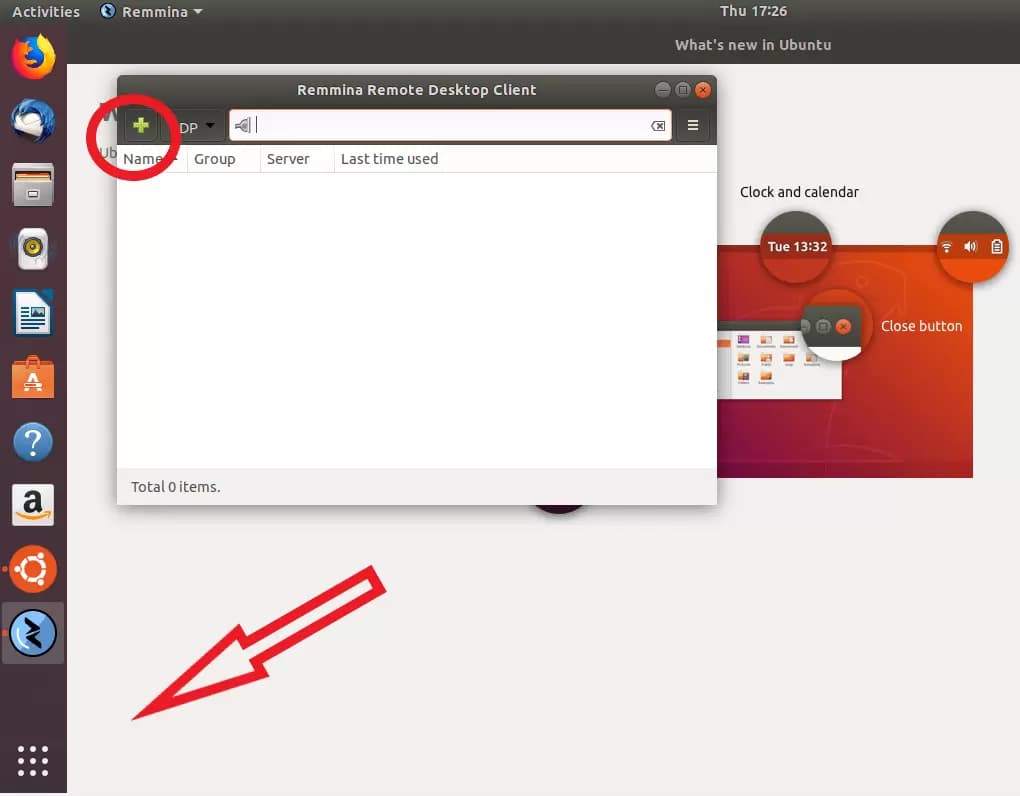
بعد تشغيل Remmina، انقر على علامة الجمع لإنشاء ملف تعريف اتصال جديد.
يحتوي البريد الإلكتروني الترحيبي على جميع المعلومات التي تحتاجها: عنوان IP للخادم، اسم المستخدم (الافتراضي هو 'Administrator' دائماً)، و كلمة المرور.
اقرأ أيضًا: كيفية الاتصال بـ Windows VPS عبر RDP على Android؟
إن لم تصلك الرسالة، تحقق من مجلد البريد المزعج (Spam).
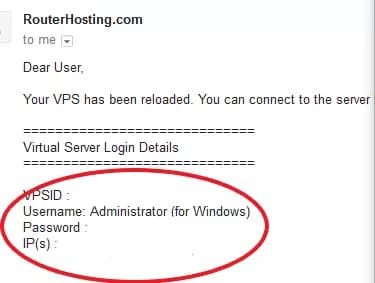
بعد إدخال هذه المعلومات وتسمية الاتصال الجديد، يجب أن يبدو ملف التعريف على النحو التالي:
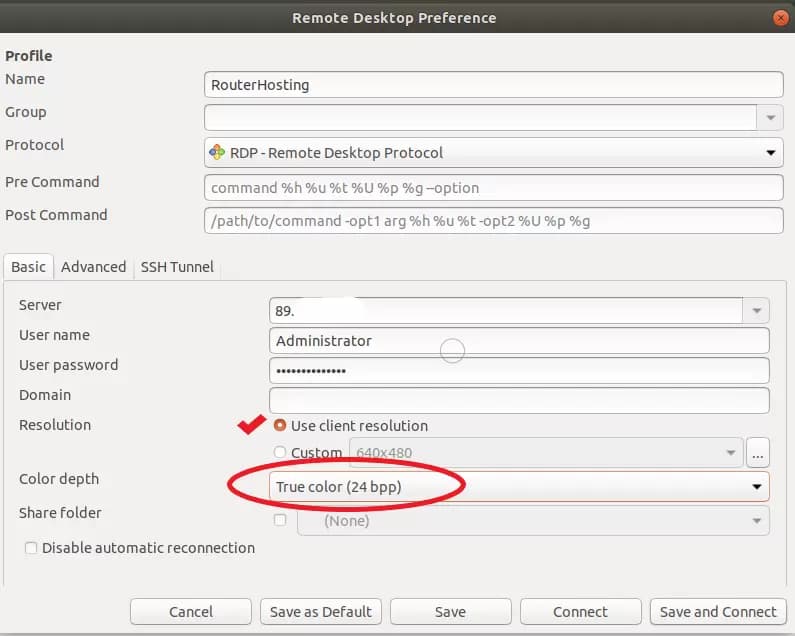
تأكد من تفعيل خيار 'Use client resolution' وضبط عمق الألوان على True color (24bit).
بعد ذلك، انقر على 'Save' للخروج دون الاتصال، أو على 'Save and Connect' للاتصال بـ VPS الجديد فوراً.
اقرأ أيضًا: ما هو Linux bashrc وكيف تستخدمه؟
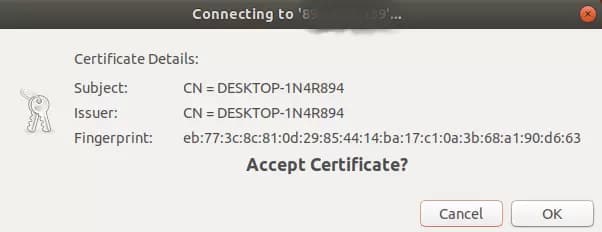
عند الاتصال للمرة الأولى وظهور الرسالة التالية، انقر على 'OK' للمتابعة.
إذا سارت الأمور على ما يرام، فأنت الآن متصل!

باتباع الخطوات المذكورة أعلاه، يجب أن تتمكن من الاتصال بـ Linux VPS. حاولنا تقديم إجابة واضحة على سؤال "كيفية الاتصال بـ Linux VPS من Windows". إن كان لديك أي سؤال آخر، لا تتردد في ترك تعليق وسنرد عليك في أقرب وقت.
اقرأ أيضًا: استضافة مواقع متعددة على خادم واحد
ملاحظة: يمكنك download the PDF version of this article.



النقاش
التعليقات
سجّل الدخول للمشاركة في النقاش.